Файлы TXT широко используются из-за их простоты и совместимости со всеми устройствами, но в них отсутствуют параметры форматирования, такие как шрифты, таблицы или изображения, которые делают документы профессиональными. Независимо от того, нужно ли вам подготовить отчет, составить эссе или создать деловой документ, преобразование TXT в Word — это обычная задача, которая может сэкономить ваше время и повысить качество вашей работы.
В этой статье мы поделимся наиболее эффективными и удобными методами преобразования TXT в Word, включая офлайн-инструменты, онлайн-конвертеры и автоматизированные рабочие процессы программирования. К концу вы сможете выбрать лучший подход для своих нужд и завершить преобразование за считанные минуты.
- Метод 1: Использование Microsoft Word (офлайн)
- Метод 2: Использование онлайн-конвертера TXT в Word
- Метод 3: Использование Google Docs (бесплатно и в облаке)
- Метод 4: Программирование на C# (пакетное/автоматизированное преобразование)
- Советы по успешному преобразованию TXT в Word
- Устранение распространенных проблем
- Часто задаваемые вопросы
Метод 1: Использование Microsoft Word (офлайн)
Microsoft Word — самый популярный текстовый процессор, в котором есть встроенная функция для прямого открытия и преобразования файлов TXT. Этот метод идеален, если у вас уже установлен Word на вашем компьютере, так как он обеспечивает 100% точность форматирования (для простого текста) и не требует никаких сторонних инструментов.
Пошаговое руководство по преобразованию текстового файла в Word:
- Откройте Microsoft Word, а затем нажмите «Файл» > «Открыть».
- В окне проводника перейдите в папку, где хранится ваш файл TXT.
- В раскрывающемся списке «Тип файла» выберите «Обычный текст (*.txt)», чтобы отфильтровать файлы TXT.
- Выберите свой файл TXT и нажмите «Открыть», затем выберите соответствующую кодировку.
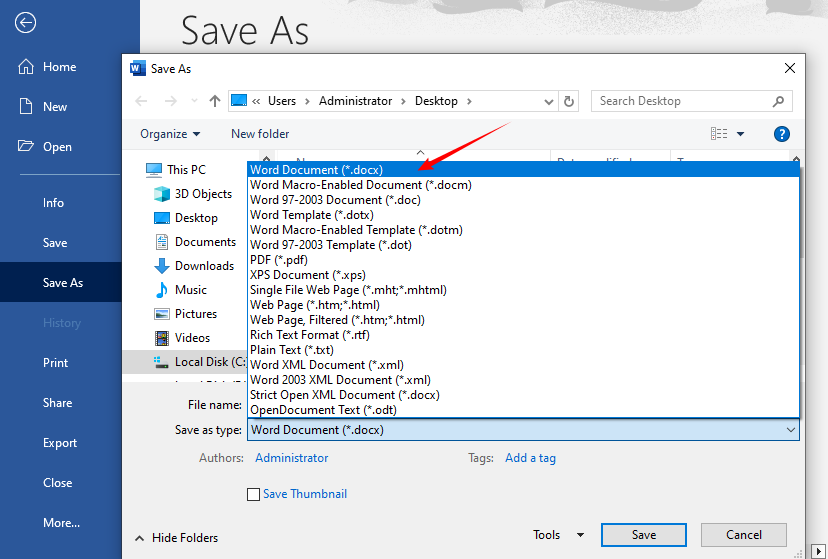
- Как только содержимое TXT отобразится в Word, снова нажмите «Файл» и выберите «Сохранить как».
- Выберите место для сохранения, выберите «Документ Word (*.docx)» или «Документ Word 97-2003 (*.doc)» в качестве формата файла и нажмите «Сохранить».
Совет: если ваш файл TXT содержит специальные символы (например, диакритические знаки, символы), убедитесь, что для параметра «Кодировка» в мастере импорта текста установлено значение «UTF-8», чтобы сохранить их во время преобразования.
Метод 2: Использование онлайн-конвертера TXT в Word
Если у вас не установлен Microsoft Word, онлайн-конвертеры — отличная альтернатива. Они работают на любом устройстве с подключением к Интернету (Windows, Mac, телефон, планшет) и не требуют загрузки.
Рекомендуемые конвертеры:
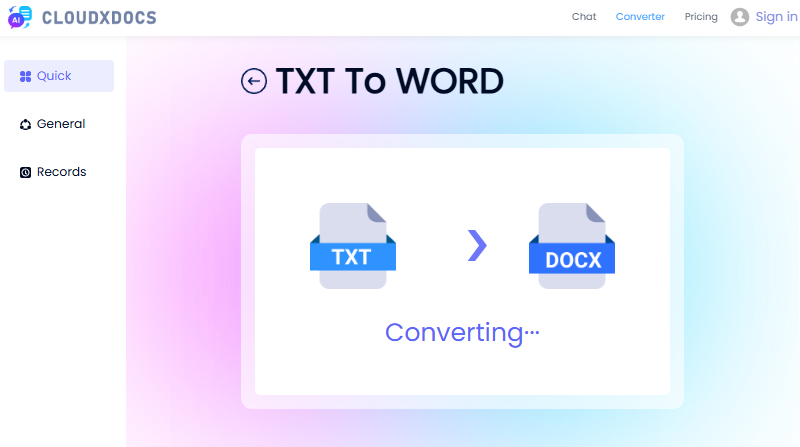
- CLOUDXDOCS: конвертируйте файлы TXT в Word без рекламы и водяных знаков
- FreeConvert: удобный онлайн-конвертер с понятным интерфейсом
- Convertio: поддерживает пакетное преобразование и конвертирует TXT в doc/docx
Шаги по преобразованию TXT в Word онлайн:
- Посетите выбранный вами сайт-конвертер
- Загрузите свой TXT-файл (перетащите или выберите)
- Выберите «DOC» или «DOCX» в качестве выходного формата
- Нажмите кнопку «Конвертировать» или «Начать»
- Загрузите преобразованный документ Word
Пример использования CLOUDXDOCS:
Примечание по безопасности: для конфиденциальных документов рассмотрите возможность использования офлайн-методов, поскольку онлайн-инструменты временно хранят файлы на своих серверах.
Вам также может понравиться: Легко конвертируйте текст в PDF: 4 быстрых и профессиональных метода
Метод 3: Использование Google Docs (бесплатно и в облаке)
Google Docs — это бесплатный облачный текстовый процессор, который позволяет открывать, редактировать и преобразовывать текстовые файлы в файлы Word без установки программного обеспечения. Он идеально подходит для пользователей, которые предпочитают облачное хранилище и совместную работу.
Пошаговое руководство по бесплатному преобразованию TXT в Word:
- Откройте браузер и перейдите в Google Docs. Нажмите на «Пустой» документ, чтобы создать новый файл.
- Нажмите «Файл» > «Открыть» в верхнем меню. В окне «Открыть файл» перейдите на вкладку «Загрузить».
- Перетащите свой TXT-файл в область загрузки или нажмите «Обзор», чтобы выбрать его вручную.
- После загрузки TXT-файл откроется в Google Docs.
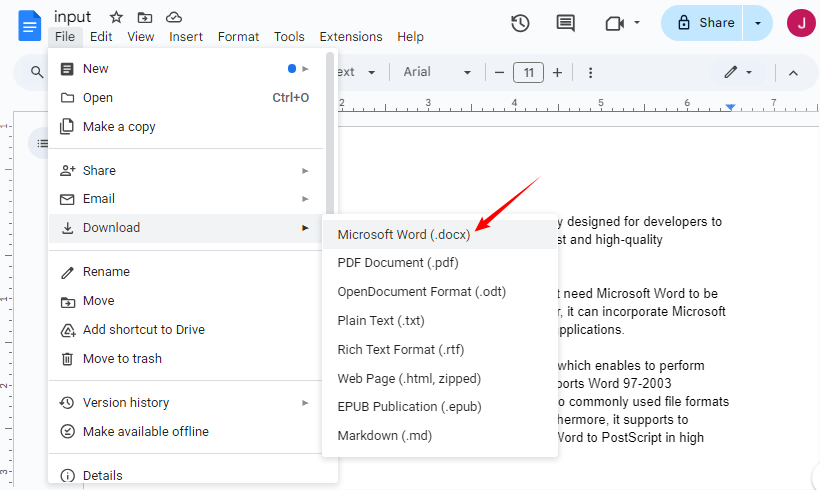
- Нажмите «Файл» > «Скачать» > «Microsoft Word (.docx)» в раскрывающемся меню.
- Преобразованный файл Word будет автоматически загружен на ваше устройство.
✔ Лучше всего подходит для: совместного редактирования или пользователей, которые работают на нескольких устройствах.
Метод 4: Программирование на C# (пакетное/автоматизированное преобразование)
Для разработчиков или команд, которым необходимо преобразовать сотни файлов TXT (или интегрировать преобразование в приложение .NET), подход на C# с использованием Free Spire.Doc for .NET является эффективным и масштабируемым.
Что такое Free Spire.Doc for .NET?
Free Spire.Doc — это бесплатная библиотека .NET, которая позволяет создавать, редактировать и конвертировать документы Word (DOC/DOCX) на C#/VB.NET без установки Microsoft Office. Она поддерживает кроссплатформенную разработку и идеально подходит для автоматизированных рабочих процессов (например, преобразования загруженных пользователем файлов TXT в веб-приложении).
Шаги по преобразованию TXT в Word на C#
- Установить через NuGet:
Install-Package FreeSpire.Doc
- Полный код на C#:
using Spire.Doc;

namespace ConvertTextToWord
{
    internal class Program
    {
        static void Main(string[] args)
        {
            // Create a Document object
            Document doc = new Document();
            // Load a text file
            doc.LoadText("Sample.txt");

            // Save the text file in Word format
            doc.SaveToFile("TextToWord.docx", FileFormat.Docx2016);
            doc.Close();
        }
    }
}
Этот код загружает файл TXT и сохраняет его в формате DOCX с помощью метода SaveToFile(). Кроме того, Free Spire.Doc также поддерживает преобразование файлов Word обратно в файлы TXT с помощью C#.
Советы по успешному преобразованию TXT в Word
Чтобы избежать распространенных проблем (например, отсутствия текста, ошибок форматирования), следуйте этим советам:
- Сделайте резервную копию исходного файла TXT перед преобразованием: в случае ошибок вы сможете вернуться к исходной версии.
- Проверьте разрывы строк: файлы TXT часто содержат ручные разрывы строк. После преобразования используйте функцию «Заменить» в Word (Ctrl+H), чтобы при необходимости удалить лишние разрывы строк.
- Избегайте больших файлов TXT при использовании онлайн-конвертеров: большинство бесплатных онлайн-инструментов имеют ограничения на размер файла (50–100 МБ). Для больших файлов используйте Microsoft Word или Google Docs.
- Проверьте специальные символы: если ваш файл TXT содержит неанглийские символы или знаки, проверьте преобразованный файл Word, чтобы убедиться, что они сохранены.
Устранение распространенных проблем
| Проблема | Решение |
|---|---|
| Потеряно форматирование | Файлы TXT не содержат форматирования; примените стили в Word после преобразования. |
| Специальные символы отображаются некорректно | Убедитесь, что при импорте выбрана кодировка UTF-8. |
| Файл не конвертируется | Убедитесь, что файл не поврежден и не защищен паролем. |
| Преобразованный файл слишком большой | Сохраните как DOCX, удалите неиспользуемые пустые строки или сожмите изображения (если они были добавлены после преобразования). |
Заключение
Преобразование формата TXT в Word — простая задача при правильном подходе. Для большинства пользователей наилучшие результаты дает прямое открытие файла TXT в Microsoft Word. Для тех, у кого нет доступа к Word, надежные альтернативы предлагают бесплатные онлайн-инструменты или Google Docs. Если вы разработчик, которому нужна масштабируемость, метод C# с Free Spire.Doc позволяет автоматизировать пакетные преобразования и настраивать форматирование
Независимо от того, дорабатываете ли вы один документ или создаете автоматизированный рабочий процесс, эти методы охватывают все варианты использования для преобразования TXT в Word. Помните, что, хотя преобразование является простым, форматирование необходимо будет применить позже, поскольку файлы с обычным текстом содержат только необработанное содержимое.
Часто задаваемые вопросы
В: Бесплатно ли преобразование TXT в Word?
О: Да, существует несколько бесплатных методов, включая онлайн-инструменты, Google Docs и использование бесплатной библиотеки .NET.
В: Сохраняется ли форматирование при преобразовании TXT в Word?
О: Файлы TXT не содержат данных о форматировании, поэтому вам нужно будет применить форматирование в Word после преобразования.
В: Как я могу преобразовать несколько файлов TXT в Word одновременно?
О: Вы можете:
- Использовать онлайн-конвертер для пакетной обработки, например Convertio.
- Написать скрипт на C# с использованием Free Spire.Doc для перебора всех файлов TXT в папке с помощью
Directory.GetFiles( @"C:\Documents\", "*.txt")и повторить логику преобразования для каждого файла.
В: В чем разница между форматами DOC и DOCX?
О: DOC — это старый двоичный формат, использовавшийся в Word 97–2003. DOCX — это более новый формат на основе XML (используется с Word 2007), с лучшим сжатием файлов, безопасностью и функциями восстановления. Рекомендуется использовать DOCX, если вам не требуется совместимость с очень старым программным обеспечением.