При подготовке отчетов, контрактов, научных работ или технической документации может потребоваться включить PDF-файл в документ Microsoft Word. Однако «вставка» PDF может означать разные вещи в зависимости от вашей цели.
Вы хотите:
- Прикрепить оригинальный PDF без его изменения?
- Сохранить точный визуальный макет?
- Преобразовать PDF в редактируемое содержимое Word?
Каждая цель требует своего метода. Выбор неправильного подхода может привести к проблемам с форматированием, отсутствию страниц, искажению макета или ненужному увеличению размера файла.
Это руководство объясняет, как вставить PDF в Word, используя три надежных подхода — встраивание как объекта, преобразование в изображения или преобразование в редактируемый файл DOCX. Оно охватывает как ручные методы в Microsoft Word, так и программную автоматизацию с использованием Python.
Быстрая навигация
- Понимание того, как Word обрабатывает PDF-файлы
- Метод 1: Вставка PDF как объекта (прикрепление без редактирования)
- Метод 2: Преобразование PDF в изображения (сохранение точного макета)
- Метод 3: Преобразование PDF в Word (с возможностью редактирования)
- Частые ошибки при вставке PDF в Word
- Автоматизация процесса программным способом (для разработчиков)
- Выбор правильного метода
- Часто задаваемые вопросы
Понимание того, как Word обрабатывает PDF-файлы
Документы Microsoft Word (DOCX) основаны на потоковой структуре и хранятся в виде сжатых XML-пакетов. В отличие от них, PDF-файлы используют фиксированное позиционирование для обеспечения согласованности макета на разных устройствах.
Из-за этой структурной разницы:
- Встраивание PDF прикрепляет его как двоичный объект OLE.
- Преобразование PDF воссоздает макет в виде редактируемых элементов.
- Вставка в виде изображений сохраняет внешний вид, но лишает возможности редактирования.
Word использует технологию связывания и встраивания объектов (OLE) при вставке внешних файлов как объектов. Понимание этого поведения помогает объяснить, почему отображается только предварительный просмотр первой страницы и почему встроенные PDF увеличивают размер документа.
Метод 1: Вставка PDF как объекта (прикрепление без редактирования)
Лучше всего подходит для: Прикрепления PDF-файла с сохранением его оригинальной структуры.
Если вам нужно прикрепить PDF к документу Word — например, приложение к контракту или вспомогательный материал — вставка его как объекта является наиболее подходящим решением.
При такой вставке PDF становится встроенным объектом OLE. Весь файл хранится внутри документа Word и может быть открыт отдельно двойным щелчком по нему.
Типичные случаи использования
- Контракты и соглашения
- Техническая документация
- Академические приложения
- Вспомогательные справочные материалы
Шаги: Вставка PDF как объекта
- Откройте ваш документ Word.
- Поместите курсор туда, где должен появиться PDF.
- Перейдите на вкладку Вставка.
- Нажмите Объект (в группе Текст).
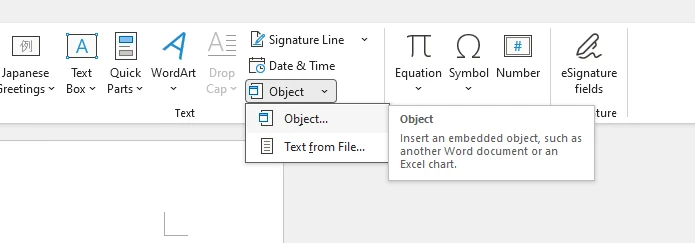
- Выберите Создать из файла.
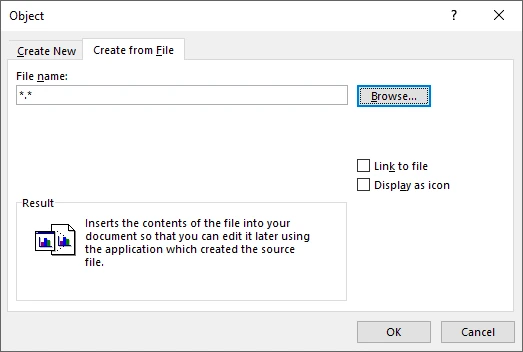
- Нажмите Обзор и выберите PDF-файл.
- Выберите один из следующих вариантов:
- Отображать как значок – показывает кликабельный значок PDF.
- Связать с файлом – создает внешнюю ссылку вместо встраивания.
- Оставить оба флажка снятыми – встраивает файл и отображает предварительный просмотр (обычно первой страницы).
- Нажмите OK.
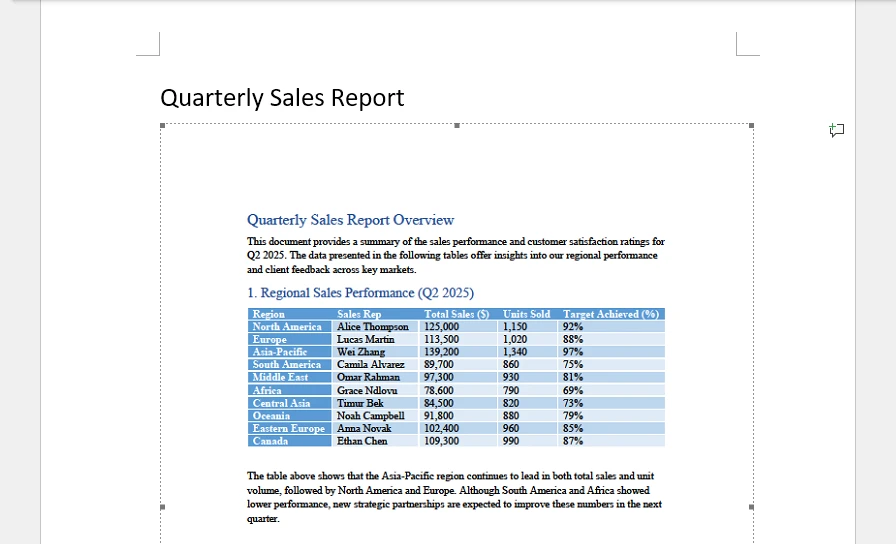
Теперь PDF встроен в документ Word. Ниже приведен пример вставленного объекта PDF:
Важные технические примечания
- Word встраивает весь PDF как единый объект OLE.
- В качестве предварительного просмотра отображается только первая страница.
- Содержимое нельзя редактировать непосредственно в Word.
- Встроенный файл увеличивает общий размер DOCX.
- Отображение предварительного просмотра может зависеть от того, установлен ли обработчик PDF (например, Adobe Acrobat).
Почему отображается только первая страница?
Word рассматривает PDF как один встроенный объект, а не как отдельные страницы. Предварительный просмотр — это лишь визуальное представление первой страницы, в то время как полный PDF остается прикрепленным внутри.
Если вы хотите вставить другие типы файлов (например, листы Excel или презентации PowerPoint) как объекты OLE в Word, обратитесь к нашему подробному руководству по вставке вложений в документы Word.
Метод 2: Преобразование PDF в изображения (сохранение точного макета)
Лучше всего подходит для: Поддержания точной визуальной верности.
Если точность макета критична — например, в маркетинговых брошюрах, сертификатах, отсканированных файлах или документах с чувствительным дизайном — преобразование каждой страницы PDF в изображение перед вставкой в Word часто является самым безопасным подходом.
Поскольку изображения статичны, Word не пытается воссоздать текст, интервалы или позиционирование. Это позволяет избежать проблем с перекомпоновкой макета, которые могут возникнуть при преобразовании PDF в Word.
Как работает этот метод
- Преобразуйте каждую страницу PDF в файл изображения (PNG или JPEG).
- Вставьте изображения в Word последовательно.
- При необходимости добавьте разрывы страниц между изображениями.
Поскольку Word рассматривает содержимое как изображения, а не как редактируемый текст, визуальный результат остается идентичным исходному PDF.
Распространенные инструменты для преобразования PDF в изображения включают:
- Adobe Acrobat
- Microsoft Word
- Онлайн-конвертеры
Если вы предпочитаете онлайн-решение, вы можете использовать онлайн-конвертер PDF в изображение для создания изображений страниц с высоким разрешением перед их вставкой в Word.
Рекомендуемые настройки изображения
Для сохранения четкости и качества печати:
- Используйте 200–300 DPI для печатных документов.
- Предпочитайте PNG для страниц с большим количеством текста.
- Используйте JPEG только тогда, когда приоритетом является уменьшение размера файла.
Преимущества
- Точное визуальное соответствие
- Отсутствие замены шрифтов
- Отсутствие искажения макета
- Последовательное отображение в разных версиях Word
Ограничения
- Содержимое не подлежит редактированию
- Размер документа может значительно увеличиться
- Большие или высококачественные изображения могут повлиять на производительность
Этот метод рекомендуется, когда визуальная точность важнее возможности редактирования.
Метод 3: Преобразование PDF в Word (с возможностью редактирования)
Лучше всего подходит для: Редактирования или повторного использования содержимого PDF.
Если ваша цель — изменить содержимое, а не прикрепить его, необходимо преобразовать PDF в редактируемый документ Word.
Многие пользователи ищут, как импортировать PDF в Word, но технически Word выполняет процесс преобразования, а не прямой импорт.
Вариант 1: Откройте PDF непосредственно в Word
Современные версии Word (2013 и новее, включая Microsoft 365) поддерживают встроенное преобразование PDF.
Шаги:
- Откройте Word.
- Нажмите Файл → Открыть.
- Выберите PDF-файл.
- Подтвердите запрос на преобразование.
Word воссоздает макет PDF в виде редактируемого содержимого.
Что происходит во время преобразования
Поскольку PDF используют фиксированное позиционирование, а Word — потоковый макет, воссоздание может привести к:
- Замене шрифтов
- Различиям в интервалах
- Реструктуризации таблиц
- Перекомпоновке абзацев
- Незначительным сдвигам выравнивания
Сложные макеты могут потребовать ручной коррекции после преобразования.
Вариант 2: Используйте специализированный конвертер PDF в Word
Вы также можете использовать онлайн- или офлайн-инструмент для преобразования PDF в Word, чтобы сгенерировать файл DOCX перед его вставкой в ваш документ.
Если вы предпочитаете решение на основе браузера, онлайн-конвертер PDF в Word может упростить выполнение разовых или несложных задач по преобразованию.
Для пошагового руководства см. наше полное руководство по преобразованию PDF в Word.
Частые ошибки при вставке PDF в Word
Многие проблемы с форматированием возникают из-за неправильного понимания того, как Word обрабатывает PDF:
-
Ожидание многостраничного предварительного просмотра при встраивании – Word отображает только первую страницу встроенного PDF в качестве предварительного просмотра. Если вам нужно, чтобы все страницы были видны, преобразуйте PDF в изображения или в редактируемый документ Word.
-
Попытка редактировать встроенные PDF напрямую – Встроенные PDF остаются отдельными файловыми объектами и не могут быть отредактированы внутри Word. Чтобы изменить содержимое, преобразуйте PDF в формат Word перед вставкой.
-
Использование изображений низкого разрешения для печати – Преобразование страниц с низким DPI может привести к размытому результату. Используйте 200–300 DPI для качественной печати.
-
Игнорирование увеличения размера файла после встраивания больших PDF – Встраивание сохраняет весь файл внутри DOCX, что может значительно увеличить размер документа. Рассмотрите возможность создания ссылки на PDF, если размер файла является проблемой.
-
Предположение, что преобразование PDF идеально сохранит макет – Сложное форматирование, шрифты и графика могут сместиться во время преобразования. Используйте вставку на основе изображений, если требуется точная визуальная точность.
Понимание различий между встраиванием, преобразованием в изображения и конвертацией помогает выбрать наиболее подходящий метод и избежать ненужных исправлений форматирования.
Автоматизация процесса программным способом (для разработчиков)
В корпоративных системах отчетности или рабочих процессах пакетной обработки ручная вставка непрактична.
Используя библиотеки Python, такие как Spire.Doc for Python и Spire.PDF for Python, вы можете автоматизировать:
- Встраивание PDF как объектов OLE
- Преобразование страниц PDF в изображения
- Преобразование PDF в редактируемые файлы DOCX
Установка
Для автоматизации вставки PDF или преобразования изображений в Word с помощью Python необходимо установить требуемые библиотеки. В этом примере мы используем Spire.Doc для обработки документов Word и Spire.PDF для работы с PDF-файлами.
Убедитесь, что в вашей среде установлен Python 3.7 или более поздней версии. Затем выполните следующие команды:
pip install Spire.Doc
pip install Spire.PDF
После установки вы можете импортировать библиотеки в свой скрипт Python и начать автоматизировать задачи по обработке документов.
1. Встроить PDF как объект OLE
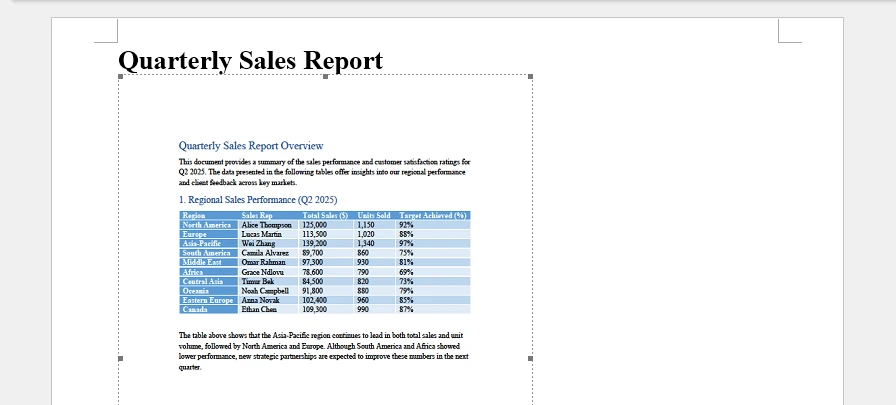
Этот метод встраивает PDF-файл непосредственно в документ Word как объект OLE. Весь PDF хранится внутри файла DOCX, в то время как в интерфейсе документа отображается изображение для предварительного просмотра. Изображение для предварительного просмотра генерируется с первой страницы PDF и используется как визуальное представление встроенного объекта.
from spire.doc import Document, Stream, DocPicture, FileFormat, OleObjectType
from spire.pdf import PdfDocument

document = Document()
section = document.AddSection()

pdf = PdfDocument()
pdf.LoadFromFile("Sample.pdf")

# Convert first page to image for preview
image_stream = pdf.SaveAsImage(0, 300, 300)  # pageIndex, dpiX, dpiY
image_bytes = image_stream.ToArray()

image = DocPicture(document)
image.LoadImage(Stream(image_bytes))

pdf_object = section.AddParagraph().AppendOleObject(
    "Sample.pdf",
    image,
    OleObjectType.AdobeAcrobatDocument
)

pdf_object.Width = 200
pdf_object.Height = 400
pdf_object.DisplayAsIcon = False

document.SaveToFile("Embed_PDF.docx", FileFormat.Docx)
document.Close()
pdf.Close()
Ключевые технические моменты:
- AppendOleObject() встраивает полный PDF-файл в документ Word.
- OleObjectType.AdobeAcrobatDocument указывает тип объекта.
- SaveAsImage(pageIndex, dpiX, dpiY) генерирует изображение для предварительного просмотра, отображаемое в Word.
Более высокие значения DPI создают более четкие предварительные просмотры, но увеличивают размер файла.
Ниже приведен предварительный просмотр сгенерированного документа Word:
Для более подробного руководства по встраиванию объектов OLE в Word с помощью Python обратитесь к Встраивание объектов OLE в Word с помощью Python.
2. Преобразовать страницы PDF в изображения и вставить
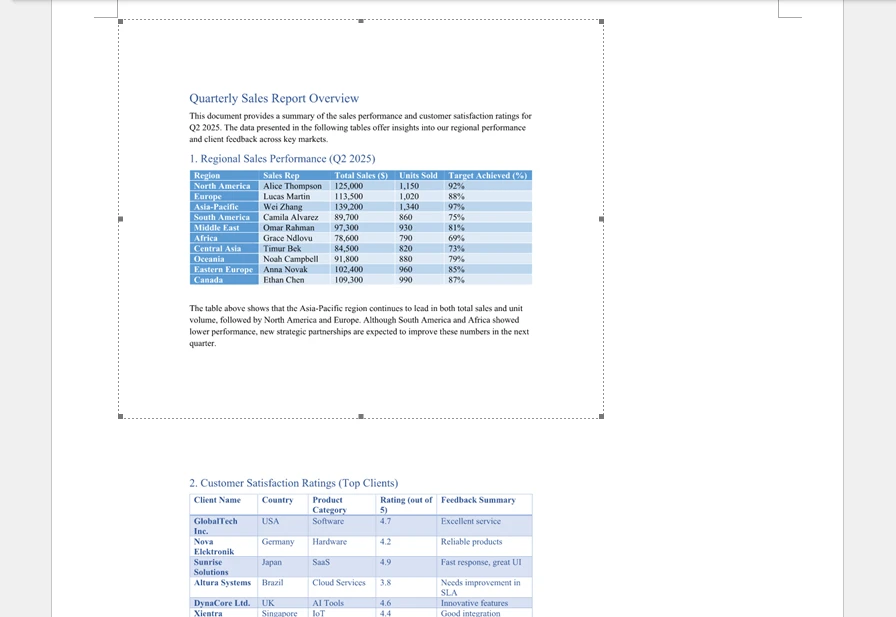
Этот подход преобразует каждую страницу PDF в изображение и вставляет изображения в документ Word последовательно. В отличие от встраивания OLE, сам PDF-файл не хранится как вложение — вставляются только статические изображения.
from spire.pdf import PdfDocument
from spire.doc import Document, Stream, FileFormat

pdf = PdfDocument()
pdf.LoadFromFile("Sample.pdf")

document = Document()
section = document.AddSection()

for i in range(pdf.Pages.Count):
    image_stream = pdf.SaveAsImage(i, 300, 300)
    paragraph = section.AddParagraph()
    paragraph.AppendPicture(Stream(image_stream.ToArray()))

document.SaveToFile("PDF_As_Images.docx", FileFormat.Docx)
document.Close()
pdf.Close()
Технические примечания:
- Каждая страница преобразуется с помощью SaveAsImage().
- Изображения вставляются с помощью AppendPicture().
- Полученный файл Word содержит только изображения, а не исходный PDF-файл.
- Настройки DPI напрямую влияют на четкость и размер документа.
Ниже приведен пример сгенерированного документа Word:
3. Преобразовать PDF в редактируемый Word
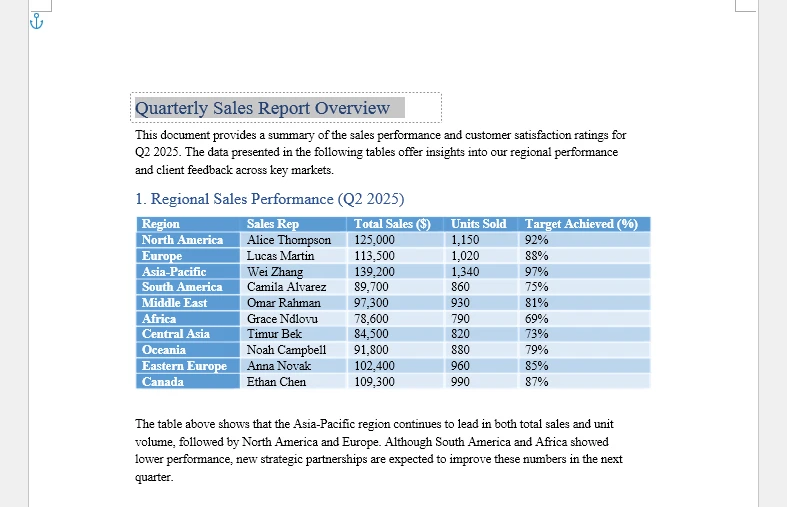
Этот метод преобразует PDF в редактируемый формат документа Word (DOCX). Вместо встраивания или вставки изображений содержимое PDF воссоздается в виде нативных элементов Word, таких как абзацы, таблицы и изображения.
from spire.pdf import *

pdf = PdfDocument()
pdf.LoadFromFile("Sample.pdf")

pdf.ConvertOptions.SetPdfToDocOptions(True, False)

pdf.SaveToFile("Converted.docx", FileFormat.DOCX)
pdf.Close()
Технические примечания:
-
SetPdfToDocOptions(usePsMode, useFlowMode) управляет воссозданием макета:
- usePsMode=True – включает режим PS, который более точно сохраняет фиксированное позиционирование страниц.
- useFlowRecognitionMode=False – отключает режим распознавания потока, что означает, что Word не будет пытаться динамически перераспределять текст; макет содержимого остается ближе к исходному PDF.
-
Выходной файл является полностью редактируемым документом DOCX.
-
Сложные макеты, шрифты или графика все еще могут требовать незначительных ручных корректировок после преобразования.
Ниже приведен предварительный просмотр результата преобразования:
Полученный файл DOCX затем можно открыть, отредактировать или объединить с другим документом Word.
Для получения более подробной информации о преобразовании PDF в Word с помощью Python обратитесь к Как преобразовать PDF в Word с помощью Python.
Выбор правильного метода
| Цель | Рекомендуемый метод | Ключевые соображения |
|---|---|---|
| Прикрепить без редактирования | Вставить как объект | Встраивает PDF как объект OLE; содержимое остается нередактируемым; отображается только предварительный просмотр. |
| Сохранить точный макет | Преобразовать в изображения | Вставляет статические изображения каждой страницы; сохраняется визуальная точность; размер файла может увеличиться. |
| Редактировать содержимое | Преобразовать в Word | Преобразует PDF в редактируемый DOCX; позволяет вносить изменения; сложные макеты могут потребовать корректировок. |
Выбор правильного метода в зависимости от вашей цели обеспечивает эффективную обработку документов, предотвращает проблемы с форматированием и соответствует вашим рабочим требованиям.
Часто задаваемые вопросы
Можно ли вставить многостраничный PDF в Word?
Да. При встраивании как объекта весь файл прикрепляется как один элемент. При преобразовании в изображения или формат Word каждая страница отображается отдельно.
Почему форматирование меняется после преобразования PDF?
PDF-файлы хранят содержимое с использованием фиксированных координат. Во время преобразования Word воссоздает макет в виде потоковой редактируемой структуры, что может изменить интервалы или выравнивание.
Как прикрепить PDF к документу Word, не редактируя его?
Используйте Вставка → Объект → Создать из файла, чтобы встроить файл напрямую.
Заключение
Существует несколько способов вставить PDF в Word, и лучший метод полностью зависит от вашего предполагаемого результата.
Встраивание лучше всего работает, когда вам нужно прикрепить исходный файл. Преобразование в изображения гарантирует визуальную точность. Преобразование в Word позволяет редактировать и повторно использовать содержимое.
Понимая, как Word обрабатывает PDF-файлы внутри, и выбирая соответствующую технику, вы можете избежать сюрпризов с форматированием, контролировать размер документа и создавать более надежные рабочие процессы с документами.