Объединение документов Word — распространенная, но на удивление сложная задача. Независимо от того, объединяете ли вы отчеты, компилируете главы книг или консолидируете несколько файлов проекта в один конечный документ, способ объединения документов напрямую влияет на форматирование, согласованность макета и долгосрочную поддержку.
Хотя это может показаться простой операцией копирования и вставки, объединение в Word включает в себя определения стилей, структуры разделов и системы форматирования на уровне документа — и разные методы могут давать совершенно разные результаты.
В этом руководстве мы рассмотрим пять практических способов объединения документов Word— от встроенных функций Word до VBA и Python — чтобы вы могли выбрать подход, который наилучшим образом соответствует вашим потребностям.
Быстрая навигация:
- Метод 1. Объединение документов Word с помощью функции "Текст из файла" (встроенная функция)
- Метод 2. Объединение документов Word с помощью копирования и вставки (с сохранением исходного форматирования)
- Метод 3. Объединение документов Word онлайн (MergeEasy)
- Метод 4. Объединение документов Word с помощью VBA
- Метод 5. Объединение документов Word с помощью Python (Spire.Doc)
Почему нарушается форматирование при объединении документов Word
Прежде чем изучать пять методов, полезно понять одну ключевую концепцию: Word не просто объединяет текст — он объединяет системы форматирования.
При объединении двух документов Word должен решить, как обрабатывать параметры страницы, стили, нумерацию, верхние и нижние колонтитулы и другие правила макета. В большинстве случаев основной документ контролирует конечный результат - именно поэтому форматирование может измениться после объединения.
Для упрощения форматирование в Word можно разделить на два уровня:
| Тип форматирования | Управляет | Примеры | Что происходит во время объединения |
|---|---|---|---|
| Форматирование на уровне раздела | Макет в пределах раздела | Размер страницы, поля, ориентация, столбцы, верхние/нижние колонтитулы, нумерация страниц | Word не вставляет разрыв раздела автоматически. Вставленное содержимое становится частью текущего раздела. Чтобы сохранить исходные настройки макета, необходимо вставить разрыв раздела перед объединением. |
| Форматирование на уровне документа | Общая система стилей | Стили заголовков, обычный стиль, шрифты темы, цвета темы, определения нумерации | Если стили имеют одинаковое имя (например, "Заголовок 1"), определение основного документа переопределяет стиль вставленного документа. |
Что это означает на практике
- Большинство методов слияния отдают приоритет согласованности, а не сохранению исходного внешнего вида.
- Определения стилей основного документа обычно переопределяют конфликтующие стили.
- Только ручное Копирование и вставка → Сохранить исходное форматирование пытается сохранить исходный визуальный макет.
Имея это в виду, давайте рассмотрим пять различных способов объединения документов Word и выясним, когда каждый из них имеет смысл.
Метод 1. Объединение документов Word с помощью функции "Текст из файла" (встроенная функция)
Если вам нужен быстрый, встроенный способ объединения документов непосредственно в Microsoft Word, Вставка → Текст из файла — это самый простой вариант.
Как это работает
- Откройте основной документ, поместите курсор туда, где должно появиться содержимое.
- Перейдите в Вставка → Объект → Текст из файла.
- Выберите один или несколько файлов Word.
- Нажмите Вставить.
Word вставляет выбранный документ в текущую позицию курсора. Чтобы начать с новой страницы, вставьте разрыв страницы или разрыв раздела перед объединением.
Чего ожидать
Этот метод лучше всего работает, когда все документы основаны на одном и том же шаблоне. Если стили различаются, определения основного документа будут переопределять конфликтующие стили. Например, если оба файла содержат стиль с именем "Заголовок 1", но с разными шрифтами или интервалами, версия основного документа будет иметь приоритет.
Когда использовать
Используйте этот метод, когда:
- Вы составляете отчеты по единому корпоративному шаблону.
- Все файлы имеют схожие правила форматирования.
- Вам нужно быстрое встроенное решение без автоматизации.
Это просто и надежно, но не идеально, когда требуется сохранить исходное форматирование в разных дизайнах.
Метод 2. Объединение документов Word с помощью копирования и вставки (с сохранением исходного форматирования)
Если сохранение форматирования является вашим главным приоритетом, ручное копирование и вставка остается самым точным методом.
Как это работает
- Откройте как основной документ, так и исходный документ.
- В исходном документе нажмите Ctrl + A, чтобы выделить все содержимое, затем нажмите Ctrl + C, чтобы скопировать его.
- Переключитесь на основной документ и поместите курсор туда, где должно начаться объединенное содержимое, обычно в конце документа.
- Перейдите в Макет → Разрывы → Разрывы разделов → Следующая страница, чтобы вставить разрыв раздела. (Этот шаг важен, если вы хотите сохранить поля, ориентацию или стиль шрифта исходного документа.)
- На новой странице щелкните правой кнопкой мыши и выберите Параметры вставки → Сохранить исходное форматирование.
Это гарантирует, что как форматирование на уровне раздела (структура макета), так и форматирование на уровне документа (шрифты, стили, нумерация) будут сохранены в максимально возможной степени.
Почему этот метод отличается
Когда вы выбираете "Сохранить исходное форматирование", Word при необходимости создает дополнительные внутренние определения стилей. Вместо замены стилей он сохраняет исходный внешний вид — даже если это означает дублирование имен стилей "за кулисами".
Компромисс
Хотя форматирование сохраняется, внутренняя структура стилей документа может стать сложной. Для небольших проектов это не проблема. Для большой технической документации это может усложнить долгосрочное обслуживание.
Когда использовать
- Юридические контракты
- Научные статьи от разных авторов
- Документы, чувствительные к дизайну
- Небольшие задачи по объединению
Если визуальная точность важнее структурной согласованности, это самый безопасный выбор.
Метод 3. Объединение документов Word онлайн (MergeEasy)
Если вы предпочитаете не использовать Word напрямую, онлайн-инструменты для объединения предоставляют удобную альтернативу. Инструменты, такие как MergeEasy, позволяют загружать несколько файлов Word, изменять их порядок и загружать объединенный документ — все это в вашем браузере.
Как это работает
- Откройте браузер и перейдите к онлайн-инструменту для объединения документов Word.
- Загрузите файлы Word, которые вы хотите объединить.
- Расположите документы в нужном порядке.
- (Необязательно) Включите опцию "Добавлять разрывы страниц между документами", если вы хотите, чтобы каждый файл начинался с новой страницы.
- Нажмите Объединить документ Word и загрузите объединенный документ.
Чего ожидать
Онлайн-инструменты стремятся достаточно хорошо сохранять макет, но:
- Конфликты стилей обрабатываются автоматически.
- У вас ограниченный контроль над логикой форматирования.
- Конфиденциальные документы могут вызывать опасения по поводу конфиденциальности.
Когда использовать
- Быстрые задачи по объединению
- Пользователи без установленного Microsoft Word
- Неконфиденциальные файлы
- Эпизодическое объединение документов
Онлайн-инструменты отдают приоритет удобству, а не глубокому контролю над форматированием.
Метод 4. Объединение документов Word с помощью VBA
Для пользователей, активно работающих в Microsoft Word, VBA предоставляет автоматизацию без внешнего программного обеспечения.
Вместо того, чтобы вручную вставлять файлы один за другим, вы можете написать макрос для автоматического объединения документов. Макрос вставляет каждый выбранный документ в конец основного файла и разделяет их с помощью разрыва раздела (Следующая страница).
Как это работает
- Откройте основной документ Word.
- Нажмите Alt + F11, чтобы открыть редактор VBA.
- Нажмите Вставка → Модуль, затем вставьте предоставленный макрос VBA в окно кода.
- Нажмите F5 (или нажмите Выполнить), чтобы выполнить макрос.
- Выберите документы Word для объединения, затем нажмите Открыть.
Код VBA:
Sub MergeWordDocuments()

    Dim mainDoc As Document
    Dim fileDialog As FileDialog
    Dim selectedFile As Variant
    Dim insertRange As Range

    Set mainDoc = ActiveDocument

    ' Open file picker
    Set fileDialog = Application.FileDialog(msoFileDialogFilePicker)

    With fileDialog
        .Title = "Select Word Documents to Merge"
        .Filters.Clear
        .Filters.Add "Word Files", "*.doc; *.docx"
        .AllowMultiSelect = True

        If .Show = -1 Then

            For Each selectedFile In .SelectedItems

                ' Move to end of main document
                Set insertRange = mainDoc.Range
                insertRange.Collapse Direction:=wdCollapseEnd

                ' Insert Section Break (Next Page)
                insertRange.InsertBreak Type:=wdSectionBreakNextPage
                insertRange.Collapse Direction:=wdCollapseEnd

                ' Insert document content
                insertRange.InsertFile FileName:=selectedFile

            Next selectedFile

        End If

    End With

    MsgBox "Documents merged successfully!"

End Sub
Что происходит внутри
VBA использует внутреннюю объектную модель документа (DOM) Word, он ведет себя идентично механизму Вставка → Текст из файла, что означает, что стили основного документа доминируют. Преимущество заключается в автоматизации, а не в логике форматирования.
Когда использовать
- Ежемесячная или еженедельная консолидация отчетов
- Внутренние корпоративные рабочие процессы
- Документация на основе шаблонов
- Пользователи, знакомые с макросами Word
VBA идеален, когда вам нужно повторяемое объединение в экосистеме Office.
Метод 5. Объединение документов Word с помощью Python (Spire.Doc)
Для разработчиков или серверных систем Python предоставляет масштабируемое объединение документов без зависимости от Microsoft Word. Используя Spire.Doc for Python, вы можете программно вставлять документы в основной файл.
Как это работает
- Откройте предпочитаемую вами среду разработки или редактор Python.
- Установите библиотеку из PyPI: pip install spire.doc
- Создайте новый файл Python (например, merge_word_documents.py).
- Вставьте один из следующих фрагментов кода в файл.
- Запустите скрипт.
Этот подход требует базовых знаний Python. Перед выполнением скрипта настройте пути к входным и выходным файлам в соответствии с вашей локальной средой.
Пример 1. Объединение двух документов Word
from spire.doc import *
from spire.doc.common import *

doc = Document()
doc.LoadFromFile("Main.docx")
doc.InsertTextFromFile("Source.docx", FileFormat.Docx)
doc.SaveToFile("MergedOutput.docx")
doc.Close()
Пример 2. Объединение нескольких документов в папке
import os
from spire.doc import *
from spire.doc.common import *

folder_path = "Docs/"
files = [f for f in os.listdir(folder_path) if f.endswith(".docx")]

doc = Document()
doc.LoadFromFile(os.path.join(folder_path, files[0]))

for file in files[1:]:
    doc.InsertTextFromFile(os.path.join(folder_path, file), FileFormat.Docx)

doc.SaveToFile("MergedOutput.docx")
doc.Close()
Поведение форматирования
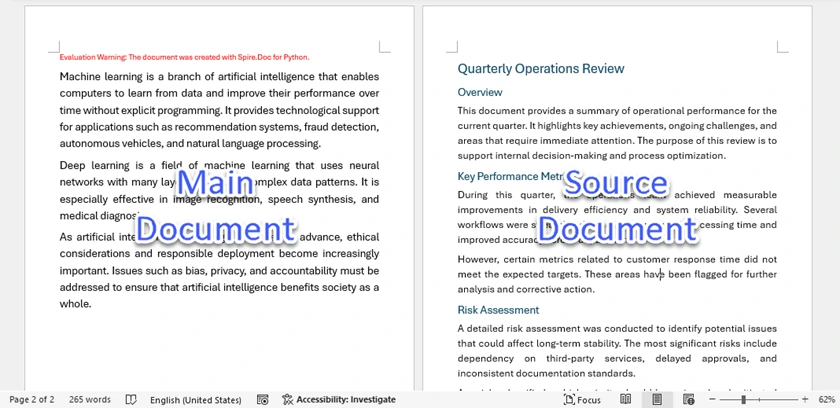
При выполнении InsertTextFromFile вставленный документ добавляется как новый раздел в целевой файл. На практике это означает, что каждое объединение обычно вводит разрыв раздела "Следующая страница", начинает вставленное содержимое на новой странице и применяет определения стилей основного (целевого) документа. В результате конфликты форматирования разрешаются в пользу основного документа.
Этот подход помогает поддерживать структурную согласованность, но может изменить первоначальный вид объединенного содержимого, если в двух документах используются разные определения стилей.
Ниже приведен снимок экрана объединенного документа, созданного Spire.Doc:
Когда использовать
- Системы генерации документов
- SaaS-приложения
- Конвейеры обработки на стороне сервера
- Крупномасштабное пакетное объединение
Преимущества подхода с использованием Python
- Полностью автоматизированный
- Масштабируемый для пакетной обработки
- Нет зависимости от Microsoft Word
- Подходит для серверных систем
После программного объединения документов Word на Python вы можете улучшить результат, добавив номера страниц, настроив параметры страницы или экспортировав файл в формат PDF. Комбинируя эти функции, вы можете создать полностью автоматизированный рабочий процесс обработки документов Word.
Сравнительная таблица: какой метод выбрать?
| Метод | Автоматизация | Соответствие форматированию назначения | Сохранение исходного форматирования | Лучше всего подходит для |
|---|---|---|---|---|
| Текст из файла | Вручную | Да | Нет | Быстрое объединение с форматированием основного документа |
| Копирование и вставка (с сохранением исходного форматирования) | Вручную | Нет | Да | Сохранение исходных стилей и макета |
| Онлайн-инструмент (MergeEasy) | Полуавтоматический | Да | Нет | Быстрое объединение без Word с форматированием основного документа |
| Макрос VBA | Автоматизированный (в Word) | Да | Нет | Автоматизация повторяющихся объединений в среде Word |
| Python (Spire.Doc) | Полностью автоматизированный | Да | Нет | Пакетная обработка с единым форматированием |
Сводка по поведению форматирования
Соответствие форматированию назначения
Все методы объединения, кроме Копирование и вставка → Сохранить исходное форматирование, автоматически применяют определения стилей основного документа к вставленному содержимому. Это включает в себя Текст из файла, онлайн-инструменты, макросы VBA и решения на Python. В этих методах форматирование целевого документа имеет приоритет при возникновении конфликтов стилей.
Сохранение исходного форматирования
Только Копирование и вставка с использованием "Сохранить исходное форматирование" полностью сохраняет исходные стили, шрифты и макет документа. Другие методы объединения не сохраняют полностью исходное форматирование, так как конфликтующие стили переопределяются основным документом.
Заключение
Объединение документов Word — это не просто объединение содержимого, это управление логикой форматирования. Если ваша цель — визуальная точность, ручное "Сохранить исходное форматирование" остается самым безопасным выбором. Если вам нужна структурная согласованность, встроенных инструментов Word будет достаточно. А если автоматизация и масштабируемость важнее всего, решения на основе VBA или Python обеспечат долгосрочную эффективность.
Понимая, как Word обрабатывает форматирование на уровне раздела и на уровне документа, вы можете избежать неожиданных сдвигов макета и уверенно выбрать правильную стратегию объединения для вашего рабочего процесса.
Часто задаваемые вопросы
В1. Почему меняется форматирование после объединения документов Word?
Потому что Word отдает приоритет определениям стилей основного документа. Если два документа имеют одинаковые имена стилей (например, "Заголовок 1"), версия основного документа переопределяет вставленную.
В2. Как сохранить поля и ориентацию страницы при объединении?
Вы должны вставить разрыв раздела (Следующая страница) перед добавлением нового документа. Без разрыва раздела вставленное содержимое становится частью текущего раздела и наследует его настройки макета.
В3. Всегда ли "Сохранить исходное форматирование" сохраняет все?
В большинстве случаев он сохраняет визуальный вид. Однако Word может создавать дублирующиеся внутренние определения стилей, что может усложнить структуру документа.
В4. Могу ли я объединять документы Word без установленного Microsoft Word?
Да. Вы можете использовать онлайн-инструменты или программные решения, такие как библиотеки Python (например, Spire.Doc), для объединения документов без зависимости от Word.
В5. Какой метод лучше всего подходит для крупномасштабного автоматического объединения?
Решения на основе Python являются наиболее масштабируемыми. Они позволяют выполнять пакетную обработку, интеграцию с серверной частью и автоматизацию без ручного вмешательства.