Преобразование Word DOC в TXT (простой текст) — обычная задача для профессионалов, студентов и разработчиков. Файлы TXT легкие, универсально совместимые и не содержат форматирования, что делает их идеальными для извлечения данных, обмена между платформами и интеграции с программными приложениями.
Если вам нужно удалить форматирование из документа Word, извлечь текст для анализа или обеспечить совместимость со старыми системами, это подробное руководство проведет вас через лучшие методы преобразования файла Word в TXT, включая бесплатные инструменты, онлайн-конвертеры, сочетания клавиш для копирования и вставки и даже программные решения.
Обзор содержания:
- Word и TXT: ключевые различия
- Способ 1: Использование метода "Сохранить как" в Microsoft Word
- Способ 2: Использование метода копирования и вставки в Блокноте
- Способ 3: Бесплатные онлайн-конвертеры Word в TXT
- Способ 4: Использование Windows PowerShell для массового преобразования
- Способ 5: Использование Python с Free Spire.Doc
- Распространенные проблемы при преобразовании в TXT
- Часто задаваемые вопросы (FAQ)
Word и TXT: ключевые различия
Чтобы освоить процесс преобразования Doc в TXT или Docx в TXT, вы должны сначала понять фундаментальные различия между исходным и целевым форматами. Вот краткий обзор:
| Документ Word (.doc / .docx) | Простой текстовый файл (.txt) |
|---|---|
| Поддерживает шрифты, цвета, полужирный/курсив, интервалы | Никакого форматирования — только необработанный текст |
| Включает изображения, таблицы, диаграммы, макросы | Нет медиа или интерактивных элементов |
| Больший размер файла (из-за встроенных данных) | Сверхлегкий размер файла |
| Проприетарный формат (Microsoft) | Универсальный, открытый формат (читаемый любым устройством/программным обеспечением) |
| Риск проблем совместимости со старыми системами | Совместим почти со всеми ОС/программным обеспечением (Windows, Mac, Linux, мобильные устройства) |
Зачем конвертировать? Преобразование Word в TXT удаляет "избыточное форматирование" файлов Word, оставляя чистые данные, которые могут быть обработаны любой компьютерной системой.
Способ 1: Использование метода "Сохранить как" в Microsoft Word
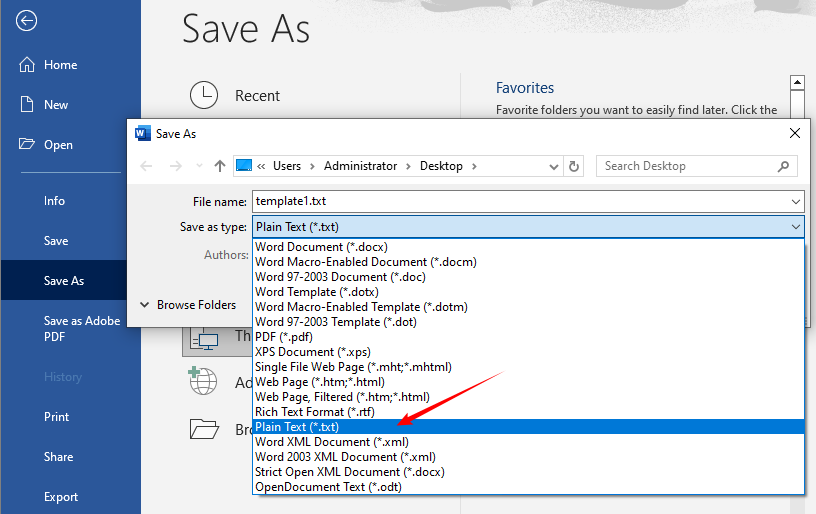
Встроенная функция Microsoft Word "Сохранить как" — это самый простой способ преобразовать один документ Word в TXT. Этот метод работает как для файлов DOC, так и для DOCX и идеально подходит для пользователей, у которых уже установлен Word.
- Откройте ваш документ Word в Microsoft Word.
- Нажмите на вкладку Файл (вверху слева) → выберите Сохранить как.
- Выберите место для сохранения вашего файла TXT (например, Рабочий стол).
- В выпадающем списке Тип файла выберите Простой текст (*.txt).
- Нажмите Сохранить— появится диалоговое окно Преобразование файла.
- Необязательно: выберите здесь кодировку UTF-8 для поддержки неанглийских символов, эмодзи и специальных знаков. Оставьте остальные настройки по умолчанию.
- Перейдите в место сохранения и откройте файл TXT в текстовом редакторе (Блокнот, VS Code) для проверки.
Если вам нужно сохранить базовую структуру, преобразуйте Word в RTF (форматированный текст) вместо формата TXT.
Способ 2: Использование метода копирования и вставки в Блокноте
Если вы не хотите сохранять совершенно новый файл или вам нужно работать только с частью документа, простой метод копирования и вставки работает идеально. Этот метод не требует никаких дополнительных инструментов, кроме стандартного программного обеспечения для обработки текста/слов.
- Откройте ваш документ Word и выделите нужный текст (Ctrl + A для всего документа).
- Скопируйте текст: Ctrl + C.
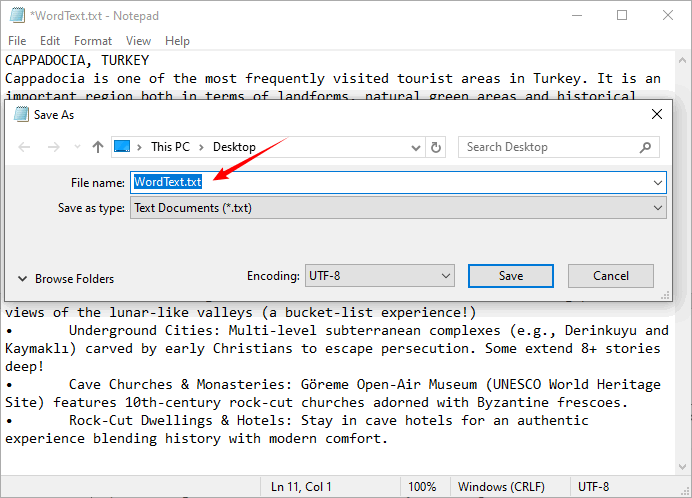
- Откройте Блокнот (найдите его в меню "Пуск" Windows).
- Вставьте текст: Ctrl + V.
- Перейдите в Файл → Сохранить → назовите файл и убедитесь, что расширение .txt → нажмите Сохранить.
Совет: этот метод отлично подходит для быстрого извлечения текста, но избегайте его для больших документов (это может вызвать незначительные проблемы с разрывами строк).
Способ 3: Бесплатные онлайн-конвертеры Word в TXT
Онлайн-инструменты — это быстрый способ конвертировать DOC в TXT онлайн без установки какого-либо программного обеспечения. Они быстрые, бесплатные и работают на любом устройстве с подключением к Интернету. Для безопасности придерживайтесь авторитетных сайтов, таких как CLOUDXDOCS и Zamzar.
- Перейдите на страницу конвертера Doc в TXT (например, конвертер CLOUDXDOCS Word в TXT).
- Загрузите ваш документ Word (поддерживает DOC, DOCX, DOT, DOCM).
- Дождитесь окончания преобразования.
- Нажмите Скачать, чтобы сохранить файл TXT на ваше устройство.

Предупреждение о безопасности: избегайте загрузки личных, финансовых или конфиденциальных юридических документов в бесплатные онлайн-инструменты. Для таких файлов придерживайтесь настольных методов.
Хотя преобразование Word в TXT удаляет форматирование для совместимости и извлечения данных, в конечном итоге вам может понадобиться вернуть этот простой текст в отформатированный документ — вот как преобразовать TXT в Word, когда вы будете готовы восстановить структуру.
Способ 4: Использование Windows PowerShell для массового преобразования
Если у вас есть десятки или сотни файлов Word для преобразования, ручное преобразование утомительно. Windows PowerShell — это бесплатный встроенный инструмент, который позволяет вам массово конвертировать Word в TXT за секунды — опыт программирования не требуется. Этот метод использует встроенную автоматизацию Word для обработки всех файлов в папке.
- Создайте новую папку на рабочем столе и назовите ее WordToTXT — переместите все ваши файлы Word DOC/DOCX в эту папку.
- Найдите Windows PowerShell в меню "Пуск" → откройте его от имени администратора.
- Вставьте следующую команду и нажмите Enter (замените YourUsername на ваше фактическое имя пользователя Windows):
cd "C:\Users\YourUsername\Desktop\WordToTXT"
- Вставьте следующий скрипт и нажмите Enter, чтобы начать массовое преобразование:
$word = New-Object -ComObject Word.Application
$word.Visible = $false
$files = Get-ChildItem -Filter *.doc*
foreach ($file in $files) {
    $doc = $word.Documents.Open($file.FullName)
    $txtPath = [System.IO.Path]::ChangeExtension($file.FullName, '.txt')
    $doc.SaveAs($txtPath, 7) # 7 = wdFormatUnicodeText
    $doc.Close()
}
$word.Quit()
[System.Runtime.Interopservices.Marshal]::ReleaseComObject($word) | Out-Null
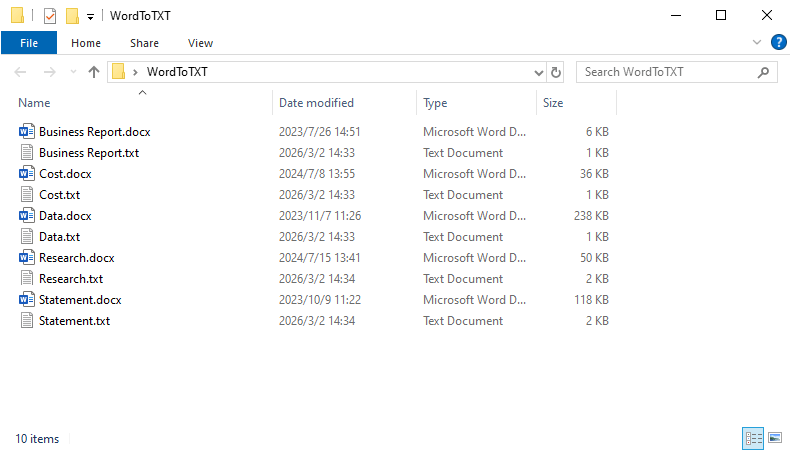
- После завершения работы скрипта проверьте папку WordToTXT — все ваши файлы Word теперь будут иметь соответствующий файл TXT.
Примечание: убедитесь, что на вашей системе установлен Microsoft Word; в противном случае скрипт не будет работать. Также не забудьте закрыть все окна Word перед запуском скрипта, чтобы избежать ошибок. Скрипт автоматически закроет COM-объект Word, чтобы освободить ресурсы.
Способ 5: Использование Python с Free Spire.Doc
Если вы разработчик или вам нужно автоматизировать преобразование Word в TXT, Python с библиотекой Free Spire.Doc — это мощное и удобное решение. Эта библиотека поддерживает форматы DOC и DOCX и упрощает процесс преобразования с минимальным количеством кода.
Зачем использовать Python для преобразования?
- Автоматизация: планируйте преобразования для ежедневных отчетов.
- Пакетная обработка: конвертируйте тысячи файлов за минуты.
- Интеграция: передавайте извлеченный текст непосредственно в индекс поисковой системы или в модель машинного обучения.
Код Python для преобразования Word в TXT
Используйте следующий код Python для преобразования файлов Doc или Docx в TXT:
from spire.doc import *
from spire.doc.common import *

# Create a Document object to load the Word file
document = Document()

# Load a Word file (DOC or DOCX) from your local disk
document.LoadFromFile("Input.docx")

# Save the Word file as a TXT file
document.SaveToFile("result.txt", FileFormat.Txt)

# Close the document to release resources
document.Close()
Результат преобразования:
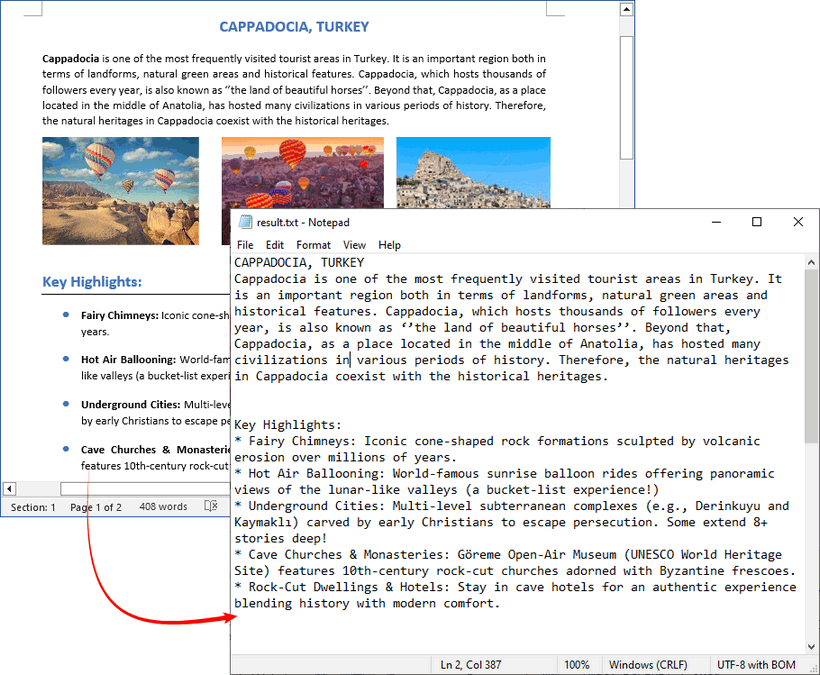
Файлы TXT не могут хранить изображения, поэтому извлеките изображения из вашего документа Word перед преобразованием, если вам нужно их сохранить.
Распространенные проблемы при преобразовании в TXT
Даже простое преобразование DOC в TXT может столкнуться с трудностями. Вот как их исправить.
-
Потеря форматирования: файлы TXT не поддерживают никакого форматирования. Маркированные списки могут превратиться в звездочки/тире, таблицы будут выглядеть как беспорядочные строки текста, а полужирный/курсив исчезнет.
- Решение: исправление не требуется. Это особенность TXT, а не ошибка.
-
Проблемы с кодировкой символов: иногда специальные символы (например, фигурные кавычки, длинные тире или символы) могут превратиться в бессмыслицу (например, —). Это проблема с кодировкой.
- Решение: при сохранении в Word (Способ 1) диалоговое окно "Преобразование файла" позволяет выбрать кодировку. Попробуйте "UTF-8", так как он поддерживает самый широкий диапазон символов.
-
Разрывы строк: длинные абзацы в Word могут неправильно переноситься в Блокноте — это проблема отображения в текстовом редакторе, а не ошибка преобразования.
- Решение: включите перенос по словам в вашем текстовом редакторе (Блокнот: Формат → Перенос по словам).
Часто задаваемые вопросы (FAQ)
В1: Могу ли я преобразовать защищенный паролем документ Word в TXT?
О: Большинство инструментов (включая Word и библиотеки Python) требуют, чтобы вы сначала разблокировали документ. Вы должны снять защиту паролем в Microsoft Word перед попыткой преобразования.
В2: Уменьшает ли преобразование в TXT размер файла?
О: Значительно. 10-мегабайтный документ Word с изображениями может стать 50-килобайтным текстовым файлом, так как все двоичные данные (изображения) отбрасываются.
В3: В чем разница между сохранением в формате TXT и сохранением в формате RTF?
О: RTF (Rich Text Format) сохраняет базовое форматирование, такое как полужирный шрифт и курсив, в то время как TXT — нет. Если вам нужно форматирование, сохраняйте в формате RTF. Если вам нужны чистые данные, сохраняйте в формате TXT.
В4: Как преобразование обрабатывает гиперссылки?
О: В большинстве случаев видимый текст гиперссылки сохраняется, но основной URL-адрес теряется. Если вам нужно сохранить фактические URL-адреса, вы должны использовать специальный инструмент или скрипт Python, который специально извлекает адреса гиперссылок.
Заключение
Преобразование Word DOC в TXT — это простой процесс, который значительно повышает совместимость и простоту. Для обычных пользователей, работающих с отдельными файлами, функция "Сохранить как" в Word или онлайн-конвертеры являются надежными вариантами, в то время как копирование и вставка хорошо подходят для быстрого извлечения небольших фрагментов текста. Для массовых преобразований Windows PowerShell предлагает эффективное решение, а разработчики могут легко интегрировать преобразование Word в TXT в свои рабочие процессы с помощью Python и Free Spire.Doc.
Выберите метод, который наилучшим образом соответствует вашему уровню технического комфорта, масштабу и требованиям безопасности (храните конфиденциальные файлы в автономном режиме). С этими опциями проприетарные форматы Word больше не будут блокировать ваши данные, гарантируя, что ваш текст останется универсально доступным и совместимым с любым устройством или системой сейчас и в будущем.
Смотрите также
- Как объединить документы Word: сохранить или унифицировать форматирование
- Легко конвертируйте текст в PDF: 4 быстрых и профессиональных метода
- Конвертируйте Word в PNG: 3 практических способа, которые вы действительно можете использовать
- C#/VB.NET: преобразование текста в Word или Word в текст
- Как преобразовать TXT в Word или Word в TXT с помощью кода Java