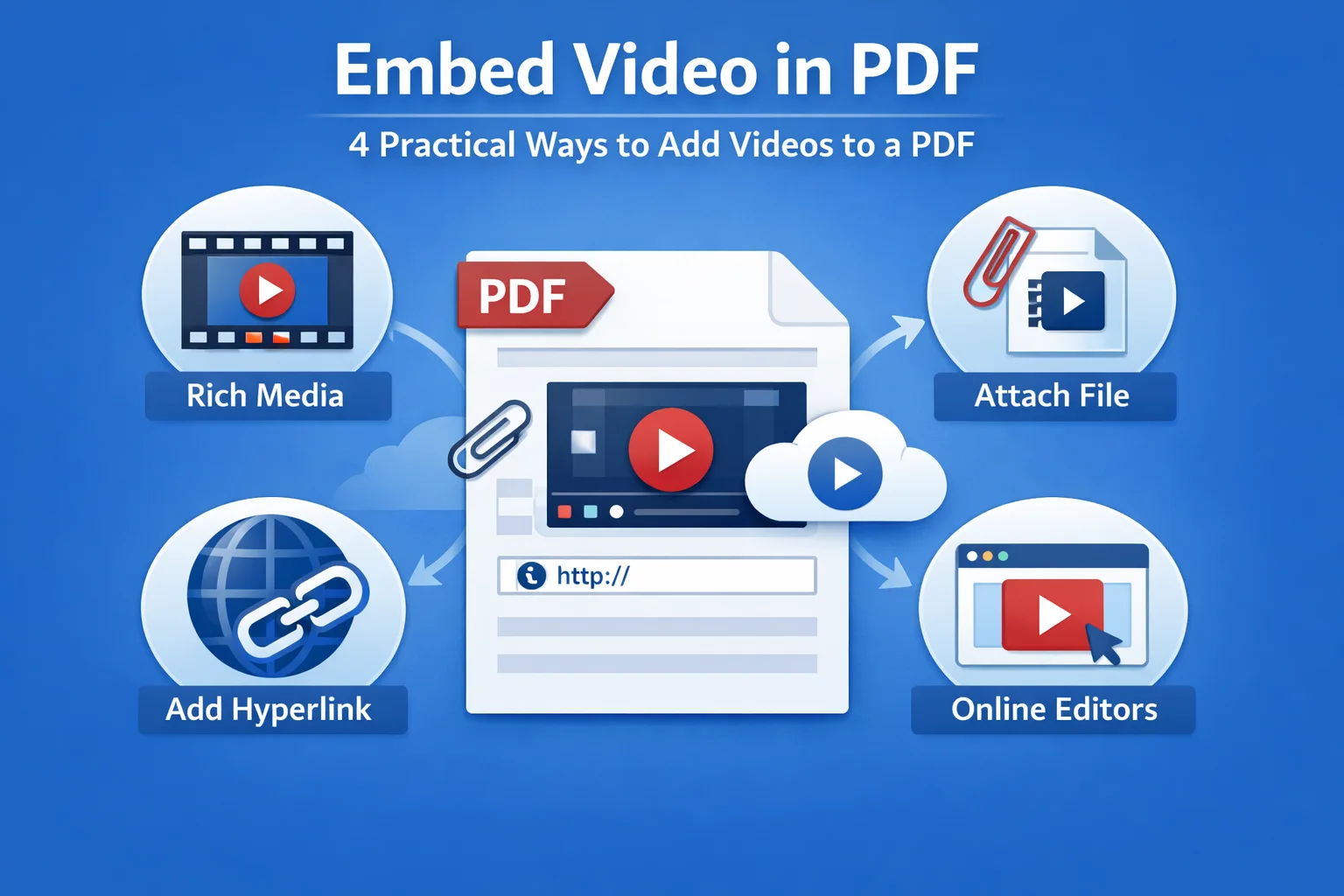
Можно ли встроить видео в PDF? Ответ — да, можно. Хотя PDF-документы не предназначены для мультимедиа, существует несколько способов добавления видео в PDF. В этом руководстве мы рассмотрим 4 практических подхода к встраиванию видео в PDF-документы, объясним, как они работают и какие инструменты для этого используются. Давайте найдем лучший метод для вас уже сегодня!
- Понимание того, как видео работает в PDF-документе
- Подход 1 – Встраивание видео как мультимедийного содержимого
- Подход 2 – Прикрепление видеофайлов к PDF
- Подход 3 – Добавление видео через гиперссылки
- Подход 4 – Онлайн-редакторы
- Сравнительная таблица 4 методов
- Часто задаваемые вопросы
Понимание того, как видео работает в PDF-документе
Прежде чем рассматривать конкретные подходы, полезно понять ключевое ограничение: PDF — это не формат, ориентированный на видео. Когда вы встраиваете видео в PDF-файл, вы либо сохраняете видео внутри файла, либо добавляете его как вложение, либо ссылаетесь на видео, хранящееся локально или размещенное на платформах вроде YouTube.
Эти различия важны, потому что они напрямую влияют на то, можно ли воспроизводить видео в автономном режиме, насколько большим становится PDF-файл и насколько стабильно документ работает в разных программах для чтения PDF. Учитывая эти соображения, давайте подробнее рассмотрим основные подходы к встраиванию видео в PDF.
Подход 1 – Встраивание видео как мультимедийного содержимого (настоящее встроенное видео)
Это самый близкий подход к встраиванию видео в PDF. Функция Rich Media использует специальные аннотации PDF, которые позволяют хранить видео внутри документа и воспроизводить его прямо на странице.
С технической точки зрения, это основано на аннотациях Rich Media в PDF, где видеофайл встраивается как часть структуры PDF. Когда все работает как надо, видео появляется внутри документа и может даже воспроизводиться в автономном режиме.
Однако у этого подхода есть важный недостаток. Поддержка мультимедийного содержимого сильно зависит от используемой программы для чтения PDF. На практике вы можете столкнуться с ситуацией, когда видео, встроенное с помощью Adobe Acrobat, отлично воспроизводится в Adobe Acrobat или Adobe Reader, но не воспроизводится или вообще не отображается, когда тот же PDF открыт в других программах для просмотра PDF. По этой причине мультимедийное содержимое лучше всего подходит для сценариев, где среда просмотра известна заранее и гарантировано использование совместимых с Adobe программ.
Типичные шаги (Adobe Acrobat Pro):
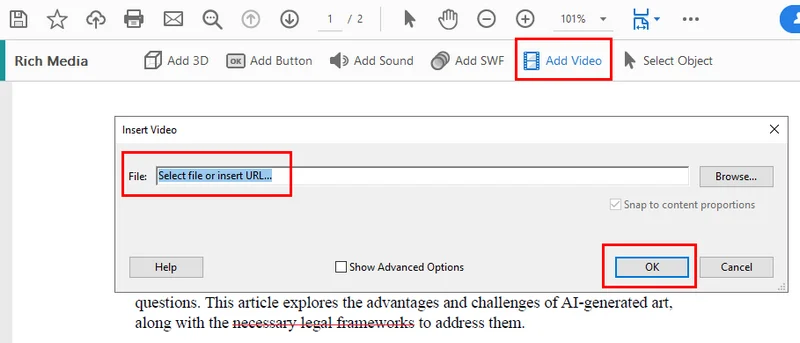
- Откройте PDF-файл в Adobe Acrobat Pro.
- Перейдите в панель Инструменты и найдите Мультимедиа.
- Нажмите Добавить видео, затем перетащите, чтобы определить область на странице, где должно появиться видео.
- Выберите локальный видеофайл или введите URL-адрес видео и нажмите OK для подтверждения.
Инструменты, поддерживающие этот подход:
- Adobe Acrobat Pro
Плюсы и минусы:
- Видео хранится внутри PDF и может воспроизводиться в автономном режиме.
- Ограниченная совместимость и зависимость от конкретных программ для чтения PDF.
Подход 2 – Прикрепление видеофайлов к PDF
Еще один способ встроить видео в PDF-документ — добавить его как вложение. При этом подходе видеофайл хранится внутри пакета PDF, но не отображается непосредственно на странице.
Видео отображается как прикрепленный файл, который пользователи могут открыть вручную. Хотя это кажется менее интерактивным, это обеспечивает гораздо более широкую совместимость с различными программами для чтения PDF и позволяет избежать многих ограничений, связанных с воспроизведением мультимедийного содержимого.
Использование Adobe Acrobat
Adobe Acrobat позволяет прикреплять видеофайлы к PDF как встроенные файлы. Доступ к прикрепленному видео можно получить через панель вложений или значок файла, размещенный на странице.
Типичные шаги:
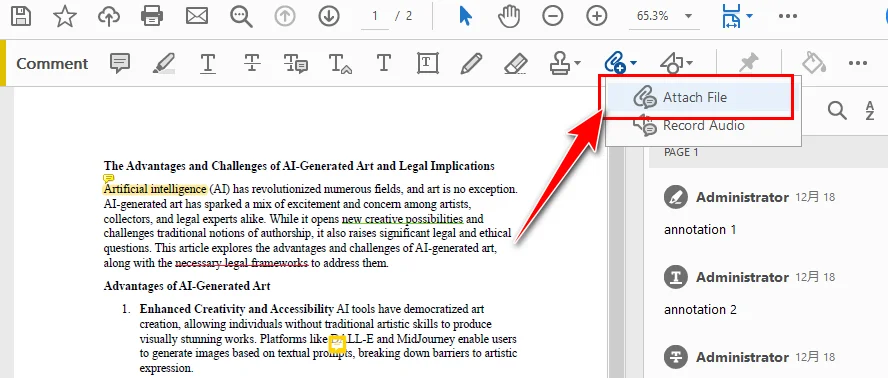
- Откройте PDF-файл в Adobe Acrobat. Перейдите в панель Инструменты или боковую панель справа и выберите Комментарий.
- На верхней панели инструментов нажмите Прикрепить файл (Добавить новое вложение).
- Щелкните на странице, чтобы выбрать, где должен появиться значок вложения, затем выберите видеофайл.
- При необходимости настройте параметры вложения и нажмите OK, чтобы завершить добавление видеофайла.
Этот метод обычно используется, когда все связанные материалы должны быть доставлены вместе в одном, самодостаточном документе.
Использование Free Spire.PDF
С помощью Free Spire.PDF вы можете встраивать видео в PDF в качестве вложений программным способом. Эта библиотека PDF помогает разработчикам автоматически добавлять вложения в PDF-документы. В следующем примере используется Python, но общий процесс аналогичен для Java и C#.
Типичные шаги:
- Установите Free Spire.PDF в вашей среде Python. И импортируйте необходимые модули.
- Загрузите существующий PDF-документ и подготовьте видеофайл для прикрепления.
- Добавьте видеофайл в PDF как встроенное вложение.
- Сохраните обновленный PDF-документ.

Вот полный код, которому вы можете следовать:
from spire.pdf import *
from spire.pdf.common import *

# Create a PdfDocument object
doc = PdfDocument()

# Load a sample PDF file
doc.LoadFromFile("\\Input.pdf")

# Create PdfAttachment objects based on external files
attachment = PdfAttachment("\\sample.mp4")

# Add the attachments to PDF
doc.Attachments.Add(attachment)

# Save to file
doc.SaveToFile("\\Attachment.pdf")
Этот подход хорошо работает в автоматизированных или программных рабочих процессах, особенно при массовом создании PDF-файлов или интеграции видеофайлов в качестве вспомогательных материалов.
Случаи использования:
- Юридические документы, требующие, чтобы все вспомогательные файлы были объединены вместе.
- Технические поставки или передача проектов.
- Сценарии, где полнота файла важнее, чем встроенное воспроизведение.
В целом, прикрепление видеофайлов к PDF обеспечивает баланс между надежностью и простотой. Это может не обеспечивать самого плавного просмотра, но остается надежным вариантом для профессиональной среды.
Подход 3 – Добавление видео через гиперссылки (наиболее совместимый)
Встраивание видео в PDF с помощью гиперссылок — самый распространенный и прямой способ. Технически говоря, видео не встраивается в PDF. Вместо этого документ содержит кликабельную ссылку, которая указывает на видеофайл.
На практике это то, что большинство людей имеют в виду, когда спрашивают, как встроить видео в PDF. Это работает почти в каждой программе для чтения PDF, при этом сохраняя небольшой размер PDF-файлов и избегая многих проблем с безопасностью.
Видеоконтент может быть размещен на:
- YouTube или других онлайн-видеоплатформах.
- Локальном видеофайле на устройстве пользователя.
- Облачных хранилищах.
Использование Adobe Acrobat
Adobe Acrobat позволяет добавлять гиперссылки к тексту, изображениям или определенным областям страницы. Когда читатель нажимает на ссылку, видео открывается в браузере по умолчанию или медиаплеере.
Типичные шаги:
- Откройте PDF-документ в Adobe Acrobat.
- Щелкните правой кнопкой мыши по тексту, изображению или области, где вы хотите разместить ссылку на видео, и выберите Создать ссылку.
- Установите Действие ссылки на Открыть файл (для локального видеофайла) или Открыть веб-страницу (для онлайн-видео).
- Нажмите Далее, затем выберите видеофайл или введите URL-адрес видео.

Этот метод прост и надежен, что делает его обычным выбором для инструкционных документов и PDF-файлов, готовых к онлайн-использованию.
Использование Free Spire.PDF
Free Spire.PDF также позволяет добавлять гиперссылки в PDF. Хотя реализация выполняется через код, вам не нужно беспокоиться о ручных ошибках.
Типичные шаги:
- Загрузите существующий PDF-документ.
- Найдите целевой текст с помощью метода поиска текста и определите его как область ссылки.
- Установите цель гиперссылки на URL-адрес видео или локальный видеофайл.
- Сохраните обновленный PDF-документ.
Вот пример кода, которому вы можете следовать:
from spire.pdf.common import *
from spire.pdf import *

# Create a PdfDocument instance
pdf = PdfDocument()

# Load a PDF file
pdf.LoadFromFile("input.pdf")

# Get the first page
page = pdf.Pages.get_Item(0)

# Find all occurrences of the specified text on the page
collection = page.FindText("Christmas Songs", TextFindParameter.IgnoreCase)

# Loop through all occurrences of the specified text
for find in collection.Finds:
    # Create a hyperlink annotation
    uri = PdfUriAnnotation(find.Bounds)
    # Set the URL of the hyperlink
    uri.Uri = "https://youtu.be/ombP9z_ir8c?si=Wq2U-HWeSyJQda-0"
    # Set the border of the hyperlink annotation
    uri.Border = PdfAnnotationBorder(1.0)
    # Set the color of the border
    uri.Color = PdfRGBColor(Color.get_Blue())
    # Add the hyperlink annotation to the page
    page.AnnotationsWidget.Add(uri)

#Save the result file
pdf.SaveToFile("SearchTextAndAddHyperlink.pdf")
pdf.Close()
Этот метод особенно полезен в автоматизированных рабочих процессах, где PDF-файлы создаются или изменяются пакетами.
Почему это самый распространенный метод:
- Простота и легкость реализации.
- Лучшая совместимость на разных устройствах и в программах для чтения PDF.
- Минимальное влияние на размер PDF-файла.
- Меньшие риски безопасности и стабильности.
Для большинства деловых, образовательных и документационных сценариев добавление видео через гиперссылки является самым безопасным и практичным решением.
Подход 4 – Онлайн-редакторы: удобство важнее контроля
Мы обсуждаем онлайн-редакторы PDF в отдельном разделе не потому, что они предлагают новый метод встраивания, а потому, что они предоставляют особый сценарий использования. Они позволяют загрузить PDF, вставить ссылку на видео онлайн без установки сторонних приложений.
Типичные шаги (онлайн-редакторы PDF, например, Smallpdf):
- Загрузите PDF-файл в онлайн-редактор.
- Вставьте миниатюру изображения для представления видео.
- Добавьте кликабельную ссылку на URL-адрес видео (на изображении или в тексте рядом).
- Загрузите и протестируйте обновленный PDF.
Преимущества и риски:
- Не требуется установка.
- Потенциальные проблемы с конфиденциальностью и соответствием требованиям.
- Ограниченный размер файла и контроль над функциями.
Онлайн-инструменты подходят для легких, неконфиденциальных задач, но обычно не идеальны для корпоративных или долгосрочных рабочих процессов.
Сравнение: какой подход выбрать?
| Подход | Воспроизведение в автономном режиме | Размер файла | Совместимость | Лучшие инструменты |
|---|---|---|---|---|
| Мультимедиа | Да | Большой | Низкая | Adobe Acrobat Pro |
| Вложение | Да | Большой | Средняя | Adobe Acrobat, Spire.PDF |
| Гиперссылка | Нет | Маленький | Высокая | Adobe Acrobat, Spire.PDF |
| Онлайн-редакторы | Нет | Маленький | Высокая | Веб-инструменты для PDF |
Каждый метод служит своей цели. Если требуется воспроизведение в автономном режиме, мультимедиа может быть вариантом. Если надежность и читаемость важнее всего, гиперссылки обычно являются лучшим выбором.
Заключение
Встраивание видео в PDF — это не столько поиск одного идеального метода, сколько понимание компромиссов каждого подхода. Как только вы согласуете технику с вашей аудиторией и сценарием распространения, выбор правильного решения становится намного проще.
Часто задаваемые вопросы: встраивание видео в PDF-документы
В1: Можно ли встроить видео в PDF-документ и воспроизводить его в автономном режиме?
Да, но только когда видео добавлено как мультимедийное содержимое или как прикрепленный файл. Гиперссылки могут указывать на локальные видеофайлы, но воспроизведение в автономном режиме обычно не работает на других устройствах, потому что связанный файл недоступен.
В2: Почему мое встроенное видео не воспроизводится в некоторых программах для чтения PDF?
Многие программы для чтения PDF ограничивают или полностью блокируют функции мультимедийного содержимого по соображениям безопасности. В результате встроенные видео могут надежно работать только в Adobe Acrobat и нескольких совместимых программах.
В3: Могут ли PDF-файлы поддерживать видео или анимированный контент, такой как GIF?
Да. PDF-файлы могут поддерживать видео через мультимедийное содержимое, вложения файлов или гиперссылки, а GIF-файлы можно вставлять как изображения. Однако поддержка зависит от программы для чтения PDF и платформы.