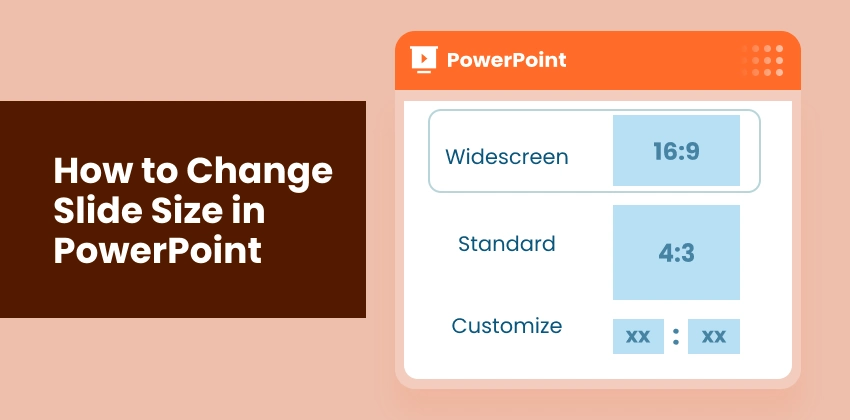
Изменение размера слайда в PowerPoint необходимо при подготовке презентаций для разных экранов, форматов и требований к выводу. Использование неправильного размера слайда может привести к обрезке, растягиванию или смещению содержимого, в то время как правильная настройка гарантирует, что ваши слайды будут выглядеть отточенными, профессиональными и хорошо выровненными.
В этом руководстве вы узнаете три практических способа изменить размер слайда в PowerPoint — от ручной настройки до автоматизации с помощью VBA и Python — не затрагивая существующие макеты.
- Зачем изменять размер слайда в PowerPoint
- Общие размеры слайдов PowerPoint
- Изменение размера слайда в PowerPoint вручную
- Автоматическое изменение размера слайда в PowerPoint с помощью VBA
- Пакетное изменение размера слайдов PowerPoint с помощью Python
- Устранение неполадок и рекомендации по изменению размера слайдов в PowerPoint
Зачем изменять размер слайда в PowerPoint?
PowerPoint использует стандартные размеры слайдов, которые не всегда соответствуют реальным потребностям презентации. Изменение размера слайда помогает вам:
- Правильно отображать на разных экранах - убедитесь, что слайды идеально выглядят на широкоэкранных мониторах, проекторах или ноутбуках.
- Предотвращать проблемы с контентом - избегайте обрезки, растягивания или смещения текста, изображений или диаграмм.
- Подготовить к печати или экспорту в PDF - оптимизируйте слайды для раздаточных материалов, отчетов или цифрового обмена.
- Адаптировать для цифровых платформ - создавайте слайды для видеопрезентаций, веб-сайтов или постов в социальных сетях.
- Поддерживать согласованность на разных устройствах - сохраняйте макеты неизменными при обмене презентациями с коллегами или клиентами.
Начав с правильного размера слайда, вы можете уменьшить проблемы с форматированием и обеспечить профессиональный вид вашего контента в любой ситуации.
Общие размеры слайдов PowerPoint
Прежде чем изменять размер слайда, важно разобраться в наиболее часто используемых размерах слайдов PowerPoint и их типичных случаях применения.
| Размер слайда | Соотношение сторон | Размеры | Типичные случаи использования |
|---|---|---|---|
| Стандартный | 4:3 | 10 × 7,5 дюйма | Старые проекторы, печатные раздаточные материалы, устаревшие презентации |
| Широкоэкранный | 16:9 | 13,333 × 7,5 дюйма | Современные мониторы, ноутбуки, телевизоры, онлайн-презентации |
| Пользовательский размер слайда | Пользовательский | Любая ширина × высота | Плакаты, графика для социальных сетей, цифровые вывески, видеоконтент |
Совет: для большинства современных экранов и онлайн-обмена рекомендуется широкоэкранный формат 16:9.
Изменение размера слайда в PowerPoint вручную
Если вы хотите иметь полный контроль над макетом вашей презентации, PowerPoint позволяет вручную изменять размер слайда для соответствия экранам, форматам печати или цифровым платформам. Вот как это сделать.
Шаги по ручному изменению размера слайда в PowerPoint:
-
Откройте свою презентацию в PowerPoint и выберите любой слайд.
-
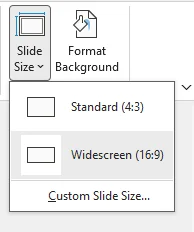
Перейдите на вкладку "Дизайн" на ленте и нажмите "Размер слайда" справа.

-
Выберите вариант размера:
- Предустановленные размеры: выберите "Стандартный (4:3)" или "Широкоэкранный (16:9)" для распространенных форматов.
- Пользовательский размер слайда: введите желаемую ширину и высоту для специализированных макетов, таких как плакаты, слайды для социальных сетей или видеоконтент.
-
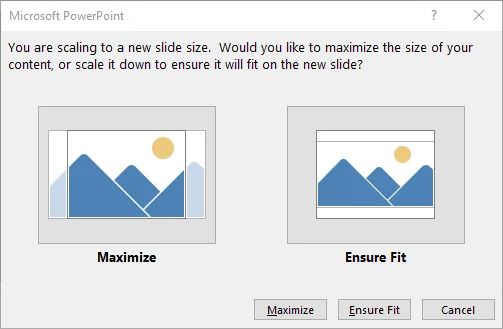
Выберите способ масштабирования содержимого при появлении запроса:
- Развернуть: увеличивает содержимое для заполнения нового размера слайда (может привести к выходу некоторых объектов за пределы).
- Подобрать: масштабирует содержимое для безопасного размещения на слайде (рекомендуется для большинства макетов).
-
PowerPoint немедленно применяет новый размер слайда и масштабирует содержимое. Просмотрите каждый слайд на предмет выравнивания, текста и изображений.
Плюсы:
- Быстро и просто для одной презентации
- Полный контроль над размерами слайда
- Не требуется дополнительное программное обеспечение
Минусы:
- Может занять много времени, если нужно изменить размер нескольких презентаций
Совет: использование опции "Подобрать" дает наилучшие результаты, не нарушая ваш макет.
Для получения официальных указаний см. Изменение размера слайдов PowerPoint от Microsoft.
Автоматическое изменение размера слайда в PowerPoint с помощью VBA
Если вы знакомы с VBA, вы можете запустить скрипт непосредственно в PowerPoint для автоматизации изменения размера слайдов. Этот метод идеален для пользователей, выполняющих повторяющиеся задачи по изменению размера, которые предпочитают не зависеть от внешних библиотек.
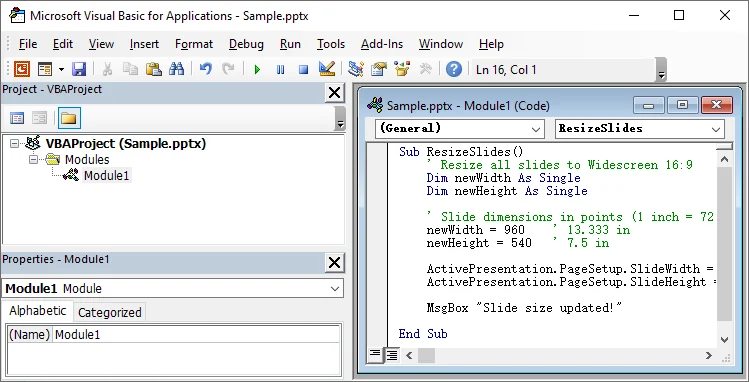
Шаги по автоматическому изменению размера слайда в PowerPoint с помощью VBA:
-
Откройте свою презентацию PowerPoint.
-
Нажмите Alt + F11, чтобы открыть редактор VBA.
-
Нажмите Вставка → Модуль, чтобы вставить новый модуль.
-
Вставьте следующий код:
Sub ResizeSlides() ' Изменить размер всех слайдов на Широкоэкранный 16:9 Dim newWidth As Single Dim newHeight As Single ' Размеры слайда в пунктах (1 дюйм = 72 пункта) newWidth = 960 ' 13,333 дюйма newHeight = 540 ' 7,5 дюйма ActivePresentation.PageSetup.SlideWidth = newWidth ActivePresentation.PageSetup.SlideHeight = newHeight MsgBox "Размер слайда обновлен!" End Sub -
Нажмите F5, чтобы выполнить макрос.
-
Просмотрите все слайды, чтобы убедиться, что содержимое выровнено, а макеты не нарушены.
Плюсы:
- Автоматизирует изменение размера для всех слайдов непосредственно в PowerPoint
- Не требуется дополнительное программное обеспечение или внешние скрипты
Минусы:
- Требуются базовые знания VBA
- Содержимое слайда может по-прежнему требовать незначительных корректировок после изменения размера
Совет: всегда создавайте резервную копию презентации перед запуском макросов, так как изменения нельзя отменить.
Вас также может заинтересовать: Как разделить PPT - 3 простых метода (вручную, онлайн и с помощью Python)
Пакетное изменение размера слайдов PowerPoint с помощью Python
Для пакетных операций с несколькими презентациями Python позволяет автоматически изменять размер слайдов в PowerPoint, экономя время и обеспечивая единообразное форматирование для всех файлов. Этот метод особенно полезен для крупномасштабных проектов, где ручная настройка была бы непрактичной.
Используя библиотеки, такие как Spire.Presentation для Python, вы можете быстро изменять размер слайдов в десятках или сотнях презентаций за один раз. Помимо изменения размера, он также позволяет добавлять, удалять, изменять порядок или копировать слайды, предоставляя вам полный контроль над содержимым слайдов и управлением макетом.
Шаги по пакетному изменению размера слайдов в PowerPoint:
-
Установите Spire.Presentation для Python из PyPI:
pip install spire.presentation -
Поместите все файлы PowerPoint для изменения размера в папку, например, presentations/.
-
Создайте скрипт Python для перебора всех файлов PowerPoint в папке и пакетного изменения размера слайдов для каждого.
from spire.presentation import * import os import glob # Установить пути к входной и выходной папкам input_folder = "presentations/" output_folder = "resized_presentations/" # Создать выходную папку, если она не существует os.makedirs(output_folder, exist_ok=True) # Перебрать все файлы PPTX во входной папке for file_path in glob.glob(os.path.join(input_folder, "*.pptx")): # Создать экземпляр Presentation presentation = Presentation() # Загрузить презентацию presentation.LoadFromFile(file_path) # Установить размер слайда на Широкоэкранный 16:9 presentation.SlideSize.Type = SlideSizeType.Screen16x9 # Сохранить измененную презентацию output_file = os.path.join(output_folder, "resized_" + os.path.basename(file_path)) presentation.SaveToFile(output_file, FileFormat.Pptx2016) # Освободить ресурсы presentation.Dispose() print("Пакетное изменение размера завершено.") -
Запустите скрипт для автоматического изменения размера всех презентаций.
Плюсы:
- Эффективно для нескольких презентаций
Минусы:
- Требуются базовые знания Python
- Требуется установка дополнительной библиотеки
- Содержимое слайда может потребовать незначительной ручной корректировки
Советы:
- Скрипт можно изменить для использования пользовательских размеров слайдов вместо стандартного Широкоэкранного (16:9), см. официальный документ поддержки Spire.Presentation.
- Сначала протестируйте на одной или двух презентациях, прежде чем запускать полную пакетную обработку, чтобы убедиться, что макеты масштабируются правильно.
Устранение неполадок и рекомендации по изменению размера слайдов в PowerPoint
Независимо от того, какой метод вы выберете для изменения размера слайда в PowerPoint, вы все равно можете столкнуться с проблемами макета или неожиданным смещением содержимого. Знание того, как устранять распространенные проблемы и следовать лучшим практикам, помогает гарантировать, что ваша презентация будет правильно отображаться на всех устройствах без проблем с масштабированием или выравниванием.
Распространенные проблемы и способы их устранения
- Текст обрезан: содержимое выходит за новые поля слайда → Уменьшите размер шрифта или настройте текстовые поля.
- Изображения растянуты: соотношение сторон не заблокировано → Заблокируйте соотношение сторон перед изменением размера.
- Смещенные объекты: автоматическое масштабирование изменяет интервалы → Используйте инструменты выравнивания или настройте в образце слайдов.
- Несогласованные макеты: слайды используют разные образцы → Применяйте изменения последовательно в образце слайдов.
Рекомендации по изменению размера слайдов в PowerPoint
- Определите размеры слайда заранее: выберите правильный размер слайда, прежде чем добавлять большую часть своего контента.
- Используйте 16:9 для современных дисплеев: идеально подходит для широкоэкранных мониторов, ноутбуков и онлайн-презентаций.
- Держите важный контент в безопасных полях: это предотвращает обрезку объектов после изменения размера.
- Протестируйте на целевом устройстве или экране: это гарантирует правильное отображение презентации.
Совет: перед изменением размера существующей презентации всегда сохраняйте резервную копию, особенно при использовании макросов VBA или скриптов Python.
Заключение
Изменение размера слайда в PowerPoint можно выполнить несколькими способами, и лучший метод зависит от вашего рабочего процесса и потребностей презентации:
- Ручное изменение размера - лучше всего подходит для быстрых правок или отдельных презентаций.
- Автоматизация с помощью VBA - идеально подходит для повторяющихся задач по изменению размера в PowerPoint.
- Пакетное изменение размера с помощью Python - идеально подходит для крупномасштабных проектов или автоматизированных рабочих процессов.
Выбрав правильный метод, вы сможете уверенно изменять размер слайдов PowerPoint, не нарушая макеты, поддерживать единообразное форматирование и экономить время при работе с несколькими файлами.
Ищете больше качественных руководств по PowerPoint? Ознакомьтесь с нашими бесплатными ресурсами по PPT.
Часто задаваемые вопросы: изменение размера слайда в PowerPoint
В1: Какой размер слайда лучше всего подходит для презентаций PowerPoint?
О1: Для большинства современных презентаций рекомендуется широкоэкранный формат (16:9). Он лучше всего работает на ноутбуках, мониторах, телевизорах и платформах для онлайн-встреч. Стандартный (4:3) в основном используется для старых проекторов или печатных раздаточных материалов.
В2: Влияет ли изменение размера слайда на анимацию или переходы в PowerPoint?
О2: Изменение размера слайда не удаляет анимацию или переходы, но может повлиять на их визуальное позиционирование или время. Просмотрите слайды после изменения размера, чтобы убедиться, что все воспроизводится правильно.
В3: Как изменить размер слайда в PowerPoint, не нарушая макеты?
О3: Используйте опцию "Подобрать" при изменении размера, держите важный контент в безопасных полях и просматривайте слайды после изменения размера. Для сложных макетов все еще могут потребоваться незначительные ручные корректировки.
В4: Как изменить размер слайдов сразу в нескольких презентациях PowerPoint?
О4: Используйте Python вместе с библиотеками, такими как Spire.Presentation, для автоматического пакетного изменения размера нескольких файлов PowerPoint.
В5: Могу ли я изменить размер слайда в PowerPoint только для одного слайда?
О5: Нет. PowerPoint применяет размер слайда ко всей презентации, а не к отдельным слайдам. Если вам нужны разные размеры слайдов, создайте отдельные презентации или визуально настройте содержимое на одном слайде.