Изображения делают презентации PowerPoint более привлекательными, профессиональными и понятными. Скриншоты, фотографии и графика помогают визуально передать сложные идеи, будь то бизнес-отчеты, лекции в классе или проектная документация. Однако, несмотря на преимущества, изображения также увеличивают размер файла и вызывают проблемы при отправке по электронной почте.
Многие пользователи ищут способы сжатия изображений в PowerPoint. Следуйте этому руководству, чтобы узнать три проверенных метода эффективного уменьшения размера файла PPT при сохранении качества.
- Почему сжатие изображений в PowerPoint помогает
- Как сжать изображения в PowerPoint — 3 эффективных способа
- Дополнительные советы по сжатию изображений в PowerPoint
- Заключение: выберите лучший способ сжатия изображений в PowerPoint
- Часто задаваемые вопросы
Почему сжатие изображений в PowerPoint помогает?
Большие презентации — это общая проблема в образовании, бизнесе и разработке программного обеспечения. Например:
- Учителя и студенты, отправляющие слайды лекций, могут столкнуться с ограничениями на размер вложений в электронной почте.
- Офисные работники, обменивающиеся проектными презентациями, могут столкнуться с медленной загрузкой или скачиванием.
- Разработчики или ИТ-администраторы, управляющие несколькими презентациями, могут столкнуться с проблемами хранения или производительности системы.
Во всех этих случаях сжатие изображений в PowerPoint является эффективным подходом для уменьшения размера файлов и облегчения их обработки при сохранении визуального качества.
Как сжать изображения в PowerPoint?
В следующем разделе мы поделимся тремя техниками сжатия изображений в PowerPoint, от базовых до продвинутых. Эти методы помогут вам уменьшить размер файла PPT, улучшить производительность и облегчить обмен PPT по электронной почте или через облачные платформы.
Ниже приведены лучшие способы сжатия изображений в PowerPoint:
- Используйте встроенную функцию сжатия изображений в PowerPoint — лучше всего подходит для обычных пользователей.
- Используйте онлайн-компрессор PowerPoint — быстро и не требует установки.
- Используйте пакетное сжатие на C# для нескольких файлов — идеально для разработчиков и предприятий.
Теперь давайте рассмотрим каждый метод по очереди.
Сжатие изображений в PowerPoint с помощью встроенного инструмента
Чтобы сжать изображения в PowerPoint, вы можете использовать встроенный инструмент "Сжать рисунки". Этот метод доступен в настольной версии PowerPoint и особенно полезен для пользователей, которые уже работают с PowerPoint и хотят быстро оптимизировать размер файла одной презентации.
Шаги по сжатию изображений в PowerPoint:
-
Откройте свою презентацию PowerPoint в Microsoft PowerPoint.
-
Выберите любое изображение на слайде, чтобы активировать вкладку "Формат рисунка".
-
Нажмите "Сжать рисунки" в группе "Настройка".

-
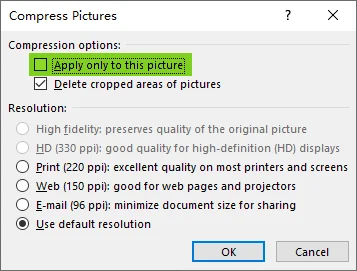
Снимите флажок "Применить только к этому рисунку", чтобы сжать все изображения в презентации.
-
Выберите разрешение в разделе "Параметры сжатия":
- 220 ppi — отличное качество для большинства печатных изданий и экранов. Сохраняет четкость изображений с минимальной потерей качества.
- 150 ppi — хорошо подходит для веб-страниц и проекторов. Балансирует качество изображения и размер файла.
- 96 ppi — минимизирует размер документа для отправки по электронной почте или онлайн. Идеально для быстрой рассылки.
-
Нажмите "ОК" и сохраните презентацию.
Примечание:
- Инструмент "Сжать рисунки" доступен только в настольной версии PowerPoint, а не в веб-версии.
- Вы можете удалить данные редактирования изображений, чтобы еще больше уменьшить файл PPT, обратитесь к официальному руководству Microsoft.
Плюсы встроенного сжатия изображений в PowerPoint:
- Официальный способ сжатия одного или всех изображений в PowerPoint
- Только PowerPoint, не требуется дополнительное программное обеспечение
- Полезно для профессиональных и обычных пользователей
Минусы:
- Это может занимать много времени при обработке нескольких презентаций
Вам также может понравиться: Как конвертировать изображения в PPT — 3 простых метода
Сжатие изображений в PowerPoint с помощью онлайн-компрессора
Если у вас нет доступа к настольному приложению PowerPoint или вы предпочитаете кроссплатформенное решение, вы можете сжать изображения в PowerPoint онлайн с помощью бесплатного веб-инструмента, такого как Choladeck. Этот метод идеально подходит для новичков или случайных пользователей, которые просто хотят уменьшить размер файла PPT без установки или настройки какого-либо программного обеспечения.
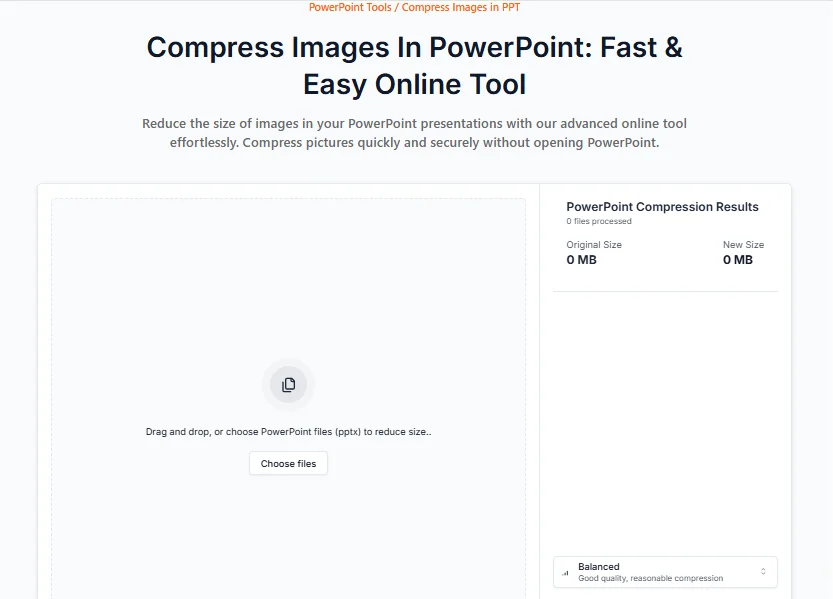
Шаги по сжатию изображений в PowerPoint онлайн:
- Откройте онлайн-компрессор PowerPoint от Choladeck в вашем браузере.
- Выберите желаемый уровень сжатия (Маленький размер, Сбалансированный или Высокое качество) для изображений.
- Загрузите ваш файл PowerPoint с помощью перетаскивания.
- После завершения процесса загрузите оптимизированную презентацию со сжатыми изображениями.
Плюсы онлайн-сжатия изображений в PowerPoint:
- Полностью бесплатно и очень просто в использовании
- Просто используйте ваш браузер — установка не требуется
- Работает на Windows, Mac или мобильных устройствах
Минусы:
- Для использования сервиса необходимо подключение к Интернету
- Потенциальные риски для конфиденциальности при загрузке конфиденциальных файлов на онлайн-платформы
- Не идеально для пакетного сжатия нескольких презентаций
Пакетное сжатие изображений PowerPoint с использованием автоматизации на C#
Если вы предприятие, разработчик или кто-либо, кому необходимо обрабатывать большие объемы презентаций PowerPoint, пакетное сжатие изображений с помощью автоматизации на C# является идеальным решением. Этот метод позволяет эффективно сжимать изображения во многих презентациях всего за несколько простых шагов, экономя время и усилия по сравнению с ручными методами.
Приведенное ниже пошаговое руководство показывает, как автоматизировать процесс сжатия изображений PowerPoint с помощью C# и Spire.Presentation - библиотеки .NET PowerPoint для создания, обновления и преобразования презентаций PowerPoint.
Шаги по пакетному сжатию изображений PowerPoint с использованием C#:
-
Установите Spire.Presentation для .NET из NuGet:
-
Откройте консоль диспетчера пакетов NuGet.
-
Выполните следующую команду для установки библиотеки Spire.Presentation.
Install-Package Spire.Presentation
-
-
Напишите код на C#:
-
Создайте новый проект консольного приложения C#.
-
Добавьте следующий код для выполнения пакетного сжатия изображений PowerPoint.
using Spire.Presentation;
using System;
using System.IO;

namespace CompressImages
{
    internal class Program
    {
        static void Main(string[] args)
        {
            string inputDirectory = @"C:\path\to\input\folder";  // Specify your input directory
            string outputDirectory = @"C:\path\to\output\folder"; // Specify your output directory

            // Get all .pptx files in the input directory
            string[] files = Directory.GetFiles(inputDirectory, "*.pptx");

            foreach (string inputFile in files)
            {
                // Create output file path
                string outputFile = Path.Combine(outputDirectory, Path.GetFileName(inputFile));

                // Load presentation from file
                Presentation presentation = new Presentation();
                presentation.LoadFromFile(inputFile);

                // Iterate over all slides in the presentation
                foreach (ISlide slide in presentation.Slides)
                {
                    // Iterate over all shapes in each slide
                    foreach (IShape shape in slide.Shapes)
                    {
                        // Check if the shape is an image
                        if (shape is SlidePicture)
                        {
                            SlidePicture ps = shape as SlidePicture;
                            // Compress the image: remove cropped areas (true) and set target resolution to 150 DPI
                            ps.PictureFill.CompressImage(true, 150f);
                        }
                    }
                }

                // Save the compressed presentation to the output file
                presentation.SaveToFile(outputFile, FileFormat.Pptx2013);
                Console.WriteLine($"Compressed: {inputFile} -> {outputFile}");
            }

            Console.WriteLine("Batch compression completed.");
        }
    }
}
-
-
Нажмите F5, чтобы запустить код. Вы найдете оптимизированные презентации со сжатыми изображениями в указанном выходном каталоге.
Примечания:
- Вам необходимо изменить переменные inputDirectory и outputDirectory в этом примере, чтобы они указывали на соответствующие папки в вашей системе.
- Этот пример предполагает использование файлов .pptx. Если у вас также есть файлы .ppt, вы можете настроить фильтр файлов в Directory.GetFiles(), чтобы включить и их.
- Целевое разрешение в данном случае установлено на 150 DPI (подходит для отображения в вебе). Вы можете изменить это значение на любое желаемое.
Плюсы пакетного сжатия с использованием C#:
- Идеально для разработчиков, ИТ-администраторов или предприятий
- Позволяет обрабатывать большое количество презентаций одновременно
- Настраиваемые параметры разрешения изображений и настроек сжатия
Минусы:
- Требуются знания в области программирования и настройка
- Настройка сложнее, чем ручные методы
Справка: Официальное руководство по Spire.Presentation
Дополнительные советы по сжатию изображений в PowerPoint
- Удалите неиспользуемые изображения: Удалите все изображения, которые не являются обязательными, чтобы уменьшить общий размер файла.
- Используйте векторную графику: По возможности выбирайте векторную графику (например, SVG), которая, как правило, имеет меньший размер файла, чем растровые изображения.
- Изменяйте размер перед вставкой: Изменяйте размер изображений в фоторедакторе перед их вставкой в PowerPoint, чтобы избежать больших, ненужных файлов.
- Встраивайте шрифты с умом: Если вы используете пользовательские шрифты, убедитесь, что вы встраиваете их только при необходимости, чтобы не раздувать размер файла.
Заключение: выберите лучший способ сжатия изображений в PowerPoint
Сжатие изображений в PowerPoint не должно быть сложным. Правильный метод в основном зависит от того, сколько у вас файлов и как часто вам нужно уменьшать размер файла PPT.
Вот быстрый способ принять решение:
- Работаете только с одной презентацией?
Используйте встроенный инструмент PowerPoint "Сжать рисунки". Это быстро, надежно и не требует дополнительных инструментов. - Нужно быстрое решение без установки программного обеспечения? Попробуйте онлайн-компрессор изображений PowerPoint. Это удобно для редкого использования или когда вы находитесь на другом устройстве.
- Управляете десятками или сотнями файлов PPT?
Используйте автоматизацию на C# для пакетного сжатия. Этот подход значительно экономит время и идеально подходит для разработчиков, ИТ-команд и корпоративных рабочих процессов.
Выбрав правильный метод, вы можете легко сжимать изображения в PowerPoint, уменьшать размер файла PPT, ускорять обмен и поддерживать профессиональный вид презентаций без заметной потери качества.
Ищете больше качественных руководств по PowerPoint? Ознакомьтесь с нашими бесплатными ресурсами по PPT.
Часто задаваемые вопросы
В1: Какой самый простой способ сжать изображения в PowerPoint и уменьшить размер файла?
О1: Самый простой способ — использовать инструмент PowerPoint "Сжать рисунки". Выберите любое изображение → Формат рисунка → Сжать рисунки → Снимите флажок "Применить только к этому рисунку" → Выберите разрешение → Нажмите ОК → Сохранить. Это может мгновенно оптимизировать размер вашего файла PPT.
В2: Снижает ли сжатие изображений в PowerPoint качество?
О2: Лишь незначительно, если вы выберете правильное разрешение. Для большинства презентаций 150 ppi сохраняет четкость изображений при значительном уменьшении размера файла. Зрители обычно не замечают разницы на экранах или проекторах.
В3: Могу ли я сжать изображения в PowerPoint онлайн без установки программного обеспечения?
О3: Да. Вы можете использовать онлайн-компрессор PowerPoint для загрузки и оптимизации вашего файла PPT или PPTX прямо в браузере. Этот метод отлично подходит для быстрых задач, но может не подходить для конфиденциальных или чувствительных файлов.
В4: Какой лучший способ пакетного сжатия изображений в нескольких презентациях PowerPoint?
О4: Для нескольких файлов автоматизация на C# является наиболее эффективным решением. Она позволяет автоматически сжимать изображения в десятках или сотнях презентаций, экономя часы ручной работы.
В5: Почему мой файл PowerPoint все еще большой после сжатия изображений?
Изображения — не единственный фактор, влияющий на размер. Ваш PPT все еще может быть большим из-за:
- Встроенные шрифты
- Видео или аудио файлы
- Данные обрезанных изображений не удалены
- Неиспользуемые слайды или медиа
Попробуйте удалить неиспользуемые ресурсы и включить "Удалить обрезанные области рисунков" во время сжатия для лучших результатов.