Markdown (MD) является любимым инструментом для писателей, разработчиков и менеджеров проектов благодаря своей простоте. Но когда вам нужно анализировать данные, генерировать отчеты или сотрудничать с командами, Markdown может оказаться недостаточным, особенно когда дело касается таблиц. Конвертация таблиц Markdown в Excel раскрывает возможности функций Excel, таких как сортировка, фильтрация и сложные вычисления.
В этом руководстве мы рассмотрим 3 практических метода, чтобы быстро и легко конвертировать Markdown в Excel, независимо от того, работаете ли вы с одной таблицей или вам нужно автоматизировать процесс для больших наборов данных.
- Сценарии использования: Когда вам следует конвертировать Markdown в Excel
- Метод 1: Скопируйте таблицу Markdown и вставьте в Excel
- Метод 2: Используйте онлайн-конвертер Markdown в Excel
- Метод 3: Пакетное преобразование MD в Excel с помощью автоматизации C#
- Сравнение: Какой метод Markdown в Excel подходит вам
- Устранение неполадок при конвертации Markdown в Excel
Сценарии использования: Когда вам следует конвертировать Markdown в Excel
Markdown отлично подходит для документации, но Excel превосходит в манипуляции данными. Конвертация таблиц Markdown в Excel полезна в следующих сценариях:
- Анализ данных: У вас есть результаты опросов, исследовательские данные или метрики в формате Markdown, и вам нужно провести статистический анализ в Excel.
- Сотрудничество в команде: Вам нужно поделиться структурированными данными с коллегами, которые предпочитают работать в Excel для редактирования, комментирования или совместной работы с наборами данных.
- Отчетность: Преобразуйте таблицы Markdown в профессиональные отчеты Excel, полные диаграмм, сводных таблиц и графиков для визуализации данных.
- Миграция базы данных: Подготовка данных Markdown для импорта в базы данных или CRM-системы, которые принимают форматы Excel или CSV.
Метод 1: Скопируйте таблицу Markdown и вставьте в Excel
Простой способ конвертировать таблицу Markdown в Excel — это скопировать таблицу из режима предварительного просмотра редактора Markdown и вставить ее непосредственно в Excel. Этот подход лучше всего подходит для небольших таблиц или быстрых одноразовых преобразований и сохраняет структуру таблицы для легкого редактирования в Excel.
Шаги быстрого преобразования:
-
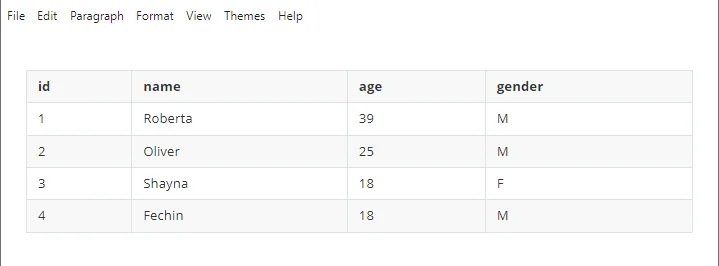
Откройте ваш файл Markdown в редакторе Markdown, который поддерживает отображение таблиц (например, Typora).
-
Переключитесь в режим предварительного просмотра, чтобы таблица отображалась в виде форматированной сетки.
-
Выберите таблицу и скопируйте ее (Ctrl+C на Windows, Cmd+C на Mac).
-
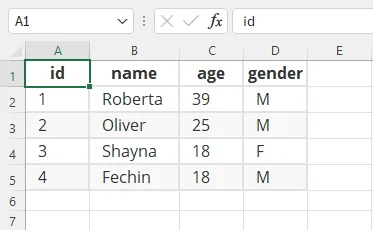
Откройте Excel и выберите начальную ячейку для таблицы.
-
Вставьте таблицу (Ctrl+V на Windows, Cmd+V на Mac).
-
При необходимости отрегулируйте ширину столбцов и высоту строк.
Важные примечания:
- Убедитесь, что ваш редактор позволяет копировать в виде таблицы. Некоторые редакторы копируют только обычный текст.
- Если макет выглядит неправильно, попробуйте использовать «Сопоставить формат назначения» или «Специальная вставка» в Excel, чтобы убедиться, что данные выровнены правильно.
Плюсы и минусы:
- ✅ Плюсы: Сохраняет структуру таблицы без сложных шагов; быстро для небольших наборов данных.
- ❌ Минусы: Не подходит для очень больших или сложных таблиц; ручное копирование и вставка неэффективны для повторяющихся задач.
Метод 2: Используйте онлайн-конвертер Markdown в Excel
Если вы предпочитаете быстрый подход без программного обеспечения, онлайн-конвертер Markdown в Excel является самым быстрым решением. Эти инструменты идеально подходят для пользователей на разных платформах, которым нужно быстро конвертировать MD-файлы без установки специализированного редактора.
Рекомендуемые бесплатные онлайн-конвертеры Markdown в Excel:
- TableConvert: Универсальный инструмент, который поддерживает Markdown в Excel, JSON, CSV, PDF с живым предварительным просмотром.
- Конвертер Markdown в Excel: Сервис, специально оптимизированный для преобразования Markdown в Excel.
- Конвертер CoolUtils MD в Excel: Поддерживает Markdown в XLSX с расширенными опциями, такими как пользовательские заголовки и колонтитулы.
Как конвертировать Markdown в Excel онлайн:
-
Откройте надежный онлайн-конвертер Markdown в Excel (например, TableConvert).
-
Вставьте вашу таблицу Markdown в область ввода или загрузите ваш .md файл.

-
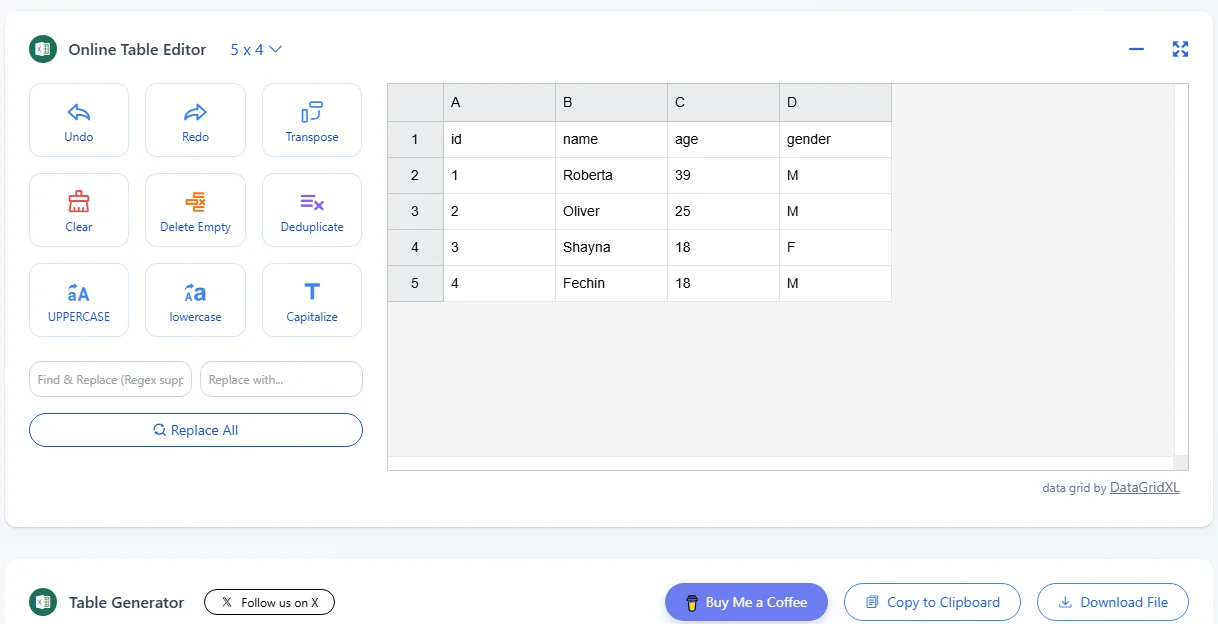
Инструмент автоматически разберет данные и покажет предварительный просмотр таблицы.
-
Скачайте файл Excel или скопируйте сгенерированную таблицу в буфер обмена.
Совет по безопасности: Хотя это удобно, избегайте загрузки конфиденциальных или личных данных на сторонние онлайн-конвертеры, чтобы защитить вашу конфиденциальность.
Плюсы и минусы:
- ✅ Плюсы: Никакой настройки; работает на любом устройстве (Windows, Mac, мобильный).
- ❌ Минусы: Риски конфиденциальности для чувствительных данных; бесплатные версии могут иметь ограничения по размеру файла.
Метод 3: Пакетное преобразование MD в Excel с помощью автоматизации C#
Для разработчиков или организаций, которым часто нужно конвертировать несколько файлов Markdown в Excel, автоматизированное решение с использованием C# может сэкономить значительное время. Используя такие библиотеки, как Spire.XLS для .NET, вы можете автоматически конвертировать сотни файлов Markdown в Excel за считанные секунды.
Предварительные условия:
- IDE C#: Visual Studio.
- Фреймворк: .NET Framework или .NET Core / .NET 5+.
- Библиотека: Spire.XLS (доступна через NuGet)
Пошаговое руководство:
-
Установите библиотеку: Откройте консоль менеджера пакетов NuGet и выполните следующую команду:
PM> Install-Package Spire.XLS -
Напишите код преобразования: Используйте следующий пример для пакетного преобразования файлов MD в Excel:
using Spire.Xls; using System; using System.IO; namespace MarkdownToExcel { class Program { static void Main(string[] args) { // Путь к вашей директории Markdown string mdDir = @"C:\MarkdownFiles\"; string[] files = Directory.GetFiles(mdDir, "*.md"); foreach (var file in files) { // Инициализируйте новую книгу Workbook workbook = new Workbook(); // Загрузите файл Markdown workbook.LoadFromMarkdown(file); // Необязательно: Подгоните лист под одну страницу workbook.ConverterSetting.SheetFitToPage = true; // Определите путь для вывода string output = Path.Combine(mdDir, Path.GetFileNameWithoutExtension(file) + ".xlsx"); // Сохраните как Excel (версия 2016 или выше) workbook.SaveToFile(output, ExcelVersion.Version2016); Console.WriteLine($"Успешно конвертировано: {file}"); } } } } -
Запустите скрипт: Приложение будет проходить через все .md файлы в папке, разбирать синтаксис Markdown и автоматически генерировать соответствующие .xlsx файлы.
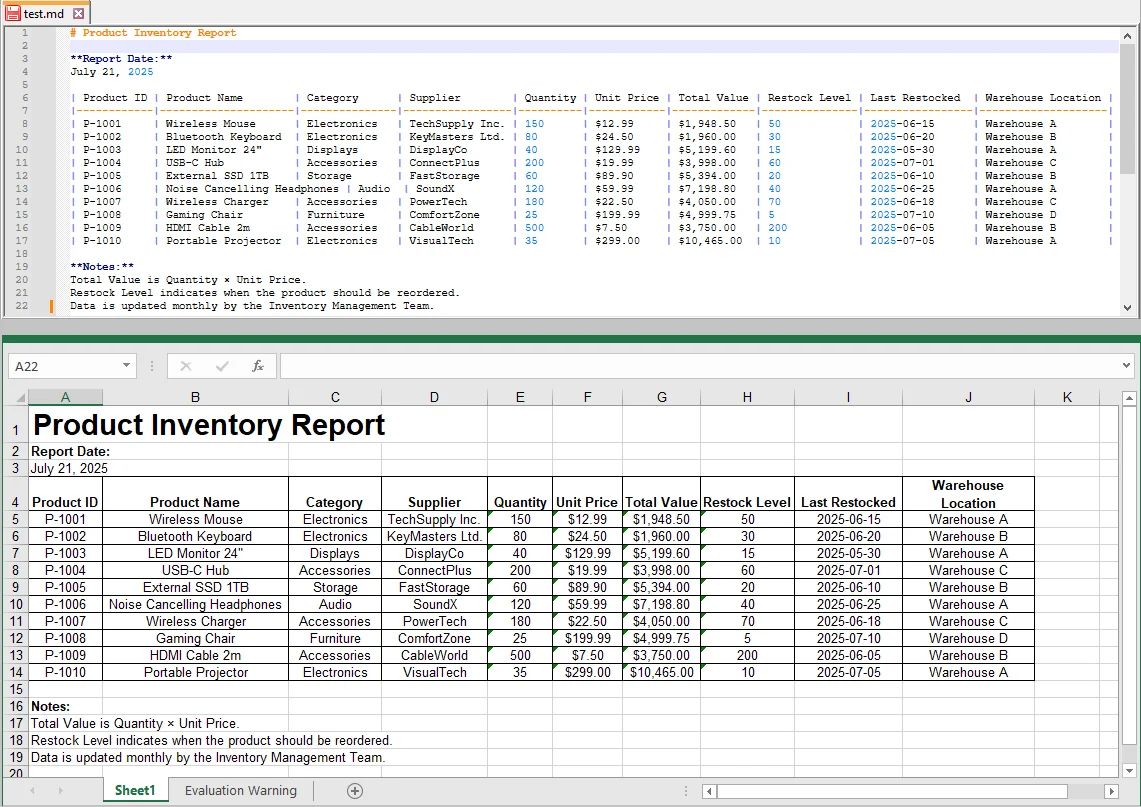
Расширенные параметры настройки:
- Совместимость версий: Вы можете легко изменить версию Excel, изменив метод SaveToFile, например, ExcelVersion.Version97to2003 для устаревших систем.
- Настройка страницы: Если вам нужны более специфические настройки форматирования, такие как поля, ширина столбцов или высота строк, Spire.XLS предоставляет ряд опций настройки страницы, которые можно настроить программно.
- Очистка данных: Вы можете добавить дополнительную логику для удаления пустых строк или обработки пустых ячеек программно.
Плюсы и минусы:
- ✅ Плюсы: Высокоскоростная пакетная обработка; полностью настраиваемое форматирование; идеально подходит для автоматизации на уровне предприятий.
- ❌ Минусы: Требуются знания программирования (C#); первоначальная настройка окружения занимает больше времени, чем ручные методы.
Сравнение: Какой метод Markdown в Excel подходит вам?
Чтобы помочь вам выбрать лучший подход, вот быстрое сравнение трех методов Markdown в Excel:
| Функция | Копировать и вставить | Онлайн-конвертеры | Автоматизация C# |
|---|---|---|---|
| Сложность | Легко | Легко | Умеренно |
| Поддержка пакетов | Нет | Нет | Да |
| Настройка | Низкая | Ограниченная | Высокая |
| Безопасность | Высокая | Низкая | Высокая |
Как выбрать правильный метод конвертации?
- Для простого, небольшого преобразования таблиц → Копировать и вставить
- Для быстрого преобразования без программного обеспечения → Онлайн-конвертеры
- Для большого объема файлов или автоматизированных рабочих процессов → Автоматизация C#
Устранение неполадок при конвертации Markdown в Excel
- Несоответствие таблицы: Убедитесь, что ваш Markdown использует стандартный синтаксис труб (|---|) с разделителем заголовка.
- Отсутствующие изображения: Excel не встраивает изображения Markdown; вручную вставьте их снова или используйте относительные пути к файлам для связи изображений в Excel.
- Искаженные символы: Всегда сохраняйте ваш исходный файл Markdown с кодировкой UTF-8 перед конвертацией, чтобы избежать проблем с шрифтами.
Часто задаваемые вопросы о Markdown в Excel
В1: Могу ли я конвертировать Markdown в Excel на своем мобильном устройстве?
О1: Да. Онлайн-конвертеры, такие как TableConvert, позволяют вам конвертировать Markdown в Excel прямо из мобильного браузера. Однако избегайте загрузки конфиденциальных или личных данных на публичные веб-сайты.
В2: Почему моя таблица Excel показывает дополнительные или отсутствующие столбцы после конвертации?
О2: Это часто происходит, когда таблица Markdown содержит несоответствующие трубы (|) или отсутствуют разделители заголовков. Убедитесь, что в каждой строке одинаковое количество столбцов, а строка заголовка использует правильный синтаксис труб (|---|).
В3: Как я могу конвертировать несколько файлов Markdown в Excel одновременно?
О3: Ручное копирование и вставка неэффективны для пакетных операций. Используйте автоматизацию C# с библиотеками, такими как Spire.XLS, чтобы пакетно конвертировать файлы Markdown в Excel, экономя время и сохраняя форматирование.
В4: Могу ли я сохранить заголовки таблиц и форматирование при конвертации Markdown в Excel?
О4: Да, базовые заголовки и структура таблицы сохраняются при использовании копирования и вставки или онлайн-конвертеров. Для расширенного форматирования, такого как пользовательские ширины столбцов или настройка страницы, использование C# с библиотеками, такими как Spire.XLS, дает полный контроль над выводом Excel.