Сортировка данных в Excel — это базовый навык, необходимый для организации, анализа и понимания информации. Работаете ли вы со списками клиентов, финансовыми отчетами или большими массивами данных, сортировка поможет вам быстро выявить закономерности, тренды и аномалии.
В этом руководстве вы узнаете 5 практических способов сортировки данных в Excel, включая сортировку по одному и нескольким столбцам, динамическую сортировку с помощью формул и автоматизацию на языке Python.
Быстрая навигация
- Способ 1: Сортировка данных по одному столбцу в Excel (быстро и просто)
- Способ 2: Сортировка данных по нескольким столбцам в Excel (настраиваемая сортировка)
- Способ 3: Сортировка данных в Excel с помощью формул (SORT и SORTBY)
- Способ 4: Сортировка отфильтрованных данных в Excel (гибкий анализ)
- Способ 5: Сортировка данных Excel с помощью Python (автоматизация и масштабируемость)
Перед началом работы
Прежде чем приступать к сортировке данных в Excel, убедитесь, что:
- Ваш набор данных содержит строку заголовков.
- Внутри таблицы нет полностью пустых строк или столбцов.
- Каждый столбец содержит однотипные данные (например, только числа, даты или текст).
Эти проверки помогут избежать ошибок при сортировке и нарушения целостности данных.
Способ 1: Сортировка данных по одному столбцу в Excel (быстро и просто)
Встроенный инструмент сортировки — самый быстрый способ упорядочить данные по одному столбцу. Он идеально подходит для простых задач, таких как сортировка имен в алфавитном порядке или чисел от меньшего к большему.
Пошаговая инструкция:
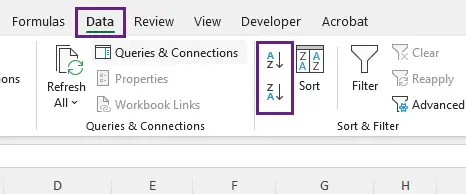
- Выберите один столбец, по которому хотите выполнить сортировку.
- Перейдите на вкладку Данные на ленте Excel.
- Нажмите Сортировка от А до Я (по возрастанию: А→Я, 1→100) или Сортировка от Я до А (по убыванию: Я→А, 100→1).
- Появится всплывающее окно: Расширить выделенный диапазон. Оставьте этот вариант выбранным.
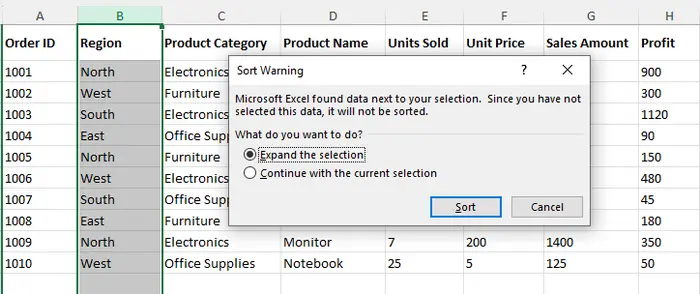
- Нажмите Сортировка, чтобы завершить процесс.
Совет:
- Опция Расширить выделенный диапазон гарантирует, что все связанные данные в соседних столбцах будут перемещены вместе с выбранным столбцом. В большинстве случаев эту опцию следует оставлять включенной, чтобы не нарушить связи в данных.
- Если в ваших данных есть строка заголовков (например, «Имя», «Email»), установите флажок Мои данные содержат заголовки во всплывающем окне. Это предотвратит сортировку самого заголовка (например, слово «Имя» не окажется в конце списка).
Способ 2: Сортировка данных по нескольким столбцам в Excel (настраиваемая сортировка)
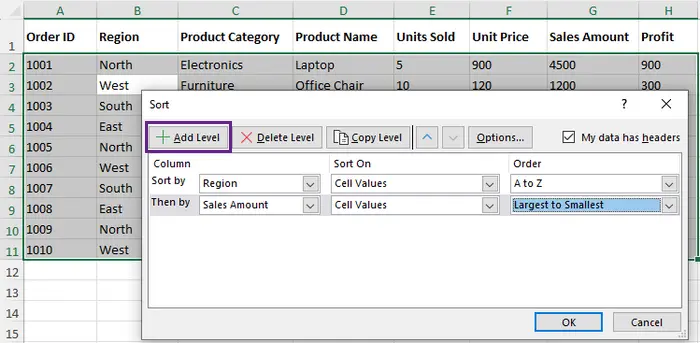
Для сложных наборов данных сортировки по одному столбцу недостаточно. Например, вы можете захотеть отсортировать данные о продажах сначала по «Региону» (по возрастанию), а затем по «Сумме продаж» (по убыванию), чтобы увидеть лучшие показатели в каждом регионе. Здесь на помощь приходит «Настраиваемая сортировка».
Пошаговая инструкция:
- Выберите любую ячейку внутри вашего набора данных (это позволит Excel распознать всю таблицу целиком).
- Перейдите на вкладку Данные и нажмите Сортировка (не кнопки А→Я/Я→А).
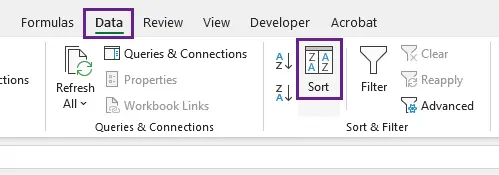
- В окне «Сортировка»:
- Выберите первый столбец (например, «Регион») и установите порядок От А до Я.
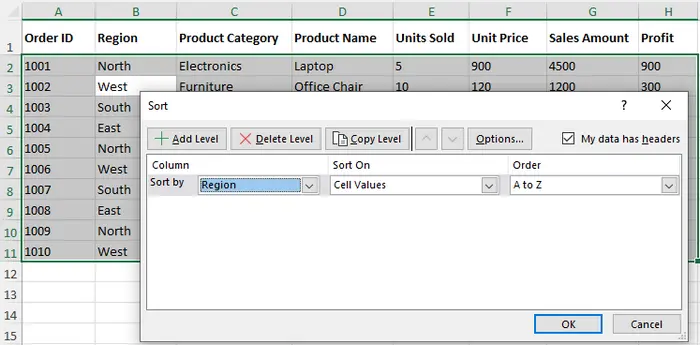
- Нажмите Добавить уровень, чтобы выбрать следующий столбец (например, «Сумма продаж»), и установите порядок По убыванию.
- Выберите первый столбец (например, «Регион») и установите порядок От А до Я.
- Нажмите ОК, чтобы применить сортировку. Теперь данные будут организованы по столбцу «Регион», а при совпадении регионов — по «Сумме продаж».
Важное замечание:
Excel применяет сортировку иерархически — сначала сортирует по первому столбцу, а затем разрешает совпадения с помощью следующего.
Примеры использования:
- Отчеты о продажах (Регион → Выручка)
- Списки сотрудников (Отдел → Должность)
- Инвентаризация (Категория → Уровень запасов)
Способ 3: Сортировка данных в Excel с помощью формул (SORT и SORTBY)
Если данные часто обновляются, ручная сортировка становится неэффективной. Формулы Excel, такие как SORT и SORTBY, позволяют создавать динамические, автоматически обновляемые списки.
В отличие от традиционной сортировки, эти функции не изменяют исходные данные. Вместо этого они создают динамически отсортированную копию, которая обновляется автоматически.
Использование функции SORT (простой вариант для современного Excel)
Функция SORT сортирует диапазон данных и возвращает новый отсортированный массив. Синтаксис: =SORT(массив; [индекс_сортировки]; [порядок_сортировки]; [по_столбцу])
- В пустой ячейке (например, J1) введите формулу: =SORT(A1:H11; 1; -1; FALSE)
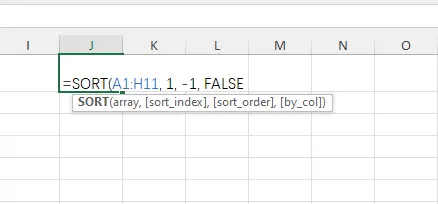
- A1:H11: Весь набор данных, который нужно отсортировать.
- 1: Индекс столбца для сортировки.
- -1: Порядок сортировки (1 = по возрастанию, -1 = по убыванию).
- FALSE: Сортировка по строкам (по умолчанию; используйте TRUE для сортировки по столбцам).
- Нажмите Enter. Excel создаст динамический отсортированный список, начиная с ячейки J1. Если вы измените исходные данные (например, сумму продаж), список обновится автоматически.
Использование функции SORTBY (более гибкий вариант)
=SORTBY(A1:H11; G1:G11; -1)
Функция SORTBY сортирует набор данных на основе значений в одном или нескольких отдельных диапазонах. В отличие от функции SORT, которая опирается на номера столбцов, SORTBY позволяет точно указать диапазон, определяющий порядок сортировки.
Как это работает:
- A1:H11 → Набор данных для вывода (вся таблица).
- G1:G11 → Диапазон, используемый как ключ сортировки (например, «Сумма продаж»).
- -1 → Порядок сортировки (1 = по возрастанию, -1 = по убыванию).
Пример использования:
Отсортировать таблицу продаж по выручке, не меняя исходный набор данных.
Способ 4: Сортировка отфильтрованных данных в Excel (гибкий анализ)
Фильтры позволяют быстро просматривать и сортировать определенные подмножества данных, не меняя исходную таблицу навсегда. Это особенно полезно при работе с большими объемами данных, например, при анализе продаж в конкретном регионе или за определенный период.
Пошаговая инструкция:
- Выберите ваш набор данных, включая строку заголовков.
- Перейдите на вкладку Данные и нажмите Фильтр (или используйте сочетание клавиш: Ctrl+Shift+L). В каждой ячейке заголовка появятся маленькие стрелки раскрывающегося списка.
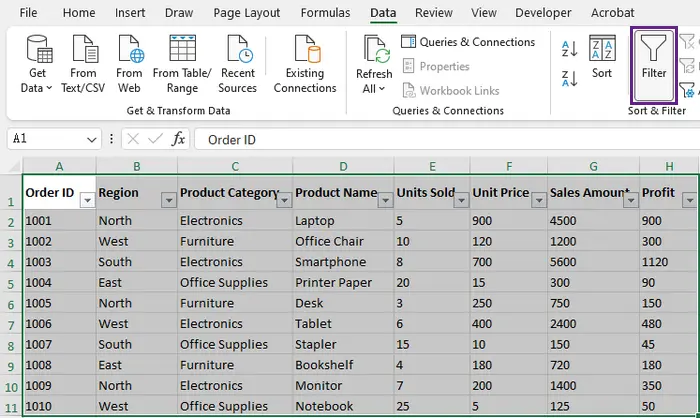
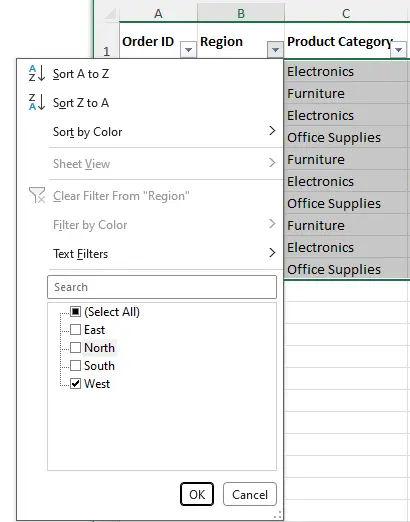
- Нажмите на стрелку в столбце, который хотите отсортировать (например, «Регион»), снимите флажки с ненужных регионов (например, «Восток», «Север», «Юг») и нажмите ОК.
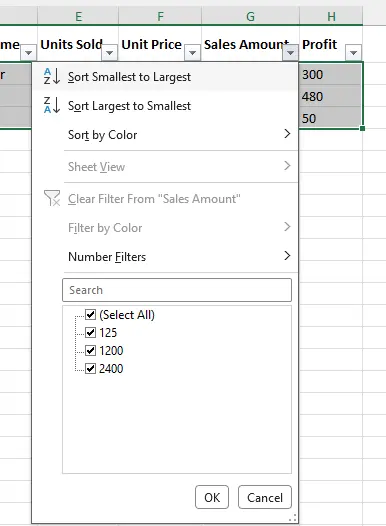
- Нажмите на стрелку в столбце «Сумма продаж» и выберите Сортировка от минимального к максимальному (по возрастанию) или Сортировка от максимального к минимальному (по убыванию). Это отсортирует только отфильтрованные (видимые) строки.
- Чтобы убрать фильтр и вернуться к исходным данным, снова нажмите Фильтр (или Ctrl+Shift+L).
Ключевое преимущество:
Фильтры позволяют комбинировать сортировку с фильтрацией данных, что упрощает анализ конкретных подмножеств (например, сортировка только крупных сделок в конкретном регионе) без изменения структуры исходных данных.
Способ 5: Сортировка данных Excel с помощью Python (автоматизация и масштабируемость)
Для больших наборов данных (более 10 000 строк) или повторяющихся задач (например, ежедневная сортировка отчетов) автоматизация на Python — это прорыв. Мы будем использовать Spire.XLS for Python — мощную библиотеку, которая упрощает работу с файлами Excel, включая сортировку, без необходимости установки самого Excel на вашем компьютере.
Предварительные требования:
- Установите Spire.XLS for Python: выполните команду pip install Spire.XLS в терминале или командной строке.
- Подготовьте входной файл Excel (например, «Input.xlsx») с данными, которые нужно отсортировать.
Пошаговый код Python (с пояснениями):
from spire.xls.common import *
from spire.xls import *

# Создаем экземпляр рабочей книги
workbook = Workbook()

# Загружаем входной файл Excel
workbook.LoadFromFile("Input.xlsx")

# Получаем первый рабочий лист
worksheet = workbook.Worksheets[0]

# Определяем правило сортировки: сортировать столбец B (индекс 1) по значениям по возрастанию
workbook.DataSorter.SortColumns.Add(1, SortComparsionType.Values, OrderBy.Ascending)

# Указываем диапазон ячеек для сортировки
workbook.DataSorter.Sort(worksheet["A1:H11"])

# Сохраняем отсортированные данные в новый файл Excel
workbook.SaveToFile("SortByColumns.xlsx", ExcelVersion.Version2016)
workbook.Dispose()
Как настроить код:
- Сортировка другого столбца: измените первый параметр в Add() (например, 0 для столбца A, 1 для столбца B).
- Сортировка по убыванию: замените OrderBy.Ascending на OrderBy.Descending.
- Сортировка большего диапазона: измените worksheet["A1:H11"] (например, worksheet["A1:G1000"] для 1000 строк и 7 столбцов).
- Несколько столбцов: добавьте второе правило сортировки с помощью workbook.DataSorter.SortColumns.Add() (например, сначала сортировка столбца A по возрастанию, затем столбца B по убыванию).
Пример использования:
Этот метод идеально подходит для автоматизации рутинных задач — например, ежедневной сортировки 50+ файлов Excel или обработки наборов данных, которые слишком велики для плавной работы в самом Excel.
Помимо сортировки, вы можете использовать Python для автоматизации других задач, таких как форматирование листов, применение стилей и экспорт файлов Excel в PDF. Эти возможности позволяют легко создавать полноценные рабочие процессы обработки документов.
Сравнительная таблица: какой метод выбрать
| Метод | Лучше всего подходит для | Плюсы | Минусы |
|---|---|---|---|
| Встроенная сортировка | Быстрой сортировки по одному столбцу | Простота, не требует настройки | Ограничен базовыми задачами; ручной процесс |
| Настраиваемая сортировка | Многоуровневой сортировки по нескольким столбцам | Гибкость, работа со сложными данными | Требует нескольких дополнительных шагов |
| Формулы Excel | Динамических, автоматически обновляемых списков | Нет необходимости в повторной сортировке | Функция SORT доступна только в современном Excel |
| Фильтры | Временной сортировки/анализа подмножеств | Неразрушающий метод; сочетается с фильтрацией | Не подходит для постоянной сортировки |
| Python (Spire.XLS) | Больших наборов данных, автоматизации | Масштабируемость, повторяющиеся задачи, не нужен Excel | Требуются базовые знания Python |
Заключение
Сортировка в Excel — это больше, чем просто упорядочивание данных; это способ сделать информацию полезной и понятной.
- Используйте встроенную сортировку для быстрых задач.
- Используйте настраиваемую сортировку для структурированного анализа.
- Используйте формулы для динамических результатов.
- Используйте фильтры для гибкого исследования данных.
- Используйте Python для автоматизации в больших масштабах.
Освоение этих методов позволит вам с легкостью справляться с любыми задачами: от простых таблиц до сложных рабочих процессов с данными.
Часто задаваемые вопросы
В1: Почему мои данные в Excel смещаются после сортировки?
Обычно это происходит, если не выбрана опция Расширить выделенный диапазон. Всегда следите за тем, чтобы связанные столбцы были включены в сортировку.
В2: Можно ли сортировать по цвету ячейки или шрифта?
Да. В диалоговом окне «Сортировка» выберите Цвет ячейки или Цвет шрифта в поле «Сортировка по».
В3: Можно ли сортировать данные с пустыми ячейками?
Да. Excel помещает пустые ячейки в конец (при сортировке по возрастанию) или в начало (по убыванию). При необходимости их можно отфильтровать.
В4: Как отменить сортировку?
Нажмите Ctrl + Z сразу после сортировки. Если вы уже внесли другие изменения, отмена может быть недоступна.
В5: Почему сортировка в Excel не работает?
Распространенные причины:
- Смешанные типы данных.
- Скрытые строки или столбцы.
- Неверно выбранный диапазон.