Файлы XLSB хорошо работают в Microsoft Excel, но некоторые приложения для работы с электронными таблицами и инструменты обработки данных не полностью поддерживают этот формат. Если вам нужно поделиться книгой XLSB или использовать её в другом приложении, преобразование в XLSX часто становится практичным решением.
В этом руководстве рассмотрены четыре способа: встроенная в Excel функция «Сохранить как» и онлайн-конвертер для отдельных файлов, VBA для автоматизации одного преобразования и C# для пакетной обработки.
Какой способ преобразования XLSB в XLSX выбрать?
| Способ | Лучше всего подходит для | Плюсы | Минусы |
|---|---|---|---|
| Microsoft Excel | Преобразование отдельных файлов XLSB | Встроенная поддержка формата; легко проверить результат | Требуется настольная версия Excel; ручной процесс |
| Онлайн-конвертер | Быстрые разовые преобразования | Не требуется установка; простота использования | Требуется загрузка файлов; возможны проблемы совместимости |
| Макрос VBA | Автоматизация отдельных преобразований в Excel | Многоразовый макрос; выполняется непосредственно в Excel | Требуется Excel для Windows и базовая настройка VBA |
| C# | Пакетное преобразование в приложениях .NET | Обрабатывает несколько файлов без Excel | Требуется среда .NET и совместимая библиотека |
Важно: XLSX не может сохранять макросы VBA или листы макросов Excel 4.0, как объяснено в руководстве Microsoft по поддерживаемым форматам файлов Excel. Если ваша книга XLSB содержит макросы, которые нужно сохранить, рассмотрите возможность сохранить её как XLSM.
Способ 1: встроенная функция «Сохранить как» в Excel
Для одного файла XLSB встроенная в Microsoft Excel «Сохранить как» — функция предлагает простой способ преобразовать его в XLSX. Вы можете просмотреть книгу перед сохранением. Стороннее ПО и загрузка данных не требуются.
Пошаговая инструкция
-
В настольной версии Excel выберите Файл > Открыть > Обзор, затем выберите файл
.xlsb. Если он открывается в режиме защищенного просмотра, нажмите Включить редактирование только если доверяете источнику. -
Убедитесь, что важные листы, формулы, диаграммы и другое содержимое отображаются должным образом.
-
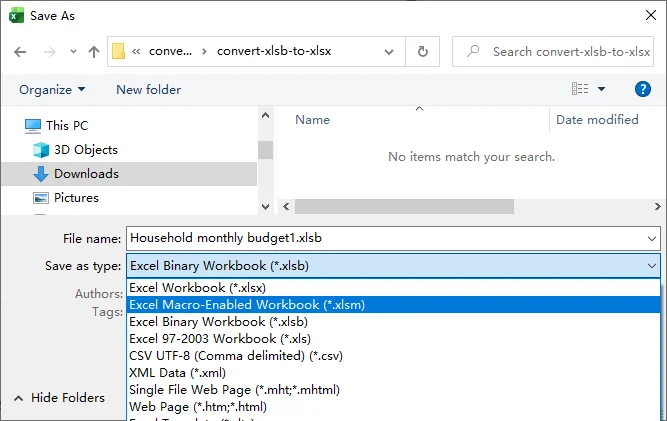
Перейдите в Файл > Сохранить как > Обзор или нажмите F12 в Excel для Windows.
-
В разделе Тип файла выберите Книга Excel (*.xlsx) и введите имя файла.
-
Нажмите Сохранить, просмотрите предупреждения о совместимости, затем снова откройте файл XLSX, чтобы проверить результат.
Способ 2: бесплатный онлайн-конвертер XLSB в XLSX
Если Microsoft Excel не установлен или вам нужно преобразовать файлы XLSB в Linux, ChromeOS или на мобильном устройстве, онлайн-конвертер предлагает удобную альтернативу. В следующих шагах в качестве примера используется Vertopal.
Пошаговая инструкция
-
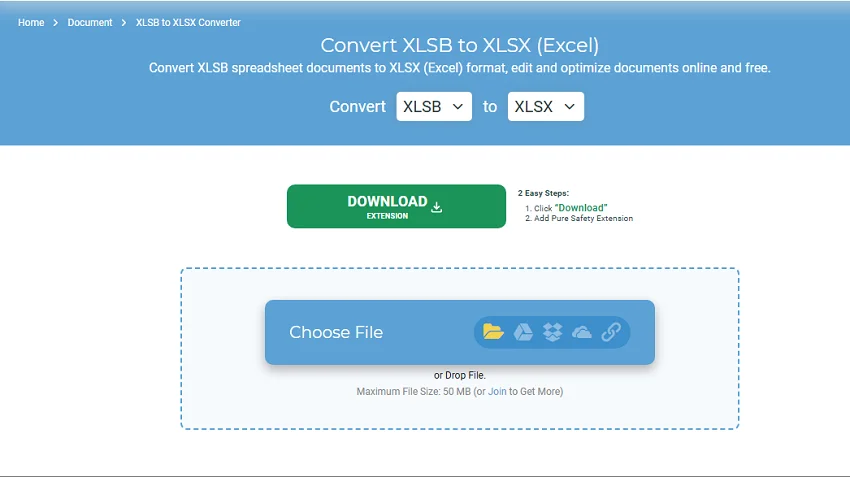
Откройте конвертер Vertopal XLSB в XLSX.
-
Нажмите Выбрать файл и выберите книгу (максимальный размер файла — 50 МБ).
-
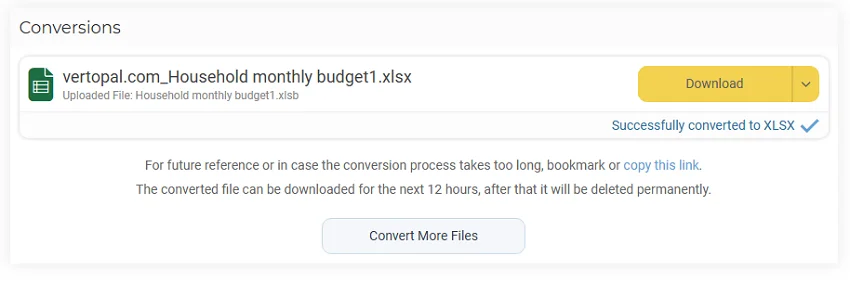
Нажмите Продолжить, затем Преобразовать, чтобы начать преобразование.
-
Скачайте преобразованный файл XLSX и откройте его, чтобы проверить содержимое.
Перед загрузкой: онлайн-конвертеры обычно требуют отправки файлов стороннему сервису. Избегайте загрузки конфиденциальных или чувствительных книг, если сервис не соответствует вашим требованиям к обработке данных. Ограничения на размер файла и доступные параметры различаются, а сложные функции Excel могут сохраняться не в точности.
Способ 3: автоматическое преобразование с помощью VBA
Если вам нужно повторять одно и то же преобразование в Excel, макрос VBA может автоматизировать процесс без ручного использования «Сохранить как» каждый раз. В приведённом ниже примере один файл XLSB преобразуется в XLSX.
Код VBA для преобразования XLSB в XLSX
Приведённый ниже макрос использует метод Workbook.SaveAs Excel для сохранения копии XLSX, оставляя исходный файл без изменений.
Перед запуском обновите пути к файлам в соответствии с вашей книгой.
Sub ConvertXlsbToXlsx()
    Dim sourcePath As String, outputPath As String
    Dim wb As Workbook
    Dim oldAlerts As Boolean
    Dim oldSecurity As MsoAutomationSecurity

    sourcePath = "C:\XLSB\Report.xlsb"
    outputPath = "C:\XLSB\Report.xlsx"

    oldAlerts = Application.DisplayAlerts
    oldSecurity = Application.AutomationSecurity
    On Error GoTo Failed

    ' Avoid overwriting an existing XLSX file
    If Dir(outputPath) <> "" Then
        MsgBox "Output file already exists: " & outputPath, vbExclamation
        Exit Sub
    End If

    Application.DisplayAlerts = False
    Application.AutomationSecurity = msoAutomationSecurityForceDisable

    ' Open XLSB and save as XLSX
    Set wb = Workbooks.Open(Filename:=sourcePath, UpdateLinks:=0, ReadOnly:=True)
    wb.SaveAs Filename:=outputPath, FileFormat:=xlOpenXMLWorkbook
    MsgBox "Converted: " & outputPath, vbInformation

CleanUp:
    On Error Resume Next
    If Not wb Is Nothing Then wb.Close SaveChanges:=False
    Application.DisplayAlerts = oldAlerts
    Application.AutomationSecurity = oldSecurity
    Exit Sub

Failed:
    MsgBox "Conversion failed: " & Err.Description, vbExclamation
    Resume CleanUp
End Sub
Как запустить макрос VBA
- Откройте Excel для Windows и создайте пустую книгу.
- Нажмите Alt + F11, чтобы открыть редактор VBA. Выберите Вставка > Модуль и вставьте код.
- Создайте папку
C:\XLSBи поместите в неё файл с именемReport.xlsb. Либо изменитеsourcePathиoutputPathв коде, чтобы они соответствовали вашим путям к файлам. - Вернитесь в Excel, нажмите Alt + F8, выберите
ConvertXlsbToXlsxи нажмите Запустить. Запускайте макросы только из доверенных источников. - Откройте
C:\XLSB\Report.xlsx, чтобы просмотреть преобразованный файл.
Если вам понадобится повторно использовать макрос позже, сохраните книгу с кодом VBA как отдельный файл Книга Excel с поддержкой макросов (*.xlsm).
Примечание: Макрос использует параметр AutomationSecurity Excel, чтобы отключить макросы VBA при открытии исходной книги, но запросы макросов Excel 4.0 всё равно могут появляться. Стандартные предупреждения о совместимости подавляются, поэтому проверьте преобразованный файл перед использованием.
Способ 4: пакетное преобразование с помощью C#
Для приложений .NET или повторяющихся задач обработки файлов C# может преобразовывать несколько книг XLSB без необходимости установки Microsoft Excel. В следующем примере используется Spire.XLS for .NET.
Шаг 1: установите Spire.XLS for .NET
Откройте Средства > Диспетчер пакетов NuGet > Консоль диспетчера пакетов в Visual Studio, затем выполните следующую команду:
Install-Package Spire.XLS
Шаг 2: пакетное преобразование файлов XLSB в XLSX
Поместите исходные файлы XLSB в C:\XLSB. Программа создаёт C:\XLSX, пропускает существующие выходные файлы и сообщает об ошибках, продолжая работу с остальными файлами.
using System;
using System.IO;
using Spire.Xls;

class Program
{
    static void Main()
    {
        string inputFolder = @"C:\XLSB";
        string outputFolder = @"C:\XLSX";

        if (!Directory.Exists(inputFolder))
        {
            Console.WriteLine("Source folder not found: " + inputFolder);
            return;
        }

        Directory.CreateDirectory(outputFolder);

        foreach (string inputFile in Directory.EnumerateFiles(inputFolder))
        {
            if (!string.Equals(Path.GetExtension(inputFile), ".xlsb",
                               StringComparison.OrdinalIgnoreCase))
                continue;

            string outputFile = Path.Combine(
                outputFolder,
                Path.GetFileNameWithoutExtension(inputFile) + ".xlsx");

            if (File.Exists(outputFile))
            {
                Console.WriteLine("Skipped (already exists): " + outputFile);
                continue;
            }

            Workbook workbook = null;
            try
            {
                workbook = new Workbook();
                workbook.LoadFromFile(inputFile);
                workbook.SaveToFile(outputFile, ExcelVersion.Version2016);
                Console.WriteLine("Converted: " + Path.GetFileName(inputFile));
            }
            catch (Exception ex)
            {
                Console.WriteLine("Failed: " + Path.GetFileName(inputFile)
                                  + " - " + ex.Message);
            }
            finally
            {
                if (workbook != null)
                    workbook.Dispose();
            }
        }
    }
}
Workbook.LoadFromFile() загружает каждую исходную книгу, а SaveToFile() сохраняет её как XLSX. ExcelVersion.Version2016 указывает версию файла; для этого не требуется установленный Excel 2016. О других сценариях сохранения книг в .NET см. как сохранять файлы Excel в C#.
Примечание: Оценочная версия Spire.XLS может иметь ограничения или добавлять оценочные уведомления. Вы можете запросить временную лицензию, чтобы изучить библиотеку без этих ограничений.
В чём разница: XLSB и XLSX
XLSB и XLSX оба поддерживают листы, формулы, диаграммы и форматирование, но по-разному хранят данные книги:
- XLSB (двоичная книга Excel): хранит данные книги в двоичном формате. Он может обеспечивать меньший размер файла и более быстрое открытие или сохранение, особенно для больших или сложных книг.
- XLSX (книга Excel): использует сжатый формат на основе XML и является форматом книги Excel по умолчанию. Он шире поддерживается сторонними приложениями для работы с электронными таблицами и инструментами обработки данных.
Если совместимость для вас важнее всего, XLSX обычно лучший выбор. Если вы в основном работаете с большими книгами в Excel и не нуждаетесь в более широкой совместимости, сохранение исходного XLSB может быть более практичным. Простое переименование .xlsb в .xlsx не преобразует внутренний формат файла.
Что проверить после преобразования XLSB в XLSX
Преобразованная книга может успешно открываться и при этом содержать неожиданные изменения, особенно при использовании стороннего конвертера. Прежде чем делиться ею или импортировать её, проверьте то, что важно для вашего рабочего процесса:
-
Формулы и результаты. Проверьте ключевые вычисления и межлистовые ссылки на ошибки, такие как
#REF!или#VALUE!. При необходимости просмотрите формулы в Excel, чтобы изучить лежащие в их основе выражения. - Структура книги. Проверьте имена листов, скрытые листы и важные именованные диапазоны.
- Диаграммы и другие функции. Проверьте диаграммы, сводные таблицы, условное форматирование и подключения к данным, если ваша книга их использует.
- Размер файла и совместимость. Файл XLSX может быть больше исходного XLSB. Убедитесь, что предполагаемое приложение может правильно открыть и использовать его.
Часто задаваемые вопросы
Можно ли преобразовать защищённый паролем файл XLSB в XLSX?
Да, если у вас есть пароль для его открытия. Введите пароль в Excel, затем используйте «Сохранить как», чтобы создать файл XLSX. Проверьте настройки защиты нового файла перед тем, как делиться им. Онлайн-конвертеры могут не поддерживать зашифрованные книги. См. рекомендации Microsoft по защите файлов Excel.
Можно ли преобразовать только один лист из книги XLSB?
Да. В Excel щёлкните вкладку листа правой кнопкой мыши, выберите Переместить или скопировать, выберите (новая книга) и установите флажок Создать копию. Сохраните новую книгу как XLSX. Проверьте все формулы или диаграммы, которые зависят от других листов, поскольку копирование листа в отдельную книгу может повлиять на ссылки. См. инструкции Microsoft по копированию листов.
Будут ли другие книги, связанные с исходным XLSB, автоматически использовать новый файл XLSX?
Нет. Сохранение новой копии XLSX не обновляет автоматически ссылки, хранящиеся в других книгах. Если другая книга по-прежнему ссылается на исходный XLSB, откройте эту книгу и перейдите в Данные > Запросы и подключения > Связи книги. Нажмите Дополнительные команды (...) рядом со связанной книгой, выберите Изменить источник и укажите новый файл XLSX. См. руководство Microsoft по связям книг.
Заключение
Для одной книги встроенная в Excel функция «Сохранить как» обычно является самым простым способом. Онлайн-конвертер может помочь, когда Excel недоступен, VBA может автоматизировать отдельное преобразование, а C# может обрабатывать целую папку пакетами. Сохраняйте исходный XLSB, пока не проверите преобразованный файл.