Сортировка строк в Excel — простой способ упорядочить данные и сделать их более удобными для чтения, сравнения и анализа. Если вам нужно упорядочить записи по значению, расположить элементы в алфавитном порядке или отсортировать даты от старых к новым, Excel предлагает встроенные инструменты для этой задачи. Главное — сортировать целые строки, а не отдельные ячейки, чтобы связанные данные оставались вместе. В этом руководстве объясняется, как сортировать строки в Excel по одному или нескольким столбцам, сортировать данные слева направо и автоматизировать сортировку строк с помощью Python.
Как сортировать целые строки в Excel по столбцу
Сортировка строк в Excel по одному столбцу полезна, когда нужно упорядочить записи в определенном порядке. Excel позволяет сортировать данные по возрастанию или убыванию, сохраняя связанные значения в каждой строке вместе. Для простых задач можно использовать быстрые команды сортировки или диалоговое окно Сортировка, чтобы указать столбец и порядок сортировки.
Сортировка строк по возрастанию или убыванию
Если нужно сортировать только по одному столбцу, самый быстрый способ — использовать команды сортировки на вкладке Данные. Excel может упорядочивать числа, текст и даты по возрастанию или убыванию в зависимости от типа данных.
- Шаг 1: Откройте лист Excel и выберите ячейку в столбце, по которому хотите сортировать. Например, щелкните ячейку в столбце выручки, чтобы отсортировать продукты по выручке от продаж.
-
Шаг 2: Перейдите на вкладку Данные и выберите один из следующих вариантов:
- Сортировка от А до Я: сортировка чисел от меньшего к большему, текста по алфавиту или дат от старых к новым.
- Сортировка от Я до А: сортировка чисел от большего к меньшему, текста в обратном алфавитном порядке или дат от новых к старым.
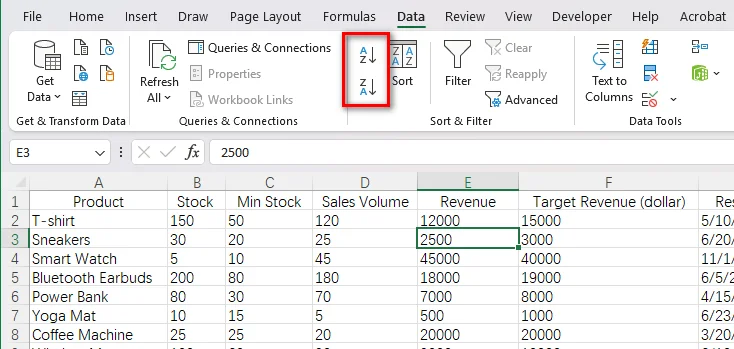
- Шаг 3: Если Excel отображает диалоговое окно Предупреждение о сортировке, выберите Развернуть выделенный диапазон и нажмите Сортировать. Этот параметр перемещает всю строку вместе с выбранным значением, а не сортирует только один столбец.
После сортировки все значения в строке остаются связанными с одной записью. Тем же способом можно сортировать строки по другим критериям, например по количеству, названию, показателям продаж или дате.
Сортировка строк по определенному столбцу с помощью диалогового окна «Сортировка»
Для более точной сортировки можно использовать диалоговое окно «Сортировка» в Excel, чтобы указать диапазон данных, столбец для сортировки и порядок сортировки. Это особенно полезно, когда нужно отсортировать определенный диапазон или явно задать критерии сортировки.
- Шаг 1: Выделите весь диапазон данных, который хотите отсортировать, включая соответствующие столбцы. Если на листе есть строка заголовков, включите ее в выделение.
- Шаг 2: Перейдите в Данные → Сортировка, чтобы открыть диалоговое окно «Сортировка».
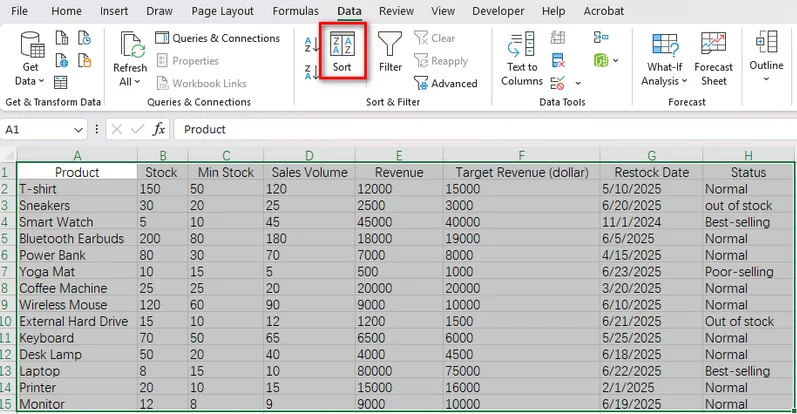
- Шаг 3: Если в выделенном диапазоне есть заголовки столбцов, установите флажок Мои данные содержат заголовки. Это поможет Excel распознать строку заголовков и не включать ее в сортируемые записи.
-
Шаг 4: Настройте параметры сортировки:
- Столбец: выберите столбец для сортировки, например «Выручка».
- Сортировать по: выберите Значения ячеек для стандартной сортировки по значениям.
- Порядок: выберите «От меньшего к большему», «От большего к меньшему», «От А до Я» или другой подходящий порядок в зависимости от типа данных.
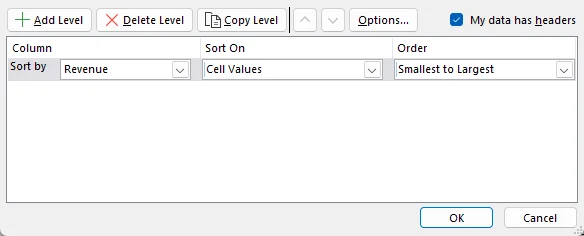
- Шаг 5: Нажмите ОК, чтобы применить сортировку.
Также читайте: Очистка или удаление фильтров в Excel: 6 способов (вручную и автоматически)
Как сортировать строки по нескольким столбцам в Excel
При сортировке по одному столбцу записи с одинаковыми значениями остаются связанными по этому критерию сортировки. Чтобы дополнительно упорядочить такие записи, Excel позволяет задавать несколько уровней сортировки: сначала можно отсортировать по одному столбцу, а затем упорядочить записи с совпадающими значениями по другому столбцу.
- Шаг 1: Выделите диапазон данных и перейдите в Данные → Сортировка.
- Шаг 2: Настройте основное условие сортировки. Например, выберите Статус в поле «Столбец» и От А до Я в поле «Порядок».
- Шаг 3: Нажмите Добавить уровень, чтобы создать второе условие сортировки.
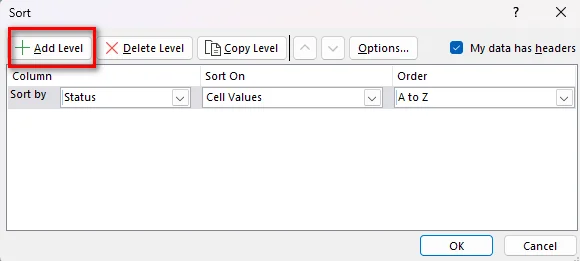
- Шаг 4: Задайте для второго уровня Выручка, затем выберите От большего к меньшему.
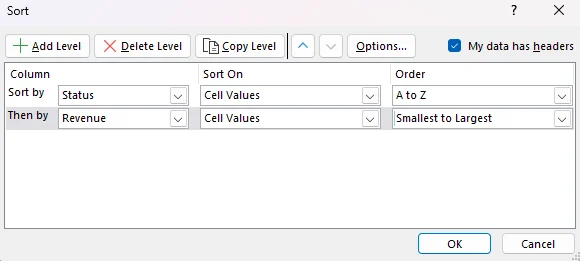
- Шаг 5: Нажмите ОК, чтобы отсортировать данные.
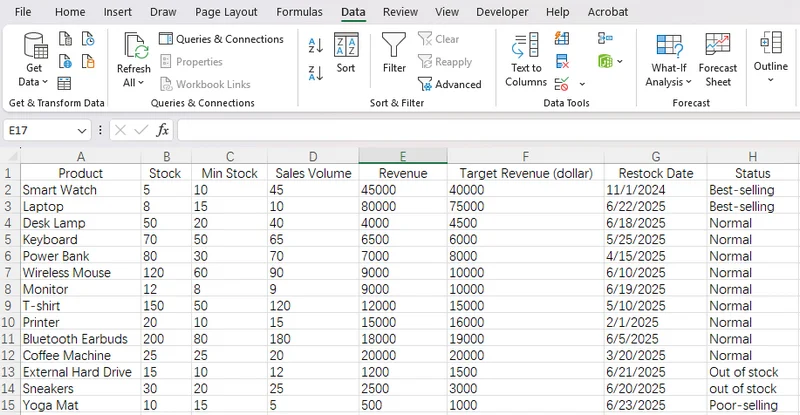
После применения сортировки строки группируются по статусу и сортируются по выручке внутри каждой группы. Все связанные значения остаются вместе, что упрощает сравнение записей с одинаковым статусом.
Как сортировать строки слева направо в Excel
Иногда данные расположены горизонтально, а не вертикально. Например, на листе месяцы могут быть перечислены по столбцам, а показатели продаж — в одной строке. В этом случае может потребоваться сортировать столбцы на основе значений в строке, а не сортировать целые строки по столбцу.
- Шаг 1: Выделите диапазон данных, который хотите отсортировать по горизонтали.
- Шаг 2: Перейдите в Данные → Сортировка, чтобы открыть диалоговое окно Сортировка.
- Шаг 3: Нажмите Параметры и выберите Сортировать слева направо, затем нажмите ОК.
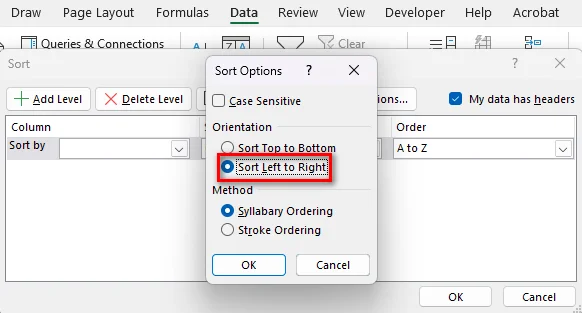
- Шаг 4: В раскрывающемся списке Сортировать по выберите строку, содержащую значения, которые нужно использовать как ключ сортировки.
- Шаг 5: Выберите нужный порядок и нажмите ОК.
Как автоматически сортировать строки в Excel с помощью Python
Встроенные функции сортировки Excel хорошо подходят для ручных задач, но могут быть менее удобны, когда одну и ту же операцию нужно повторять в нескольких файлах. Free Spire.XLS for Python позволяет автоматизировать сортировку строк Excel с помощью кода, упрощая применение единообразных правил сортировки к данным книги.
Сортировка строк по выручке по убыванию
В этом примере мы используем Free Spire.XLS for Python, чтобы отсортировать лист учета товарных запасов по выручке от наибольшей к наименьшей. Лист содержит восемь столбцов, а код сортирует данные в диапазоне A2:H15, не включая строку заголовков в диапазон сортировки.
Перед запуском кода установите Free Spire.XLS в своей среде Python с помощью pip install Spire.Xls.Free и подготовьте книгу Excel с данными, которые хотите отсортировать.
Полный пример кода на Python:
from spire.xls.common import *
from spire.xls import *

# Create a Workbook object
workbook = Workbook()

# Load the Excel file
workbook.LoadFromFile("/input/sample.xlsx")

# Get the first worksheet
sheet = workbook.Worksheets[0]

# Clear existing sort criteria
workbook.DataSorter.SortColumns.Clear()

# Sort by Revenue (column E) in descending order
workbook.DataSorter.SortColumns.Add(
    4, SortComparisonType.Values, OrderBy.Descending
)

# Sort the entire data range, excluding the header row
workbook.DataSorter.Sort(sheet.Range["A2:H15"])

# Save the sorted workbook
workbook.SaveToFile(
    "/output/Sorted.xlsx",
    ExcelVersion.Version2016
)

# Release resources
workbook.Dispose()
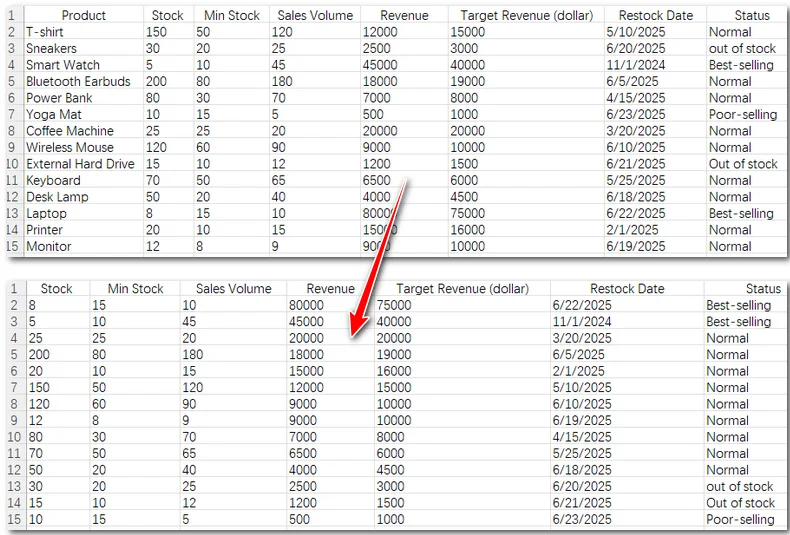
Код выполняет следующие шаги для сортировки данных:
- Шаг 1: Создайте объект Workbook и загрузите исходный файл Excel с помощью LoadFromFile().
- Шаг 2: Получите доступ к первому листу и очистите все существующие критерии сортировки.
- Шаг 3: Вызовите SortColumns.Add(), чтобы указать столбец E, содержащий выручку, в качестве ключа сортировки. Индекс 4 обозначает пятый столбец, поскольку индекс столбца начинается с нуля. SortComparisonType.Values указывает сортировщику сравнивать значения ячеек, а OrderBy.Descending размещает более высокие значения первыми.
- Шаг 4: Вызовите DataSorter.Sort() для A2:H15. Диапазон включает все восемь столбцов и исключает строку 1, поэтому заголовок остается на месте, а записи о продуктах сортируются вместе.
- Шаг 5: Сохраните результат в новую книгу с помощью SaveToFile().
Заключение
Сортировка строк в Excel помогает упорядочивать данные по выручке, уровню запасов, датам или другим значениям, сохраняя связанную информацию вместе. Для быстрой сортировки используйте встроенные параметры сортировки Excel. Когда нужно сортировать по нескольким столбцам или упорядочить горизонтальные данные, диалоговое окно «Сортировка» дает больше возможностей. Если вы регулярно обрабатываете файлы Excel или хотите автоматизировать сортировку в Python, Spire.XLS for Python предлагает способ автоматизировать задачу с помощью кода. Попробуйте метод, который лучше всего подходит для вашего рабочего процесса, чтобы сделать сортировку данных Excel проще и эффективнее.