В листах Excel с множеством узких столбцов длинный текст заголовков часто заставляет строки становиться выше или затрудняет просмотр таблиц. Простое перенос или сжатие текста не всегда решает проблему и может даже снизить читабельность. Поворот текста в Excel предлагает более чистое решение, позволяя отображать метки вертикально или под углом, экономя место и сохраняя ваш макет четким и профессиональным.
В этом руководстве вы узнаете 7 практических способов поворота текста в Excel, от встроенных инструментов форматирования до автоматизированных решений с использованием VBA и Python, чтобы вы могли выбрать правильный метод для любого сценария.
- Зачем поворачивать текст в Excel?
- Как повернуть текст в Excel вручную
- Как повернуть текст в Excel автоматически
- Лучшие практики по повороту текста в Excel
Также читайте:
Как сжать текст или ячейки по содержимому
Как добавить водяные знаки в Excel (4 простых способа)
Зачем поворачивать текст в Excel?
Поворот текста в Excel помогает вам:
- Вмещать длинные заголовки в узкие столбцы без увеличения листа
- Делать больше строк видимыми на экране, улучшая общую читабельность
- Организовывать панели мониторинга и отчеты с более чистым и профессиональным видом
- Выделять ключевые метки или разделы для облегчения анализа
Как повернуть текст в Excel вручную
Excel предоставляет несколько встроенных способов поворота текста в ячейках без написания кода. Эти методы лучше всего подходят для быстрых задач форматирования, небольших наборов данных или одноразовых корректировок макета.
Поворот текста с помощью диалогового окна "Формат ячеек"
Диалоговое окно "Формат ячеек" является наиболее гибким вариантом для поворота текста в Excel. Оно позволяет установить точный угол, что особенно полезно для пользовательских макетов или нестандартных ориентаций заголовков.
Шаги:
-
Щелкните ячейку, содержащую текст, который вы хотите повернуть.
-
Щелкните правой кнопкой мыши по выделенной ячейке и выберите Формат ячеек… из контекстного меню.
-
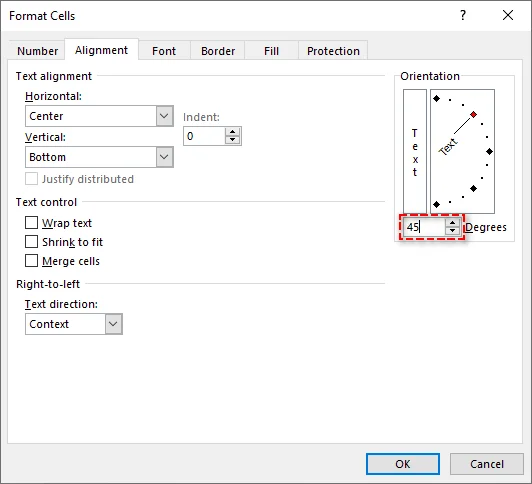
В диалоговом окне Формат ячеек перейдите на вкладку Выравнивание.
-
В разделе Ориентация перетащите ползунок поворота или введите значение от -90° до 90° в поле "Градусы".
-
Нажмите OK, чтобы повернуть текст.
Поворот текста с помощью ленты (вкладка "Главная")
Лента предоставляет удобный способ поворота текста с использованием предопределенных стилей ориентации. Этот метод лучше всего подходит для пользователей, которые хотят получить быстрые результаты без настройки пользовательских углов.
Шаги:
-
Выделите ячейку с текстом, который вы хотите повернуть.
-
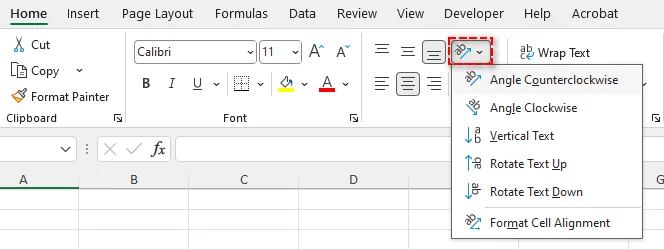
На ленте Excel перейдите на вкладку Главная.
-
В группе Выравнивание щелкните значок Ориентация (отображается как наклонный символ "ab").
-
В выпадающем меню выберите предустановленный стиль, такой как Повернуть текст вверх, Повернуть текст вниз или Вертикальный текст.
Использование сочетаний клавиш для поворота текста
Для пользователей, предпочитающих навигацию с помощью клавиатуры, сочетания клавиш предоставляют более быстрый способ поворота текста в Excel. Этот метод особенно полезен для быстрого форматирования заголовков, таблиц или панелей мониторинга без открытия дополнительных диалоговых окон.
Сочетания клавиш для поворота текста в Excel:
- ALT > H > F > Q > L: Повернуть текст по часовой стрелке
- ALT > H > F > Q > O: Повернуть текст против часовой стрелки
- ALT > H > F > Q > V: Повернуть текст вертикально
- ALT > H > F > Q > U: Повернуть текст вверх
- ALT > H > F > Q > D: Повернуть текст вниз
Шаги:
- Выберите ячейку или диапазон, который вы хотите повернуть.
- Нажмите одно из указанных выше сочетаний клавиш последовательно, чтобы применить желаемый поворот текста.
- Текст немедленно поворачивается в соответствии с выбранным сочетанием клавиш.
Поворот текста с помощью текстового поля
Текстовые поля позволяют поворачивать текст независимо от форматирования ячеек. Этот метод полезен, когда текст нужно расположить свободно или разместить поверх диаграмм и фигур.
Шаги:
-
Перейдите на вкладку Вставка и нажмите Текстовое поле.
-
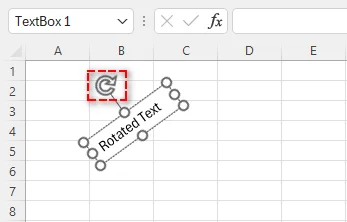
Щелкните и перетащите на листе, чтобы создать текстовое поле.
-
Введите желаемый текст в текстовое поле.
-
Выберите текстовое поле, затем перетащите маркер поворота вверху, чтобы повернуть его на любой угол.
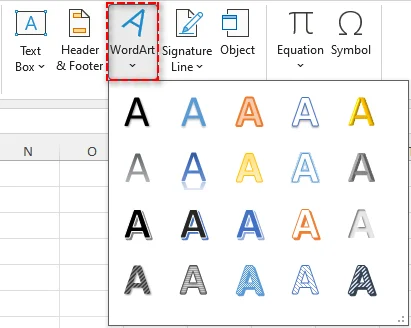
Поворот текста с помощью WordArt
WordArt предназначен для декоративных целей, но его также можно использовать для поворота текста в Excel с применением визуальных эффектов, таких как контуры, цвета или преобразования.
Шаги:
-
Перейдите в Вставка > WordArt и выберите стиль.
-
Замените текст-заполнитель своим собственным.
-
Щелкните по WordArt, чтобы активировать параметры форматирования.
-
Перетащите маркер поворота или используйте вкладку Формат фигуры для установки значений поворота.
WordArt лучше всего подходит для заголовков, меток разделов или файлов Excel в стиле презентации.
Как повернуть текст в Excel автоматически
Для больших наборов данных или повторяющихся задач автоматизация поворота текста с использованием VBA или Python гораздо эффективнее, чем ручные методы.
Поворот текста с помощью VBA
VBA (Visual Basic for Applications) предоставляет встроенный способ автоматизации поворота текста непосредственно в Excel. Этот метод идеален, когда поворот текста необходимо применять динамически в зависимости от действий пользователя, условий на листе или предопределенных правил внутри книги.
Шаги для поворота текста в Excel с помощью VBA:
-
Нажмите Alt + F11, чтобы открыть редактор VBA.
-
В редакторе нажмите Вставка > Модуль, чтобы создать новый модуль.
-
Добавьте следующий код VBA для автоматического поворота текста в выделенных ячейках:
Sub RotateText()
    Dim rng As Range
    Set rng = Selection

    ' Повернуть текст для всех выделенных ячеек
    rng.Orientation = 45
End Sub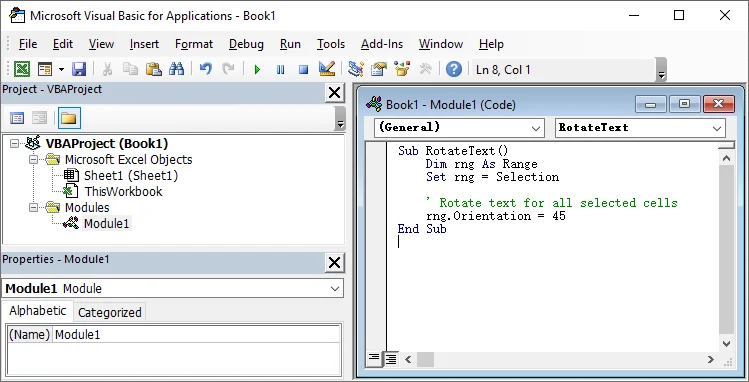
-
Закройте редактор, нажмите Alt + F8, выберите RotateText и нажмите Выполнить.
Совет: После создания этот макрос можно использовать в любое время. Вы также можете изменить его, чтобы он применялся к определенному диапазону, или назначить его на кнопку на ленте для более быстрого доступа.
Справка: Свойство Range.Orientation (Excel)
Поворот текста с помощью Python
Автоматизация с помощью Python хорошо подходит для поворота текста в файлах Excel в больших масштабах, например, при обработке нескольких книг или применении последовательного форматирования в рамках рабочего процесса обработки данных. Этот подход выполняется без ручного взаимодействия с Excel, что делает его идеальным для пакетных операций, автоматизированных скриптов и серверных сред, где Excel не открывается интерактивно.
Используя библиотеки, такие как Spire.XLS for Python, вы можете программно поворачивать текст на разных листах и автоматически сохранять обновленные файлы.
Шаги для поворота текста в Excel с помощью Python:
-
Установите библиотеку Spire.XLS for Python из PyPI:
pip install spire.xls -
Напишите скрипт Python для автоматического поворота текста в указанной ячейке:
from spire.xls import * # Загрузить файл Excel workbook = Workbook() workbook.LoadFromFile("example.xlsx") # Доступ к первому листу sheet = workbook.Worksheets[0] # Повернуть текст в ячейке A1 sheet.Range["A1"].Style.Rotation = 45 # Сохранить обновленную книгу workbook.SaveToFile("example_rotated.xlsx", FileFormat.Version2016) workbook.Dispose() -
Сохраните и запустите скрипт.
Совет: Вы можете перебирать несколько листов или книг для применения поворота в пакетных операциях.
Связанная статья: Python: Установка выравнивания и ориентации текста в Excel
Лучшие практики по повороту текста в Excel
Изучив различные методы поворота текста в Excel, важно следовать нескольким лучшим практикам, чтобы ваше форматирование оставалось четким и профессиональным.
- Используйте поворот экономно: Поворот текста в Excel может помочь вместить содержимое и улучшить макет, но чрезмерное его использование может сделать вашу таблицу загроможденной и трудной для чтения.
- Выравнивайте текст правильно: После поворота текста убедитесь, что он правильно выровнен в ячейке или таблице. Возможно, потребуется настроить высоту строки, ширину столбца или выравнивание текста для поддержания аккуратного вида.
- Приоритет читабельности: Учитывайте ориентацию содержимого при повороте текста. Вертикальный текст может быть труднее читать, чем горизонтальный, поэтому используйте его в основном для экономии места или для особых нужд макета.
Заключение
Поворот текста в Excel помогает управлять пространством и улучшать четкость в листах Excel. Для периодических корректировок обычно достаточно встроенных функций поворота Excel. Когда форматирование необходимо применять многократно или на нескольких файлах, автоматизация с помощью VBA и Python предлагает более эффективные и масштабируемые решения. Выбор правильного подхода зависит от того, как часто вам нужно поворачивать текст и насколько сложен ваш рабочий процесс.
Часто задаваемые вопросы
В1: Как повернуть текст вертикально в Excel?
О1: Вы можете использовать диалоговое окно "Формат ячеек", инструмент "Ориентация" на ленте или автоматизацию с помощью VBA/Python для вертикального поворота текста в Excel.
В2: Могу ли я автоматически поворачивать текст для нескольких листов Excel?
О2: Да. Используя VBA или Python, вы можете применять поворот на нескольких листах или книгах в пакетном режиме.
В3: В чем разница между VBA и Python для поворота текста в Excel?
О3: VBA работает внутри Excel и идеально подходит для макросов, специфичных для книги, в то время как Python обрабатывает несколько файлов, пакетные операции и серверную автоматизацию без интерактивного открытия Excel.
В4: Могу ли я повернуть текст в Excel, не затрагивая другое форматирование ячеек?
О4: Да. Использование текстовых полей или WordArt позволяет выполнять поворот независимо от форматирования ячеек.