PDF 페이지 순서를 변경하는 3가지 방법: 온라인, 데스크톱 및 Python
PDF를 다운로드했는데 페이지 순서가 완전히 뒤죽박죽인 것을 발견한 적이 있습니까? 순서가 잘못된 것을 인지하지 못한 채 문서를 스캔했거나, 여러 PDF에서 특정 페이지만 추출하여 새 문서로 만들어야 할 수도 있습니다. PDF 페이지 재정렬은 전문가, 학생, 일반 사용자가 정기적으로 마주치는 흔하지만 종종 답답한 작업입니다.
이 종합 가이드에서는 간단한 온라인 도구부터 강력한 Python 자동화에 이르기까지 PDF 페이지를 재정렬하는 여러 가지 방법을 살펴보겠습니다. 빠른 수정이 필요하든 프로그래밍 방식의 솔루션을 구현하고 싶든 여기에서 올바른 접근 방식을 찾을 수 있습니다.
- PDF 페이지 재정렬이 필요한 이유
- 무료 온라인 PDF 페이지 재정렬 도구
- 데스크톱 PDF 페이지 순서 편집기 도구
- 대량 PDF 재정렬을 위한 Python 자동화 방법
- PDF 페이지 재정렬을 위한 모범 사례
- PDF 페이지 정리에 대한 자주 묻는 질문
PDF 페이지 재정렬이 필요한 이유
PDF는 서식을 보존하면서 문서를 공유하기 위한 보편적인 표준이 되었지만 편집 가능한 형식의 유연성이 부족합니다. PDF 파일의 페이지 순서를 바꾸는 기능은 다음에 필수적입니다.
- 논리적 흐름 조정이 필요한 보고서 및 프레젠테이션
- 페이지가 실수로 섞인 스캔된 문서
- 장 또는 부록의 재구성이 필요한 학술 논문
- 요약본을 앞으로 옮겨야 하는 비즈니스 문서
- 여러 소스의 페이지를 결합하여 사용자 지정 PDF 만들기
무료 온라인 PDF 페이지 재정렬 도구
온라인 도구는 소프트웨어를 다운로드하고 싶지 않고 가끔씩 PDF의 페이지 순서를 변경해야 하는 경우에 적합합니다. 대부분은 무료이고 사용자 친화적이며 브라우저가 있는 모든 장치에서 작동하므로 기술적인 기술이 필요하지 않습니다.
최고 추천: iLovePDF (PDF 정리)
ILovePDF는 페이지 재정렬, 삭제 또는 회전을 위해 특별히 설계된 전용 “PDF 정리” 기능이 있는 가장 인기 있는 무료 온라인 PDF 도구 중 하나입니다. 일괄 처리(드문 무료 기능) 및 클라우드 스토리지 통합을 지원합니다.
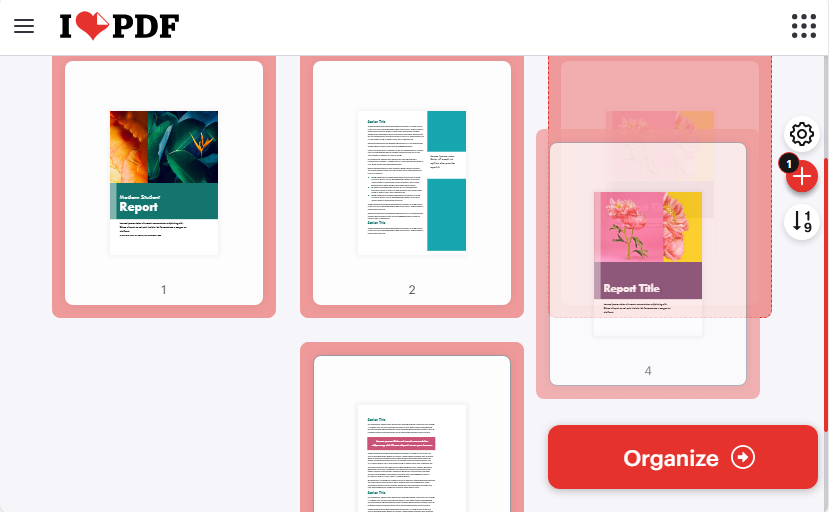
iLovePDF로 온라인에서 PDF 페이지를 재정렬하는 단계:
- iLovePDF PDF 정리 도구를 방문하세요.
- 장치, Google Drive, Dropbox 또는 URL에서 PDF를 업로드하세요.
- 드래그 앤 드롭 인터페이스를 사용하여 페이지를 재정렬하세요. (필요한 경우 페이지를 회전하거나 원하지 않는 페이지를 삭제할 수도 있습니다.)
- 재정렬 후 "정리"를 클릭하고 재정렬된 PDF 파일을 다운로드하세요.
대체 온라인 도구:
- PDF Candy: 사용자 친화적인 인터페이스; 출력을 클라우드 스토리지에 직접 저장할 수 있습니다.
- Sejda: 개인 정보 보호에 중점을 둔 대안; 민감한 문서나 대용량 PDF에 적합합니다.
관련 기사: Adobe 없이 무료로 PDF에서 페이지를 추출하는 방법
데스크톱 PDF 페이지 순서 편집기 도구
잦은 PDF 편집, 민감한 문서(예: 법률 계약서, 의료 기록) 또는 오프라인 사용의 경우 데스크톱 도구가 우수합니다. 모든 처리가 장치에서 로컬로 이루어져 최대의 데이터 보안을 보장합니다.
최고 추천: PDF24 Creator (무료, 오프라인 및 휴대용)
PDF24 Creator는 PDF 페이지 재정렬에 탁월하고 전체 PDF 편집 기능(병합, 분할, 회전 등)을 제공하는 100% 무료, 광고 없는 데스크톱 도구입니다. 오프라인으로 작동하며 Windows(7/8/10/11)와 호환됩니다.
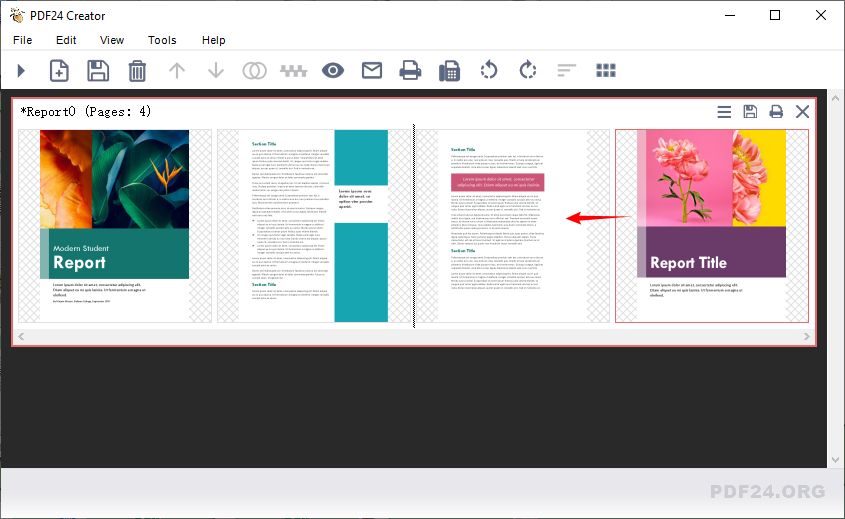
PDF24 Creator로 PDF 페이지를 재정렬하는 단계:
- PDF24 Creator를 다운로드하고 실행하세요.
- PDF24 도구 상자를 열고 “PDF 정리”를 클릭하세요.
- "파일 > 열기"를 클릭하거나 인터페이스로 드래그 앤 드롭하여 PDF 파일을 가져옵니다.
- 페이지 순서를 바꾸려면 원하는 페이지를 클릭하여 원하는 위치로 드래그하기만 하면 됩니다.
- 새 순서에 만족하면 "저장"을 클릭하여 정리된 PDF 파일을 내보냅니다.
기타 데스크톱 옵션:
- 미리보기 (Mac): 내장되어 있어 설치가 필요 없습니다. 썸네일 보기를 사용하여 페이지를 드래그하세요.
- Adobe Acrobat Pro (유료): 고급 PDF 워크플로 자동화가 필요한 파워 유저 및 기업을 위한 프리미엄 구독 기반 도구입니다.
전문가 팁: 재정렬 후 페이지 번호를 추가하여 독자가 PDF 문서를 더 쉽게 탐색할 수 있도록 할 수 있습니다.
대량 PDF 재정렬을 위한 Python 자동화 방법
일괄 PDF 재정렬(예: 한 번에 100개 이상의 PDF 재정렬)을 자동화하거나 페이지 재정렬을 Python 워크플로에 통합해야 하는 경우, Free Spire.PDF for Python은 강력한 무료 라이브러리입니다. 개발자, 데이터 분석가 또는 대량의 PDF로 작업하는 모든 사람에게 이상적입니다.
PDF 페이지 재정렬을 위한 Python 코드
이 코드는 PDF를 로드하고 PDF 페이지의 순서를 변경한 다음 새 파일에 저장합니다.
from spire.pdf.common import *
from spire.pdf import *

# PdfDocument 인스턴스 생성
pdf = PdfDocument()

# PDF 파일 로드
pdf.LoadFromFile("Report.pdf")

# PDF 파일의 페이지 재정렬
pdf.Pages.ReArrange([3, 2, 0, 1])

# 결과 파일 저장
pdf.SaveToFile("RearrangePDFPageOrder.pdf", FileFormat.PDF)
pdf.Close()
사용자 지정 팁:
- 파일 경로: 파일 찾을 수 없음 오류를 방지하려면 입력 및 출력 파일을 절대 경로(예: "C:/Documents/Report.pdf") 또는 유효한 상대 경로(예: "./data/Report.pdf")로 바꾸세요.
- 페이지 순서: 페이지 순서를 조정하려면 [3, 2, 0, 1] 목록(0부터 시작하는 인덱스)을 수정하세요. 목록 길이가 PDF의 총 페이지 수와 일치하는지 확인하세요.
- 일괄 처리: 폴더의 모든 PDF를 재정렬하려면 함수를 루프로 래핑하세요(파일을 반복하려면 os.listdir() 사용).
결과:
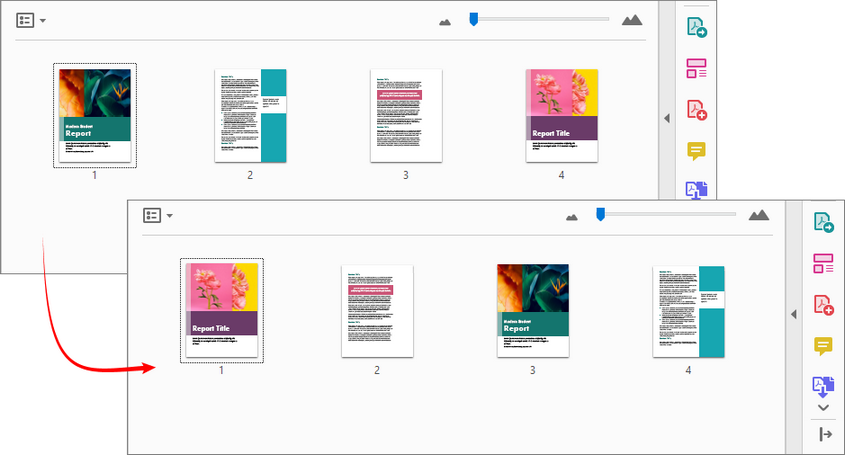
Free Spire.PDF for Python을 사용하면 여러 PDF의 페이지를 병합하고 사용자 지정 순서로 정렬할 수도 있습니다.
PDF 페이지 재정렬을 위한 모범 사례
실수를 방지하고 원활한 워크플로를 보장하려면 다음 팁을 따르세요.
시작하기 전:
- 원본 문서의 백업 사본 만들기
- PDF가 보안/암호화되었는지 확인 (먼저 암호 제거가 필요할 수 있음)
- 업데이트가 필요할 수 있는 페이지 번호 또는 참조 확인
프로세스 중:
- 다중 페이지 보기를 사용하여 전체 구조 이해
- 여러 페이지를 이동할 때 논리적 그룹화 고려
- 문서 내 상호 참조가 여전히 유효한지 확인
재정렬 후:
- 전체 문서를 스크롤하여 흐름 확인
- 소프트웨어가 지원하는 경우 책갈피 또는 링크 업데이트
- 페이지를 추가하거나 조작한 경우 파일 크기 최적화 고려
결론
올바른 도구를 사용하면 PDF 페이지 재정렬이 간단합니다. 대부분의 사용자에게 iLovePDF와 같은 온라인 플랫폼은 다운로드가 필요 없는 빠른 솔루션을 제공합니다. 기밀 파일을 처리하거나 오프라인으로 작업하는 경우 PDF24 Creator와 같은 데스크톱 소프트웨어는 데이터를 안전하게 제어할 수 있도록 합니다. 자동화 또는 일괄 처리를 위해 Free Spire.PDF가 포함된 Python은 유연하고 스크립트 가능한 접근 방식을 제공합니다.
워크플로에 맞는 방법을 선택하고 지저분하고 순서가 맞지 않는 PDF를 몇 분 만에 정리되고 사용하기 쉬운 파일로 바꾸세요.
PDF 페이지 정리에 대한 자주 묻는 질문
Q: 이 PDF 재정렬 도구는 정말 무료인가요?
A: 예, 나열된 모든 도구는 무료 등급을 제공합니다. 일부는 파일 크기 또는 페이지 제한이 있습니다.
Q: 이 방법들이 스캔/이미지 기반 PDF에서도 작동하나요?
A: 예, 스캔한 PDF의 순서를 바꿀 수 있지만 이미지로 남아 있습니다. 스캔한 PDF 내의 텍스트를 편집해야 하는 경우 먼저 OCR(광학 문자 인식)을 수행해야 합니다.
Q: 전체 페이지 순서를 역순으로(마지막 페이지에서 첫 페이지로) 바꿀 수 있는 방법이 있나요?
A: 예, iLovePDF 및 PDF24 Creator와 같은 도구에서는 페이지 순서 역순 버튼을 제공합니다. Python을 사용하면 역순 인덱스 목록(예: 10페이지 문서의 경우 [9, 8, 7, ..., 0])을 생성할 수 있습니다.
Q: 자동화된 PDF 재정렬 작업을 예약할 수 있나요?
A: Python 스크립트를 사용하면 예—cron(Linux) 또는 작업 스케줄러(Windows)와 같은 작업 스케줄러를 사용하여 설정된 시간에 재정렬 스크립트를 자동으로 실행할 수 있습니다.
참고 항목
3 modi per riordinare le pagine di un PDF: online, desktop e Python
Indice
- Perché Potrebbe Essere Necessario Riorganizzare le Pagine di un PDF
- Strumenti Online Gratuiti per Riorganizzare le Pagine dei PDF
- Strumenti Desktop per Modificare l'Ordine delle Pagine dei PDF
- Metodo di Automazione con Python per la Riorganizzazione Massiva dei PDF
- Migliori Pratiche per Riorganizzare le Pagine dei PDF
- Domande Frequenti sull'Organizzazione delle Pagine dei PDF
Hai mai scaricato un PDF solo per scoprire che le pagine sono completamente fuori ordine? Forse hai scansionato documenti senza renderti conto che la sequenza era sbagliata, o hai bisogno di estrarre pagine specifiche da più PDF in un nuovo documento. Riorganizzare le pagine di un PDF è un compito comune ma spesso frustrante che professionisti, studenti e utenti di tutti i giorni incontrano regolarmente.
In questa guida completa, esploreremo diversi metodi per riordinare le pagine dei PDF—da semplici strumenti online a potenti automazioni con Python. Che tu abbia bisogno di una soluzione rapida o voglia implementare soluzioni programmatiche, qui troverai l'approccio giusto.
- Perché Potrebbe Essere Necessario Riorganizzare le Pagine di un PDF
- Strumenti Online Gratuiti per Riorganizzare le Pagine dei PDF
- Strumenti Desktop per Modificare l'Ordine delle Pagine dei PDF
- Metodo di Automazione con Python per la Riorganizzazione Massiva dei PDF
- Migliori Pratiche per Riorganizzare le Pagine dei PDF
- Domande Frequenti sull'Organizzazione delle Pagine dei PDF
Perché Potrebbe Essere Necessario Riorganizzare le Pagine di un PDF
I PDF sono diventati lo standard universale per la condivisione di documenti preservandone la formattazione, ma mancano della flessibilità dei formati modificabili. La capacità di riordinare le pagine dei file PDF è essenziale per:
- Rapporti e presentazioni che necessitano di aggiustamenti nel flusso logico
- Documenti scansionati in cui le pagine sono state mescolate accidentalmente
- Articoli accademici che richiedono la riorganizzazione di capitoli o appendici
- Documenti aziendali che necessitano di spostare i riassunti esecutivi all'inizio
- Creazione di PDF personalizzati combinando pagine da più fonti
Strumenti Online Gratuiti per Riorganizzare le Pagine dei PDF
Gli strumenti online sono perfetti se non vuoi scaricare software e hai solo bisogno di cambiare occasionalmente l'ordine delle pagine in un PDF. La maggior parte sono gratuiti, facili da usare e funzionano su qualsiasi dispositivo con un browser—senza richiedere competenze tecniche.
Scelta Migliore: iLovePDF (Organizza PDF)
iLovePDF è uno degli strumenti PDF online gratuiti più popolari, con una funzione dedicata “Organizza PDF” progettata specificamente per riordinare, eliminare o ruotare le pagine. Supporta l'elaborazione batch (una rara funzionalità gratuita) e l'integrazione con l'archiviazione cloud.
Passaggi per riordinare le pagine di un PDF online con iLovePDF:
- Visita lo strumento Organizza PDF di iLovePDF.
- Carica i tuoi PDF dal tuo dispositivo, Google Drive, Dropbox o tramite URL.
- Usa l'interfaccia drag-and-drop per riorganizzare le pagine. (Puoi anche ruotare le pagine o eliminare quelle indesiderate, se necessario.)
- Dopo aver riordinato, fai clic su "Organizza" e scarica il file PDF riordinato.
Strumenti Online Alternativi:
- PDF Candy: Interfaccia facile da usare; ti permette di salvare l'output direttamente sull'archiviazione cloud.
- Sejda: Un'alternativa attenta alla privacy; ottima scelta per documenti sensibili o PDF di grandi dimensioni.
Articolo Correlato: Come Estrarre Pagine da un PDF Gratuitamente — Senza Bisogno di Adobe
Strumenti Desktop per Modificare l'Ordine delle Pagine dei PDF
Per la modifica frequente di PDF, documenti sensibili (ad es. contratti legali, cartelle cliniche) o per l'uso offline, gli strumenti desktop sono superiori - tutta l'elaborazione avviene localmente sul tuo dispositivo per garantire la massima sicurezza dei dati.
Scelta Migliore: PDF24 Creator (Gratuito, Offline e Portatile)
PDF24 Creator è uno strumento desktop 100% gratuito e senza pubblicità che eccelle nel riordinare le pagine dei PDF e offre una suite completa di funzionalità di modifica PDF (unione, divisione, rotazione, ecc.). Funziona offline ed è compatibile con Windows (7/8/10/11).
Passaggi per riorganizzare le pagine di un PDF con PDF24 Creator:
- Scarica PDF24 Creator e avvialo.
- Apri la Casella degli Strumenti di PDF24 e fai clic su “Organizza PDF”.
- Importa il tuo file PDF facendo clic su "File > Apri" o trascinandolo nell'interfaccia.
- Per riordinare le pagine, fai semplicemente clic e trascina qualsiasi pagina nella posizione desiderata.
- Una volta soddisfatto del nuovo ordine, fai clic su "Salva" per esportare il tuo file PDF organizzato.
Altre Opzioni Desktop:
- Anteprima (Mac): Integrato, nessuna installazione necessaria. Usa la vista miniature per trascinare le pagine.
- Adobe Acrobat Pro (A pagamento): Uno strumento premium basato su abbonamento per utenti esperti e aziende che necessitano di automazione avanzata del flusso di lavoro PDF.
Consiglio Pro: Dopo aver riordinato, puoi aggiungere i numeri di pagina per rendere il documento PDF più navigabile per i lettori.
Metodo di Automazione con Python per la Riorganizzazione Massiva dei PDF
Se hai bisogno di automatizzare la riorganizzazione massiva di PDF (ad es. riordinare più di 100 PDF contemporaneamente) o integrare la riorganizzazione delle pagine in un flusso di lavoro Python, Free Spire.PDF for Python è una libreria potente e gratuita. È ideale per sviluppatori, analisti di dati o chiunque lavori con grandi volumi di PDF.
Codice Python per Riorganizzare le Pagine di un PDF
Questo codice carica un PDF, cambia l'ordine delle pagine del PDF e salva in un nuovo file.
from spire.pdf.common import *
from spire.pdf import *

# Create a PdfDocument instance
pdf = PdfDocument()

# Load a PDF file
pdf.LoadFromFile("Report.pdf")

# Reorder pages in the PDF file
pdf.Pages.ReArrange([3, 2, 0, 1])

# Save the result file
pdf.SaveToFile("RearrangePDFPageOrder.pdf", FileFormat.PDF)
pdf.Close()
Consigli per la Personalizzazione:
- Percorsi dei File: Sostituisci i file di input e output con percorsi assoluti (ad es. "C:/Documents/Report.pdf") o percorsi relativi validi (ad es. "./data/Report.pdf") per evitare errori di file non trovato.
- Ordine delle Pagine: Modifica la lista [3, 2, 0, 1] (indici basati su 0) per regolare la sequenza delle pagine. Assicurati che la lunghezza della lista corrisponda al totale delle pagine del PDF.
- Elaborazione Massiva: Inserisci la funzione in un ciclo per riordinare tutti i PDF in una cartella (usa os.listdir() per iterare sui file).
Risultato:
Con Free Spire.PDF for Python, puoi anche unire pagine da più PDF e disporle in un ordine personalizzato
Migliori Pratiche per Riorganizzare le Pagine dei PDF
Per evitare errori e garantire un flusso di lavoro senza intoppi, segui questi consigli:
Prima di iniziare:
- Fai una copia di backup del tuo documento originale
- Controlla se il PDF è protetto/crittografato (potrebbe essere necessario rimuovere prima la password)
- Assicurati che i numeri di pagina o i riferimenti che potrebbero necessitare di aggiornamento
Durante il processo:
- Usa la visualizzazione multi-pagina per comprendere la struttura generale
- Considera raggruppamenti logici quando sposti più pagine
- Verifica che i riferimenti incrociati all'interno del documento abbiano ancora senso
Dopo la riorganizzazione:
- Scorri l'intero documento per controllare il flusso
- Aggiorna i segnalibri o i link se il tuo software lo supporta
- Considera l'ottimizzazione della dimensione del file se hai aggiunto o manipolato pagine
Conclusione
Riorganizzare le pagine di un PDF è semplice con lo strumento giusto. Per la maggior parte degli utenti, piattaforme online come iLovePDF offrono una soluzione rapida e senza download. Se gestisci file confidenziali o lavori offline, software desktop come PDF24 Creator mantengono i tuoi dati sicuri e sotto il tuo controllo. Per l'automazione o l'elaborazione massiva, Python con Free Spire.PDF fornisce un approccio flessibile e programmabile.
Scegli il metodo che si allinea al tuo flusso di lavoro e trasforma PDF disordinati e fuori posto in file organizzati e facili da usare in pochi minuti.
Domande Frequenti sull'Organizzazione delle Pagine dei PDF
D: Questi strumenti per riordinare i PDF sono davvero gratuiti?
R: Sì, tutti gli strumenti elencati offrono versioni gratuite. Alcuni hanno limiti di dimensione del file o di numero di pagine.
D: Questi metodi funzionano su PDF scansionati/basati su immagini?
R: Sì, puoi riordinare i PDF scansionati, ma rimarranno come immagini. Se hai bisogno di modificare il testo all'interno di un PDF scansionato, dovrai prima eseguire l'OCR (Riconoscimento Ottico dei Caratteri).
D: C'è un modo per invertire l'intero ordine delle pagine (dall'ultima alla prima)?
R: Sì, in strumenti come iLovePDF e PDF24 Creator, offrono un pulsante per invertire l'ordine delle pagine. Con Python, puoi generare una lista di indici invertita (ad es. [9, 8, 7, ..., 0] per un documento di 10 pagine).
D: Posso pianificare attività di riorganizzazione automatica dei PDF?
R: Con gli script Python, sì—puoi usare pianificatori di attività (come cron su Linux o Utilità di pianificazione su Windows) per eseguire script di riorganizzazione automaticamente a orari prestabiliti.
Vedi Anche
3 façons de réorganiser les pages d'un PDF : en ligne, sur bureau et avec Python
Table des matières
- Pourquoi vous pourriez avoir besoin de réorganiser les pages d'un PDF
- Outils en ligne gratuits pour réorganiser les pages d'un PDF
- Outils de bureau pour éditer l'ordre des pages d'un PDF
- Méthode d'automatisation avec Python pour la réorganisation de PDF en masse
- Meilleures pratiques pour la réorganisation des pages d'un PDF
- FAQ sur l'organisation des pages d'un PDF
Avez-vous déjà téléchargé un PDF pour constater que les pages sont complètement en désordre ? Peut-être avez-vous numérisé des documents sans vous rendre compte que la séquence était incorrecte, ou vous devez extraire des pages spécifiques de plusieurs PDF dans un nouveau document. La réorganisation des pages d'un PDF est une tâche courante mais souvent frustrante que les professionnels, les étudiants et les utilisateurs quotidiens rencontrent régulièrement.
Dans ce guide complet, nous explorerons plusieurs méthodes pour réorganiser les pages d'un PDF, des outils en ligne simples à l'automatisation puissante avec Python. Que vous ayez besoin d'une solution rapide ou que vous souhaitiez mettre en œuvre des solutions programmatiques, vous trouverez ici la bonne approche.
- Pourquoi vous pourriez avoir besoin de réorganiser les pages d'un PDF
- Outils en ligne gratuits pour réorganiser les pages d'un PDF
- Outils de bureau pour éditer l'ordre des pages d'un PDF
- Méthode d'automatisation avec Python pour la réorganisation de PDF en masse
- Meilleures pratiques pour la réorganisation des pages d'un PDF
- FAQ sur l'organisation des pages d'un PDF
Pourquoi vous pourriez avoir besoin de réorganiser les pages d'un PDF
Les PDF sont devenus la norme universelle pour le partage de documents tout en préservant la mise en forme, mais ils manquent de la flexibilité des formats modifiables. La possibilité de réorganiser les pages des fichiers PDF est essentielle pour :
- Les rapports et présentations nécessitant des ajustements de flux logique
- Les documents numérisés dont les pages ont été accidentellement mélangées
- Les articles académiques nécessitant une réorganisation des chapitres ou des annexes
- Les documents professionnels nécessitant le déplacement des résumés analytiques au début
- La création de PDF personnalisés en combinant des pages de plusieurs sources
Outils en ligne gratuits pour réorganiser les pages d'un PDF
Les outils en ligne sont parfaits si vous ne voulez pas télécharger de logiciel et n'avez besoin de changer l'ordre des pages d'un PDF qu'occasionnellement. La plupart sont gratuits, conviviaux et fonctionnent sur n'importe quel appareil doté d'un navigateur — aucune compétence technique n'est requise.
Meilleur choix : iLovePDF (Organiser PDF)
iLovePDF est l'un des outils PDF en ligne gratuits les plus populaires, avec une fonctionnalité dédiée « Organiser PDF » conçue spécifiquement pour réorganiser, supprimer ou faire pivoter des pages. Il prend en charge le traitement par lots (une fonctionnalité gratuite rare) et l'intégration du stockage en nuage.
Étapes pour réorganiser les pages d'un PDF en ligne avec iLovePDF :
- Visitez l'outil Organiser PDF d'iLovePDF.
- Téléchargez votre ou vos PDF depuis votre appareil, Google Drive, Dropbox ou une URL.
- Utilisez l'interface glisser-déposer pour réorganiser les pages. (Vous pouvez également faire pivoter des pages ou supprimer celles qui sont indésirables si nécessaire.)
- Après la réorganisation, cliquez sur "Organiser" et téléchargez le fichier PDF réorganisé.
Outils en ligne alternatifs :
- PDF Candy : Interface conviviale ; vous permet d'enregistrer directement la sortie sur le stockage en nuage.
- Sejda : Une alternative axée sur la confidentialité ; excellent choix pour les documents sensibles ou les gros PDF.
Article connexe : Comment extraire des pages d'un PDF gratuitement — Pas besoin d'Adobe
Outils de bureau pour éditer l'ordre des pages d'un PDF
Pour l'édition fréquente de PDF, les documents sensibles (par exemple, les contrats juridiques, les dossiers médicaux) ou une utilisation hors ligne, les outils de bureau sont supérieurs - tout le traitement se fait localement sur votre appareil pour garantir une sécurité maximale des données.
Meilleur choix : PDF24 Creator (Gratuit, Hors ligne et Portable)
PDF24 Creator est un outil de bureau 100 % gratuit et sans publicité qui excelle dans la réorganisation des pages PDF et offre une suite complète de fonctionnalités d'édition de PDF (fusion, division, rotation, etc.). Il fonctionne hors ligne et est compatible avec Windows (7/8/10/11).
Étapes pour réorganiser les pages d'un PDF avec PDF24 Creator :
- Téléchargez PDF24 Creator et lancez-le.
- Ouvrez la boîte à outils PDF24 et cliquez sur “Organiser les PDF”.
- Importez votre fichier PDF en cliquant sur "Fichier > Ouvrir" ou en le glissant-déposant dans l'interface.
- Pour réorganiser les pages, il suffit de cliquer et de faire glisser n'importe quelle page à la position souhaitée.
- Une fois que vous êtes satisfait du nouvel ordre, cliquez sur "Enregistrer" pour exporter votre fichier PDF organisé.
Autres options de bureau :
- Aperçu (Mac) : Intégré, aucune installation requise. Utilisez la vue des vignettes pour faire glisser les pages.
- Adobe Acrobat Pro (Payant) : Un outil premium par abonnement pour les utilisateurs expérimentés et les entreprises nécessitant une automatisation avancée des flux de travail PDF.
Conseil de pro : Après la réorganisation, vous pouvez ajouter des numéros de page pour rendre le document PDF plus navigable pour les lecteurs.
Méthode d'automatisation avec Python pour la réorganisation de PDF en masse
Si vous avez besoin d'automatiser la réorganisation de PDF par lots (par exemple, réorganiser plus de 100 PDF à la fois) ou d'intégrer la réorganisation de pages dans un flux de travail Python, Free Spire.PDF for Python est une bibliothèque puissante et gratuite. Elle est idéale pour les développeurs, les analystes de données ou toute personne travaillant avec de grands volumes de PDF.
Code Python pour réorganiser les pages d'un PDF
Ce code charge un PDF, modifie l'ordre des pages du PDF et l'enregistre dans un nouveau fichier.
from spire.pdf.common import *
from spire.pdf import *

# Create a PdfDocument instance
pdf = PdfDocument()

# Load a PDF file
pdf.LoadFromFile("Report.pdf")

# Reorder pages in the PDF file
pdf.Pages.ReArrange([3, 2, 0, 1])

# Save the result file
pdf.SaveToFile("RearrangePDFPageOrder.pdf", FileFormat.PDF)
pdf.Close()
Conseils de personnalisation :
- Chemins des fichiers : Remplacez les fichiers d'entrée et de sortie par des chemins absolus (par exemple, "C:/Documents/Report.pdf") ou des chemins relatifs valides (par exemple, "./data/Report.pdf") pour éviter les erreurs de fichier non trouvé.
- Ordre des pages : Modifiez la liste [3, 2, 0, 1] (indices basés sur 0) pour ajuster la séquence des pages. Assurez-vous que la longueur de la liste correspond au total du PDF.
- Traitement par lots : Encapsulez la fonction dans une boucle pour réorganiser tous les PDF d'un dossier (utilisez os.listdir() pour itérer sur les fichiers).
Résultat :
Avec Free Spire.PDF for Python, vous pouvez également fusionner des pages de plusieurs PDF et les organiser dans un ordre personnalisé
Meilleures pratiques pour la réorganisation des pages d'un PDF
Pour éviter les erreurs et garantir un flux de travail fluide, suivez ces conseils :
Avant de commencer :
- Faites une copie de sauvegarde de votre document original
- Vérifiez si le PDF est sécurisé/crypté (il peut être nécessaire de supprimer le mot de passe d'abord)
- Assurez-vous que les numéros de page ou les références qui pourraient nécessiter une mise à jour
Pendant le processus :
- Utilisez la vue multi-pages pour comprendre la structure globale
- Envisagez des regroupements logiques lors du déplacement de plusieurs pages
- Vérifiez que les références croisées dans le document ont toujours un sens
Après la réorganisation :
- Parcourez l'ensemble du document pour vérifier le flux
- Mettez à jour les signets ou les liens si votre logiciel le prend en charge
- Envisagez d'optimiser la taille du fichier si vous avez ajouté ou manipulé des pages
Conclusion
La réorganisation des pages d'un PDF est simple avec le bon outil. Pour la plupart des utilisateurs, les plateformes en ligne comme iLovePDF offrent une solution rapide et sans téléchargement. Si vous manipulez des fichiers confidentiels ou travaillez hors ligne, un logiciel de bureau tel que PDF24 Creator garde vos données en sécurité et sous votre contrôle. Pour l'automatisation ou le traitement par lots, Python avec Free Spire.PDF offre une approche flexible et scriptable.
Choisissez la méthode qui correspond à votre flux de travail et transformez des PDF désordonnés en fichiers organisés et faciles à utiliser en quelques minutes.
FAQ sur l'organisation des pages d'un PDF
Q : Ces outils de réorganisation de PDF sont-ils vraiment gratuits ?
R : Oui, tous les outils listés offrent des versions gratuites. Certains ont des limites de taille de fichier ou de nombre de pages.
Q : Ces méthodes fonctionnent-elles sur des PDF numérisés/basés sur des images ?
R : Oui, vous pouvez réorganiser les PDF numérisés, mais ils resteront des images. Si vous avez besoin de modifier le texte d'un PDF numérisé, vous devrez d'abord effectuer une reconnaissance optique de caractères (OCR).
Q : Existe-t-il un moyen d'inverser l'ordre complet des pages (de la dernière page à la première) ?
R : Oui, dans des outils comme iLovePDF et PDF24 Creator, ils offrent un bouton pour inverser l'ordre des pages. Avec Python, vous pouvez générer une liste d'index inversée (par exemple, [9, 8, 7, ..., 0] pour un document de 10 pages).
Q : Puis-je planifier des tâches de réorganisation de PDF automatisées ?
R : Avec des scripts Python, oui — vous pouvez utiliser des planificateurs de tâches (comme cron sous Linux ou le Planificateur de tâches sous Windows) pour exécuter automatiquement des scripts de réorganisation à des heures définies.
Voir aussi
3 formas de reordenar páginas de PDF: en línea, escritorio y Python
Tabla de Contenidos
- Por Qué Podrías Necesitar Reorganizar Páginas de un PDF
- Herramientas Gratuitas en Línea para Reordenar Páginas de PDF
- Herramientas de Escritorio para Editar el Orden de las Páginas de un PDF
- Método de Automatización con Python para Reordenar PDFs en Lote
- Mejores Prácticas para Reordenar Páginas de PDF
- Preguntas Frecuentes Sobre la Organización de Páginas de PDF
¿Alguna vez has descargado un PDF solo para descubrir que las páginas están completamente desordenadas? Quizás escaneaste documentos sin darte cuenta de que la secuencia era incorrecta, o necesitas extraer páginas específicas de varios PDFs en un nuevo documento. Reorganizar las páginas de un PDF es una tarea común pero a menudo frustrante que profesionales, estudiantes y usuarios cotidianos encuentran regularmente.
En esta guía completa, exploraremos múltiples métodos para reordenar páginas de PDF, desde herramientas en línea sencillas hasta una potente automatización con Python. Ya sea que necesites una solución rápida o quieras implementar soluciones programáticas, aquí encontrarás el enfoque adecuado.
- Por Qué Podrías Necesitar Reorganizar Páginas de un PDF
- Herramientas Gratuitas en Línea para Reordenar Páginas de PDF
- Herramientas de Escritorio para Editar el Orden de las Páginas de un PDF
- Método de Automatización con Python para Reordenar PDFs en Lote
- Mejores Prácticas para Reordenar Páginas de PDF
- Preguntas Frecuentes Sobre la Organización de Páginas de PDF
Por Qué Podrías Necesitar Reorganizar Páginas de un PDF
Los PDFs se han convertido en el estándar universal para compartir documentos conservando el formato, pero carecen de la flexibilidad de los formatos editables. La capacidad de reordenar las páginas de los archivos PDF es esencial para:
- Informes y presentaciones que necesitan ajustes en el flujo lógico
- Documentos escaneados donde las páginas se mezclaron accidentalmente
- Trabajos académicos que requieren la reorganización de capítulos o apéndices
- Documentos de negocios que necesitan que los resúmenes ejecutivos se muevan al principio
- Crear PDFs personalizados combinando páginas de múltiples fuentes
Herramientas Gratuitas en Línea para Reordenar Páginas de PDF
Las herramientas en línea son perfectas si no quieres descargar software y solo necesitas cambiar el orden de las páginas en un PDF ocasionalmente. La mayoría son gratuitas, fáciles de usar y funcionan en cualquier dispositivo con un navegador, sin necesidad de habilidades técnicas.
Mejor Opción: iLovePDF (Organizar PDF)
iLovePDF es una de las herramientas de PDF en línea gratuitas más populares, con una función dedicada de “Organizar PDF” diseñada específicamente para reordenar, eliminar o rotar páginas. Admite el procesamiento por lotes (una característica gratuita poco común) y la integración con almacenamiento en la nube.
Pasos para reordenar páginas de PDF en línea con iLovePDF:
- Visita la herramienta Organizar PDF de iLovePDF.
- Sube tu(s) PDF(s) desde tu dispositivo, Google Drive, Dropbox o URL.
- Usa la interfaz de arrastrar y soltar para reorganizar las páginas. (También puedes rotar páginas o eliminar las no deseadas si es necesario).
- Después de reordenar, haz clic en "Organizar" y descarga el archivo PDF reordenado.
Herramientas en Línea Alternativas:
- PDF Candy: Interfaz fácil de usar; te permite guardar el resultado directamente en el almacenamiento en la nube.
- Sejda: Una alternativa centrada en la privacidad; excelente opción para documentos sensibles o PDFs grandes.
Artículo Relacionado: Cómo Extraer Páginas de un PDF Gratis — Sin Necesidad de Adobe
Herramientas de Escritorio para Editar el Orden de las Páginas de un PDF
Para la edición frecuente de PDFs, documentos sensibles (por ejemplo, contratos legales, registros médicos) o uso sin conexión, las herramientas de escritorio son superiores: todo el procesamiento se realiza localmente en tu dispositivo para garantizar la máxima seguridad de los datos.
Mejor Opción: PDF24 Creator (Gratis, sin conexión y portátil)
PDF24 Creator es una herramienta de escritorio 100% gratuita y sin anuncios que destaca en la reordenación de páginas de PDF y ofrece un conjunto completo de funciones de edición de PDF (unir, dividir, rotar, etc.). Funciona sin conexión y es compatible con Windows (7/8/10/11).
Pasos para reorganizar páginas de PDF con PDF24 Creator:
- Descarga PDF24 Creator y ejecútalo.
- Abre la Caja de Herramientas de PDF24 y haz clic en “Organizar PDFs”.
- Importa tu archivo PDF haciendo clic en "Archivo > Abrir" o arrastrándolo y soltándolo en la interfaz.
- Para reordenar las páginas, simplemente haz clic y arrastra cualquier página a la posición deseada.
- Una vez que estés satisfecho con el nuevo orden, haz clic en "Guardar" para exportar tu archivo PDF organizado.
Otras Opciones de Escritorio:
- Vista Previa (Mac): Integrado, no necesita instalación. Usa la vista de miniaturas para arrastrar las páginas.
- Adobe Acrobat Pro (De pago): Una herramienta premium basada en suscripción para usuarios avanzados y empresas que necesitan automatización avanzada del flujo de trabajo de PDF.
Consejo Profesional: Después de reordenar, puedes agregar números de página para que el documento PDF sea más navegable para los lectores.
Método de Automatización con Python para Reordenar PDFs en Lote
Si necesitas automatizar la reordenación de PDFs en lote (por ejemplo, reordenar más de 100 PDFs a la vez) o integrar la reordenación de páginas en un flujo de trabajo de Python, Free Spire.PDF for Python es una biblioteca potente y gratuita. Es ideal para desarrolladores, analistas de datos o cualquiera que trabaje con grandes volúmenes de PDFs.
Código de Python para Reordenar Páginas de PDF
Este código carga un PDF, cambia el orden de las páginas del PDF y lo guarda en un nuevo archivo.
from spire.pdf.common import *
from spire.pdf import *

# Create a PdfDocument instance
pdf = PdfDocument()

# Load a PDF file
pdf.LoadFromFile("Report.pdf")

# Reorder pages in the PDF file
pdf.Pages.ReArrange([3, 2, 0, 1])

# Save the result file
pdf.SaveToFile("RearrangePDFPageOrder.pdf", FileFormat.PDF)
pdf.Close()
Consejos de Personalización:
- Rutas de Archivo: Reemplaza los archivos de entrada y salida con rutas absolutas (por ejemplo, "C:/Documents/Report.pdf") o rutas relativas válidas (por ejemplo, "./data/Report.pdf") para evitar errores de archivo no encontrado.
- Orden de las Páginas: Modifica la lista [3, 2, 0, 1] (índices basados en 0) para ajustar la secuencia de páginas. Asegúrate de que la longitud de la lista coincida con el total de páginas del PDF.
- Procesamiento por Lotes: Envuelve la función en un bucle para reordenar todos los PDFs en una carpeta (usa os.listdir() para iterar sobre los archivos).
Resultado:
Con Free Spire.PDF for Python, también puedes unir páginas de múltiples PDFs y organizarlas en un orden personalizado
Mejores Prácticas para Reordenar Páginas de PDF
Para evitar errores y asegurar un flujo de trabajo fluido, sigue estos consejos:
Antes de empezar:
- Haz una copia de seguridad de tu documento original
- Verifica si el PDF está protegido/cifrado (puede que necesites eliminar la contraseña primero)
- Asegúrate de que los números de página o las referencias no necesiten actualizarse
Durante el proceso:
- Usa la vista de varias páginas para comprender la estructura general
- Considera agrupaciones lógicas al mover varias páginas
- Verifica que las referencias cruzadas dentro del documento sigan teniendo sentido
Después de reordenar:
- Desplázate por todo el documento para verificar el flujo
- Actualiza los marcadores o enlaces si tu software lo permite
- Considera optimizar el tamaño del archivo si has agregado o manipulado páginas
Conclusión
Reordenar páginas de PDF es sencillo con la herramienta adecuada. Para la mayoría de los usuarios, las plataformas en línea como iLovePDF ofrecen una solución rápida y sin descargas. Si manejas archivos confidenciales o trabajas sin conexión, el software de escritorio como PDF24 Creator mantiene tus datos seguros y bajo tu control. Para la automatización o el procesamiento por lotes, Python con Free Spire.PDF proporciona un enfoque flexible y programable.
Elige el método que se alinee con tu flujo de trabajo y convierte PDFs desordenados en archivos organizados y fáciles de usar en minutos.
Preguntas Frecuentes Sobre la Organización de Páginas de PDF
P: ¿Son realmente gratuitas estas herramientas para reordenar PDF?
R: Sí, todas las herramientas enumeradas ofrecen niveles gratuitos. Algunas tienen límites de tamaño de archivo o de páginas.
P: ¿Funcionan estos métodos en PDFs escaneados o basados en imágenes?
R: Sí, puedes reordenar PDFs escaneados, pero seguirán siendo imágenes. Si necesitas editar texto dentro de un PDF escaneado, primero deberás realizar un OCR (Reconocimiento Óptico de Caracteres).
P: ¿Hay alguna forma de invertir el orden completo de las páginas (de la última a la primera)?
R: Sí, en herramientas como iLovePDF y PDF24 Creator, ofrecen un botón para invertir el orden de las páginas. Con Python, puedes generar una lista de índices invertida (por ejemplo, [9, 8, 7, ..., 0] para un documento de 10 páginas).
P: ¿Puedo programar tareas automatizadas de reordenación de PDF?
R: Con scripts de Python, sí; puedes usar programadores de tareas (como cron en Linux o el Programador de Tareas en Windows) para ejecutar scripts de reordenación automáticamente en momentos definidos.
Ver También
3 Wege, um PDF-Seiten neu zu ordnen: Online, Desktop & Python
Inhaltsverzeichnis
- Warum Sie PDF-Seiten neu anordnen müssen
- PDF-Seiten neu anordnen mit kostenlosen Online-Tools
- Desktop-Tools zum Bearbeiten der PDF-Seitenreihenfolge
- Python-Automatisierungsmethode für die Massen-Neuanordnung von PDFs
- Best Practices für das Neuanordnen von PDF-Seiten
- Häufig gestellte Fragen zum Organisieren von PDF-Seiten
Haben Sie schon einmal ein PDF heruntergeladen und festgestellt, dass die Seiten völlig durcheinander sind? Vielleicht haben Sie Dokumente gescannt, ohne zu merken, dass die Reihenfolge falsch war, oder Sie müssen bestimmte Seiten aus mehreren PDFs in ein neues Dokument extrahieren. Das Neuanordnen von PDF-Seiten ist eine häufige, aber oft frustrierende Aufgabe, mit der Fachleute, Studenten und alltägliche Benutzer regelmäßig konfrontiert werden.
In diesem umfassenden Leitfaden werden wir verschiedene Methoden zum Neuanordnen von PDF-Seiten untersuchen – von einfachen Online-Tools bis hin zur leistungsstarken Python-Automatisierung. Ob Sie eine schnelle Lösung benötigen oder programmatische Lösungen implementieren möchten, hier finden Sie den richtigen Ansatz.
- Warum Sie PDF-Seiten neu anordnen müssen
- PDF-Seiten neu anordnen mit kostenlosen Online-Tools
- Desktop-Tools zum Bearbeiten der PDF-Seitenreihenfolge
- Python-Automatisierungsmethode für die Massen-Neuanordnung von PDFs
- Best Practices für das Neuanordnen von PDF-Seiten
- Häufig gestellte Fragen zum Organisieren von PDF-Seiten
Warum Sie PDF-Seiten neu anordnen müssen
PDFs sind zum universellen Standard für die gemeinsame Nutzung von Dokumenten unter Beibehaltung der Formatierung geworden, aber ihnen fehlt die Flexibilität bearbeitbarer Formate. Die Möglichkeit, Seiten von PDF-Dateien neu anzuordnen, ist unerlässlich für:
- Berichte und Präsentationen, die eine Anpassung des logischen Flusses erfordern
- Gescannte Dokumente, bei denen die Seiten versehentlich vertauscht wurden
- Wissenschaftliche Arbeiten, die eine Neuorganisation von Kapiteln oder Anhängen erfordern
- Geschäftsdokumente, bei denen Zusammenfassungen nach vorne verschoben werden müssen
- Erstellen benutzerdefinierter PDFs durch Kombinieren von Seiten aus mehreren Quellen
PDF-Seiten neu anordnen mit kostenlosen Online-Tools
Online-Tools sind perfekt, wenn Sie keine Software herunterladen möchten und nur gelegentlich die Reihenfolge der Seiten in einem PDF ändern müssen. Die meisten sind kostenlos, benutzerfreundlich und funktionieren auf jedem Gerät mit einem Browser – keine technischen Kenntnisse erforderlich.
Top-Auswahl: iLovePDF (PDF organisieren)
iLovePDF ist eines der beliebtesten kostenlosen Online-PDF-Tools mit einer speziellen Funktion „PDF organisieren“, die speziell zum Neuanordnen, Löschen oder Drehen von Seiten entwickelt wurde. Es unterstützt die Stapelverarbeitung (eine seltene kostenlose Funktion) und die Integration von Cloud-Speicher.
Schritte zum Online-Neuanordnen von PDF-Seiten mit iLovePDF:
- Besuchen Sie das iLovePDF PDF organisieren-Tool.
- Laden Sie Ihre PDF(s) von Ihrem Gerät, Google Drive, Dropbox oder einer URL hoch.
- Verwenden Sie die Drag-and-Drop-Oberfläche, um Seiten neu anzuordnen. (Sie können bei Bedarf auch Seiten drehen oder unerwünschte löschen.)
- Klicken Sie nach dem Neuanordnen auf "Organisieren" und laden Sie die neu geordnete PDF-Datei herunter.
Alternative Online-Tools:
- PDF Candy: Benutzerfreundliche Oberfläche; ermöglicht das direkte Speichern der Ausgabe im Cloud-Speicher.
- Sejda: Eine datenschutzorientierte Alternative; eine gute Wahl für sensible Dokumente oder große PDFs.
Verwandter Artikel: So extrahieren Sie Seiten kostenlos aus einem PDF – kein Adobe erforderlich
Desktop-Tools zum Bearbeiten der PDF-Seitenreihenfolge
Für die häufige PDF-Bearbeitung, sensible Dokumente (z. B. juristische Verträge, Krankenakten) oder die Offline-Nutzung sind Desktop-Tools überlegen – die gesamte Verarbeitung erfolgt lokal auf Ihrem Gerät, um maximale Datensicherheit zu gewährleisten.
Top-Auswahl: PDF24 Creator (kostenlos, offline & portabel)
PDF24 Creator ist ein 100 % kostenloses, werbefreies Desktop-Tool, das sich hervorragend zum Neuanordnen von PDF-Seiten eignet und eine vollständige Suite von PDF-Bearbeitungsfunktionen (Zusammenführen, Teilen, Drehen usw.) bietet. Es funktioniert offline und ist mit Windows (7/8/10/11) kompatibel.
Schritte zum Neuanordnen von PDF-Seiten mit PDF24 Creator:
- Laden Sie PDF24 Creator herunter und starten Sie es.
- Öffnen Sie die PDF24 Toolbox und klicken Sie auf “PDFs organisieren”.
- Importieren Sie Ihre PDF-Datei, indem Sie auf "Datei > Öffnen" klicken oder sie per Drag & Drop in die Benutzeroberfläche ziehen.
- Um Seiten neu anzuordnen, klicken und ziehen Sie einfach eine beliebige Seite an die gewünschte Position.
- Sobald Sie mit der neuen Reihenfolge zufrieden sind, klicken Sie auf "Speichern", um Ihre organisierte PDF-Datei zu exportieren.
Andere Desktop-Optionen:
- Vorschau (Mac): Integriert, keine Installation erforderlich. Verwenden Sie die Miniaturansicht, um Seiten zu ziehen.
- Adobe Acrobat Pro (kostenpflichtig): Ein Premium-Abonnement-Tool für Power-User und Unternehmen, die eine erweiterte PDF-Workflow-Automatisierung benötigen.
Profi-Tipp: Nach dem Neuanordnen können Sie Seitenzahlen hinzufügen, um das PDF-Dokument für die Leser navigierbarer zu machen.
Python-Automatisierungsmethode für die Massen-Neuanordnung von PDFs
Wenn Sie die Stapel-Neuanordnung von PDFs automatisieren müssen (z. B. mehr als 100 PDFs auf einmal neu anordnen) oder die Seitenneuanordnung in einen Python-Workflow integrieren möchten, ist Free Spire.PDF for Python eine leistungsstarke, kostenlose Bibliothek. Es ist ideal für Entwickler, Datenanalysten oder jeden, der mit großen Mengen von PDFs arbeitet.
Python-Code zum Neuanordnen von PDF-Seiten
Dieser Code lädt ein PDF, ändert die Reihenfolge der PDF-Seiten und speichert es in einer neuen Datei.
from spire.pdf.common import *
from spire.pdf import *

# Create a PdfDocument instance
pdf = PdfDocument()

# Load a PDF file
pdf.LoadFromFile("Report.pdf")

# Reorder pages in the PDF file
pdf.Pages.ReArrange([3, 2, 0, 1])

# Save the result file
pdf.SaveToFile("RearrangePDFPageOrder.pdf", FileFormat.PDF)
pdf.Close()
Anpassungstipps:
- Dateipfade: Ersetzen Sie die Eingabe- und Ausgabedateien durch absolute Pfade (z. B. "C:/Documents/Report.pdf") oder gültige relative Pfade (z. B. "./data/Report.pdf"), um Fehler aufgrund nicht gefundener Dateien zu vermeiden.
- Seitenreihenfolge: Ändern Sie die Liste [3, 2, 0, 1] (0-basierte Indizes), um die Seitenreihenfolge anzupassen. Stellen Sie sicher, dass die Länge der Liste mit der Gesamtseitenzahl des PDFs übereinstimmt.
- Stapelverarbeitung: Wickeln Sie die Funktion in eine Schleife, um alle PDFs in einem Ordner neu anzuordnen (verwenden Sie os.listdir() , um über Dateien zu iterieren).
Ergebnis:
Mit Free Spire.PDF for Python können Sie auch Seiten aus mehreren PDFs zusammenführen und in einer benutzerdefinierten Reihenfolge anordnen
Best Practices für das Neuanordnen von PDF-Seiten
Um Fehler zu vermeiden und einen reibungslosen Arbeitsablauf zu gewährleisten, befolgen Sie diese Tipps:
Bevor Sie beginnen:
- Erstellen Sie eine Sicherungskopie Ihres Originaldokuments
- Prüfen Sie, ob das PDF gesichert/verschlüsselt ist (möglicherweise muss zuerst das Passwort entfernt werden)
- Stellen Sie sicher, dass Seitenzahlen oder Verweise möglicherweise aktualisiert werden müssen
Während des Prozesses:
- Verwenden Sie die Mehrseitenansicht, um die Gesamtstruktur zu verstehen
- Berücksichtigen Sie logische Gruppierungen, wenn Sie mehrere Seiten verschieben
- Überprüfen Sie, ob Querverweise innerhalb des Dokuments noch sinnvoll sind
Nach dem Neuanordnen:
- Scrollen Sie durch das gesamte Dokument, um den Fluss zu überprüfen
- Aktualisieren Sie Lesezeichen oder Links, wenn Ihre Software dies unterstützt
- Erwägen Sie die Optimierung der Dateigröße, wenn Sie Seiten hinzugefügt oder bearbeitet haben
Fazit
Das Neuanordnen von PDF-Seiten ist mit dem richtigen Werkzeug unkompliziert. Für die meisten Benutzer bieten Online-Plattformen wie iLovePDF eine schnelle Lösung ohne Download. Wenn Sie vertrauliche Dateien bearbeiten oder offline arbeiten, hält Desktop-Software wie PDF24 Creator Ihre Daten sicher und unter Ihrer Kontrolle. Für die Automatisierung oder Stapelverarbeitung bietet Python mit Free Spire.PDF einen flexiblen, skriptfähigen Ansatz.
Wählen Sie die Methode, die zu Ihrem Arbeitsablauf passt, und verwandeln Sie unordentliche, unsortierte PDFs in wenigen Minuten in organisierte, einfach zu verwendende Dateien.
Häufig gestellte Fragen zum Organisieren von PDF-Seiten
F: Sind diese PDF-Neuanordnungstools wirklich kostenlos?
A: Ja, alle aufgeführten Tools bieten kostenlose Stufen an. Einige haben Beschränkungen hinsichtlich der Dateigröße oder der Seitenzahl.
F: Funktionieren diese Methoden bei gescannten/bildbasierten PDFs?
A: Ja, Sie können gescannte PDFs neu anordnen, aber sie bleiben als Bilder erhalten. Wenn Sie Text in einem gescannten PDF bearbeiten müssen, müssen Sie zuerst eine OCR (Optical Character Recognition) durchführen.
F: Gibt es eine Möglichkeit, die gesamte Seitenreihenfolge umzukehren (letzte Seite zur ersten)?
A: Ja, in Tools wie iLovePDF und PDF24 Creator gibt es eine Schaltfläche zum Umkehren der Seitenreihenfolge. Mit Python können Sie eine umgekehrte Indexliste generieren (z. B. [9, 8, 7, ..., 0] für ein 10-seitiges Dokument).
F: Kann ich automatisierte PDF-Neuanordnungsaufgaben planen?
A: Mit Python-Skripten, ja – Sie können Aufgabenplaner (wie Cron unter Linux oder den Task-Scheduler unter Windows) verwenden, um Neuanordnungsskripte automatisch zu festgelegten Zeiten auszuführen.
Siehe auch
3 способа изменить порядок страниц в PDF: онлайн, на компьютере и с помощью Python
Содержание
- Почему вам может понадобиться переупорядочить страницы PDF
- Бесплатные онлайн-инструменты для изменения порядка страниц PDF
- Настольные редакторы для изменения порядка страниц PDF
- Метод автоматизации на Python для массового изменения порядка страниц PDF
- Лучшие практики по изменению порядка страниц PDF
- Часто задаваемые вопросы об организации страниц PDF
Вы когда-нибудь скачивали PDF-файл и обнаруживали, что страницы в нем расположены в полном беспорядке? Возможно, вы сканировали документы, не осознавая, что последовательность была неправильной, или вам нужно извлечь определенные страницы из нескольких PDF-файлов в новый документ. Изменение порядка страниц в PDF — это обычная, но часто разочаровывающая задача, с которой регулярно сталкиваются профессионалы, студенты и обычные пользователи.
В этом подробном руководстве мы рассмотрим несколько методов изменения порядка страниц в PDF — от простых онлайн-инструментов до мощной автоматизации на Python. Независимо от того, нужно ли вам быстрое решение или вы хотите реализовать программные решения, здесь вы найдете подходящий подход.
- Почему вам может понадобиться переупорядочить страницы PDF
- Бесплатные онлайн-инструменты для изменения порядка страниц PDF
- Настольные редакторы для изменения порядка страниц PDF
- Метод автоматизации на Python для массового изменения порядка страниц PDF
- Лучшие практики по изменению порядка страниц PDF
- Часто задаваемые вопросы об организации страниц PDF
Почему вам может понадобиться переупорядочить страницы PDF
PDF-файлы стали универсальным стандартом для обмена документами с сохранением форматирования, но им не хватает гибкости редактируемых форматов. Возможность изменять порядок страниц в PDF-файлах необходима для:
- Отчетов и презентаций, требующих корректировки логической последовательности
- Отсканированных документов, в которых страницы были случайно перемешаны
- Научных работ, требующих реорганизации глав или приложений
- Деловых документов, в которых необходимо перенести резюме в начало
- Создания пользовательских PDF-файлов путем объединения страниц из нескольких источников
Бесплатные онлайн-инструменты для изменения порядка страниц PDF
Онлайн-инструменты идеальны, если вы не хотите загружать программное обеспечение и вам нужно лишь изредка изменять порядок страниц в PDF. Большинство из них бесплатны, удобны в использовании и работают на любом устройстве с браузером — никаких технических навыков не требуется.
Лучший выбор: iLovePDF (Организовать PDF)
ILovePDF — один из самых популярных бесплатных онлайн-инструментов для работы с PDF, с отдельной функцией «Организовать PDF», предназначенной специально для изменения порядка, удаления или поворота страниц. Он поддерживает пакетную обработку (редкая бесплатная функция) и интеграцию с облачными хранилищами.
Шаги по изменению порядка страниц PDF онлайн с помощью iLovePDF:
- Посетите инструмент iLovePDF Organize PDF.
- Загрузите свои PDF-файлы с устройства, из Google Drive, Dropbox или по URL.
- Используйте интерфейс перетаскивания для изменения порядка страниц. (При необходимости вы также можете поворачивать или удалять ненужные страницы.)
- После изменения порядка нажмите "Организовать" и загрузите PDF-файл с новым порядком страниц.
Альтернативные онлайн-инструменты:
- PDF Candy: Удобный интерфейс; позволяет сохранять результат непосредственно в облачное хранилище.
- Sejda: Альтернатива, ориентированная на конфиденциальность; отличный выбор для конфиденциальных документов или больших PDF-файлов.
Связанная статья: Как бесплатно извлечь страницы из PDF — Adobe не нужен
Настольные редакторы для изменения порядка страниц PDF
Для частого редактирования PDF, работы с конфиденциальными документами (например, юридическими договорами, медицинскими записями) или использования в автономном режиме настольные инструменты превосходят аналоги — вся обработка происходит локально на вашем устройстве, обеспечивая максимальную безопасность данных.
Лучший выбор: PDF24 Creator (бесплатный, офлайн и портативный)
PDF24 Creator — это 100% бесплатный настольный инструмент без рекламы, который отлично справляется с изменением порядка страниц в PDF и предлагает полный набор функций для редактирования PDF (объединение, разделение, поворот и т. д.). Он работает в автономном режиме и совместим с Windows (7/8/10/11).
Шаги по изменению порядка страниц PDF с помощью PDF24 Creator:
- Скачайте PDF24 Creator и запустите его.
- Откройте PDF24 Toolbox и нажмите «Организовать PDF».
- Импортируйте свой PDF-файл, нажав "Файл > Открыть" или перетащив его в интерфейс.
- Чтобы изменить порядок страниц, просто нажмите и перетащите любую страницу на нужную позицию.
- Когда вы будете удовлетворены новым порядком, нажмите "Сохранить", чтобы экспортировать ваш упорядоченный PDF-файл.
Другие настольные варианты:
- Предпросмотр (Mac): Встроенное приложение, установка не требуется. Используйте режим миниатюр для перетаскивания страниц.
- Adobe Acrobat Pro (платный): Премиальный инструмент на основе подписки для опытных пользователей и компаний, которым требуется расширенная автоматизация рабочих процессов с PDF.
Совет: после изменения порядка вы можете добавить номера страниц, чтобы сделать PDF-документ более удобным для навигации читателей.
Метод автоматизации на Python для массового изменения порядка страниц PDF
Если вам нужно автоматизировать пакетное изменение порядка страниц в PDF (например, изменить порядок в 100+ PDF-файлах за раз) или интегрировать изменение порядка страниц в рабочий процесс на Python, Free Spire.PDF for Python — это мощная бесплатная библиотека. Она идеально подходит для разработчиков, аналитиков данных и всех, кто работает с большими объемами PDF-файлов.
Код на Python для изменения порядка страниц в PDF
Этот код загружает PDF, изменяет порядок страниц и сохраняет результат в новый файл.
from spire.pdf.common import *
from spire.pdf import *

# Создаем экземпляр PdfDocument
pdf = PdfDocument()

# Загружаем PDF-файл
pdf.LoadFromFile("Report.pdf")

# Изменяем порядок страниц в PDF-файле
pdf.Pages.ReArrange([3, 2, 0, 1])

# Сохраняем результирующий файл
pdf.SaveToFile("RearrangePDFPageOrder.pdf", FileFormat.PDF)
pdf.Close()
Советы по настройке:
- Пути к файлам: Замените входные и выходные файлы абсолютными путями (например, "C:/Documents/Report.pdf") или допустимыми относительными путями (например, "./data/Report.pdf"), чтобы избежать ошибок "файл не найден".
- Порядок страниц: Измените список [3, 2, 0, 1] (индексы начинаются с 0), чтобы настроить последовательность страниц. Убедитесь, что длина списка соответствует общему количеству страниц в PDF.
- Пакетная обработка: Оберните функцию в цикл, чтобы изменить порядок всех PDF-файлов в папке (используйте os.listdir() для перебора файлов).
Результат:
С помощью Free Spire.PDF for Python вы также можете объединять страницы из нескольких PDF-файлов и располагать их в произвольном порядке
Лучшие практики по изменению порядка страниц PDF
Чтобы избежать ошибок и обеспечить бесперебойный рабочий процесс, следуйте этим советам:
Перед началом:
- Сделайте резервную копию исходного документа
- Проверьте, защищен ли PDF-файл/зашифрован (может потребоваться сначала снять пароль)
- Убедитесь, что номера страниц или ссылки, которые могут потребовать обновления
В процессе:
- Используйте многостраничный вид, чтобы понять общую структуру
- Учитывайте логические группы при перемещении нескольких страниц
- Убедитесь, что перекрестные ссылки в документе по-прежнему имеют смысл
После изменения порядка:
- Пролистайте весь документ, чтобы проверить последовательность
- Обновите закладки или ссылки, если ваше программное обеспечение это поддерживает
- Рассмотрите возможность оптимизации размера файла, если вы добавляли или изменяли страницы
Заключение
Изменение порядка страниц в PDF — простая задача при наличии подходящего инструмента. Для большинства пользователей онлайн-платформы, такие как iLovePDF, предоставляют быстрое решение без необходимости загрузки. Если вы работаете с конфиденциальными файлами или в автономном режиме, настольное программное обеспечение, такое как PDF24 Creator, обеспечивает безопасность и контроль над вашими данными. Для автоматизации или пакетной обработки Python с Free Spire.PDF предоставляет гибкий, скриптовый подход.
Выберите метод, который соответствует вашему рабочему процессу, и за считанные минуты превратите беспорядочные PDF-файлы в организованные и удобные для использования.
Часто задаваемые вопросы об организации страниц PDF
В: Действительно ли эти инструменты для изменения порядка страниц в PDF бесплатны?
О: Да, все перечисленные инструменты предлагают бесплатные тарифы. Некоторые имеют ограничения по размеру файла или количеству страниц.
В: Работают ли эти методы с отсканированными/основанными на изображениях PDF-файлами?
О: Да, вы можете изменять порядок отсканированных PDF-файлов, но они останутся изображениями. Если вам нужно отредактировать текст в отсканированном PDF, вам сначала потребуется выполнить OCR (оптическое распознавание символов).
В: Есть ли способ обратить весь порядок страниц (с последней на первую)?
О: Да, в таких инструментах, как iLovePDF и PDF24 Creator, есть кнопка для обращения порядка страниц. С помощью Python вы можете сгенерировать обратный список индексов (например, [9, 8, 7, ..., 0] для 10-страничного документа).
В: Могу ли я запланировать автоматические задачи по изменению порядка страниц в PDF?
О: С помощью скриптов на Python, да — вы можете использовать планировщики задач (например, cron в Linux или Планировщик заданий в Windows) для автоматического запуска скриптов изменения порядка в заданное время.
Смотрите также
Como Adicionar Carimbos a um PDF — Usando Adobe Acrobat e Python
Adicionar carimbos a um PDF é uma tarefa comum em fluxos de trabalho de revisão, aprovação e distribuição de documentos. Os carimbos são frequentemente usados para marcar arquivos como Aprovado, Rascunho ou Confidencial, ou para aplicar elementos visuais como logotipos de empresas e selos oficiais.
Na prática, os carimbos de PDF geralmente são adicionados manualmente por meio de software de desktop ou programaticamente como parte de um fluxo de trabalho automatizado. Embora muitas ferramentas possam colocar texto ou imagens em um PDF, apenas algumas criam carimbos que permanecem móveis e editáveis quando o documento é reaberto em editores de PDF como o Adobe Acrobat.
Este artigo apresenta duas abordagens confiáveis e amplamente utilizadas para adicionar carimbos a arquivos PDF:
- Adobe Acrobat, que é adequado para edição manual e visual
- Python (Spire.PDF), que é ideal para automação e processamento em lote
Cada método demonstra como adicionar carimbos de texto e de imagem, ajudando você a escolher a melhor abordagem para o seu fluxo de trabalho.
O que é um carimbo de PDF?
Um carimbo de PDF é implementado como uma Anotação de Carimbo de Borracha, definida na especificação do PDF. Em comparação com texto ou imagens comuns, os carimbos:
- Podem ser movidos livremente no Adobe Acrobat.
- Aparecem no painel Comentários / Carimbos.
- Podem ser reutilizados em vários documentos.
- São claramente identificados como anotações, não como conteúdo da página.
Essa distinção é fundamental quando os documentos são revisados, alterados ou auditados posteriormente.
Método 1: Adicionar carimbos de texto e imagem usando o Adobe Acrobat
O Adobe Acrobat oferece suporte integrado para carimbos em PDF e é uma das ferramentas mais usadas para revisão e aprovação manual e visual de documentos. Ele permite adicionar carimbos de texto e de imagem e ajustar sua aparência diretamente na página.
Adicionar um carimbo de texto no Adobe Acrobat
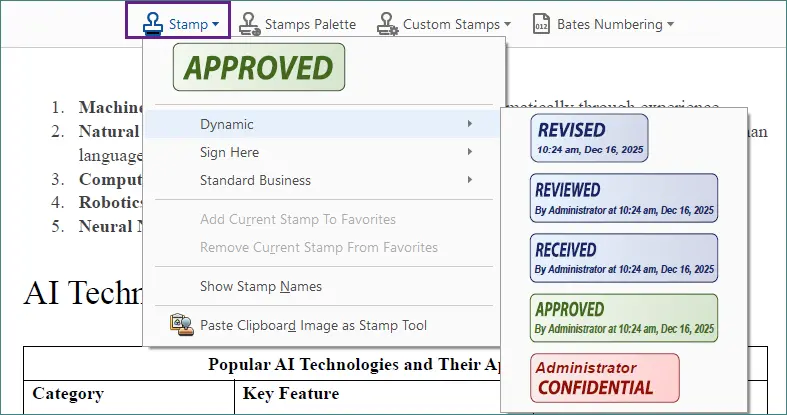
O Adobe Acrobat inclui vários carimbos de texto predefinidos — como Aprovado, Rascunho e Confidencial — e também permite que você crie e personalize seus próprios carimbos.
Passos:
-
Abra o PDF no Adobe Acrobat.
-
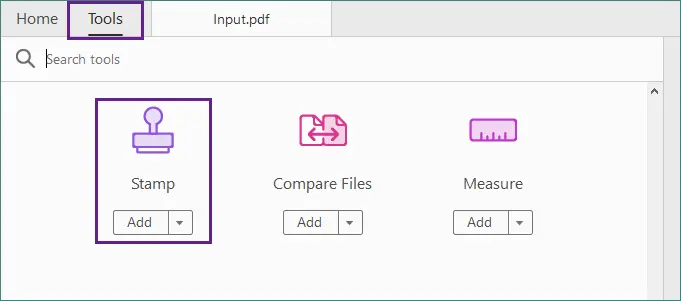
Vá para Ferramentas → Carimbo .
-
Selecione um carimbo de texto integrado.
-
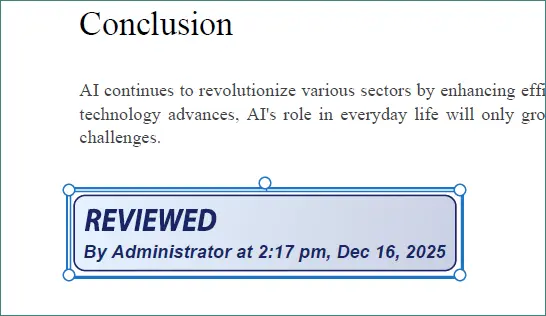
Clique em qualquer lugar da página para colocar o carimbo.
-
Redimensione ou reposicione o carimbo conforme necessário.
-
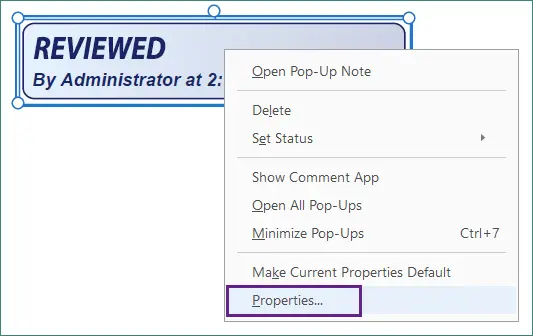
Clique com o botão direito no carimbo e escolha Propriedades para personalizar ainda mais sua aparência (como cor e opacidade) e detalhes do carimbo, como o autor ou o assunto.
-
Salve o documento.
Uma vez adicionado, o carimbo permanece móvel e editável, facilitando o ajuste do posicionamento ou a atualização de suas propriedades posteriormente.
Adicionar um carimbo de imagem no Adobe Acrobat
Carimbos de imagem são normalmente usados para logotipos de empresas, selos oficiais ou assinaturas digitalizadas. O Acrobat permite converter arquivos de imagem em carimbos personalizados reutilizáveis.
Passos:
-
Prepare um arquivo de imagem no formato PNG ou JPG.
-
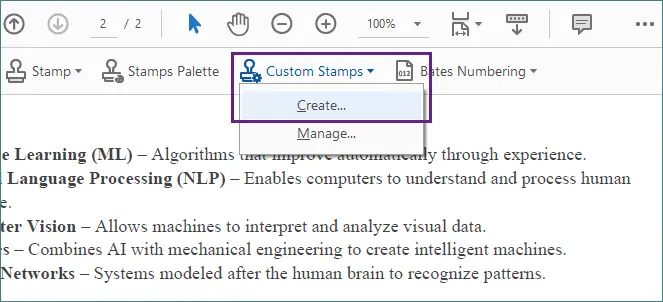
No Acrobat, navegue até Ferramentas → Carimbo → Carimbos Personalizados → Criar .
-
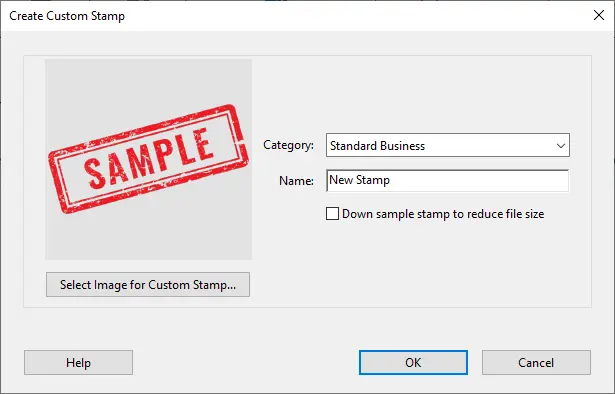
Importe a imagem e salve-a como um carimbo personalizado.

-
Atribua o carimbo a uma categoria selecionada para facilitar a reutilização.
-
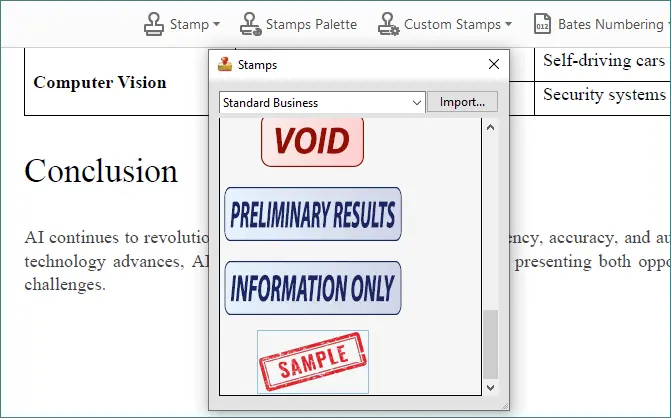
Abra a ferramenta Carimbo ou a paleta Carimbos, selecione o carimbo recém-criado e clique para colocá-lo na página.
-
Ajuste o tamanho e a posição do carimbo visualmente.
-
Salve o documento.
Os carimbos de imagem criados dessa maneira se comportam da mesma forma que os carimbos de texto — eles podem ser movidos, reutilizados em documentos e gerenciados diretamente no Acrobat.
Vantagens e Limitações do Adobe Acrobat
Vantagens
- Suporte abrangente para carimbos de texto e imagem.
- Controle visual preciso sobre o posicionamento e a aparência.
- Adequado para edições únicas e pequenos conjuntos de documentos.
Limitações
- Fluxo de trabalho totalmente manual.
- Não projetado para processamento em lote ou automação.
Método 2: Adicionar carimbos de texto e imagem usando Python (Spire.PDF)
Para desenvolvedores e fluxos de trabalho automatizados, adicionar carimbos programaticamente costuma ser a solução mais eficiente e escalável. Em vez de colocar carimbos manualmente em cada documento, você pode definir a aparência do carimbo uma vez e aplicá-la de forma consistente em um ou vários arquivos PDF.
Spire.PDF for Python fornece APIs para criar e aplicar anotações de carimbo diretamente, oferecendo controle preciso sobre layout, estilo e posicionamento. Essa abordagem é particularmente útil para:
- Processamento em lote de um grande número de arquivos PDF.
- Fluxos de trabalho automatizados de aprovação ou revisão.
- Geração de documentos no backend ou no lado do servidor.
Adicionar um carimbo de texto a um PDF usando Python
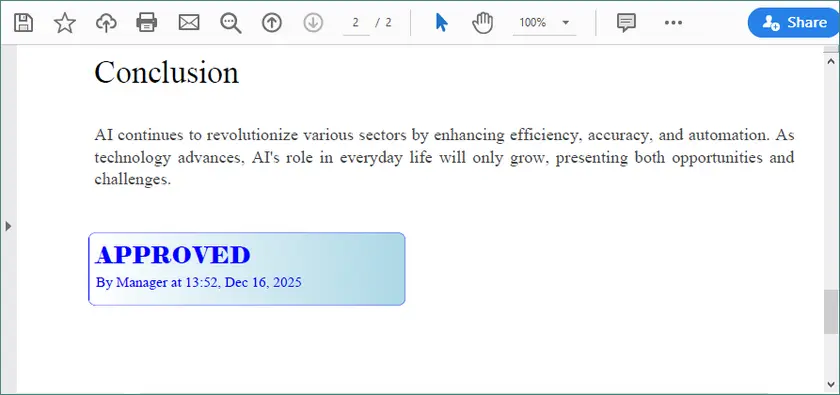
O exemplo a seguir demonstra como criar um carimbo de texto personalizado com um fundo estilizado e aplicá-lo a uma página específica. O conteúdo, as fontes, as cores e o posicionamento do carimbo podem ser ajustados programaticamente.
from spire.pdf import *
from spire.pdf.common import *

# Load the PDF document
doc = PdfDocument()
doc.LoadFromFile(r"C:\Users\Administrator\Desktop\input.pdf")

# Get the target page (zero-based index)
page = doc.Pages.get_Item(1)

# Create a template for the stamp
w, h, r = 220.0, 50.0, 10.0
template = PdfTemplate(w, h, True)
bounds = template.GetBounds()

# Fonts and brush
title_font = PdfTrueTypeFont("Elephant", 16.0, 0, True)
info_font = PdfTrueTypeFont("Times New Roman", 10.0, 0, True)
brush = PdfSolidBrush(PdfRGBColor(Color.get_Blue()))
linearGradientBrush = PdfLinearGradientBrush(
    bounds,
    PdfRGBColor(Color.get_White()),
    PdfRGBColor(Color.get_LightBlue()),
    PdfLinearGradientMode.Horizontal)

# Draw the stamp background
path = PdfPath()
path.AddArc(bounds.X, bounds.Y, r, r, 180.0, 90.0)
path.AddArc(bounds.X + w - r, bounds.Y, r, r, 270.0, 90.0)
path.AddArc(bounds.X + w - r, bounds.Y + h - r, r, r, 0.0, 90.0)
path.AddArc(bounds.X, bounds.Y + h - r, r, r, 90.0, 90.0)
path.AddLine(bounds.X, bounds.Y + h - r, bounds.X, bounds.Y + r / 2)
template.Graphics.DrawPath(PdfPen(brush), path)
template.Graphics.DrawPath(linearGradientBrush, path)

# Draw text
template.Graphics.DrawString("APPROVED", title_font, brush, PointF(5.0, 5.0))
template.Graphics.DrawString(
f"By Manager at {DateTime.get_Now().ToString('HH:mm, MMM dd, yyyy')}",
    info_font, brush, PointF(5.0, 28.0)
)

# Create and apply the stamp
rect = RectangleF(50.0, 500.0, w, h)
stamp = PdfRubberStampAnnotation(rect)
appearance = PdfAppearance(stamp)
appearance.Normal = template
stamp.Appearance = appearance
page.AnnotationsWidget.Add(stamp)

# Save the result
doc.SaveToFile("output/TextStamp.pdf", FileFormat.PDF)
doc.Dispose()
Quando o arquivo de saída é aberto no Adobe Acrobat, o carimbo pode ser movido, redimensionado e gerenciado como um carimbo adicionado manualmente.
Adicionar um carimbo de imagem a um PDF usando Python
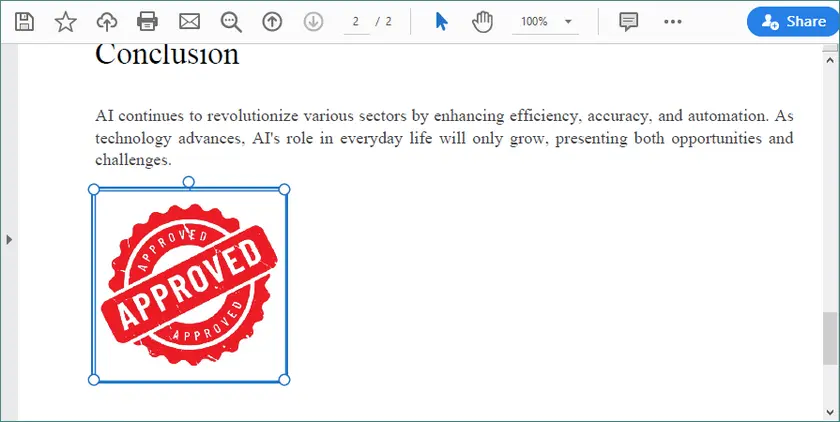
Carimbos de imagem são comumente usados para logotipos, selos ou marcas de aprovação visual. O processo é semelhante ao carimbo de texto, mas o modelo é construído a partir de uma imagem em vez de gráficos desenhados.
from spire.pdf import *
from spire.pdf.common import *

# Load the PDF document
doc = PdfDocument()
doc.LoadFromFile(r"C:\Users\Administrator\Desktop\input.pdf")

# Get the target page
page = doc.Pages.get_Item(1)

# Load the image
image = PdfImage.FromFile(r"C:\Users\Administrator\Desktop\approved-stamp.png")
w, h = float(image.Width), float(image.Height)

# Create a template and draw the image
template = PdfTemplate(w, h, True)
template.Graphics.DrawImage(image, 0.0, 0.0, w, h)

# Define the stamp position
rect = RectangleF(50.0, 500.0, w, h)

# Create and apply the image stamp
stamp = PdfRubberStampAnnotation(rect)
appearance = PdfAppearance(stamp)
appearance.Normal = template
stamp.Appearance = appearance
page.AnnotationsWidget.Add(stamp)

# Save and close
doc.SaveToFile("output/ImageStamp.pdf", FileFormat.PDF)
doc.Dispose()
O carimbo de imagem pode ser reposicionado ou redimensionado no Adobe Acrobat e se comporta de forma consistente com os carimbos criados através da interface do Acrobat.
Quando escolher Python em vez do Adobe Acrobat
Uma abordagem baseada em Python é a melhor opção quando:
- O mesmo carimbo deve ser aplicado a vários arquivos PDF.
- O conteúdo do carimbo precisa ser gerado dinamicamente (por exemplo, datas, nomes de usuário ou valores de status).
- O processamento de PDF faz parte de um fluxo de trabalho automatizado ou de backend.
O Adobe Acrobat é ideal para edições visuais e únicas, enquanto o Python se destaca quando a aplicação de carimbos precisa ser escalável.
Para explorar cenários mais avançados de processamento de PDF, você também pode consultar outros recursos de programação do Spire.PDF, como tutoriais sobre como adicionar cabeçalhos e rodapés, marcas d'água em páginas PDF ou anotar e assinar documentos programaticamente. Esses tópicos podem ajudá-lo a expandir ainda mais seus fluxos de trabalho com PDF.
Comparação de Recursos
| Recurso | Adobe Acrobat | Python (Spire.PDF) |
|---|---|---|
| Carimbos de texto | Sim | Sim |
| Carimbos de imagem | Sim | Sim |
| Anotação de Carimbo de Borracha | Sim | Sim |
| Móvel no Acrobat | Sim | Sim |
| Processamento em lote | Não | Sim |
| Automação | Não | Sim |
Considerações Finais
A adição de carimbos a um PDF pode ser tratada de diferentes maneiras, dependendo da frequência com que você trabalha com documentos e de quanto controle você precisa.
- O Adobe Acrobat é uma escolha sólida para tarefas manuais onde a precisão visual é importante. Funciona bem para carimbos ocasionais, revisões e aprovações que exigem interação direta com o documento.
- O Python com Spire.PDF é mais adequado para fluxos de trabalho automatizados. Ele permite aplicar carimbos de texto e imagem programaticamente, tornando-o ideal para processamento em lote ou integração de carimbos em sistemas existentes.
Ambas as abordagens suportam necessidades comuns de carimbo, incluindo rótulos de status e marcas baseadas em imagem, como logotipos ou selos. Ao escolher o método que se adapta ao seu fluxo de trabalho, você pode manter a aplicação de carimbos em PDF eficiente, consistente e fácil de gerenciar.
Perguntas Frequentes
P1. Qual é a diferença entre adicionar texto ou imagens e adicionar uma anotação de carimbo?
Texto ou imagens geralmente são adicionados como conteúdo de página fixo. As anotações de carimbo são elementos interativos que podem ser movidos, redimensionados e gerenciados em editores de PDF como o Adobe Acrobat.
P2. Por que os carimbos de algumas ferramentas de PDF não são editáveis no Adobe Acrobat?
Muitas ferramentas achatam o conteúdo na página em vez de criar anotações. O conteúdo achatado torna-se estático e não pode ser reposicionado ou reutilizado como um carimbo.
P3. Os carimbos adicionados com Python podem ser editados no Adobe Acrobat posteriormente?
Sim. Quando uma anotação de carimbo é criada programaticamente, ela se comporta da mesma forma que uma adicionada no Acrobat e permanece totalmente editável.
P4. Quando devo usar a aplicação programática de carimbos em vez de um editor de PDF?
Use a aplicação programática de carimbos para automação, processamento em lote ou conteúdo dinâmico. Os editores de PDF são melhores para edições manuais e rápidas.
Você também pode se interessar por
PDF에 스탬프를 추가하는 방법 — Adobe Acrobat 및 Python 사용
PDF에 스탬프를 추가하는 것은 문서 검토, 승인 및 배포 워크플로에서 일반적인 작업입니다. 스탬프는 종종 파일을 승인됨, 초안 또는 기밀로 표시하거나 회사 로고 및 공식 인감과 같은 시각적 요소를 적용하는 데 사용됩니다.
실제로 PDF 스탬프는 일반적으로 데스크톱 소프트웨어를 통해 수동으로 추가되거나 자동화된 워크플로의 일부로 프로그래밍 방식으로 추가됩니다. 많은 도구가 PDF에 텍스트나 이미지를 배치할 수 있지만, Adobe Acrobat과 같은 PDF 편집기에서 문서를 다시 열 때 이동 및 편집이 가능한 스탬프를 만드는 도구는 거의 없습니다.
이 문서에서는 PDF 파일에 스탬프를 추가하기 위한 두 가지 신뢰할 수 있고 널리 사용되는 접근 방식을 소개합니다.
- Adobe Acrobat, 수동 및 시각적 편집에 적합합니다.
- Python (Spire.PDF), 자동화 및 일괄 처리에 이상적입니다.
각 방법은 텍스트 스탬프와 이미지 스탬프를 모두 추가하는 방법을 보여주므로 워크플로에 가장 적합한 접근 방식을 선택하는 데 도움이 됩니다.
PDF 스탬프란 무엇인가?
PDF 스탬프는 PDF 사양에 정의된 고무 스탬프 주석으로 구현됩니다. 일반 텍스트나 이미지와 비교할 때 스탬프는 다음과 같은 특징이 있습니다.
- Adobe Acrobat에서 자유롭게 이동할 수 있습니다.
- 주석 / 스탬프 패널에 나타납니다.
- 문서 간에 재사용할 수 있습니다.
- 페이지 내용이 아닌 주석으로 명확하게 식별됩니다.
이러한 구별은 나중에 문서를 검토, 수정 또는 감사할 때 매우 중요합니다.
방법 1: Adobe Acrobat을 사용하여 텍스트 및 이미지 스탬프 추가
Adobe Acrobat은 PDF 스탬핑을 위한 내장 지원을 제공하며 수동, 시각적 문서 검토 및 승인에 가장 일반적으로 사용되는 도구 중 하나입니다. 텍스트 기반 및 이미지 기반 스탬프를 모두 추가하고 페이지에서 직접 모양을 조정할 수 있습니다.
Adobe Acrobat에서 텍스트 스탬프 추가
Adobe Acrobat에는 승인됨, 초안, 기밀과 같은 여러 미리 정의된 텍스트 스탬프가 포함되어 있으며 자신만의 스탬프를 만들고 사용자 지정할 수도 있습니다.
단계:
-
Adobe Acrobat에서 PDF를 엽니다.
-
도구 → 스탬프로 이동합니다.
-
내장된 텍스트 스탬프를 선택합니다.
-
페이지의 아무 곳이나 클릭하여 스탬프를 배치합니다.
-
필요에 따라 스탬프 크기를 조정하거나 위치를 변경합니다.
-
스탬프를 마우스 오른쪽 버튼으로 클릭하고 속성을 선택하여 모양(예: 색상 및 불투명도)과 작성자 또는 제목과 같은 스탬프 세부 정보를 추가로 사용자 지정합니다.
-
문서를 저장합니다.
일단 추가되면 스탬프는 이동 및 편집이 가능하므로 나중에 배치를 조정하거나 속성을 업데이트하기가 쉽습니다.
Adobe Acrobat에서 이미지 스탬프 추가
이미지 스탬프는 일반적으로 회사 로고, 공식 인감 또는 스캔한 서명에 사용됩니다. Acrobat을 사용하면 이미지 파일을 재사용 가능한 사용자 지정 스탬프로 변환할 수 있습니다.
단계:
-
PNG 또는 JPG 형식의 이미지 파일을 준비합니다.
-
Acrobat에서 도구 → 스탬프 → 사용자 지정 스탬프 → 만들기로 이동합니다.
-
이미지를 가져와 사용자 지정 스탬프로 저장합니다.
-
더 쉽게 재사용할 수 있도록 스탬프를 선택한 범주에 할당합니다.
-
스탬프 도구 또는 스탬프 팔레트를 열고 새로 만든 스탬프를 선택한 다음 클릭하여 페이지에 배치합니다.
-
스탬프의 크기와 위치를 시각적으로 조정합니다.
-
문서를 저장합니다.
이러한 방식으로 생성된 이미지 스탬프는 텍스트 스탬프와 동일하게 작동합니다. 즉, 이동하고, 문서 간에 재사용하고, Acrobat 내에서 직접 관리할 수 있습니다.
Adobe Acrobat의 장점과 한계
장점
- 텍스트 및 이미지 스탬프에 대한 포괄적인 지원.
- 배치 및 모양에 대한 정밀한 시각적 제어.
- 일회성 편집 및 소규모 문서 세트에 적합합니다.
한계
- 완전 수동 워크플로.
- 일괄 처리 또는 자동화를 위해 설계되지 않았습니다.
방법 2: Python(Spire.PDF)을 사용하여 텍스트 및 이미지 스탬프 추가
개발자 및 자동화된 워크플로의 경우 프로그래밍 방식으로 스탬프를 추가하는 것이 가장 효율적이고 확장 가능한 솔루션인 경우가 많습니다. 각 문서에 수동으로 스탬프를 배치하는 대신 스탬프의 모양을 한 번 정의하고 하나 또는 여러 PDF 파일에 일관되게 적용할 수 있습니다.
Spire.PDF for Python은 스탬프 주석을 직접 만들고 적용하기 위한 API를 제공하여 레이아웃, 스타일 및 위치 지정을 정밀하게 제어할 수 있습니다. 이 접근 방식은 특히 다음에 유용합니다.
- 많은 수의 PDF 파일을 일괄 처리합니다.
- 자동화된 승인 또는 검토 워크플로.
- 백엔드 또는 서버 측 문서 생성.
Python을 사용하여 PDF에 텍스트 스탬프 추가
다음 예제에서는 스타일이 지정된 배경으로 사용자 지정 텍스트 스탬프를 만들고 특정 페이지에 적용하는 방법을 보여 줍니다. 스탬프 내용, 글꼴, 색상 및 배치는 모두 프로그래밍 방식으로 조정할 수 있습니다.
from spire.pdf import *
from spire.pdf.common import *

# Load the PDF document
doc = PdfDocument()
doc.LoadFromFile(r"C:\Users\Administrator\Desktop\input.pdf")

# Get the target page (zero-based index)
page = doc.Pages.get_Item(1)

# Create a template for the stamp
w, h, r = 220.0, 50.0, 10.0
template = PdfTemplate(w, h, True)
bounds = template.GetBounds()

# Fonts and brush
title_font = PdfTrueTypeFont("Elephant", 16.0, 0, True)
info_font = PdfTrueTypeFont("Times New Roman", 10.0, 0, True)
brush = PdfSolidBrush(PdfRGBColor(Color.get_Blue()))
linearGradientBrush = PdfLinearGradientBrush(
    bounds,
    PdfRGBColor(Color.get_White()),
    PdfRGBColor(Color.get_LightBlue()),
    PdfLinearGradientMode.Horizontal)

# Draw the stamp background
path = PdfPath()
path.AddArc(bounds.X, bounds.Y, r, r, 180.0, 90.0)
path.AddArc(bounds.X + w - r, bounds.Y, r, r, 270.0, 90.0)
path.AddArc(bounds.X + w - r, bounds.Y + h - r, r, r, 0.0, 90.0)
path.AddArc(bounds.X, bounds.Y + h - r, r, r, 90.0, 90.0)
path.AddLine(bounds.X, bounds.Y + h - r, bounds.X, bounds.Y + r / 2)
template.Graphics.DrawPath(PdfPen(brush), path)
template.Graphics.DrawPath(linearGradientBrush, path)

# Draw text
template.Graphics.DrawString("APPROVED", title_font, brush, PointF(5.0, 5.0))
template.Graphics.DrawString(
f"By Manager at {DateTime.get_Now().ToString('HH:mm, MMM dd, yyyy')}",
    info_font, brush, PointF(5.0, 28.0)
)

# Create and apply the stamp
rect = RectangleF(50.0, 500.0, w, h)
stamp = PdfRubberStampAnnotation(rect)
appearance = PdfAppearance(stamp)
appearance.Normal = template
stamp.Appearance = appearance
page.AnnotationsWidget.Add(stamp)

# Save the result
doc.SaveToFile("output/TextStamp.pdf", FileFormat.PDF)
doc.Dispose()
출력 파일을 Adobe Acrobat에서 열면 수동으로 추가된 스탬프처럼 스탬프를 이동, 크기 조정 및 관리할 수 있습니다.
Python을 사용하여 PDF에 이미지 스탬프 추가
이미지 스탬프는 일반적으로 로고, 인감 또는 시각적 승인 표시에 사용됩니다. 이 프로세스는 텍스트 스탬핑과 유사하지만 템플릿이 그려진 그래픽 대신 이미지로 만들어집니다.
from spire.pdf import *
from spire.pdf.common import *

# Load the PDF document
doc = PdfDocument()
doc.LoadFromFile(r"C:\Users\Administrator\Desktop\input.pdf")

# Get the target page
page = doc.Pages.get_Item(1)

# Load the image
image = PdfImage.FromFile(r"C:\Users\Administrator\Desktop\approved-stamp.png")
w, h = float(image.Width), float(image.Height)

# Create a template and draw the image
template = PdfTemplate(w, h, True)
template.Graphics.DrawImage(image, 0.0, 0.0, w, h)

# Define the stamp position
rect = RectangleF(50.0, 500.0, w, h)

# Create and apply the image stamp
stamp = PdfRubberStampAnnotation(rect)
appearance = PdfAppearance(stamp)
appearance.Normal = template
stamp.Appearance = appearance
page.AnnotationsWidget.Add(stamp)

# Save and close
doc.SaveToFile("output/ImageStamp.pdf", FileFormat.PDF)
doc.Dispose()
이미지 스탬프는 Adobe Acrobat에서 위치를 변경하거나 크기를 조정할 수 있으며 Acrobat 인터페이스를 통해 생성된 스탬프와 일관되게 작동합니다.
Adobe Acrobat 대신 Python을 선택해야 하는 경우
다음과 같은 경우 Python 기반 접근 방식이 더 나은 옵션입니다.
- 동일한 스탬프를 여러 PDF 파일에 적용해야 합니다.
- 스탬프 콘텐츠는 동적으로 생성되어야 합니다(예: 날짜, 사용자 이름 또는 상태 값).
- PDF 처리는 자동화된 또는 백엔드 워크플로의 일부입니다.
Adobe Acrobat은 시각적인 일회성 편집에 이상적이며, Python은 스탬핑을 확장해야 할 때 뛰어납니다.
더 고급 PDF 처리 시나리오를 탐색하려면 헤더 및 바닥글 추가, PDF 페이지 워터마킹 또는 프로그래밍 방식으로 문서에 주석 달기 및 서명에 대한 자습서와 같은 다른 Spire.PDF 프로그래밍 리소스를 참조할 수도 있습니다. 이러한 항목은 PDF 워크플로를 더욱 확장하는 데 도움이 될 수 있습니다.
기능 비교
| 기능 | Adobe Acrobat | Python (Spire.PDF) |
|---|---|---|
| 텍스트 스탬프 | 예 | 예 |
| 이미지 스탬프 | 예 | 예 |
| 고무 스탬프 주석 | 예 | 예 |
| Acrobat에서 이동 가능 | 예 | 예 |
| 일괄 처리 | 아니요 | 예 |
| 자동화 | 아니요 | 예 |
마지막 생각들
PDF에 스탬프를 추가하는 것은 문서를 얼마나 자주 사용하는지, 얼마나 많은 제어가 필요한지에 따라 다양한 방법으로 처리할 수 있습니다.
- Adobe Acrobat은 시각적 정확성이 중요한 수동 작업에 적합한 선택입니다. 문서와의 직접적인 상호 작용이 필요한 가끔의 스탬핑, 검토 및 승인에 잘 작동합니다.
- Spire.PDF가 포함된 Python은 자동화된 워크플로에 더 적합합니다. 텍스트 및 이미지 스탬프를 프로그래밍 방식으로 적용할 수 있으므로 일괄 처리 또는 기존 시스템에 스탬핑을 통합하는 데 이상적입니다.
두 가지 접근 방식 모두 상태 레이블 및 로고 또는 인감과 같은 이미지 기반 표시를 포함한 일반적인 스탬핑 요구 사항을 지원합니다. 워크플로에 맞는 방법을 선택하면 PDF 스탬핑을 효율적이고 일관되며 관리하기 쉽게 유지할 수 있습니다.
자주 묻는 질문
Q1. 텍스트나 이미지를 추가하는 것과 스탬프 주석을 추가하는 것의 차이점은 무엇입니까?
텍스트나 이미지는 일반적으로 고정된 페이지 콘텐츠로 추가됩니다. 스탬프 주석은 Adobe Acrobat과 같은 PDF 편집기에서 이동, 크기 조정 및 관리할 수 있는 대화형 요소입니다.
Q2. 일부 PDF 도구의 스탬프가 Adobe Acrobat에서 편집할 수 없는 이유는 무엇입니까?
많은 도구는 주석을 만드는 대신 콘텐츠를 페이지에 병합합니다. 병합된 콘텐츠는 정적이 되어 스탬프로 위치를 변경하거나 재사용할 수 없습니다.
Q3. Python으로 추가한 스탬프를 나중에 Adobe Acrobat에서 편집할 수 있습니까?
예. 스탬프 주석이 프로그래밍 방식으로 생성되면 Acrobat에서 추가된 것과 동일하게 작동하며 완전히 편집할 수 있습니다.
Q4. PDF 편집기 대신 프로그래밍 방식 스탬핑은 언제 사용해야 합니까?
자동화, 일괄 처리 또는 동적 콘텐츠에 프로그래밍 방식 스탬핑을 사용하십시오. PDF 편집기는 빠르고 수동적인 편집에 더 좋습니다.
관심 있을 만한 다른 항목
Come aggiungere timbri a un PDF — Utilizzando Adobe Acrobat e Python
L'aggiunta di timbri a un PDF è un'attività comune nei flussi di lavoro di revisione, approvazione e distribuzione dei documenti. I timbri vengono spesso utilizzati per contrassegnare i file come Approvato, Bozza o Riservato, o per applicare elementi visivi come loghi aziendali e sigilli ufficiali.
In pratica, i timbri PDF vengono solitamente aggiunti manualmente tramite software desktop o programmaticamente come parte di un flusso di lavoro automatizzato. Sebbene molti strumenti possano inserire testo o immagini in un PDF, solo pochi creano timbri che rimangono mobili e modificabili quando il documento viene riaperto in editor PDF come Adobe Acrobat.
Questo articolo introduce due approcci affidabili e ampiamente utilizzati per aggiungere timbri ai file PDF:
- Adobe Acrobat, che è adatto per la modifica manuale e visiva
- Python (Spire.PDF), che è ideale per l'automazione e l'elaborazione batch
Ogni metodo dimostra come aggiungere sia timbri di testo che timbri di immagine, aiutandoti a scegliere l'approccio migliore per il tuo flusso di lavoro.
Cos'è un timbro PDF?
Un timbro PDF è implementato come una annotazione di timbro di gomma, definita nella specifica PDF. Rispetto al testo o alle immagini ordinarie, i timbri:
- Possono essere spostati liberamente in Adobe Acrobat.
- Appaiono nel pannello Commenti / Timbri.
- Possono essere riutilizzati su più documenti.
- Sono chiaramente identificati come annotazioni, non come contenuto della pagina.
Questa distinzione è fondamentale quando i documenti vengono rivisti, revisionati o controllati in seguito.
Metodo 1: Aggiungere timbri di testo e immagine con Adobe Acrobat
Adobe Acrobat offre un supporto integrato per l'apposizione di timbri su PDF ed è uno degli strumenti più utilizzati per la revisione e l'approvazione manuale e visiva dei documenti. Consente di aggiungere timbri sia testuali che basati su immagini e di regolarne l'aspetto direttamente sulla pagina.
Aggiungere un timbro di testo in Adobe Acrobat
Adobe Acrobat include diversi timbri di testo predefiniti, come Approvato, Bozza e Riservato, e consente anche di creare e personalizzare i propri timbri.
Passaggi:
-
Apri il PDF in Adobe Acrobat.
-
Vai su Strumenti → Timbro .
-
Seleziona un timbro di testo predefinito.
-
Fai clic in un punto qualsiasi della pagina per posizionare il timbro.
-
Ridimensiona o riposiziona il timbro secondo necessità.
-
Fai clic con il pulsante destro del mouse sul timbro e scegli Proprietà per personalizzarne ulteriormente l'aspetto (come colore e opacità) e i dettagli del timbro come l'autore o l'oggetto.
-
Salva il documento.
Una volta aggiunto, il timbro rimane mobile e modificabile, rendendo facile regolare il posizionamento o aggiornarne le proprietà in seguito.
Aggiungere un timbro immagine in Adobe Acrobat
I timbri immagine sono generalmente utilizzati per loghi aziendali, sigilli ufficiali o firme scansionate. Acrobat consente di convertire i file immagine in timbri personalizzati riutilizzabili.
Passaggi:
-
Prepara un file immagine in formato PNG o JPG.
-
In Acrobat, vai su Strumenti → Timbro → Timbri personalizzati → Crea .
-
Importa l'immagine e salvala come timbro personalizzato.
-
Assegna il timbro a una categoria selezionata per un più facile riutilizzo.
-
Apri lo strumento Timbro o la tavolozza Timbri, seleziona il timbro appena creato e fai clic per posizionarlo sulla pagina.
-
Regola visivamente le dimensioni e la posizione del timbro.
-
Salva il documento.
I timbri immagine creati in questo modo si comportano come i timbri di testo: possono essere spostati, riutilizzati su più documenti e gestiti direttamente in Acrobat.
Vantaggi e limiti di Adobe Acrobat
Vantaggi
- Supporto completo per timbri di testo e immagine.
- Controllo visivo preciso sul posizionamento e sull'aspetto.
- Adatto per modifiche una tantum e piccoli set di documenti.
Limiti
- Flusso di lavoro completamente manuale.
- Non progettato per l'elaborazione batch o l'automazione.
Metodo 2: Aggiungere timbri di testo e immagine con Python (Spire.PDF)
Per gli sviluppatori e i flussi di lavoro automatizzati, l'aggiunta programmatica di timbri è spesso la soluzione più efficiente e scalabile. Invece di posizionare manualmente i timbri su ogni documento, è possibile definire l'aspetto del timbro una volta e applicarlo in modo coerente su uno o più file PDF.
Spire.PDF for Python fornisce API per la creazione e l'applicazione diretta di annotazioni di timbri, offrendo un controllo preciso su layout, stile e posizionamento. Questo approccio è particolarmente utile per:
- Elaborazione batch di un gran numero di file PDF.
- Flussi di lavoro di approvazione o revisione automatizzati.
- Generazione di documenti backend o lato server.
Aggiungere un timbro di testo a un PDF con Python
L'esempio seguente mostra come creare un timbro di testo personalizzato con uno sfondo stilizzato e applicarlo a una pagina specifica. Il contenuto, i caratteri, i colori e il posizionamento del timbro possono essere tutti regolati programmaticamente.
from spire.pdf import *
from spire.pdf.common import *

# Load the PDF document
doc = PdfDocument()
doc.LoadFromFile(r"C:\Users\Administrator\Desktop\input.pdf")

# Get the target page (zero-based index)
page = doc.Pages.get_Item(1)

# Create a template for the stamp
w, h, r = 220.0, 50.0, 10.0
template = PdfTemplate(w, h, True)
bounds = template.GetBounds()

# Fonts and brush
title_font = PdfTrueTypeFont("Elephant", 16.0, 0, True)
info_font = PdfTrueTypeFont("Times New Roman", 10.0, 0, True)
brush = PdfSolidBrush(PdfRGBColor(Color.get_Blue()))
linearGradientBrush = PdfLinearGradientBrush(
    bounds,
    PdfRGBColor(Color.get_White()),
    PdfRGBColor(Color.get_LightBlue()),
    PdfLinearGradientMode.Horizontal)

# Draw the stamp background
path = PdfPath()
path.AddArc(bounds.X, bounds.Y, r, r, 180.0, 90.0)
path.AddArc(bounds.X + w - r, bounds.Y, r, r, 270.0, 90.0)
path.AddArc(bounds.X + w - r, bounds.Y + h - r, r, r, 0.0, 90.0)
path.AddArc(bounds.X, bounds.Y + h - r, r, r, 90.0, 90.0)
path.AddLine(bounds.X, bounds.Y + h - r, bounds.X, bounds.Y + r / 2)
template.Graphics.DrawPath(PdfPen(brush), path)
template.Graphics.DrawPath(linearGradientBrush, path)

# Draw text
template.Graphics.DrawString("APPROVED", title_font, brush, PointF(5.0, 5.0))
template.Graphics.DrawString(
f"By Manager at {DateTime.get_Now().ToString('HH:mm, MMM dd, yyyy')}",
    info_font, brush, PointF(5.0, 28.0)
)

# Create and apply the stamp
rect = RectangleF(50.0, 500.0, w, h)
stamp = PdfRubberStampAnnotation(rect)
appearance = PdfAppearance(stamp)
appearance.Normal = template
stamp.Appearance = appearance
page.AnnotationsWidget.Add(stamp)

# Save the result
doc.SaveToFile("output/TextStamp.pdf", FileFormat.PDF)
doc.Dispose()
Quando il file di output viene aperto in Adobe Acrobat, il timbro può essere spostato, ridimensionato e gestito proprio come un timbro aggiunto manualmente.
Aggiungere un timbro immagine a un PDF con Python
I timbri immagine sono comunemente usati per loghi, sigilli o marchi di approvazione visiva. Il processo è simile all'apposizione di timbri di testo, ma il modello è costruito da un'immagine invece che da una grafica disegnata.
from spire.pdf import *
from spire.pdf.common import *

# Load the PDF document
doc = PdfDocument()
doc.LoadFromFile(r"C:\Users\Administrator\Desktop\input.pdf")

# Get the target page
page = doc.Pages.get_Item(1)

# Load the image
image = PdfImage.FromFile(r"C:\Users\Administrator\Desktop\approved-stamp.png")
w, h = float(image.Width), float(image.Height)

# Create a template and draw the image
template = PdfTemplate(w, h, True)
template.Graphics.DrawImage(image, 0.0, 0.0, w, h)

# Define the stamp position
rect = RectangleF(50.0, 500.0, w, h)

# Create and apply the image stamp
stamp = PdfRubberStampAnnotation(rect)
appearance = PdfAppearance(stamp)
appearance.Normal = template
stamp.Appearance = appearance
page.AnnotationsWidget.Add(stamp)

# Save and close
doc.SaveToFile("output/ImageStamp.pdf", FileFormat.PDF)
doc.Dispose()
Il timbro immagine può essere riposizionato o ridimensionato in Adobe Acrobat e si comporta in modo coerente con i timbri creati tramite l'interfaccia di Acrobat.
Quando scegliere Python invece di Adobe Acrobat
Un approccio basato su Python è l'opzione migliore quando:
- Lo stesso timbro deve essere applicato a più file PDF.
- Il contenuto del timbro deve essere generato dinamicamente (ad esempio, date, nomi utente o valori di stato).
- L'elaborazione dei PDF fa parte di un flusso di lavoro automatizzato o backend.
Adobe Acrobat è ideale per modifiche visive una tantum, mentre Python eccelle quando è necessario scalare l'apposizione di timbri.
Per esplorare scenari di elaborazione PDF più avanzati, è anche possibile fare riferimento ad altre risorse di programmazione di Spire.PDF, come tutorial sull'aggiunta di intestazioni e piè di pagina, filigranatura di pagine PDF o annotazione e firma di documenti a livello di codice. Questi argomenti possono aiutarti a estendere ulteriormente i tuoi flussi di lavoro PDF.
Confronto delle funzionalità
| Funzionalità | Adobe Acrobat | Python (Spire.PDF) |
|---|---|---|
| Timbri di testo | Sì | Sì |
| Timbri immagine | Sì | Sì |
| Annotazione timbro di gomma | Sì | Sì |
| Mobile in Acrobat | Sì | Sì |
| Elaborazione batch | No | Sì |
| Automazione | No | Sì |
Considerazioni finali
L'aggiunta di timbri a un PDF può essere gestita in modi diversi a seconda della frequenza con cui si lavora con i documenti e del controllo di cui si ha bisogno.
- Adobe Acrobat è una scelta solida per le attività manuali in cui la precisione visiva è importante. Funziona bene per timbrature occasionali, revisioni e approvazioni che richiedono un'interazione diretta con il documento.
- Python con Spire.PDF è più adatto per i flussi di lavoro automatizzati. Consente di applicare timbri di testo e immagine a livello di codice, rendendolo ideale per l'elaborazione batch o l'integrazione della timbratura nei sistemi esistenti.
Entrambi gli approcci supportano le comuni esigenze di timbratura, comprese le etichette di stato e i contrassegni basati su immagini come loghi o sigilli. Scegliendo il metodo che si adatta al tuo flusso di lavoro, puoi mantenere la timbratura dei PDF efficiente, coerente e facile da gestire.
Domande frequenti
D1. Qual è la differenza tra l'aggiunta di testo o immagini e l'aggiunta di un'annotazione di timbro?
Testo o immagini vengono solitamente aggiunti come contenuto di pagina fisso. Le annotazioni di timbro sono elementi interattivi che possono essere spostati, ridimensionati e gestiti in editor PDF come Adobe Acrobat.
D2. Perché i timbri di alcuni strumenti PDF non sono modificabili in Adobe Acrobat?
Molti strumenti appiattiscono il contenuto sulla pagina invece di creare annotazioni. Il contenuto appiattito diventa statico e non può essere riposizionato o riutilizzato come timbro.
D3. I timbri aggiunti con Python possono essere modificati in Adobe Acrobat in un secondo momento?
Sì. Quando un'annotazione di timbro viene creata programmaticamente, si comporta come una aggiunta in Acrobat e rimane completamente modificabile.
D4. Quando dovrei usare la timbratura programmatica invece di un editor PDF?
Utilizzare la timbratura programmatica per l'automazione, l'elaborazione batch o il contenuto dinamico. Gli editor PDF sono migliori per modifiche manuali rapide.
Potrebbe interessarti anche
Comment ajouter des tampons à un PDF — Utilisation d'Adobe Acrobat et de Python
L'ajout de tampons à un PDF est une tâche courante dans les flux de travail de révision, d'approbation et de distribution de documents. Les tampons sont souvent utilisés pour marquer des fichiers comme Approuvé, Brouillon ou Confidentiel, ou pour appliquer des éléments visuels tels que des logos d'entreprise et des sceaux officiels.
En pratique, les tampons PDF sont généralement ajoutés soit manuellement via un logiciel de bureau, soit par programmation dans le cadre d'un flux de travail automatisé. Bien que de nombreux outils puissent placer du texte ou des images sur un PDF, seuls quelques-uns créent des tampons qui restent déplaçables et modifiables lorsque le document est rouvert dans des éditeurs PDF tels qu'Adobe Acrobat.
Cet article présente deux approches fiables et largement utilisées pour ajouter des tampons aux fichiers PDF :
- Adobe Acrobat, qui est bien adapté à l'édition manuelle et visuelle
- Python (Spire.PDF), qui est idéal pour l'automatisation et le traitement par lots
Chaque méthode montre comment ajouter des tampons texte et des tampons image, vous aidant à choisir la meilleure approche pour votre flux de travail.
Qu'est-ce qu'un tampon PDF ?
Un tampon PDF est implémenté en tant qu'annotation de tampon en caoutchouc, définie dans la spécification PDF. Comparés au texte ou aux images ordinaires, les tampons :
- Peuvent être déplacés librement dans Adobe Acrobat.
- Apparaissent dans le panneau Commentaires / Tampons.
- Peuvent être réutilisés d'un document à l'autre.
- Sont clairement identifiés comme des annotations, et non comme du contenu de page.
Cette distinction est essentielle lorsque les documents sont révisés, modifiés ou audités ultérieurement.
Méthode 1 : Ajouter des tampons texte et image avec Adobe Acrobat
Adobe Acrobat offre une prise en charge intégrée de l'estampillage PDF et est l'un des outils les plus couramment utilisés pour la révision et l'approbation manuelles et visuelles de documents. Il vous permet d'ajouter des tampons à base de texte et d'images et d'ajuster leur apparence directement sur la page.
Ajouter un tampon texte dans Adobe Acrobat
Adobe Acrobat inclut plusieurs tampons texte prédéfinis, tels que Approuvé, Brouillon et Confidentiel, et vous permet également de créer et de personnaliser vos propres tampons.
Étapes :
-
Ouvrez le PDF dans Adobe Acrobat.
-
Allez dans Outils → Tampon.
-
Sélectionnez un tampon texte intégré.
-
Cliquez n'importe où sur la page pour placer le tampon.
-
Redimensionnez ou repositionnez le tampon si nécessaire.
-
Faites un clic droit sur le tampon et choisissez Propriétés pour personnaliser davantage son apparence (comme la couleur et l'opacité) et les détails du tampon comme l'auteur ou le sujet.
-
Enregistrez le document.
Une fois ajouté, le tampon reste déplaçable et modifiable, ce qui facilite l'ajustement de son emplacement ou la mise à jour de ses propriétés ultérieurement.
Ajouter un tampon image dans Adobe Acrobat
Les tampons image sont généralement utilisés pour les logos d'entreprise, les sceaux officiels ou les signatures numérisées. Acrobat vous permet de convertir des fichiers image en tampons personnalisés réutilisables.
Étapes :
-
Préparez un fichier image au format PNG ou JPG.
-
Dans Acrobat, accédez à Outils → Tampon → Tampons personnalisés → Créer.
-
Importez l'image et enregistrez-la en tant que tampon personnalisé.
-
Attribuez le tampon à une catégorie sélectionnée pour une réutilisation plus facile.
-
Ouvrez l'outil Tampon ou la palette Tampons, sélectionnez le tampon nouvellement créé et cliquez pour le placer sur la page.
-
Ajustez visuellement la taille et la position du tampon.
-
Enregistrez le document.
Les tampons image créés de cette manière se comportent de la même manière que les tampons texte : ils peuvent être déplacés, réutilisés d'un document à l'autre et gérés directement dans Acrobat.
Avantages et limites d'Adobe Acrobat
Avantages
- Prise en charge complète des tampons texte et image.
- Contrôle visuel précis sur le placement et l'apparence.
- Bien adapté aux modifications ponctuelles et aux petits ensembles de documents.
Limites
- Flux de travail entièrement manuel.
- Non conçu pour le traitement par lots ou l'automatisation.
Méthode 2 : Ajouter des tampons texte et image avec Python (Spire.PDF)
Pour les développeurs et les flux de travail automatisés, l'ajout de tampons par programmation est souvent la solution la plus efficace et la plus évolutive. Au lieu de placer manuellement des tampons sur chaque document, vous pouvez définir l'apparence du tampon une seule fois et l'appliquer de manière cohérente sur un ou plusieurs fichiers PDF.
Spire.PDF for Python fournit des API pour créer et appliquer directement des annotations de tampon, vous donnant un contrôle précis sur la mise en page, le style et le positionnement. Cette approche est particulièrement utile pour :
- Le traitement par lots d'un grand nombre de fichiers PDF.
- Les flux de travail d'approbation ou de révision automatisés.
- La génération de documents backend ou côté serveur.
Ajouter un tampon texte à un PDF avec Python
L'exemple suivant montre comment créer un tampon texte personnalisé avec un arrière-plan stylisé et l'appliquer à une page spécifique. Le contenu, les polices, les couleurs et l'emplacement du tampon peuvent tous être ajustés par programmation.
from spire.pdf import *
from spire.pdf.common import *

# Load the PDF document
doc = PdfDocument()
doc.LoadFromFile(r"C:\Users\Administrator\Desktop\input.pdf")

# Get the target page (zero-based index)
page = doc.Pages.get_Item(1)

# Create a template for the stamp
w, h, r = 220.0, 50.0, 10.0
template = PdfTemplate(w, h, True)
bounds = template.GetBounds()

# Fonts and brush
title_font = PdfTrueTypeFont("Elephant", 16.0, 0, True)
info_font = PdfTrueTypeFont("Times New Roman", 10.0, 0, True)
brush = PdfSolidBrush(PdfRGBColor(Color.get_Blue()))
linearGradientBrush = PdfLinearGradientBrush(
    bounds,
    PdfRGBColor(Color.get_White()),
    PdfRGBColor(Color.get_LightBlue()),
    PdfLinearGradientMode.Horizontal)

# Draw the stamp background
path = PdfPath()
path.AddArc(bounds.X, bounds.Y, r, r, 180.0, 90.0)
path.AddArc(bounds.X + w - r, bounds.Y, r, r, 270.0, 90.0)
path.AddArc(bounds.X + w - r, bounds.Y + h - r, r, r, 0.0, 90.0)
path.AddArc(bounds.X, bounds.Y + h - r, r, r, 90.0, 90.0)
path.AddLine(bounds.X, bounds.Y + h - r, bounds.X, bounds.Y + r / 2)
template.Graphics.DrawPath(PdfPen(brush), path)
template.Graphics.DrawPath(linearGradientBrush, path)

# Draw text
template.Graphics.DrawString("APPROVED", title_font, brush, PointF(5.0, 5.0))
template.Graphics.DrawString(
f"By Manager at {DateTime.get_Now().ToString('HH:mm, MMM dd, yyyy')}",
    info_font, brush, PointF(5.0, 28.0)
)

# Create and apply the stamp
rect = RectangleF(50.0, 500.0, w, h)
stamp = PdfRubberStampAnnotation(rect)
appearance = PdfAppearance(stamp)
appearance.Normal = template
stamp.Appearance = appearance
page.AnnotationsWidget.Add(stamp)

# Save the result
doc.SaveToFile("output/TextStamp.pdf", FileFormat.PDF)
doc.Dispose()
Lorsque le fichier de sortie est ouvert dans Adobe Acrobat, le tampon peut être déplacé, redimensionné et géré comme un tampon ajouté manuellement.
Ajouter un tampon image à un PDF avec Python
Les tampons image sont couramment utilisés pour les logos, les sceaux ou les marques d'approbation visuelles. Le processus est similaire à l'estampillage de texte, mais le modèle est construit à partir d'une image au lieu de graphiques dessinés.
from spire.pdf import *
from spire.pdf.common import *

# Load the PDF document
doc = PdfDocument()
doc.LoadFromFile(r"C:\Users\Administrator\Desktop\input.pdf")

# Get the target page
page = doc.Pages.get_Item(1)

# Load the image
image = PdfImage.FromFile(r"C:\Users\Administrator\Desktop\approved-stamp.png")
w, h = float(image.Width), float(image.Height)

# Create a template and draw the image
template = PdfTemplate(w, h, True)
template.Graphics.DrawImage(image, 0.0, 0.0, w, h)

# Define the stamp position
rect = RectangleF(50.0, 500.0, w, h)

# Create and apply the image stamp
stamp = PdfRubberStampAnnotation(rect)
appearance = PdfAppearance(stamp)
appearance.Normal = template
stamp.Appearance = appearance
page.AnnotationsWidget.Add(stamp)

# Save and close
doc.SaveToFile("output/ImageStamp.pdf", FileFormat.PDF)
doc.Dispose()
Le tampon image peut être repositionné ou redimensionné dans Adobe Acrobat et se comporte de manière cohérente avec les tampons créés via l'interface d'Acrobat.
Quand choisir Python plutôt qu'Adobe Acrobat
Une approche basée sur Python est la meilleure option lorsque :
- Le même tampon doit être appliqué à plusieurs fichiers PDF.
- Le contenu du tampon doit être généré dynamiquement (par exemple, des dates, des noms d'utilisateur ou des valeurs de statut).
- Le traitement PDF fait partie d'un flux de travail automatisé ou backend.
Adobe Acrobat est idéal pour les modifications visuelles ponctuelles, tandis que Python excelle lorsque l'estampillage doit être mis à l'échelle.
Pour explorer des scénarios de traitement PDF plus avancés, vous pouvez également vous référer à d'autres ressources de programmation Spire.PDF, telles que des tutoriels sur l'ajout d'en-têtes et de pieds de page, le filigrane des pages PDF, ou l'annotation et la signature de documents par programmation. Ces sujets peuvent vous aider à étendre davantage vos flux de travail PDF.
Comparaison des fonctionnalités
| Fonctionnalité | Adobe Acrobat | Python (Spire.PDF) |
|---|---|---|
| Tampons texte | Oui | Oui |
| Tampons image | Oui | Oui |
| Annotation de tampon en caoutchouc | Oui | Oui |
| Déplaçable dans Acrobat | Oui | Oui |
| Traitement par lots | Non | Oui |
| Automatisation | Non | Oui |
Réflexions finales
L'ajout de tampons à un PDF peut être géré de différentes manières en fonction de la fréquence à laquelle vous travaillez avec des documents et du niveau de contrôle dont vous avez besoin.
- Adobe Acrobat est un choix solide pour les tâches manuelles où la précision visuelle est importante. Il fonctionne bien pour l'estampillage occasionnel, les révisions et les approbations qui nécessitent une interaction directe avec le document.
- Python avec Spire.PDF est mieux adapté aux flux de travail automatisés. Il vous permet d'appliquer des tampons texte et image par programmation, ce qui le rend idéal pour le traitement par lots ou l'intégration de l'estampillage dans des systèmes existants.
Les deux approches prennent en charge les besoins courants en matière d'estampillage, y compris les étiquettes de statut et les marques basées sur des images telles que les logos ou les sceaux. En choisissant la méthode qui correspond à votre flux de travail, vous pouvez maintenir l'estampillage PDF efficace, cohérent et facile à gérer.
FAQ
Q1. Quelle est la différence entre l'ajout de texte ou d'images et l'ajout d'une annotation de tampon ?
Le texte ou les images sont généralement ajoutés en tant que contenu de page fixe. Les annotations de tampon sont des éléments interactifs qui peuvent être déplacés, redimensionnés et gérés dans des éditeurs PDF comme Adobe Acrobat.
Q2. Pourquoi les tampons de certains outils PDF ne sont-ils pas modifiables dans Adobe Acrobat ?
De nombreux outils aplatissent le contenu sur la page au lieu de créer des annotations. Le contenu aplati devient statique et ne peut pas être repositionné ou réutilisé comme un tampon.
Q3. Les tampons ajoutés avec Python peuvent-ils être modifiés ultérieurement dans Adobe Acrobat ?
Oui. Lorsqu'une annotation de tampon est créée par programmation, elle se comporte de la même manière qu'une annotation ajoutée dans Acrobat et reste entièrement modifiable.
Q4. Quand dois-je utiliser l'estampillage par programmation au lieu d'un éditeur PDF ?
Utilisez l'estampillage par programmation pour l'automatisation, le traitement par lots ou le contenu dynamique. Les éditeurs PDF sont meilleurs pour les modifications manuelles rapides.