Inhaltsvorschau:
- Methode 1. Verwenden Sie das integrierte Vergleichstool von Microsoft Word
- Methode 2. Vergleichen Sie Word-Dokumente mit Online-Tools
- Methode 3. Vergleichen Sie Word-Dokumente automatisch mit C#-Code
- FAQs
Wenn Sie mit Word-Dokumenten arbeiten – seien es Verträge, Berichte oder kollaborative Entwürfe –, taucht immer wieder eine Frage auf: Was hat sich tatsächlich geändert? Zwei Versionen Zeile für Zeile manuell zu vergleichen, ist nicht nur zeitaufwendig, sondern auch fehleranfällig. Ob Sie die Bearbeitungen eines Kollegen überprüfen, Inhalte für die Veröffentlichung vorbereiten oder Überarbeitungen auf Konformität prüfen, Sie benötigen eine effizientere und zuverlässigere Methode, um Unterschiede zu erkennen.
Diese Anleitung stellt drei praktische Methoden zum Vergleichen von Word-Dokumenten vor, die jeweils für unterschiedliche Szenarien und Kenntnisstände geeignet sind. Am Ende werden Sie ein klares Verständnis dafür haben, welcher Ansatz am besten zu Ihrem Workflow passt und wie Sie ihn effektiv nutzen können, um Zeit zu sparen und die Genauigkeit zu verbessern.
Methode 1. Verwenden Sie das integrierte Vergleichstool von Microsoft Word
Vorteile
- Sehr genau
- Speziell für den Dokumentenvergleich entwickelt
- Ideal für kollaboratives Bearbeiten
Nachteile
- Kann für Anfänger überfordernd sein
- Begrenzte Anpassungsmöglichkeiten für fortgeschrittene Workflows
- Microsoft Word muss installiert sein
Wenn Sie mit detaillierten Überarbeitungen, Nachverfolgungsänderungen oder formellen Dokumenten arbeiten, reicht eine einfache visuelle Prüfung nicht mehr aus – Sie benötigen einen genaueren und strukturierteren Ansatz. In diesen Situationen wird das integrierte Vergleichstool von Microsoft Word zu einer wesentlich effektiveren Lösung.
Microsoft Word bietet eine spezielle Funktion für den Dokumentenvergleich, die Unterschiede automatisch erkennen und in einem klaren, organisierten Format darstellen kann, wodurch der Überprüfungsprozess einfacher und effizienter wird.
Schritte zum Vergleichen zweier Dokumente mit dem integrierten Vergleichstool von Microsoft Word:
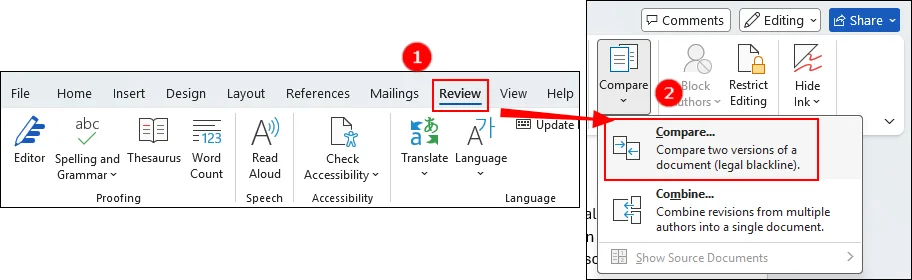
Schritt 1. Öffnen Sie Microsoft Word und gehen Sie zur Registerkarte „Überprüfen“. Suchen Sie den Abschnitt „Vergleichen“ und wählen Sie „Vergleichen“.
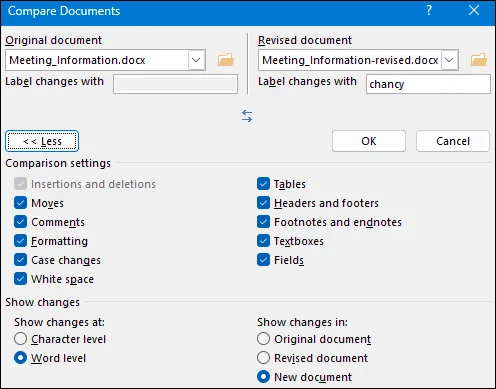
Schritt 2. Navigieren Sie, um die beiden zu vergleichenden Dokumente auszuwählen. Klicken Sie dann auf „OK“, und Microsoft Word erstellt ein neues Dokument mit deutlich markierten Unterschieden.
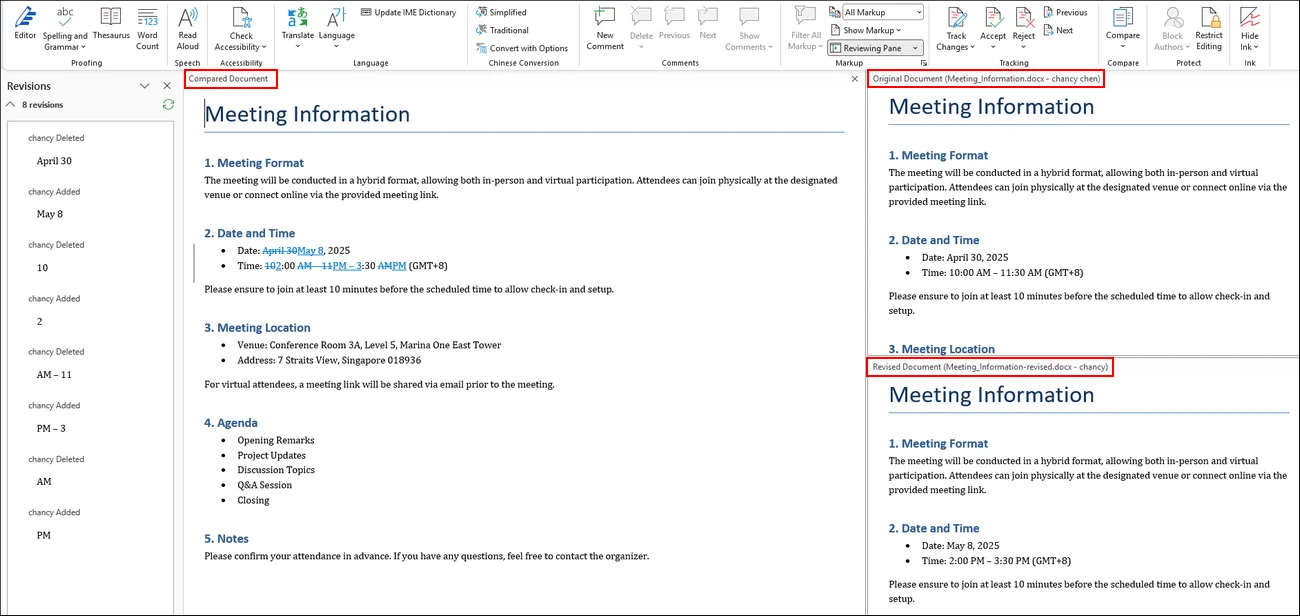
Schritt 3. Nach einigen Sekunden wird das Vergleichsergebnis generiert.
Methode 2. Vergleichen Sie Word-Dokumente mit Online-Tools
Vorteile
- Keine Installation erforderlich
- Funktioniert auf jedem Gerät
- Schnell und einfach zu bedienen
Nachteile
- Datenschutzbedenken (sensible Dokumente)
- Dateigrößenbeschränkungen
- Abhängigkeit vom Internet
Obwohl das integrierte Tool von Word leistungsstark ist, ist es nicht immer praktisch, insbesondere wenn Sie keinen Zugriff auf Word haben oder einen schnellen Vergleich auf einem anderen Gerät benötigen. In diesen Fällen bieten Online-Tools eine schnelle und zugängliche Alternative, ohne dass eine Softwareinstallation erforderlich ist.
Online-Tools zum Vergleichen von Dokumenten bieten eine schnelle Möglichkeit, Dateien direkt in Ihrem Browser zu vergleichen. Diese Tools sind besonders nützlich, wenn Sie geräteübergreifend arbeiten oder eine schnelle Lösung ohne Installation benötigen.
Wie können Sie zwei Word-Dokumente mit einem Online-Tool vergleichen:
Schritt 1. Öffnen Sie einen Browser auf Ihrem Computer und suchen Sie bei Google nach einem Online-Vergleichstool.
Schritt 2. Gehen Sie zur offiziellen Website des Tools und laden Sie die beiden Word-Dokumente hoch, die Sie vergleichen möchten.
Schritt 3. Warten Sie, bis der Vergleich abgeschlossen ist, und laden Sie dann die Ergebnisdatei herunter.
Methode 3. Vergleichen Sie Word-Dokumente automatisch mit C#-Code
Vorteile
- Vollständig automatisiert
- Skalierbar für große Workflows
- Anpassbar für spezifische Bedürfnisse
Nachteile
- Erfordert Programmierkenntnisse
- Aufwand für Einrichtung und Integration
- Nicht ideal für nicht-technische Benutzer
Online-Tools sind praktisch, aber sie reichen nicht aus, wenn Sie Automatisierung, Integration oder die Verarbeitung großer Dokumentenmengen benötigen. Wenn Sie Entwickler sind – oder in einem System arbeiten, das Dokumente programmatisch verarbeitet –, benötigen Sie eine flexiblere Lösung. Hier kommt der codebasierte Vergleich ins Spiel.
Eine Option für Entwickler ist die Verwendung einer .NET-Dokumentenverarbeitungsbibliothek zur Automatisierung von Vergleichen. Sie können beispielsweise Spire.Doc for .NET verwenden, eine API zur Dokumentenverarbeitung, die es Entwicklern ermöglicht, Word-Dateien zu erstellen, zu lesen, zu bearbeiten und zu analysieren, ohne dass Microsoft Word installiert sein muss.
Vollständige Schritte zum automatischen Vergleichen zweier Word-Dokumente mit C#-Code:
Schritt 1. Installieren Sie die DLL-Datei. Sie können die Abhängigkeit hinzufügen, indem Sie sie von der offiziellen Website herunterladen oder sie direkt mit dem folgenden Code über NuGet installieren:
PM> Install-Package Spire.Doc
Schritt 2. Kopieren Sie den folgenden Beispielcode und passen Sie ihn an Ihre Situation an:
Beispielcode:
using Spire.Doc;

namespace CompareDocuments
{
    class Program
    {
        static void Main(string[] args)
        {
            //Ein Word-Dokument laden
            Document doc1 = new Document("C:\\Users\\Administrator\\Desktop\\Meeting_Information.docx");

            //Das andere Word-Dokument laden
            Document doc2 = new Document("C:\\Users\\Administrator\\Desktop\\Meeting_Information-revised.docx");

            //Zwei Dokumente vergleichen
            doc1.Compare(doc2, "Chancy");

            //Die Unterschiede in einem dritten Dokument speichern
            doc1.SaveToFile("Differences.docx", FileFormat.Docx2013);
            doc1.Dispose();
        }
    }
}
Ergebnis:
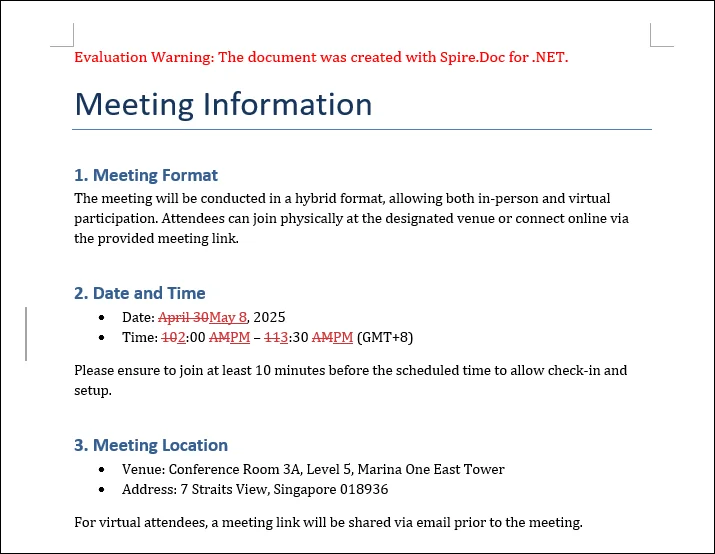
Tipp: Sie können eine kostenlose Testlizenz vom Vertriebsteam anfordern, um Evaluierungseinschränkungen zu entfernen.
FAQs
F1. Kann ich zwei Word-Dokumente vergleichen und Unterschiede hervorheben?
Ja. Das integrierte Vergleichstool von Microsoft Word hebt automatisch Unterschiede hervor, einschließlich Text, Formatierung und Kommentaren.
F2. Ist es sicher, Online-Tools zum Vergleichen von Word-Dokumenten zu verwenden?
Das kommt darauf an. Bei sensiblen Dokumenten ist es aufgrund potenzieller Datenschutzrisiken besser, Online-Tools zu meiden.
F3. Wie vergleiche ich mehrere Word-Dokumente gleichzeitig?
Manuelle und integrierte Tools sind begrenzt. Für den Stapelvergleich ist die Verwendung von codebasierten Lösungen der effizienteste Ansatz.
Fazit
Jede der von uns behandelten Methoden dient einem anderen Zweck – von integrierten Tools bis hin zu fortschrittlichen automatisierten Lösungen. Die richtige Wahl hängt von Ihrem Workflow, Ihren technischen Fähigkeiten und dem erforderlichen Genauigkeitsgrad ab.
Die Wahl des richtigen Ansatzes ist entscheidend für die Verbesserung von Effizienz und Genauigkeit. Sobald Sie dies getan haben, wird der Dokumentenvergleich schneller, einfacher und weitaus zuverlässiger, was Ihnen Zeit spart und Ihnen hilft, sich auf das Wesentliche zu konzentrieren: den Inhalt selbst.
Lesen Sie auch: