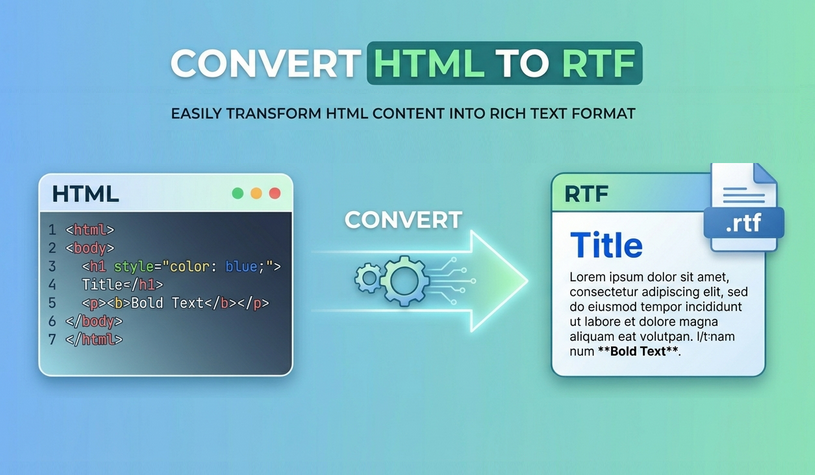
HTML (HyperText Markup Language) ist das Rückgrat des Webs, aber nicht immer das beste Format für die Dokumentenbearbeitung oder den Austausch. RTF (Rich Text Format) hingegen ist ein plattformübergreifendes Dokumentenformat, das von praktisch jedem Textverarbeitungsprogramm unterstützt wird – Microsoft Word, Google Docs, LibreOffice und sogar ältere Software wie WordPad.
Die Konvertierung von HTML in RTF ermöglicht Ihnen:
- Grundlegende Formatierungen beibehalten (fett, kursiv, Schriftarten, Farben)
- Bilder und Tabellen intakt halten
- Bearbeitbare Dokumente austauschen, ohne auf Webbrowser angewiesen zu sein
- Layoutverschiebungen vermeiden, die durch CSS oder fehlende externe Dateien verursacht werden
Ob Sie Entwickler, Content-Ersteller oder Geschäftsprofi sind, die Beherrschung einer effizienten HTML-zu-Rich-Text-(RTF)-Konvertierung optimiert Ihren Arbeitsablauf und eliminiert Formatierungsfrustrationen. Im Folgenden untersuchen wir 4 praktische Methoden von Ein-Klick-Online-Tools bis hin zu automatisierten Code-Lösungen, die für alle Anwendungsszenarien geeignet sind.
- Kostenlose Online-HTML-zu-RTF-Konverter
- Konvertieren mit Microsoft Word
- Pandoc Befehlszeilentool
- Automatisieren mit C#
- Welche HTML-zu-RTF-Methode passt zu Ihnen?
- Häufig gestellte Fragen (FAQ)
1. Kostenlose Online-HTML-zu-RTF-Konverter (Am schnellsten für kleine Dateien)
✔ Am besten für: Schnelle, einmalige Konvertierungen kleiner Dateien, die nicht sensibel sind.
Wenn Sie ein paar HTML-Dateien schnell konvertieren müssen und keine Software installieren möchten, sind Online-Konverter die beste Wahl. Sie parsen Ihre HTML-Datei und generieren ein herunterladbares RTF-Dokument. Hier sind die Top-Auswahlen:
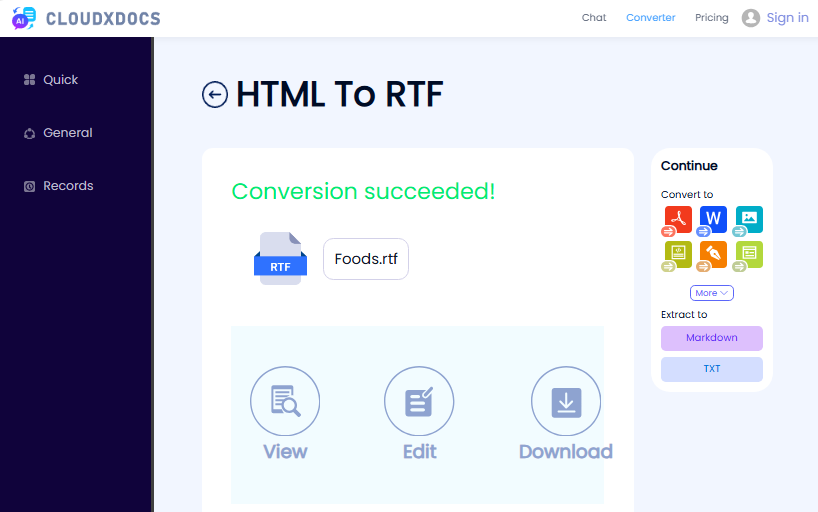
- CLOUDXDOCS: Saubere, werbefreie Oberfläche, perfekt für grundlegende HTML-Formatierung
- Convertio: Unterstützt Datei-Uploads bis zu 100 MB, behält grundlegende Stile bei.
- OnlineConvert: Kostenlos, keine Registrierung, behält Tabellen und Inline-CSS bei.
Allgemeine Schritte zur Online-Konvertierung von HTML in RTF:
- Rufen Sie den von Ihnen gewählten Konverter auf.
- Laden Sie die .html-Datei hoch.
- Wählen Sie RTF als Ausgabeformat.
- Klicken Sie auf Konvertieren und laden Sie die generierte RTF-Datei herunter.
Beispiel für die Verwendung des CLOUDXDOCS-Konverters:
Bonus: Neben der Konvertierung einer HTML-Datei in RTF für bearbeitbaren Rich Text ist die HTML-zu-PDF-Konvertierung ebenso wichtig für die Erstellung austauschbarer, fest formatierter Dokumente.
2. Konvertieren mit Microsoft Word (Offline, Hohe Wiedergabetreue)
✔ Am besten für: Benutzer, die bereits Microsoft Word besitzen und die höchstmögliche Formatierungsgenauigkeit für komplexe Tabellen, Schriftarten und verschachtelte Elemente benötigen.
Microsoft Word verfügt über integrierte HTML-Rendering-Funktionen. Es kann jede .html-Datei öffnen und die meisten CSS-Stile (inline, eingebettet und sogar externe Stylesheets) beibehalten. Anschließend speichern Sie als RTF.
So konvertieren Sie HTML in Rich Text in Word:
- Öffnen Sie Microsoft Word.
- Gehen Sie zu Datei > Öffnen und wählen Sie Ihre .html-Datei aus.
- Word analysiert automatisch die HTML-Struktur und rendert sie als formatiertes Dokument.
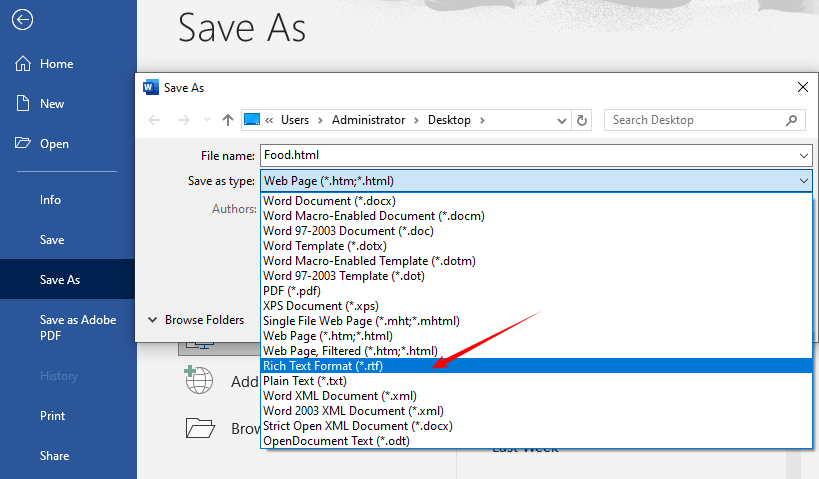
- Sobald geladen, gehen Sie zu Datei > Speichern unter.
- Wählen Sie Rich Text Format (.rtf) aus dem Dropdown-Menü für den Dateityp.
- Speichern Sie die Datei.
Erweiterte Tipps
- Fehlende Bilder beheben: Wenn Bilder mit lokalen Pfaden verknüpft sind, findet Word sie möglicherweise nicht. Bearbeiten Sie die HTML-Datei vor dem Öffnen in Word, um absolute URLs zu verwenden oder Bilder als Base64 einzubetten.
- Seiteneinstellungen anpassen: Word verwendet seine Standard-Seiteneinrichtung (normalerweise Letter oder A4). Um dies zu ändern, gehen Sie zu „Layout > Größe“, bevor Sie speichern.
- Umgang mit CSS @media-Abfragen: Word ignoriert die meisten druckspezifischen CSS. Wenn Ihre HTML separate Druckstile hat, werden diese möglicherweise nicht angewendet. Erwägen Sie, sie zu entfernen.
Kostenlose Alternative: Verwenden Sie LibreOffice (Windows/Mac/Linux) für eine kostenlose, qualitativ hochwertige Offline-Konvertierung von HTML in Rich Text, ohne für Microsoft Word bezahlen zu müssen.
3. Pandoc Befehlszeilentool (Am besten für Stapelkonvertierungen)
✔ Am besten für: Entwickler, technische Redakteure und alle, die mit der Befehlszeile vertraut sind und viele HTML-Dateien schnell, zuverlässig und kostenlos konvertieren müssen.
Pandoc ist ein kostenloses Open-Source-Befehlszeilentool, das Dokumente zwischen Dutzenden von Formaten konvertiert, einschließlich HTML zu RTF. Es ist der Goldstandard für die Stapelverarbeitung oder die Integration in Skripte.
So verwenden Sie Pandoc:
- Installieren Sie Pandoc von pandoc.org.
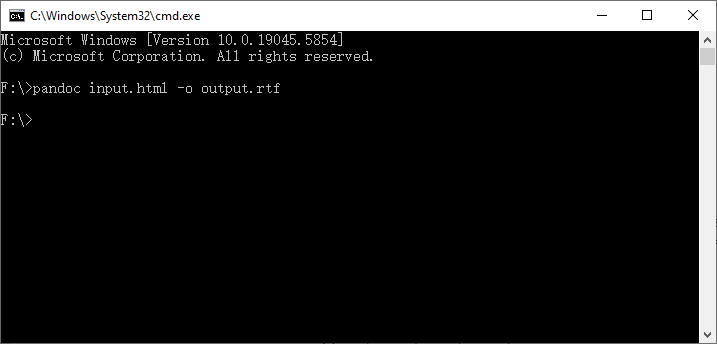
- Konvertierung einer einzelnen Datei (Eingabeaufforderung/Terminal öffnen):
pandoc input.html -o output.rtf
- Stapelweise Konvertierung aller HTML-Dateien in einem Ordner nach RTF (Windows PowerShell):
Get-ChildItem *.html | ForEach-Object { pandoc $_.FullName -o $($_.BaseName + ".rtf") }
Wann Sie Pandoc wählen sollten: Sie legen Wert auf die Dokumentenstruktur (Überschriften, Absätze, Listen) und benötigen keine exakte CSS-Formatierung. Für pixelgenaue Konvertierungen verwenden Sie Microsoft Word oder LibreOffice.
RTF behält die Formatierung bei. Wenn Ihr Ziel darin besteht, die Formatierung vollständig zu entfernen, können Sie mit der Funktion HTML zu Text sofort reinen Textinhalt aus jeder HTML-Datei extrahieren.
4. Automatisieren mit C# (Programmierbare .NET-Lösung)
✔ Am besten für: .NET-Entwickler, die die HTML→RTF-Konvertierung in Webanwendungen, Desktop-Software oder automatisierte Workflows integrieren möchten, bei denen Sie sich nicht auf externe ausführbare Dateien verlassen möchten.
Free Spire.Doc for .NET ist eine kostenlose .NET-Bibliothek, die eine programmatische C#-HTML-zu-RTF-Konvertierung mit nur wenigen Codezeilen ermöglicht. Sie unterstützt die Verarbeitung komplexer HTML-Strukturen wie CSS-Stile, Tabellen und Listen.
C#-Codebeispiel für die Konvertierung einer HTML-Datei in RTF
using Spire.Doc;

namespace ConvertHtmlToRTF
{
    class Program
    {
        static void Main()
        {
            // 1. Ein Document-Objekt erstellen
            Document doc = new Document();

            // 2. Eine HTML-Datei laden
            doc.LoadFromFile("Test.html", FileFormat.Html);

            // 3. Die HTML-Datei als RTF-Format speichern
            doc.SaveToFile("HTMLtoRTF.rtf", FileFormat.Rtf);
            doc.Dispose();
        }
    }
}
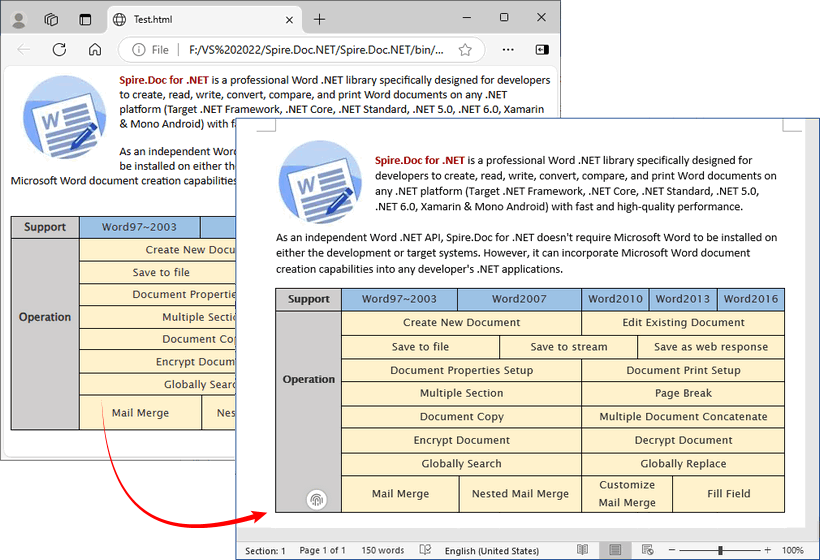
Dieser Code lädt eine lokale HTML-Datei und generiert ein formatiertes RTF-Dokument mit der SaveToFile()-Methode. Über die Verarbeitung lokaler Dateien hinaus unterstützt Free Spire.Doc die Konvertierung von dynamischen HTML-Strings, die aus Benutzereingaben, Drittanbieter-APIs oder Datenbanken abgerufen werden, vollständig.
Konvertierungsergebnis:
Wann Sie Free Spire.Doc wählen sollten: Sie befinden sich bereits in einem .NET-Ökosystem, müssen HTML-Fragmente oder vollständige Dokumente programmatisch konvertieren und Ihre Dokumente sind kurz. Für große Dokumente sollten Sie Pandoc oder die kommerzielle Version von Spire.Doc in Betracht ziehen.
Vergleichstabelle: Welche HTML-zu-RTF-Methode passt zu Ihnen?
| Methode | Stilbeibehaltung | Kosten | Technische Fähigkeiten | Datenschutz | Stapelverarbeitung möglich |
|---|---|---|---|---|---|
| Online-Konverter | Mittel | Kostenlos (mit Einschränkungen) | Gering | Gering (Daten verlassen Ihr Gerät) | Begrenzt |
| Microsoft Word | Sehr hoch | Kostenpflichtig (Lizenz) | Gering | Hoch | Nein (manuell für jede Datei) |
| Pandoc (CLI) | Mittel (nur Struktur) | Kostenlos | Mittel | Hoch | Ja (skriptfähig) |
| C# + Spire.Doc | Hoch | Kostenlos (mit Einschränkungen) | Hoch | Hoch | Ja (programmatisch) |
Abschließende Gedanken
Die Konvertierung von HTML in RTF ist für alle Benutzer einfach und zugänglich. Für schnelle Einzeldateiaufgaben verwenden Sie kostenlose Online-HTML-zu-Rich-Text-Konverter. Für häufige oder sensible Dokumentkonvertierungen wählen Sie Offline-Software wie Microsoft Word und LibreOffice. Für Stapelverarbeitung und automatisierte Workflows greifen Sie zu Befehlszeilentools wie Pandoc oder Programmierbibliotheken wie Free Spire.Doc.
Wenn Sie die Tipps in dieser Anleitung befolgen, werden Sie nahtlose, genaue HTML-zu-RTF-Konvertierungen genießen, die vollständig auf Ihre Bedürfnisse zugeschnitten sind.
Häufig gestellte Fragen (FAQ)
F: Ist die Konvertierung von HTML in RTF kostenlos?
A: Ja, einige Online-Konverter, LibreOffice, Pandoc und Free Spire.Doc sind alle kostenlos nutzbar.
F: Kann ich HTML in RTF konvertieren, ohne die Formatierung zu verlieren?
A: Ja. Verwenden Sie Microsoft Word (offline), Pandoc oder Free Spire.Doc für maximale Stilbeibehaltung. Betten Sie Bilder als Base64 in HTML ein, um alle Bilder zu erhalten.
F: Kann ich mehrere HTML-Dateien stapelweise in RTF konvertieren?
A: Ja. Verwenden Sie Befehlszeilentools (Pandoc) oder Programmierbibliotheken (Free Spire.Doc) für Stapelkonvertierungen. Einige Online-Tools unterstützen auch Massen-Uploads (prüfen Sie deren Dateigrößenbeschränkungen).
F: Unterstützt RTF Hyperlinks aus HTML?
A: Ja, RTF unterstützt Hyperlinks. Die meisten Konverter behalten <a href="/..."> als klickbare Links im RTF bei. Einige RTF-Viewer erfordern jedoch möglicherweise, dass Sie Strg+Klick gedrückt halten.
F: Kann ich eine Webseiten-URL direkt in RTF konvertieren?
A: Ja. Einige Online-Konverter (OnlineConvert) unterstützen die URL-Eingabe; Sie können die Webseite auch zuerst als HTML speichern und dann offline konvertieren.
Siehe auch
- 5 beste kostenlose HTML-zu-Word-Konverter (getestet & empfohlen)
- So laden Sie eine Webseite als PDF herunter: Leitfaden für Anfänger
- 4 effektive Methoden zum Extrahieren von HTML-Tabellen nach Excel (manuell & automatisiert)
- HTML-Parsing in C#: Strings, Dateien und URLs
- C#: RTF in HTML, Bild konvertieren