DOCX ist das Standarddateiformat, das von modernen Versionen von Microsoft Word verwendet wird. Viele Organisationen und Altsysteme verlassen sich jedoch aus Kompatibilitätsgründen immer noch auf das ältere DOC-Format. Daher müssen Benutzer manchmal DOCX in DOC konvertieren, um sicherzustellen, dass Dokumente in älteren Word-Versionen geöffnet und bearbeitet oder in bestehende Arbeitsabläufe integriert werden können.
Ob Sie ein einzelnes Dokument konvertieren oder eine große Anzahl von Dateien verarbeiten müssen, es stehen mehrere praktische Lösungen zur Verfügung. In diesem Leitfaden erfahren Sie, wie Sie DOCX-Dateien in DOC konvertieren, indem Sie Microsoft Word, kostenlose Online-Tools und automatisierte Python-Lösungen für die Stapelverarbeitung verwenden.
1. Warum DOCX in DOC konvertieren?
Obwohl DOCX seit Microsoft Word 2007 das Standard-Word-Format ist, bleibt das DOC-Format in bestimmten Umgebungen weit verbreitet. Die Konvertierung einer DOCX-Datei in DOC kann in mehreren Szenarien erforderlich sein.
1.1 Kompatibilität mit älteren Word-Versionen
Ältere Versionen von Microsoft Word – insbesondere Word 2003 und früher – können DOCX-Dateien ohne Kompatibilitätspakete nicht öffnen. Wenn ein Empfänger eine ältere Version von Word verwendet, stellt das Speichern eines Dokuments im DOC-Format sicher, dass es ohne zusätzliche Software geöffnet werden kann.
1.2 Ältere Unternehmenssysteme
Einige Unternehmenssysteme, Dokumentenverwaltungsplattformen und Altanwendungen sind immer noch auf DOC-Dateien angewiesen. Diese Systeme wurden entwickelt, bevor DOCX zum Standard wurde, und unterstützen möglicherweise nur das ältere Binärformat.
1.3 Organisationsübergreifende Kompatibilität
Beim Teilen von Dokumenten über verschiedene Organisationen hinweg kann die Verwendung des DOC-Formats die Kompatibilität verbessern und Formatierungsprobleme in älteren Softwareumgebungen reduzieren.
Aus diesen Gründen suchen viele Benutzer nach einem zuverlässigen DOCX-zu-DOC-Konverter oder einer einfachen Möglichkeit, die Konvertierung manuell oder automatisch durchzuführen.
2. Methode 1: DOCX in DOC in Microsoft Word konvertieren (zuverlässigste Methode)
Der einfachste und zuverlässigste Weg, ein DOCX-Dokument zu konvertieren, ist die Verwendung von Microsoft Word selbst. Word enthält integrierte Kompatibilitätsfunktionen, mit denen Sie DOCX als DOC speichern können, und das in nur wenigen Schritten.
2.1 Schritt-für-Schritt-Anleitung
Schritt 1: Öffnen Sie die DOCX-Datei
Starten Sie Microsoft Word und öffnen Sie die DOCX-Datei, die Sie konvertieren möchten.
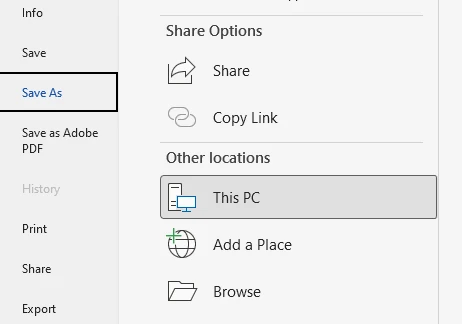
Schritt 2: Klicken Sie auf "Datei" → "Speichern unter"
Wählen Sie im Menü Datei und dann Speichern unter. Mit dieser Option können Sie das Dokument in einem anderen Format exportieren.
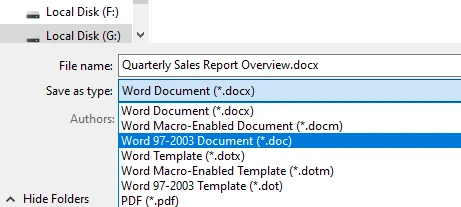
Schritt 3: Wählen Sie das DOC-Format
Wählen Sie in der Dropdown-Liste "Dateityp":
Word 97–2003-Dokument (*.doc)
Dieses Format entspricht dem älteren DOC-Dateityp.
Schritt 4: Speichern Sie die Datei
Wählen Sie den Speicherort für die Datei und klicken Sie auf Speichern. Word konvertiert das Dokument und erstellt eine neue DOC-Version.
2.2 Vorteile
- Höchste Konvertierungsgenauigkeit
- Behält Layout, Schriftarten und Formatierung bei
- Keine Internetverbindung erforderlich
- Keine Dateigrößenbeschränkungen
- Vollständige Privatsphäre (Dateien bleiben lokal)
2.3 Nachteile
- Erfordert eine Microsoft Word-Installation
- Manueller Prozess für jede Datei
- Nicht für die Stapelverarbeitung geeignet
- Zeitaufwändig bei mehreren Dokumenten
Diese Methode ist ideal, wenn Sie nur wenige Dokumente konvertieren müssen und Microsoft Word installiert haben. Da die Konvertierung innerhalb von Word stattfindet, werden Layout, Schriftarten und Formatierung im Allgemeinen mit der höchsten Genauigkeit beibehalten.
Wenn Sie die umgekehrte Konvertierung durchführen müssen, können Sie auch lernen, wie man DOC-Dateien in DOCX-Dateien konvertiert.
3. Methode 2: DOCX online kostenlos in DOC konvertieren (schnellste & einfachste Methode)
Eine weitere bequeme Möglichkeit ist die Verwendung eines Online-Konvertierungstools. Viele Websites ermöglichen es Benutzern, DOCX online in DOC zu ändern, ohne zusätzliche Software zu installieren.
3.1 Typischer Arbeitsablauf
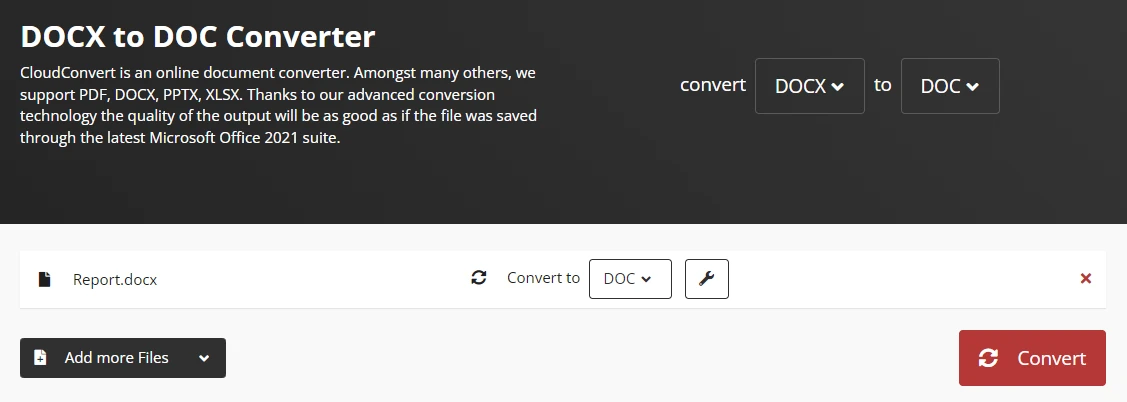
Hier ist ein Beispiel für den Arbeitsablauf zur Online-Konvertierung einer DOCX-Datei in DOC mit CloudConvert:
-
Öffnen Sie den CloudConvert DOCX-zu-DOC-Konverter
-
Wählen Sie Ihre DOCX-Datei aus oder ziehen Sie sie per Drag-and-Drop hoch
-
Starten Sie den Konvertierungsprozess
-
Laden Sie die konvertierte Datei herunter
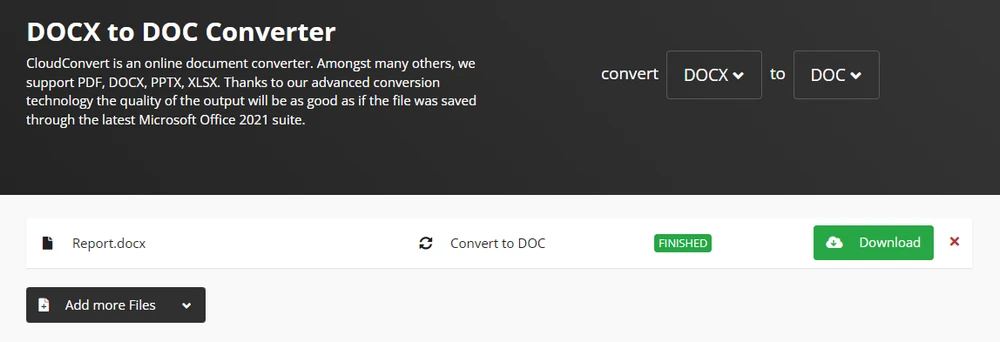
Viele Plattformen ermöglichen es Ihnen, DOCX kostenlos in DOC zu konvertieren, was sie für schnelle und gelegentliche Konvertierungen nützlich macht.
3.2 Vorteile
- Keine Installation erforderlich
- Funktioniert auf jedem Gerät mit Internetzugang
- Sehr schnelle Konvertierung
- Keine Softwarekosten
3.3 Nachteile
- Datenschutzbedenken (Dateien werden in die Cloud hochgeladen)
- Dateigrößenbeschränkungen können gelten
- Stapelkonvertierung oft eingeschränkt
- Internetverbindung erforderlich
- Sensible Dokumente können Sicherheitsrisiken darstellen
Online-Konverter sind besonders hilfreich, wenn Sie Microsoft Word nicht installiert haben oder wenn Sie eine schnelle Formatänderung von einem mobilen Gerät aus durchführen müssen. Aus diesen Gründen eignen sich Online-Tools am besten für kleine Dateien oder nicht vertrauliche Dokumente.
Wenn Sie das visuelle Erscheinungsbild eines Dokuments zum Teilen oder für eine Präsentation beibehalten müssen, können Sie auch Word-Dokumente in Bilder konvertieren.
4. Methode 3: Stapelkonvertierung von DOCX in DOC mit Python (Massenverarbeitung)
Wenn Sie eine große Anzahl von Dokumenten konvertieren müssen, werden manuelle Methoden schnell unpraktisch. In solchen Fällen kann die Automatisierung die Effizienz erheblich verbessern.
4.1 Warum Python für die Konvertierung verwenden?
Entwickler und IT-Teams automatisieren häufig Dokumentenverarbeitungs-Workflows mit Python. Mit einer Python-Bibliothek wie Spire.Doc for Python ist es möglich, Word-Dokumente programmgesteuert zwischen Formaten, einschließlich DOCX und DOC, zu konvertieren.
Dieser Ansatz ist besonders nützlich für:
- Stapelverarbeitung von Dokumenten
- Automatisierte Dokumenten-Pipelines
- Serverseitige Dokumentenkonvertierung
- Unternehmens-Dokumentenmanagementsysteme
- Integration in bestehende Arbeitsabläufe
4.2 Installation der erforderlichen Bibliothek
Installieren Sie Spire.Doc für Python mit pip:
pip install spire.doc
4.3 Beispiel: Einzelne DOCX-Datei in DOC konvertieren
Das folgende Beispiel zeigt, wie man eine DOCX-Datei mit Python in eine DOC-Datei konvertiert.
from spire.doc import *

# Erstellen Sie ein Dokumentobjekt
document = Document()

# Laden Sie die DOCX-Datei
document.LoadFromFile("Quarterly Sales Report Overview.docx")

# Speichern Sie das Dokument als DOC
document.SaveToFile("output.doc", FileFormat.Doc)

# Schließen Sie das Dokument
document.Close()
In diesem Beispiel:
- wird ein Document-Objekt erstellt
- wird die DOCX-Datei mit der LoadFromFile-Methode geladen
- wird das Dokument mit der SaveToFile-Methode im DOC-Format gespeichert
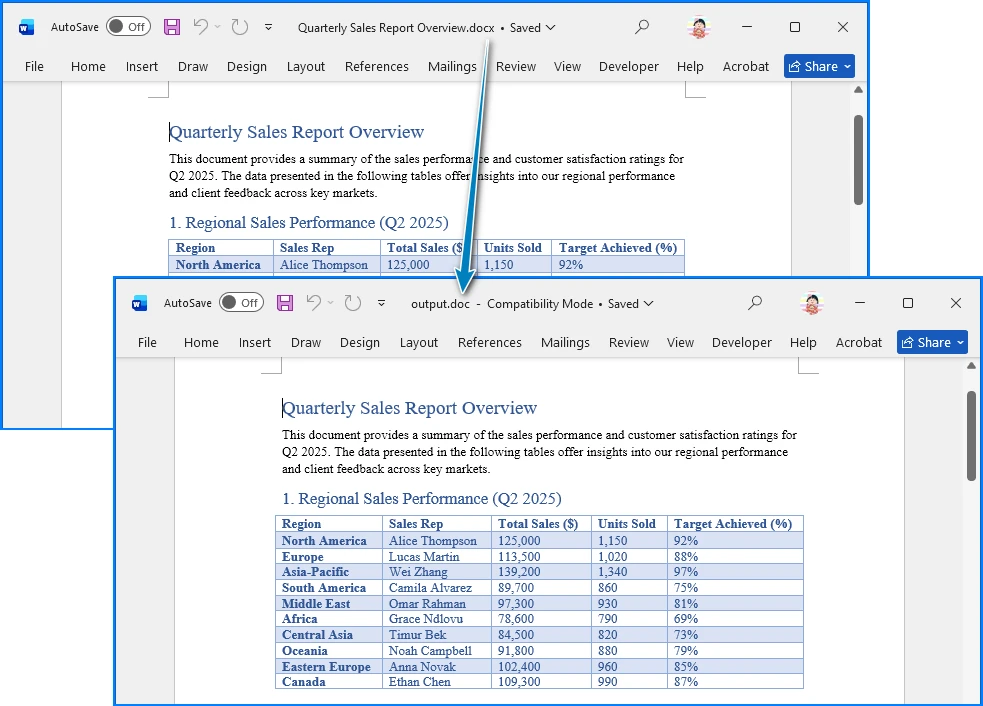
Dieses Skript konvertiert eine einzelne DOCX-Datei in eine DOC-Datei, wobei die Dokumentstruktur und die Formatierung erhalten bleiben. Das folgende Bild zeigt das Word-Dokument vor und nach der Konvertierung:
4.4 Beispiel: Stapelkonvertierungsskript
Sie können auch mehrere Dateien automatisch konvertieren, indem Sie ein Verzeichnis durchsuchen und jedes DOCX-Dokument in einer Schleife verarbeiten.
from spire.doc import *
import os

# Eingabe- und Ausgabeverzeichnisse festlegen
input_dir = "input_docs/"
output_dir = "output_docs/"

# Ausgabeverzeichnis erstellen, falls es nicht existiert
if not os.path.exists(output_dir):
    os.makedirs(output_dir)

# Alle Dateien im Eingabeverzeichnis durchlaufen
for filename in os.listdir(input_dir):
    if filename.endswith(".docx"):
        # Dokumentobjekt erstellen
        document = Document()

        # DOCX-Datei laden
        input_path = os.path.join(input_dir, filename)
        document.LoadFromFile(input_path)

        # Ausgabedateinamen generieren
        output_filename = filename.replace(".docx", ".doc")
        output_path = os.path.join(output_dir, output_filename)

        # Als DOC speichern
        document.SaveToFile(output_path, FileFormat.Doc)

        # Dokument schließen
        document.Close()

        print(f"Konvertiert: {filename} → {output_filename}")
Dieses Stapelskript kann:
- Alle DOCX-Dateien in einem Ordner finden
- Jede Datei in DOC konvertieren
- Die Ergebnisse in einem separaten Verzeichnis speichern
- Fortschritts-Feedback geben
4.5 Vorteile
- Automatisierte Stapelverarbeitung
- Kein manueller Eingriff erforderlich
- Gleichbleibende Konvertierungsqualität
- Integriert sich in bestehende Arbeitsabläufe
- Skalierbar für große Dokumentenarchive
4.6 Nachteile
- Erfordert Python-Programmierkenntnisse
- Anfängliche Einrichtungszeit
- Benötigt möglicherweise Fehlerbehandlung für Sonderfälle
- Erfordert Bibliotheksinstallation
Dieser Automatisierungsansatz ist ideal für Organisationen, die regelmäßig eine große Anzahl von Dokumenten verarbeiten und eine zuverlässige, skalierbare Lösung benötigen.
Wenn Ihr Ziel eine konsistente Formatierung auf verschiedenen Geräten ist, können Sie auch in Betracht ziehen, mit Python Word-Dokumente in PDF zu konvertieren.
5. Wie man DOCX in DOC konvertiert, ohne die Formatierung zu verlieren
Eine häufige Sorge bei der Konvertierung von Dokumentformaten ist, ob das Layout intakt bleibt. Benutzer möchten oft DOCX in DOC konvertieren, ohne das Format zu verlieren, insbesondere wenn Dokumente komplexe Elemente wie Tabellen, Bilder oder benutzerdefinierte Schriftarten enthalten.
5.1 Verständnis der Formatunterschiede
DOCX und DOC verwenden unterschiedliche interne Strukturen. DOCX basiert auf XML und verwendet eine moderne Dokumentenarchitektur, während DOC auf einem älteren Binärformat beruht. Aufgrund dieses Unterschieds können sich bestimmte Formatierungsmerkmale nach der Konvertierung geringfügig anders verhalten.
5.2 Tipps zur Beibehaltung der Formatierung
Um Formatierungsprobleme zu minimieren, beachten Sie die folgenden bewährten Vorgehensweisen:
- Verwenden Sie nach Möglichkeit die integrierte Speichern unter-Funktion von Microsoft Word anstelle von Konvertern von Drittanbietern
- Stellen Sie sicher, dass dieselben Schriftarten auf dem System installiert sind, das die Konvertierung durchführt
- Überprüfen Sie Tabellen, Diagramme und Bilder nach der Konvertierung
- Vermeiden Sie erweiterte Formatierungsfunktionen, die in älteren Word-Versionen nicht unterstützt werden
- Testen Sie die Konvertierung mit einem Beispieldokument, bevor Sie wichtige Dateien verarbeiten
5.3 Wenn Formatierungsprobleme auftreten
Wenn Formatierungsprobleme auftreten:
- Öffnen Sie die DOCX-Datei erneut in Microsoft Word
- Verwenden Sie die native „Speichern unter“-Funktion anstelle von Online-Konvertern
- Überprüfen Sie, ob alle erforderlichen Schriftarten installiert sind
- Suchen Sie in Word nach Kompatibilitätswarnungen
- Erwägen Sie, komplexe Layouts vor der Konvertierung zu vereinfachen
In den meisten Fällen werden Standarddokumente bei Verwendung der nativen Konvertierung von Microsoft Word korrekt und mit geringen oder keinen sichtbaren Änderungen konvertiert.
6. Vergleich aller Methoden
| Methode | Genauigkeit | Geschwindigkeit | Datenschutz | Stapel-Unterstützung | Am besten für |
|---|---|---|---|---|---|
| Microsoft Word | ★★★★★ | ★★★★☆ | ★★★★★ | ★☆☆☆☆ | Hochwertige Einzeldateikonvertierung |
| Online-Konverter | ★★★★☆ | ★★★★★ | ★★☆☆☆ | ★★☆☆☆ | Schnelle, einmalige Konvertierungen |
| Python-Stapelkonvertierung | ★★★★★ | ★★★★★ | ★★★★★ | ★★★★★ | Groß angelegte automatisierte Arbeitsabläufe |
7. Beste Vorgehensweisen für die Konvertierung von DOCX in DOC
Um die besten Konvertierungsergebnisse zu gewährleisten, befolgen Sie diese Richtlinien:
7.1 Vor der Konvertierung
- Original-DOCX-Dateien sichern
- Testen Sie die Konvertierung zuerst mit einem Beispieldokument
- Überprüfen Sie, ob die erforderlichen Schriftarten installiert sind
- Überprüfen Sie die Komplexität des Dokuments (Tabellen, Bilder, Formatierung)
7.2 Während der Konvertierung
- Verwenden Sie die native „Speichern unter“-Funktion von Microsoft Word für höchste Genauigkeit
- Vermeiden Sie Online-Konverter für sensible Dokumente
- Überwachen Sie Stapelkonvertierungsprozesse auf Fehler
- Validieren Sie die Ausgabedateien nach der Konvertierung
7.3 Nach der Konvertierung
- Überprüfen Sie konvertierte Dokumente auf Formatierungsprobleme
- Testen Sie Dateien in Zielsystemen oder -anwendungen
- Archivieren Sie bei Bedarf Original-DOCX-Dateien
- Dokumentieren Sie den Konvertierungsprozess für zukünftige Referenz
7.4 Sicherheitsüberlegungen
- Laden Sie niemals vertrauliche Dokumente auf Online-Konverter hoch
- Verwenden Sie lokale Konvertierungsmethoden für sensible Inhalte
- Stellen Sie eine ordnungsgemäße Zugriffskontrolle für konvertierte Dateien sicher
- Erwägen Sie die Verschlüsselung von Dokumenten mit personenbezogenen Daten
8. Häufig gestellte Fragen
1. Kann ich DOCX kostenlos in DOC konvertieren?
Ja. Sie können DOCX-Dateien mit der integrierten „Speichern unter“-Funktion von Microsoft Word oder mit kostenlosen Online-Konvertierungstools in DOC konvertieren. Viele Websites ermöglichen es Benutzern, DOCX kostenlos in DOC zu konvertieren, obwohl möglicherweise Beschränkungen hinsichtlich der Dateigröße oder des Datenschutzes gelten.
2. Beeinflusst die Konvertierung von DOCX in DOC die Formatierung?
In den meisten Fällen bleibt die Formatierung konsistent, aber einige erweiterte Layoutfunktionen können sich geringfügig ändern, da DOC und DOCX unterschiedliche interne Formate verwenden. Wenn Sie DOCX in DOC konvertieren müssen, ohne das Format zu verlieren, liefert die Verwendung der nativen Konvertierungsfunktion von Microsoft Word in der Regel die zuverlässigsten Ergebnisse.
3. Wie kann ich mehrere DOCX-Dateien auf einmal in DOC konvertieren?
Für Massenkonvertierungen sind automatisierte Tools oder Skripte oft die beste Option. Python-Bibliotheken, die für die Dokumentenverarbeitung entwickelt wurden, ermöglichen es Entwicklern, viele Dateien im Stapel zu konvertieren, was sie für große Dokumentenarchive oder automatisierte Arbeitsabläufe geeignet macht.
4. Welche Methode eignet sich am besten zum Konvertieren vertraulicher Dokumente?
Verwenden Sie für vertrauliche oder sensible Dokumente immer lokale Konvertierungsmethoden wie Microsoft Word oder Python-Skripte. Vermeiden Sie Online-Konverter, die das Hochladen von Dateien auf externe Server erfordern, da dies Datenschutz- und Sicherheitsrisiken birgt.
5. Kann ich DOCX ohne Microsoft Word in DOC konvertieren?
Ja, Sie können Online-Konverter oder Python-Bibliotheken wie Spire.Doc verwenden, um DOCX-Dateien in DOC zu konvertieren, ohne dass Microsoft Word installiert ist. Die Verwendung von Microsoft Word bietet jedoch in der Regel die höchste Konvertierungsgenauigkeit und die beste Beibehaltung der Formatierung.
6. Was soll ich tun, wenn die Formatierung nach der Konvertierung verloren geht?
Wenn die Formatierung nach der Konvertierung verloren geht, versuchen Sie Folgendes:
- Öffnen Sie die ursprüngliche DOCX-Datei erneut in Microsoft Word
- Verwenden Sie die native „Speichern unter“-Funktion von Word anstelle von Online-Konvertern
- Stellen Sie sicher, dass alle erforderlichen Schriftarten installiert sind
- Vereinfachen Sie komplexe Layouts vor der Konvertierung
- Suchen Sie vor dem Speichern in Word nach Kompatibilitätswarnungen
9. Fazit
Die Konvertierung von DOCX in DOC kann für Altsysteme, ältere Word-Versionen oder kompatibilitätsempfindliche Umgebungen erforderlich sein. Je nach Ihren Bedürfnissen gibt es verschiedene Methoden.
Microsoft Word bietet eine zuverlässige manuelle Lösung für gelegentliche Konvertierungen. Online-Tools ermöglichen eine schnelle Konvertierung, wenn die Installation von Software keine Option ist, obwohl der Datenschutz berücksichtigt werden sollte. Für groß angelegte oder automatisierte Arbeitsabläufe bieten Python-basierte Lösungen eine überlegene Effizienz und Skalierbarkeit.
Indem Sie die für Ihren Arbeitsablauf geeignete Methode wählen, können Sie einfach DOCX in DOC konvertieren und dabei die Dokumentqualität und Kompatibilität beibehalten – sei es für eine einmalige Aufgabe oder eine robuste Stapelverarbeitung.