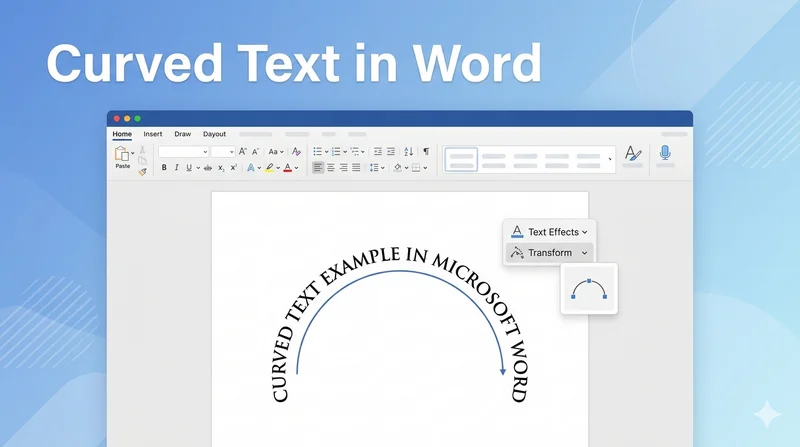
Das Krümmen von Text ist eine wirkungsvolle Methode, um die visuelle Attraktivität Ihrer Dokumente zu verbessern, egal ob Sie ein professionelles Firmensiegel, ein kreatives Logo oder ein offizielles Zertifikat entwerfen. Viele Benutzer suchen nach wie man Text in Word krümmt, da die Option nicht direkt in den Standard-Schrifteinstellungen angezeigt wird. In diesem Leitfaden werden wir manuelle Techniken zur Erstellung von gekrümmtem Text in Word untersuchen und eine programmatische Lösung für Entwickler mit Python bereitstellen.
- Verwenden von WordArt, um Text in Word zu krümmen
- Text in Word über ein Textfeld krümmen
- Feinabstimmung Ihres gekrümmten Textes
- Gekrümmten Text in Word mit Free Spire.Doc erstellen
- Häufig gestellte Fragen
Verwenden von WordArt, um Text in Word zu krümmen
Die traditionellste Methode ist die Verwendung der WordArt-Galerie in Microsoft Word. Dieses Werkzeug behandelt Ihren Text als grafisches Objekt und ermöglicht komplexe geometrische Verzerrungen, die Standard-Absatztext nicht unterstützen kann. Wenn Sie nach einer Möglichkeit suchen, Wörter in Word-Dokumenten mit stilisierten Effekten wie Schatten oder Verläufen zu krümmen, ist dies der beste Ausgangspunkt.
Schritt 1: Gehen Sie zum Tab Einfügen, klicken Sie auf die Schaltfläche WordArt und wählen Sie einen Stil, der zu Ihrem Design passt.
Schritt 2: Geben Sie den Inhalt, den Sie biegen möchten, in das erscheinende Platzhalterfeld ein.
Schritt 3: Wenn das WordArt-Objekt ausgewählt ist, navigieren Sie zum Tab Formformat, klicken Sie auf Texteffekte, fahren Sie mit der Maus über Transformieren und wählen Sie eine Option im Abschnitt Pfad folgen.
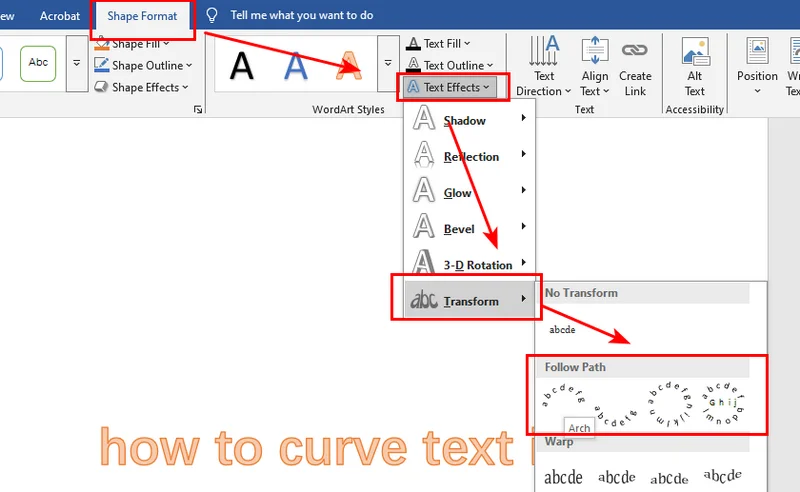
Schritt 4: Ziehen Sie den kleinen gelben Kreis (Steuergriff) am Rand des Textfeldes, um die Intensität der Krümmung zu erhöhen oder zu verringern.

Wie man Text in Word 365 krümmt
Microsoft Word 365 verwendet dieselbe WordArt-Transformations-Engine wie moderne Desktop-Versionen von Word, was bedeutet, dass die Schritte zur Erstellung von gekrümmtem Text fast identisch sind.
Schritt 1: Gehen Sie zum Tab Einfügen und wählen Sie WordArt.
Schritt 2: Geben Sie Ihren Text in das WordArt-Feld ein.
Schritt 3: Öffnen Sie den Tab Formformat (oder Zeichenformat).
Schritt 4: Klicken Sie auf Texteffekte → Transformieren → Pfad folgen und wählen Sie dann einen Bogenstil wie Bogen nach oben oder Kreis.
Word 365 bietet auch mehrere zusätzliche Transformationsvoreinstellungen, mit denen Sie im Vergleich zu älteren Versionen von Microsoft Word fortgeschrittenere gekrümmte Texteffekte erstellen können.
Wie man Text in Word mit einem Textfeld krümmt
Wenn Sie einen saubereren, minimalistischeren Look ohne die vordefinierten Stile von WordArt bevorzugen, ist die Verwendung eines Standard-Textfeldes eine clevere Alternative. Diese Methode ist ideal, wenn Sie Wörter in Word-Dateien krümmen müssen, während Sie eine professionelle und einfache Ästhetik beibehalten. Sie ermöglicht es Ihnen auch, Text in Word-Layouts zu biegen, ohne sich um komplexe Textfüllungen kümmern zu müssen.
Schritt 1: Gehen Sie zum Tab Einfügen, klicken Sie auf Textfeld und wählen Sie Einfaches Textfeld, um es in Ihrem Dokument zu platzieren.
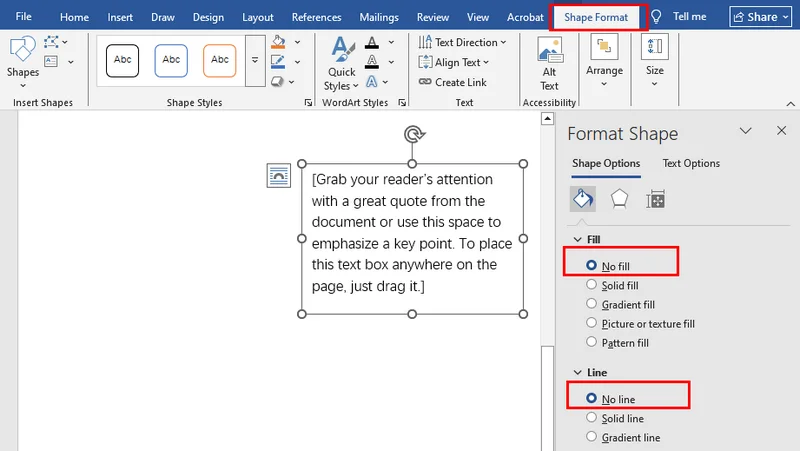
Schritt 2: Klicken Sie mit der rechten Maustaste auf den Rand des Textfeldes, wählen Sie Form formatieren und setzen Sie sowohl Füllung als auch Linie auf „Keine Füllung“ und „Keine Linie“, um den Container unsichtbar zu machen.
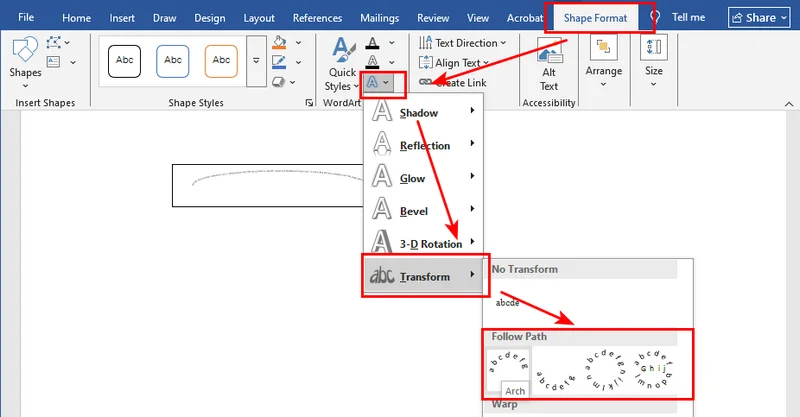
Schritt 3: Wählen Sie das Textfeld aus, gehen Sie zum Tab Formformat, klicken Sie auf Texteffekte und wählen Sie Ihren gewünschten Bogenstil unter Transformieren.
Hinweis: Während die Verwendung von Textfeldern große Flexibilität beim Krümmen von Text in Word-Dokumenten bietet, kann die Verwaltung mehrerer schwebender Objekte Ihr Layout manchmal unübersichtlich machen. Wenn Sie Ihr Dokument später bereinigen müssen, lesen Sie unsere Anleitung zum Löschen von Textfeldern in Word manuell oder per Code.
Feinabstimmung Ihres gekrümmten Textes in Microsoft Word
Nachdem Sie die grundlegende Transformation angewendet haben, stellen Sie möglicherweise fest, dass die Ausrichtung nicht ganz perfekt ist. Die Feinabstimmung des Erscheinungsbilds von gekrümmtem Text in Microsoft Word erfordert ein grundlegendes Verständnis dafür, wie Word mit den Begrenzungsrahmen von Objekten umgeht.
Um sicherzustellen, dass Ihr Text in Word genau so gekrümmt wird, wie Sie es sich vorgestellt haben, achten Sie auf das Seitenverhältnis des Textfeldes. Das horizontale Strecken des Feldes flacht den Bogen ab, während das Verengen ihn schärfer macht. Sie können auch den „Drehen“-Griff oben am Feld verwenden, um den Bogen in einem bestimmten Winkel zu positionieren, was besonders nützlich für kreisförmige Stempel ist, bei denen der Text um den unteren Rand laufen muss.
Um die Sicherheit und das Branding Ihres Dokuments weiter zu verbessern, möchten Sie vielleicht auch lernen, wie man Wasserzeichen in Word hinzufügt, um Ihre kreativen Designs zu schützen.
Gekrümmten Text in Word programmgesteuert mit Free Spire.Doc erstellen
Für Entwickler, die die Dokumenterstellung automatisieren müssen, ist manuelles Klicken für die Erstellung von Dokumenten in großem Maßstab nicht effizient genug. Sie können gekrümmten Text in Word-Dokumenten programmgesteuert mit der Free Spire.Doc-Bibliothek erstellen, die eine tiefgehende Kontrolle über Shape-Objekte und WordArt-Attribute bietet.
Die Verwendung von Code ist für automatisierte Arbeitsabläufe äußerst effizient und stellt sicher, dass jedes gekrümmte Textelement in all Ihren generierten Dateien eine perfekte Ausrichtung und Stilistik beibehält.
Das folgende Code-Snippet zeigt, wie Sie Free Spire.Doc for Python verwenden, um ein Word-Dokument zu erstellen und programmgesteuert eine Textform mit einem gekrümmten Effekt hinzuzufügen.
from spire.doc import *
from spire.doc.common import *

# Erstellen Sie ein neues Word-Dokument
doc = Document()

# Fügen Sie einen Abschnitt hinzu
section = doc.AddSection()

# Fügen Sie einen Absatz hinzu
para = section.AddParagraph()

# Fügen Sie eine Form hinzu und legen Sie deren Größe und Typ auf TextCurve fest
# Parameter: Breite, Höhe, ShapeType
shape = para.AppendShape(200, 100, ShapeType.TextCurve)

# Legen Sie die vertikale und horizontale Position der Form auf der Seite fest
shape.VerticalPosition = 50
shape.HorizontalPosition = 50

# Legen Sie den Inhalt des WordArt fest
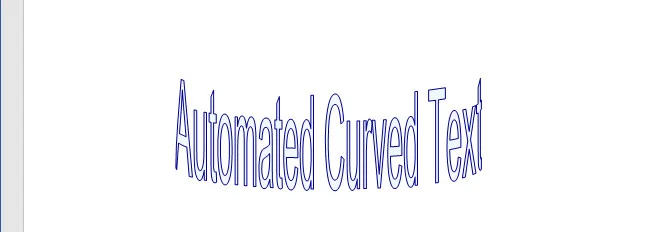
shape.WordArt.Text = "Automatisierter gekrümmter Text"

# Legen Sie die Füllfarbe und die Strichfarbe fest
shape.FillColor = Color.get_AliceBlue()
shape.StrokeColor = Color.get_DarkBlue()

# Speichern Sie das Dokument unter dem angegebenen Pfad
doc.SaveToFile("/output/CurvedText.docx", FileFormat.Docx2016)
doc.Close()
Hier ist die Vorschau der Ausgabedatei:
Häufig gestellte Fragen
F1: Kann ich einen vorhandenen Absatz direkt krümmen?
Nein, Microsoft Word erfordert, dass sich der Text in einem Shape- oder WordArt-Container befindet. Um Text in Word zu krümmen, müssen Sie Ihren vorhandenen Text kopieren und in ein WordArt-Objekt oder ein transformiertes Textfeld einfügen.
F2: Bleibt die Krümmung erhalten, wenn ich nach PDF exportiere?
Ja, solange Sie ein hochwertiges Konvertierungstool wie Free Spire.Doc verwenden, wird der gekrümmte Text als Vektorobjekt gerendert, wenn er in PDF konvertiert wird, wodurch sichergestellt wird, dass er scharf und professionell bleibt.
Fazit
Das Beherrschen des Krümmens von Text in Word ermöglicht es Ihnen, über die grundlegende Dokumentenbearbeitung hinauszugehen und in den Bereich des professionellen Layout-Designs einzutreten. Ob Sie die intuitiven UI-Methoden oder die robuste Automatisierung durch Spire.Doc wählen, die Erstellung von dynamischem, nicht-linearem Text ist für die moderne Dokumentation unerlässlich. Wir ermutigen Sie, die Testversion von Spire.Doc herunterzuladen, um mit diesen erweiterten Formatierungsfunktionen in Ihren eigenen Projekten noch heute zu experimentieren.