Word (.docx und .doc) ist perfekt für die Erstellung von Dokumenten und Geschäftsberichten, aber es ist nicht für das Web optimiert. Das direkte Kopieren von Word-Inhalten kann zu fehlerhaften Tabellen, falsch ausgerichtetem Text oder fehlenden Bildern führen. Die Konvertierung von Word in HTML stellt sicher, dass Ihr Text, Ihre Tabellen, Bilder und Formatierungen in allen Browsern und auf allen Geräten korrekt angezeigt werden.
In diesem Leitfaden zeigen wir Ihnen vier praktische Möglichkeiten, Word in HTML zu konvertieren – von schnellen manuellen Schritten bis hin zu entwicklerfreundlichen automatisierten Lösungen – damit Sie effizient webfähige HTML-Inhalte erstellen können, egal ob für ein einzelnes Dokument oder mehrere Dateien.
- Warum Word in HTML konvertieren
- Methode 1: Word als HTML speichern mit Microsoft Word (schnell und einfach)
- Methode 2: Word-Inhalt kopieren und in einen HTML-Editor einfügen (sauberer HTML-Code)
- Methode 3: Online-Konverter von Word zu HTML verwenden (schnell und zugänglich)
- Methode 4: Stapelkonvertierung von Word in HTML mit C# (automatisierter Prozess)
- Vergleich: Welche Konvertierungsmethode von Word zu HTML sollten Sie wählen
- Praktische Tipps für die Konvertierung von Word in HTML
- Häufige Probleme und Lösungen
Warum Word in HTML konvertieren?
Die Konvertierung von Word-Dokumenten in HTML ist unerlässlich für:
- Web-Kompatibilität: HTML-Dateien werden von allen Webbrowsern universell unterstützt, während Word-Dateien nicht nativ gerendert werden.
- Formatierung beibehalten: HTML bewahrt Überschriften, Absätze, Tabellen, Listen, Bilder und Links und hält Ihre Inhalte strukturiert und lesbar.
- Responsives Design: HTML passt sich nahtlos an Desktop-, Tablet- und mobile Geräte an.
- CMS-Integration: WordPress, Joomla und andere Plattformen erfordern HTML für Formatierung und Inhaltskonsistenz.
- SEO-Optimierung: Semantische HTML-Tags, Überschriften, Meta-Beschreibungen und Links verbessern die Auffindbarkeit in Suchmaschinen.
Häufige Anwendungsfälle
- Veröffentlichung von Berichten, Handbüchern oder Anleitungen online.
- Konvertierung von Blog-Entwürfen oder Artikeln in CMS-fähige HTML-Inhalte.
- Erstellung von E-Mail-Vorlagen mit einheitlicher Formatierung.
- Integration von Dokumentation oder Inhalten in webbasierte Anwendungen.
Methode 1: Word als HTML speichern mit Microsoft Word (schnell und einfach)
Die integrierte Funktion Speichern unter von Microsoft Word ist der einfachste Weg, ein Word-Dokument in HTML zu konvertieren. Es sind keine zusätzlichen Tools erforderlich und es funktioniert gut für einzelne Dokumente.
Schritt-für-Schritt-Anleitung:
-
Öffnen Sie Ihr Word-Dokument in Microsoft Word.
-
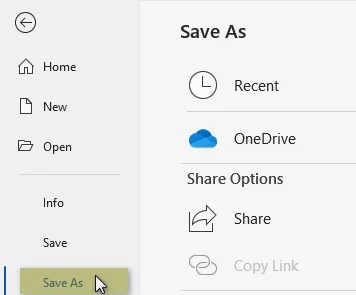
Klicken Sie auf Datei > Speichern unter.
-
Wählen Sie den Ordner, in dem Sie die HTML-Datei speichern möchten.
-
Wählen Sie im Dropdown-Menü Dateityp eine der folgenden Optionen aus:
- Webseite (.htm, .html) - behält die meiste Formatierung bei, enthält aber zusätzliche Word-spezifische Tags.
- Webseite, gefiltert (.htm, .html) - erzeugt saubereres HTML mit minimalen unnötigen Tags (empfohlen).
-
Klicken Sie auf Speichern. Word erstellt eine HTML-Datei zusammen mit einem Ordner, der alle eingebetteten Bilder, CSS und Skripte enthält.
Vor- und Nachteile:
- Vorteile: Sehr einfach und schnell; behält Layout und Bilder bei.
- Nachteile: Erzeugt zusätzliches Word-spezifisches Markup; gefiltertes HTML ist sauberer, aber immer noch ausführlich.
Am besten für: Schnelle Konvertierungen einzelner Dateien, bei denen Sie kein sauberes HTML benötigen.
Das könnte Sie auch interessieren: So konvertieren Sie HTML in Word
Methode 2: Word-Inhalt kopieren und in einen HTML-Editor einfügen (sauberer HTML-Code)
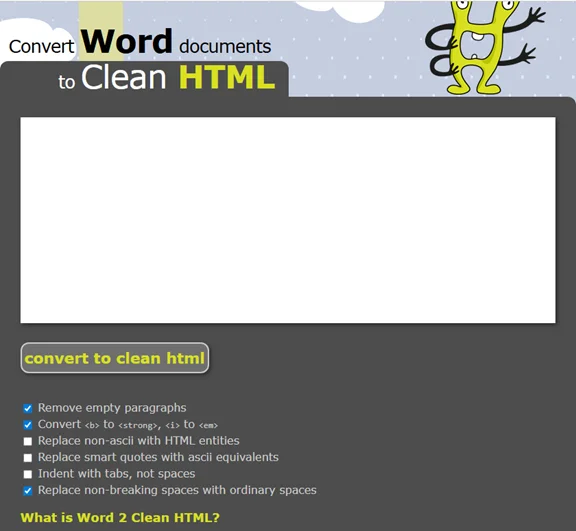
Wenn Sie sauberes, webfähiges HTML wünschen oder nur einen Teil eines Word-Dokuments konvertieren müssen, ist das Kopieren des Inhalts in einen HTML-Editor wie Word2CleanHTML eine praktische Lösung.
Schritt-für-Schritt-Anleitung:
- Öffnen Sie Ihr Word-Dokument und wählen Sie den Inhalt aus, den Sie konvertieren möchten.
- Drücken Sie Strg + C (Windows) oder Cmd + C (Mac) zum Kopieren.
- Öffnen Sie den Word2CleanHTML HTML-Editor.
- Drücken Sie Strg + V (Windows) oder Cmd + V (Mac), um den Inhalt in den Editor einzufügen.
- Klicken Sie auf die Schaltfläche in sauberes HTML konvertieren. Der Konverter verarbeitet und generiert sauberen HTML-Code aus Ihrem Word-Inhalt.
- Kopieren Sie den HTML-Code und speichern Sie ihn als .html-Datei.
Wichtiger Hinweis:
- Diese Methode funktioniert am besten für Text und grundlegende Formatierungen. Bilder werden nicht übertragen. Sie müssen sie manuell mit <img>-Tags wieder in Ihre endgültige HTML-Seite einfügen.
Vor- und Nachteile:
- Vorteile: Erzeugt saubereres, besser wartbares HTML; ideal für Teildokumente oder benutzerdefinierte Formatierungen.
- Nachteile: Manueller Prozess; kann bei vollständigen Dokumenten oder mehreren Dateien länger dauern.
Wann zu verwenden: Am besten für die selektive Inhaltskonvertierung oder Projekte, die sauberes, webfähiges HTML mit präziser Kontrolle über die Formatierung erfordern.
Methode 3: Online-Konverter von Word zu HTML verwenden (schnell und zugänglich)
Wenn Sie Word nicht installiert haben oder eine webbasierte Lösung bevorzugen, bieten kostenlose Online-Konverter eine schnelle und bequeme Lösung, um Word-Dokumente in HTML umzuwandeln.
Empfohlene Online-Konverter von Word zu HTML:
- Convertio: Ein benutzerfreundliches Tool zum Konvertieren von DOC/DOCX in HTML.
- FreeConvert: Einfacher und beliebter Dienst, der Word-Dokumente in HTML konvertiert.
Schritte zur Online-Konvertierung von Word in HTML:
-
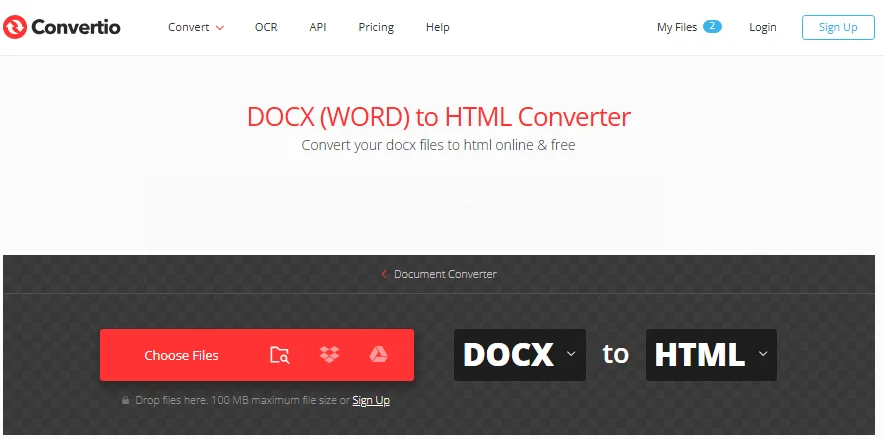
Gehen Sie zur Website des ausgewählten Online-Konverters (z. B. Convertio).
-
Laden Sie Ihr Word-Dokument hoch.
-
Klicken Sie auf die Schaltfläche „Konvertieren“ und warten Sie, bis der Konvertierungsprozess abgeschlossen ist.
-
Laden Sie die konvertierte HTML-Datei auf Ihr Gerät herunter.
Sicherheitswarnung:
- Öffentliche Online-Konverter können Ihre Daten auf Servern von Drittanbietern speichern. Verwenden Sie für vertrauliche Dokumente immer Offline-Methoden.
Vor- und Nachteile:
- Vorteile: Schnell, bequem, keine Softwareinstallation erforderlich; funktioniert von jedem Gerät aus.
- Nachteile: Nicht für vertrauliche oder große Dokumente geeignet.
Wann zu verwenden: Am besten für schnelle Konvertierungen von nicht sensiblen Daten oder wenn Sie eine schnelle Weblösung ohne Softwareinstallation benötigen.
Methode 4: Stapelkonvertierung von Word in HTML mit C# (automatisierter Prozess)
Für Entwickler oder Teams, die mehrere Word-Dokumente verarbeiten, bietet die C#-Automatisierung eine effiziente Möglichkeit, DOC/DOCX-Dateien stapelweise in HTML zu konvertieren. Diese Methode ist ideal für sich wiederholende Aufgaben, große Projekte oder die Integration der Word-zu-HTML-Konvertierung in Arbeitsabläufe.
Was Sie brauchen:
- Eine C#-Entwicklungsumgebung (Visual Studio oder ähnlich).
- Spire.Doc for .NET: eine .NET-Bibliothek, die die Bearbeitung und Konvertierung von Word-Dateien unterstützt, einschließlich Word in HTML, PDF und mehr.
Installationsvoraussetzungen:
Bevor Sie fortfahren, installieren Sie Spire.Doc for .NET über NuGet oder laden Sie es von der offiziellen Website herunter:
Install-Package Spire.Doc
Codebeispiel:
Sobald die Bibliothek installiert ist, fügen Sie den folgenden Code zu Ihrem C#-Projekt hinzu, um Word-Dateien stapelweise in HTML-Dateien zu konvertieren:
using Spire.Doc;
using System;
using System.IO;

namespace WordToHTMLBatch
{
    class Program
    {
        static void Main(string[] args)
        {
            // Specify the folder path containing Word files
            string folderPath = @"C:\WordFiles\";

            // Get all .docx files from the folder
            string[] wordFiles = Directory.GetFiles(folderPath, "*.docx");

            // Loop through each Word file
            foreach (var file in wordFiles)
            {
                // Create a Document object to load the Word file
                Document doc = new Document();
                // Load the Word document from the file
                doc.LoadFromFile(file);

                // Build the output HTML file path based on the original file name
                string outputFile = Path.Combine(
                    folderPath,
                    Path.GetFileNameWithoutExtension(file) + ".html"
                );

                // Save the Word document as an HTML file
                doc.SaveToFile(outputFile, FileFormat.Html);
            }
        }
    }
}
Dieser Code durchläuft mehrere Word-Dateien im angegebenen Ordner und speichert jede Datei als HTML-Datei. Die Ausgabedateien werden mit demselben Namen wie die ursprüngliche Word-Datei, jedoch mit der Erweiterung .html gespeichert.

Anpassungsoptionen:
-
Umgang mit .doc-Dateien:
Wenn Sie .doc-Dateien anstelle von .docx verarbeiten müssen, ändern Sie einfach den Dateierweiterungsfilter:
string[] wordFiles = Directory.GetFiles(folderPath, "*.doc"); -
Erweiterte Exportoptionen:
Sie können die HTML-Exporteinstellungen mit der Klasse HtmlExportOptions konfigurieren, um Stile, Bilder, Kopfzeilen und mehr zu steuern:
HtmlExportOptions htmlExportOptions = doc.HtmlExportOptions;

// Export document styles
htmlExportOptions.IsExportDocumentStyles = true;

// Embed images directly in the HTML
htmlExportOptions.ImageEmbedded = true;

// Choose CSS style sheet type (Internal, External, or Inline)
htmlExportOptions.CssStyleSheetType = CssStyleSheetType.Internal;

// Include headers and footers in the HTML output
htmlExportOptions.HasHeadersFooters = true;

// Export form fields as text or keep as input fields
htmlExportOptions.IsTextInputFormFieldAsText = false;

// Save the document as an HTML file with custom settings
doc.SaveToFile("AdvancedWordToHtmlConversion.html", FileFormat.Html);
Vor- und Nachteile:
- Vorteile: Effizient für mehrere Dateien; vollautomatisch; konsistente Ausgabe.
- Nachteile: Erfordert Programmierkenntnisse; die Einrichtung dauert seine Zeit.
Wann zu verwenden: Am besten für Entwickler, Teams oder Unternehmen, die mehrere Word-Dateien zuverlässig und automatisch in HTML konvertieren müssen.
Vergleich: Welche Konvertierungsmethode von Word zu HTML sollten Sie wählen
Die Wahl der richtigen Konvertierungsmethode von Word zu HTML hängt von Ihren Bedürfnissen, der Größe Ihres Projekts und Ihren technischen Fähigkeiten ab. Die folgende Tabelle fasst die wichtigsten Optionen zusammen:
| Methode | Benutzerfreundlichkeit | Stapelverarbeitung | Sicherheit | Anforderungen an technische Fähigkeiten |
|---|---|---|---|---|
| Word Speichern als HTML | Sehr einfach | Nein | Hoch | Niedrig |
| Kopieren & Einfügen in HTML-Editor | Einfach | Nein | Mittel | Niedrig |
| Online-Konverter | Einfach | Nein | Niedrig | Niedrig |
| C#-Automatisierung | Mittel | Ja | Hoch | Fortgeschritten |
Schnellauswahl-Leitfaden:
- Schnelle einmalige Konvertierungen → Word Speichern als HTML
- Sauberes, semantisches HTML → Kopieren & Einfügen in HTML-Editor
- Mobile oder webbasierte Konvertierung → Online-Konverter
- Mehrere Dateien oder Automatisierung → C#-Automatisierung
Praktische Tipps für die Konvertierung von Word in HTML
- Sichern Sie Ihre Word-Dateien vor der Konvertierung.
- Verwenden Sie Stile in Word, um Überschriften und Listen strukturierter zu gestalten.
- Überprüfen Sie Bilder und Links nach der Konvertierung, um sicherzustellen, dass die Pfade korrekt sind.
- Sauberer Code für SEO: Entfernen Sie unnötige Tags, fügen Sie Meta-Beschreibungen hinzu und verwenden Sie semantisches HTML.
- Testen Sie in mehreren Browsern, um die Konsistenz der Darstellung zu bestätigen.
Häufige Probleme und Lösungen
- Unordentliches HTML mit zu vielen Tags → Verwenden Sie Word Speichern unter und wählen Sie „Webseite, gefiltert“ oder kopieren Sie den Inhalt und fügen Sie ihn in einen HTML-Editor ein, um sauberen HTML-Code zu erhalten.
- Bilder werden nicht angezeigt → Stellen Sie sicher, dass der Bilderordner neben den HTML-Dateien aufbewahrt wird, und aktualisieren Sie die Pfade.
- Formatierung verloren → Einige komplexe Layouts müssen möglicherweise manuell in HTML angepasst werden.
- Tabellen oder Kopfzeilen falsch ausgerichtet → Neuformatierung mit CSS für responsives Design.
- Mehrere Dokumente nicht verarbeitet → Verwenden Sie die Stapelautomatisierung über C#.
FAQs zu Word in HTML
F1: Kann ich mehrere Word-Dateien auf einmal in HTML konvertieren?
A1: Ja, aber Sie benötigen C#-Automatisierung oder Stapelverarbeitungstools, um mehrere Dokumente effizient zu verarbeiten.
F2: Welche Methode erzeugt das sauberste HTML?
A2: Das Kopieren von Word-Inhalten in einen HTML-Editor oder die Verwendung von Word Speichern unter „Webseite, gefiltert“ erzeugt saubereres, semantischeres HTML.
F3: Sind Online-Konverter von Word zu HTML für vertrauliche Dokumente sicher?
A3: Vermeiden Sie bei sensiblen Daten öffentliche Online-Konverter. Verwenden Sie lokale Lösungen wie Word Speichern unter, HTML-Editoren oder C#-Automatisierung.
F4: Funktioniert mein konvertiertes HTML auf mobilen Geräten?
A4: Die HTML-Ausgabe ist im Allgemeinen kompatibel, aber Sie benötigen möglicherweise CSS-Anpassungen für vollständig responsive Layouts.
Siehe auch
- So konvertieren Sie Word in RTF: 4 einfache Möglichkeiten (kostenlose & Stapeloptionen)
- So konvertieren Sie Word in EPUB (3 einfache Möglichkeiten)
- So konvertieren Sie Word in ODT: 4 einfache und zuverlässige Methoden
- So konvertieren Sie Word in PNG: 3 praktische Möglichkeiten, die Sie tatsächlich nutzen können