Die Konvertierung eines Word-Dokuments (DOCX) in eine Excel-Tabelle (XLSX) ist eine häufige Anforderung in der Büroautomatisierung, Datenverarbeitung und bei Berichtsworkflows. Viele Benutzer möchten in Word-Dateien gespeicherte Tabellen wiederverwenden, während andere eine direkte Konvertierung von Dokument zu Tabelle mit minimalem Aufwand erwarten.
Allerdings sind Word und Excel für sehr unterschiedliche Zwecke konzipiert. Word konzentriert sich auf das freie Dokumentenlayout, während Excel auf strukturierten, tabellarischen Daten basiert. Das Verständnis dieses Unterschieds ist entscheidend für die Wahl der richtigen Konvertierungsmethode von DOCX zu XLSX.
In dieser Anleitung erfahren Sie, wie Sie DOCX mit Online-Tools, Desktop-Lösungen und Python-Automatisierung in XLSX konvertieren, sowie die Vorteile und Einschränkungen jedes Ansatzes.
Schnellnavigation
- Können Sie wirklich eine Word (DOCX)-Datei in Excel (XLSX) konvertieren?
- Methode 1: DOCX in XLSX online konvertieren
- Methode 2: Word-Inhalte mit Desktop-Software in Excel konvertieren
- Methode 3: DOCX mit Python in XLSX konvertieren
- Vergleich der DOCX-zu-XLSX-Konvertierungsmethoden
- Häufig gestellte Fragen
Können Sie wirklich eine Word (DOCX)-Datei in Excel (XLSX) konvertieren?
Bevor Sie eine Konvertierungsmethode wählen, ist es wichtig zu klären, was „DOCX-zu-XLSX-Konvertierung“ eigentlich bedeutet.
- Word-Dokumente können Absätze, Bilder, Überschriften und Tabellen enthalten.
- Excel-Dateien sind für Zeilen, Spalten und strukturierte Daten optimiert.
In der Praxis funktioniert die Konvertierung von DOCX zu XLSX am besten, wenn das Word-Dokument Tabellen enthält. Reine Textabsätze und komplexe Layouts lassen sich nicht immer sauber in Tabellenzellen übertragen.
Wenn Ihr Ziel darin besteht, tabellarische Daten aus Word zu extrahieren und in Excel wiederzuverwenden, ist die Konvertierung in der Regel zuverlässig. Wenn Sie erwarten, dass ein ganzes Word-Dokument perfekt in Excel erscheint, müssen Sie mit einem gewissen Formatierungsverlust rechnen. Sie können jedoch weiterhin Text- und Bildabsätze aus Word in Excel einfügen.
Methode 1: DOCX in XLSX online konvertieren
Online-Tools sind oft die erste Wahl für Benutzer, die eine schnelle, einmalige Konvertierung benötigen. Sie können beispielsweise den Online2PDF DOCX to XLSX Konverter verwenden, um Dokumente direkt in Ihrem Browser zu konvertieren, ohne zusätzliche Software zu installieren.
Ein typischer Arbeitsablauf sieht so aus:
-
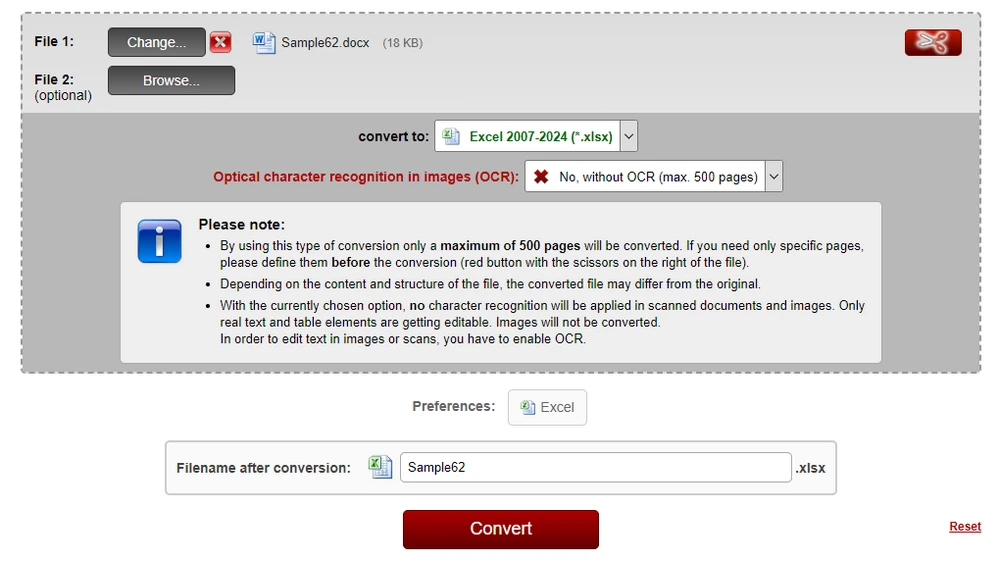
Öffnen Sie den Online-Konverter von DOCX zu XLSX.
-
Laden Sie Ihre Word (DOCX)-Datei hoch.
-
Starten Sie den Konvertierungsprozess.
-
Laden Sie die konvertierte Excel (XLSX)-Datei herunter.
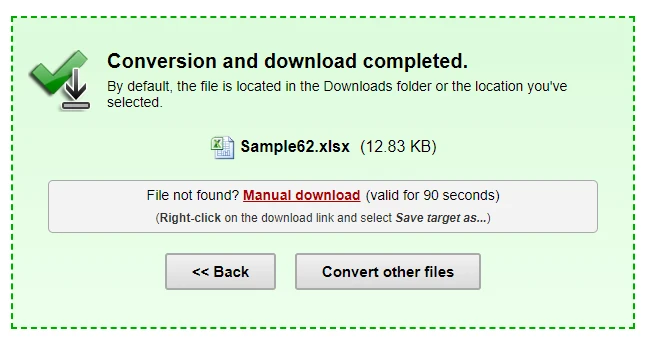
Viele Online-Konverter unterstützen die Konvertierung von DOCX zu XLSX, sodass Word-Dokumente in Sekundenschnelle in bearbeitbare Tabellen umgewandelt werden können.
Vor- und Nachteile von Online-DOCX-zu-XLSX-Konvertern
Vorteile
- Keine Softwareinstallation erforderlich
- Einfach für Anfänger zu bedienen
- Geeignet für kleine Dateien und gelegentliche Aufgaben
Einschränkungen
- Dateigrößen- und Nutzungsbeschränkungen
- Mögliche Bedenken hinsichtlich Datenschutz und Datensicherheit
- Begrenzte Kontrolle über die Formatierung
- Nicht für die Stapel- oder automatisierte Verarbeitung geeignet
Online-Konverter sind praktisch, eignen sich aber am besten für einfache, nicht sensible Dateien.
Viele Online-Tools unterstützen die Konvertierung von Word-Dateien in mehrere Formate. Sie können zum Beispiel auch untersuchen, wie man Word in PowerPoint konvertiert, wenn Sie Präsentationsmaterialien vorbereiten.
Methode 2: Word-Inhalte mit Desktop-Software in Excel konvertieren
Für Dokumente, die strukturierte oder halbstrukturierte Daten enthalten, bietet Desktop-Office-Software eine praktische Möglichkeit, Inhalte von Word nach Excel zu verschieben, mit einem hohen Maß an visueller Kontrolle. Gängige Tools sind Microsoft Office und LibreOffice, mit denen Benutzer Word-Inhalte kopieren und direkt in Excel-Tabellen einfügen können.
Obwohl diese Desktop-Software keine native „DOCX-zu-XLSX-Export“-Funktion bietet, kann sie dennoch zuverlässige Ergebnisse liefern – insbesondere wenn Word-Dokumente Tabellen enthalten.
Warum Tabellen genauer konvertiert werden
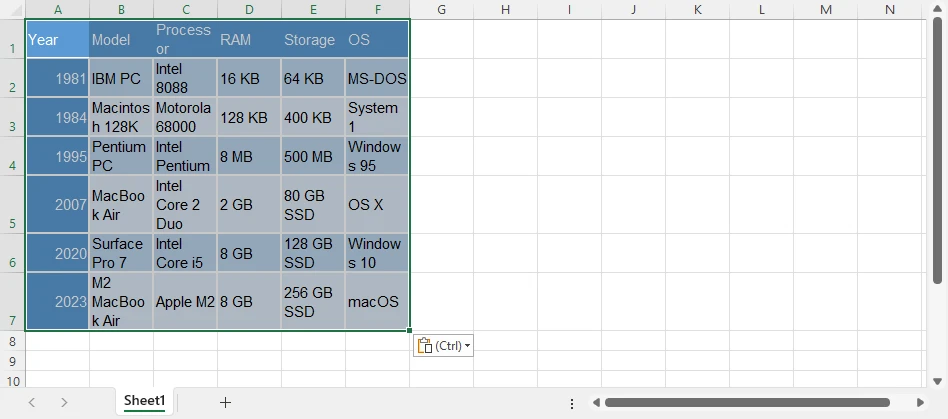
Die meisten erfolgreichen Konvertierungen von DOCX zu XLSX basieren auf tabellenbasierten Inhalten. Tabellen in Word definieren bereits Zeilen und Spalten, die eng mit dem gitterbasierten Datenmodell von Excel übereinstimmen. Wenn sie in Excel eingefügt werden, behalten Word-Tabellen in der Regel ihre Struktur, Ausrichtung und Zellgrenzen mit minimalen Anpassungen bei.
Auch nicht-tabellarische Inhalte können übertragen werden. Absätze, Überschriften und Listen können in Excel-Zellen eingefügt werden, wobei jede Zeile in einzelne Zeilen platziert wird. Obwohl möglicherweise zusätzliche Formatierungen erforderlich sind, ist dieser Ansatz oft ausreichend, um Dokumenteninhalte in einem Tabellenformat zu organisieren.
Beispiel: Kopieren von Word-Inhalten nach Excel mit Microsoft Office
Unten finden Sie einen typischen Arbeitsablauf mit Microsoft Office:
-
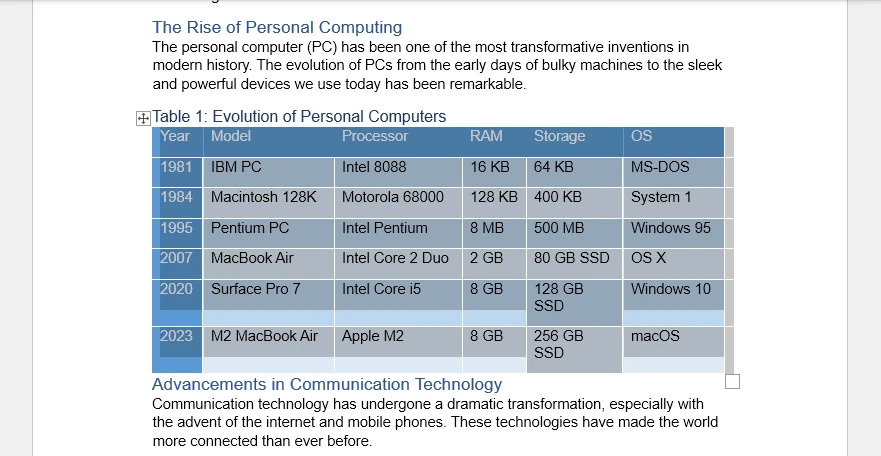
Öffnen Sie die DOCX-Datei in Microsoft Word.
-
Wählen Sie den Inhalt aus, den Sie übertragen möchten:
- Nur Tabellen, für beste strukturelle Genauigkeit
- Oder das gesamte Dokument, falls erforderlich
-
Kopieren Sie die Auswahl (Strg + C).
-
Öffnen Sie Microsoft Excel und wählen Sie das Zielarbeitsblatt aus.
-
Fügen Sie den Inhalt (Strg + V) in Excel ein.
-
Passen Sie bei Bedarf Spaltenbreiten, Zellausrichtung oder Textumbruch an.
Diese Methode eignet sich besonders gut für Word-Dokumente, die hauptsächlich Tabellen, Formulare oder strukturierte Layouts enthalten. Wenn Ihr Dokument komplexe Tabellen enthält, können Sie davon profitieren, zu lernen, wie man Tabellen programmgesteuert aus Word extrahiert, um eine größere Genauigkeit und Kontrolle zu erzielen.
Einschränkungen der Desktop-basierten Konvertierung
Obwohl Desktop-Tools Flexibilität und visuelle Kontrolle bieten, haben sie mehrere Einschränkungen:
- Kein echter DOCX-zu-XLSX-Export oder Stapelkonvertierung
- Für jedes Dokument sind manuelle Schritte erforderlich
- Die Formatierungskonsistenz kann über Dateien hinweg schwer aufrechtzuerhalten sein
Bei der Bearbeitung mehrerer Dokumente oder wiederkehrender Konvertierungsaufgaben können manuelle Desktop-Workflows schnell zeitaufwändig werden. In solchen Fällen sind automatisierte oder programmgesteuerte Lösungen in der Regel effizienter.
Methode 3: DOCX mit Python in XLSX konvertieren (Ideal für automatisierte Arbeitsabläufe)
Wenn manuelle Methoden ineffizient werden, bietet Python eine skalierbare Möglichkeit, Word-Dokumente in Excel-Dateien zu konvertieren. Dieser Ansatz ist besonders wertvoll für Entwickler, die konsistente, wiederholbare Ergebnisse benötigen, ohne auf Desktop-Anwendungen angewiesen zu sein.
Die Python-basierte Konvertierung eignet sich gut für:
- Stapelverarbeitung großer Mengen von DOCX-Dateien
- Automatisierte Datenpipelines
- Serverseitige Dokumenten-Workflows
- Umgebungen, in denen Microsoft Office nicht verfügbar ist
Im Vergleich zu manuellen Exporten bietet das Skripting eine größere Flexibilität und reduziert sich wiederholende Arbeiten erheblich.
Wie Python Word-Daten in Excel konvertiert
Eine praktische Strategie besteht darin, strukturierte Daten aus Word – insbesondere Tabellen – zu extrahieren und direkt in eine Excel-Arbeitsmappe zu schreiben. Da Tabellen Inhalte bereits in Zeilen und Spalten organisieren, lassen sie sich auf natürliche Weise in ein Tabellenformat übersetzen, während die logische Struktur erhalten bleibt.
In diesem Beispiel:
- Spire.Doc for Python lädt die DOCX-Datei und ruft Tabellendaten ab.
- Spire.XLS for Python erstellt die Excel-Arbeitsmappe und schreibt den extrahierten Inhalt in Arbeitsblätter.
Die Kombination dieser Bibliotheken ermöglicht einen kontrollierten, programmgesteuerten Konvertierungsprozess, der für Produktionsumgebungen geeignet ist.
Bevor Sie die Bibliotheken in Ihrem Projekt verwenden, stellen Sie sicher, dass Sie die erforderlichen Pakete installiert haben. Sie können sie über pip installieren:
Schritt-für-Schritt: Word-Tabellen mit Python in Excel konvertieren
Unten finden Sie einen typischen Arbeitsablauf für die Konvertierung von DOCX-Tabellen in XLSX mit Python:
-
Laden Sie die DOCX-Datei Verwenden Sie Spire.Doc for Python, um das Word-Dokument zu öffnen.
-
Extrahieren Sie Tabellen aus dem Dokument Iterieren Sie durch die Dokumentstruktur und rufen Sie Tabellendaten ab.
-
Erstellen Sie eine Excel-Arbeitsmappe Initialisieren Sie eine neue Arbeitsmappe mit Spire.XLS for Python.
-
Schreiben Sie Tabellendaten in Arbeitsblätter Ordnen Sie Zeilen und Zellen aus Word-Tabellen Excel-Zeilen und -Spalten zu.
-
Speichern Sie die Datei als XLSX Exportieren Sie das Endergebnis als Excel-Tabelle.
Python-Code: DOCX-Tabellen in XLSX konvertieren
Das folgende Beispiel zeigt, wie Tabellen aus einem Word-Dokument extrahiert und in ein Excel-Arbeitsblatt exportiert werden.
from spire.doc import Document
from spire.xls import Workbook, Color

# Load the Word document
doc = Document()
doc.LoadFromFile("Sample.docx")

# Create a new Excel workbook
workbook = Workbook()
workbook.Worksheets.Clear()

# Iterate through all sections in the Word document
for sec_index in range(len(doc.Sections)):
    section = doc.Sections.get_Item(sec_index)
    # Iterate through all tables in the current section
    for table_index in range(len(section.Tables)):
        table = section.Tables.get_Item(table_index)
        # Create a worksheet for each Word table
        sheet = workbook.Worksheets.Add(f"Table-{table_index + 1}")
        # Iterate through rows in the Word table
        for row_index in range(len(table.Rows)):
            row = table.Rows.get_Item(row_index)
            # Iterate through cells in the current row
            for cell_index in range(len(row.Cells)):
                table_cell = row.Cells.get_Item(cell_index)
                # Collect all paragraph text inside the Word table cell
                cell_data = ""
                for para_index in range(len(table_cell.Paragraphs)):
                    para = table_cell.Paragraphs.get_Item(para_index)
                    cell_data += para.Text + "\n"
                # Write text to the corresponding Excel cell
                cell = sheet.Range.get_Item(row_index + 1, cell_index + 1)
                cell.Value = cell_data
                # Copy the Word table cell background color to Excel
                # Note: Color must be assigned directly to the Style to take effect
                table_cell_color = table_cell.CellFormat.BackColor
                cell.Style.Color = Color.FromRgb(
                    table_cell_color.R,
                    table_cell_color.G,
                    table_cell_color.B
                )
        # Auto-fit columns after writing the table
        sheet.AllocatedRange.AutoFitColumns()

# Save the Excel file
workbook.SaveToFile("WordTableToExcel.xlsx")
Unten sehen Sie eine Vorschau der aus dem Word-Dokument konvertierten XLSX-Datei:
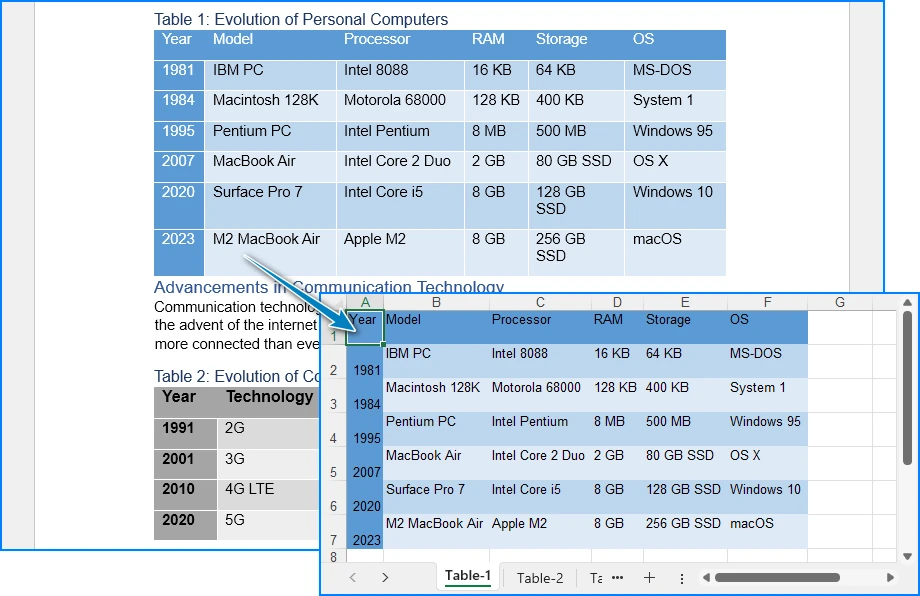
Dieser Ansatz ist besonders nützlich für strukturierte Dokumente, Berichte und formularbasierte Word-Dateien, bei denen Tabellen die Kerndaten darstellen.
Für fortgeschrittenere Python-Techniken, einschließlich der Beibehaltung von Tabellenformatierungen und -stilen während der Konvertierung von Word nach Excel, lesen Sie unsere detaillierte Anleitung zum Konvertieren von Word-Tabellen in Excel mit Python.
Vergleich der DOCX-zu-XLSX-Konvertierungsmethoden
Die Wahl der richtigen Methode hängt von Faktoren wie Dokumentenvolumen, Automatisierungsbedarf und Datensensibilität ab. Die folgende Tabelle bietet einen schnellen Überblick, um Ihnen bei der Bewertung jeder Option zu helfen.
| Methode | Am besten für | Automatisierungsgrad | Vorteile | Einschränkungen |
|---|---|---|---|---|
| Online-Konverter | Einmalige Aufgaben | Keine | Schnell und einfach | Datenschutzrisiken, begrenzte Genauigkeit |
| Desktop-Software | Kleine Arbeitslasten | Niedrig | Visuelle Kontrolle | Zeitaufwändig, nicht skalierbar |
| Python-Automatisierung | Große Arbeitsabläufe | Hoch | Flexibel, wiederholbar | Erfordert Programmierung |
So wählen Sie die richtige Methode
- Verwenden Sie Online-Konverter, wenn es auf Geschwindigkeit ankommt und die Dateien nicht sensibel sind.
- Wählen Sie Desktop-Software, wenn Sie die manuelle Kontrolle für eine kleine Anzahl von Dokumenten bevorzugen.
- Entscheiden Sie sich für die Python-Automatisierung, wenn Sie große Datenmengen verarbeiten oder wiederholbare Arbeitsabläufe erstellen.
Für laufende oder geschäftskritische Prozesse bieten automatisierte Lösungen in der Regel eine höhere langfristige Effizienz und Konsistenz.
FAQ: DOCX-zu-XLSX-Konvertierung
Kann ich jedes Word-Dokument in Excel konvertieren?
Die meisten Word-Dateien können konvertiert werden, aber Dokumente mit Tabellen oder strukturierten Daten funktionieren am besten. Freitext und komplexe Layouts müssen nach der Konvertierung möglicherweise angepasst werden.
Bleibt die Formatierung nach der Konvertierung erhalten?
Nicht immer. Word und Excel behandeln Layouts unterschiedlich, sodass sich einige Abstände, verbundene Zellen oder der Textfluss ändern können. Kleinere Anpassungen in Excel sind in der Regel erforderlich.
Kann ich nur Tabellen von Word nach Excel konvertieren?
Ja. Wenn Ihr Word-Dokument Tabellen enthält, können Sie nur die Tabellen für eine genauere und zuverlässigere Konvertierung extrahieren.
Was ist der einfachste Weg, mehrere DOCX-Dateien zu konvertieren?
Für mehrere Dateien können automatisierte Lösungen oder Stapelverarbeitungstools – wie Python-Bibliotheken – Zeit sparen und konsistente Ergebnisse gewährleisten, insbesondere bei großen Dokumenten.
Fazit
Die Konvertierung von DOCX in XLSX ist keine Einheitsaufgabe. Während Online- und Desktop-Tools für einfache Szenarien nützlich sind, reichen sie oft nicht aus, wenn Genauigkeit, Skalierbarkeit oder Automatisierung erforderlich sind.
Indem Sie die Struktur Ihrer Word-Dokumente verstehen und den richtigen Konvertierungsansatz wählen, können Sie zuverlässige Ergebnisse erzielen. Für Entwickler und fortgeschrittene Benutzer bietet Python eine leistungsstarke und flexible Möglichkeit, Word-Tabellen effizient in Excel-Tabellen zu konvertieren.