In diesem Beitrag:
- HTML vs. Bildformate: Hauptunterschiede und wann eine Konvertierung sinnvoll ist
- Methode 1. HTML-Dateien als PDF und dann als Bild speichern
- Methode 2. HTML online mit CloudXDocs in ein Bild konvertieren
- Methode 3. Wie man HTML in Java mit Spire.Doc in ein Bild konvertiert
- Abschließende Gedanken
- Häufig gestellte Fragen
Das Konvertieren von HTML-Dateien in Bilder ist eine häufige Anforderung in vielen realen Szenarien, wie z. B. das Erstellen von Vorschauen, das Archivieren von webbasierten Berichten oder das Einbetten von Inhalten in PDFs. Obwohl HTML flexibel und dynamisch ist, können Unterschiede in Browsern, Schriftarten und Rendering-Umgebungen zu inkonsistenten Anzeigeergebnissen führen. Durch die Konvertierung von HTML in statische Bilder können Sie das ursprüngliche visuelle Erscheinungsbild bewahren und eine konsistente Darstellung auf allen Plattformen gewährleisten.
In diesem Artikel werden wir verschiedene Möglichkeiten zur Konvertierung von HTML in Bilder untersuchen. Wir werden eine browserbasierte Methode, ein Online-Tool wie CloudXDocs und eine Java-Lösung mit Spire.Doc behandeln. Jede Methode dient unterschiedlichen Szenarien, sodass Sie diejenige auswählen können, die für Sie am besten geeignet ist.
HTML vs. Bildformate: Hauptunterschiede und wann eine Konvertierung sinnvoll ist
Obwohl sowohl HTML- als auch Bildformate weit verbreitet sind, um visuelle Inhalte darzustellen, sind sie für grundlegend unterschiedliche Ziele konzipiert. Das Verständnis dieser Unterschiede ist entscheidend für die Wahl des richtigen Ausgabeformats in realen Anwendungen.
Hauptunterschiede zwischen HTML- und Bildformaten
| HTML | Bild (PNG, JPG, etc.) | |
|---|---|---|
| Darstellung | Abhängig von Browser und Rendering-Engine | Feste visuelle Ausgabe |
| Layout | Responsiv und dynamisch | Statisch und fest |
| Interaktivität | Unterstützt Skripte, Links und Benutzeraktionen | Nicht interaktiv |
| Visuelle Konsistenz | Kann je nach Browser und Gerät variieren | Überall identisch |
| Laufzeitabhängigkeit | Erfordert eine HTML/CSS-Rendering-Umgebung | Eigenständig |
| Ausgabestabilität | Beeinflusst durch CSS, Schriftarten und Ansichtsfenster | Unempfindlich gegenüber Umgebungsänderungen |
HTML eignet sich gut zur Anzeige dynamischer und interaktiver Inhalte in einem Browser. Diese Flexibilität bringt jedoch auch Unsicherheit mit sich: Derselbe HTML-Code kann je nach Browser-Engine, Bildschirmgröße, Schriftverfügbarkeit oder Benutzereinstellungen unterschiedlich dargestellt werden. Im Gegensatz dazu stellt ein Bild einen endgültigen visuellen Zustand dar, der nicht mehr von externen Darstellungsbedingungen abhängt.
Warum HTML in ein Bild konvertieren
Die Konvertierung von HTML in ein Bild ist nicht nur eine Formatänderung; es ist eine Möglichkeit, das visuelle Ergebnis von Webinhalten einzufrieren und die durch Laufzeitumgebungen verursachte Variabilität zu beseitigen. Dieser Ansatz wird besonders wertvoll in Situationen, in denen Vorhersehbarkeit, Wiederholbarkeit und nachgelagerte Kompatibilität entscheidend sind.
Insbesondere ist die Konvertierung von HTML in ein Bild die richtige Wahl, wenn:
- Exakte visuelle Wiedergabetreue erforderlich ist: Wenn Layout, Typografie und Stil für alle Benutzer genau gleich aussehen müssen, beseitigen Bilder browser- und gerätebedingte Unterschiede.
- HTML-Rendering nicht verfügbar oder unerwünscht ist: Backend-Dienste, Dokumenten-Pipelines oder Systeme von Drittanbietern können HTML oft nicht zuverlässig rendern, können aber problemlos Bilddateien verarbeiten.
- Inhalte eingebettet oder wiederverwendet werden müssen: Bilder können direkt in PDFs, Word-Dokumente, Präsentationen, E-Mails oder Berichte eingefügt werden, ohne zusätzliche Rendering-Logik.
- Dynamische oder gestylte Inhalte als Schnappschuss erfasst werden müssen: Dashboards, Diagramme oder generierte Seiten können in Bilder umgewandelt werden, um einen bestimmten Zustand zu einem bestimmten Zeitpunkt zu erhalten.
- Langfristige Speicherung oder Konformität erforderlich ist: Bilder stellen sicher, dass archivierte Inhalte auch dann visuell intakt bleiben, wenn sich CSS, Skripte oder externe Ressourcen in Zukunft ändern.
- Automatisierte oder Stapelverarbeitung beteiligt ist: Die serverseitige Konvertierung ermöglicht die skalierbare Erstellung von Vorschauen, Miniaturansichten und visuellen Assets ohne manuellen Eingriff.
In diesen Szenarien bietet die Konvertierung von HTML in Bildformate wie PNG oder JPG eine stabile und vorhersagbare Ausgabe, was die Integration von webbasierten Inhalten in breitere Anwendungs-Workflows erleichtert.
Methode 1. HTML-Dateien als PDF und dann als Bild speichern
Vorteile:
- Verwendet die integrierte Browser-Funktionalität
- Hohe Darstellungsgenauigkeit für statisches HTML und CSS
- Funktioniert offline, sobald der Browser installiert ist
Nachteile:
- Manueller Prozess, nicht für die Automatisierung geeignet
- Begrenzte Kontrolle über Auflösung und Ausgabegröße
- Nicht ideal für dynamische oder JavaScript-lastige Seiten
Am besten für: einmalige Konvertierungen, statische HTML-Seiten, schnelle Vorschauen oder Dokumentations-Schnappschüsse und Umgebungen mit strengen Software-Installationsrichtlinien
Wenn Ihr Ziel darin besteht, HTML in ein Bild zu konvertieren, ohne auf das Internet angewiesen zu sein und nur für eine einmalige Konvertierung, ist ein praktischer Workaround die Einführung eines Dokumentformats als Zwischenschritt. Moderne Browser bieten bereits integrierte Funktionen, um HTML genau zu rendern und als PDF zu exportieren. Indem Sie die HTML-Datei zuerst als PDF speichern und dieses PDF dann in ein Bild konvertieren, können Sie zuverlässige visuelle Ergebnisse erzielen und den Arbeitsablauf einfach halten. Dieser Ansatz eignet sich besonders für statische Seiten, schnelle Vorschauen oder Umgebungen, in denen die Installation zusätzlicher Software keine Option ist.
Die einzelnen Schritte sind unten aufgeführt:
Schritt 1. Öffnen Sie die HTML-Datei in einem modernen Browser wie Chrome oder Edge. Drücken Sie Strg + P (oder Cmd + P auf macOS), um den Druckdialog zu öffnen.
Schritt 2. Wählen Sie "Als PDF speichern" als Ziel aus und passen Sie bei Bedarf die Layouteinstellungen an.
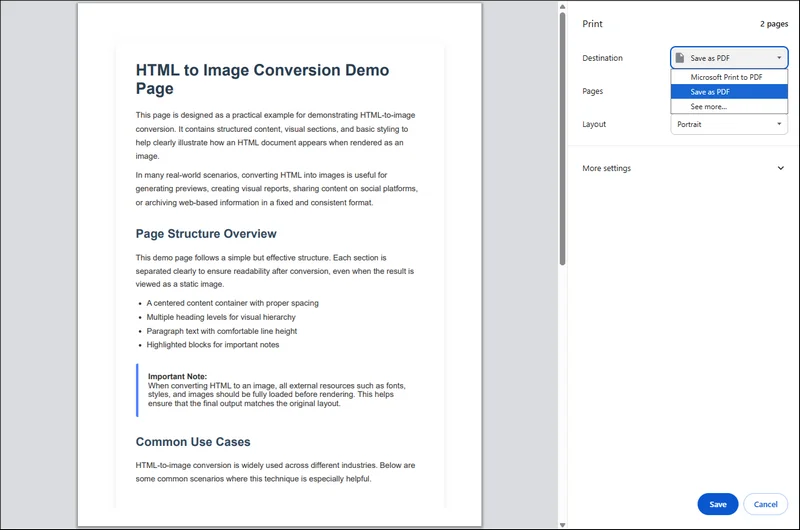
Schritt 3. Klicken Sie auf die Schaltfläche "Speichern" unten, um die HTML-Datei als PDF zu exportieren.
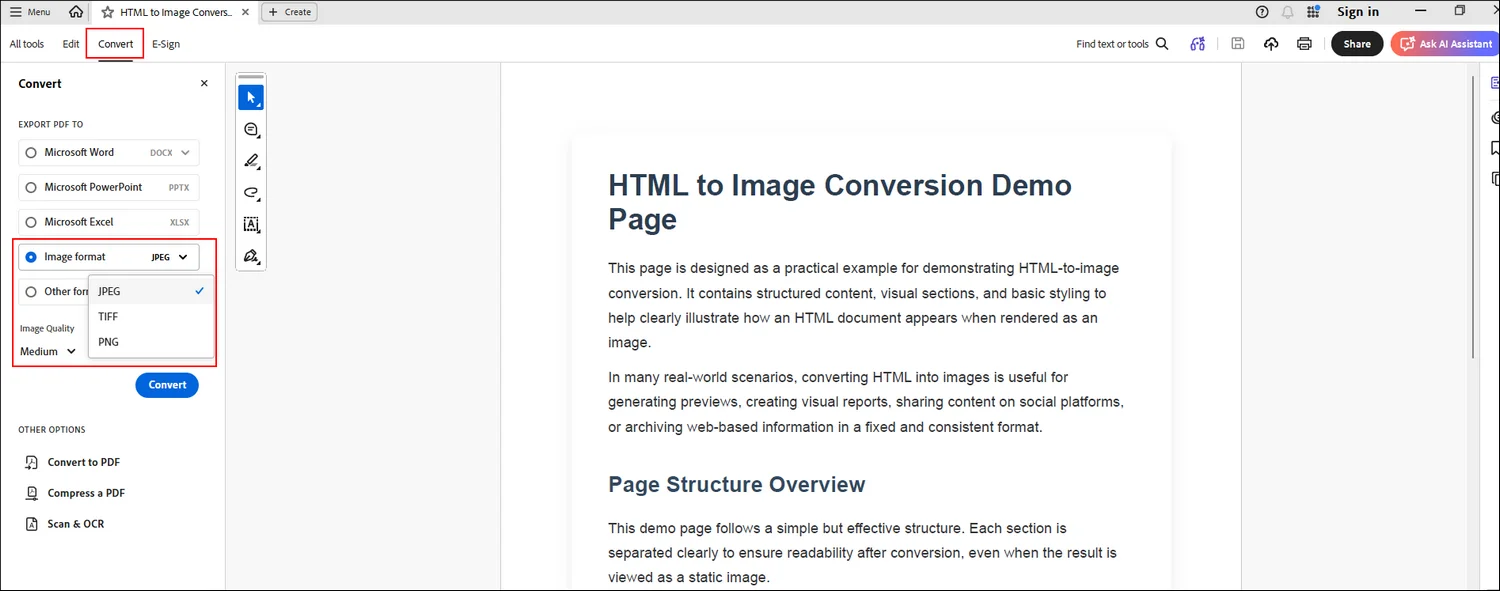
Schritt 4. Öffnen Sie die konvertierte PDF-Datei mit Adobe Acrobat. Gehen Sie zum Werkzeug "Konvertieren", um das spezifische Bildformat auszuwählen, in das Sie konvertieren möchten.
Methode 2. HTML online mit CloudXDocs in ein Bild konvertieren
Vorteile:
- Keine Programmierung erforderlich
- Schnell und einfach zu bedienen
- Von jedem Gerät mit Browser aus zugänglich
- Keine lokale Installation erforderlich
Nachteile:
- Erfordert eine Internetverbindung
- Nicht für sensible oder vertrauliche Daten geeignet
Am besten für: nicht-technische Benutzer, gelegentliche HTML-zu-Bild-Konvertierungen, Marketing-, Design-, Dokumentationsaufgaben und das Testen der Konvertierungsausgabe vor der Automatisierung
Nachdem wir den Ansatz der Konvertierung von HTML zuerst in PDF und des anschließenden Exports des PDFs als Bild untersucht haben, ist es erwähnenswert, dass dieser Arbeitsablauf nicht immer notwendig ist – insbesondere, wenn Sie keine vollständige Kontrolle durch Code benötigen oder wenn die Konvertierungsaufgabe relativ einfach ist. Für Benutzer, die eine schnellere, leichtere Lösung bevorzugen, bieten Online-HTML-zu-Bild-Tools eine praktische Alternative.
Der CloudXDocs Online HTML to Image Converter bietet eine browserbasierte Lösung, mit der Sie HTML-Dateien hochladen und mit nur wenigen Klicks direkt in Bildformate konvertieren können. Dies macht ihn besonders nützlich für nicht-technische Benutzer sowie für Entwickler, die Konvertierungsergebnisse schnell vorab anzeigen oder validieren möchten, bevor sie einen automatisierten Arbeitsablauf implementieren.
Spezifische Schritte zur Verwendung des CloudXDocs HTML to Image Converter:
Schritt 1. Gehen Sie zuerst auf die offizielle Website des CloudxDocs Online HTML to Image Converter. Sie können die ursprüngliche HTML-Datei per Drag & Drop oder durch Klicken auf die Hauptoberfläche hochladen.
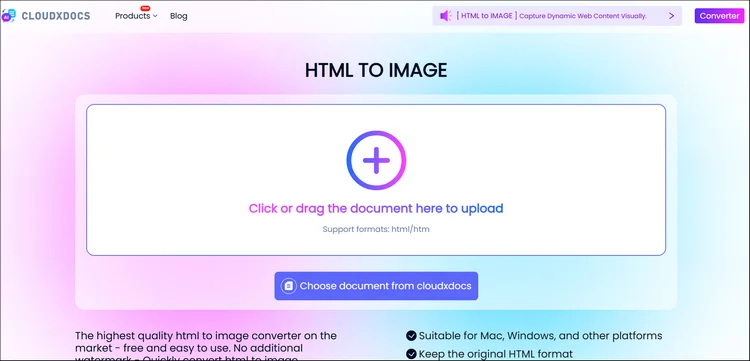
Schritt 2. Warten Sie einige Sekunden, während CloudXDocs die hochgeladene HTML-Datei automatisch analysiert und den Konvertierungsprozess startet.
Schritt 3. Nach der Konvertierung können Sie die gezippte Datei, die die konvertierten Bilddateien enthält, von der Ergebnisseite herunterladen. Laden Sie sie herunter und entpacken Sie sie, um alle Bilder auf Ihrem lokalen Computer zu speichern.
Methode 3. Wie man HTML in Java mit Spire.Doc in ein Bild konvertiert
Vorteile:
- Vollautomatisch und skalierbar
- Hohe Genauigkeit bei komplexen Layouts
- Keine Abhängigkeit von Microsoft Word
- Geeignet für serverseitigen und unternehmensweiten Einsatz
Nachteile:
- Erfordert Java-Entwicklungserfahrung
- Benötigt Bibliotheksintegration und -konfiguration
- Lizenzierung für den Produktionseinsatz erforderlich
Am besten für: Entwickler, Backend- oder serverseitige Anwendungen, Stapel- oder groß angelegte HTML-zu-Bild-Konvertierungen und unternehmensweite Dokumentenverarbeitungssysteme
Während Online-Tools für schnelle oder gelegentliche Konvertierungen praktisch sind, sind sie möglicherweise nicht die beste Wahl, wenn Sie Automatisierung, Skalierbarkeit oder vollständige Kontrolle über den Konvertierungsprozess benötigen. In Produktionsumgebungen oder Backend-Workflows benötigen Entwickler oft eine programmatische Lösung, die direkt in Java-Anwendungen integriert werden kann.
In solchen Fällen wird die Verwendung von Java-Code zur Konvertierung von HTML in Bilder zu einem zuverlässigeren und flexibleren Ansatz. Spire.Doc for Java bietet eine leistungsstarke API, mit der Sie HTML-Inhalte laden, in Dokumente konvertieren und das Ergebnis als Bilder mit hoher Wiedergabetreue exportieren können. Diese Methode eignet sich besonders für Entwickler, die Stapelverarbeitung, konsistente Ausgabe oder eine nahtlose Integration in bestehende Systeme ohne Abhängigkeit von externen Diensten benötigen.
Warum Spire.Doc wählen?
Spire.Doc ist eine Dokumentenverarbeitungsbibliothek, die den Import von HTML und den Export von Bildern unterstützt, ohne dass Microsoft Word oder Abhängigkeiten von Drittanbietern erforderlich sind. Es eignet sich gut für serverseitige Umgebungen und Unternehmensanwendungen.
Zu den Hauptvorteilen gehören:
- Unterstützung für komplexe HTML-Inhalte
- Genaues Layout und Formatierung
- Mehrere Ausgabe-Bildformate
- Einfache und intuitive API
Für Szenarien, die Automatisierung und hohe Konvertierungsgenauigkeit erfordern, bietet Spire.Doc eine robuste Lösung zur Konvertierung von HTML-Inhalten in Bilder. Als professionelle Dokumentenverarbeitungsbibliothek unterstützt Spire.Doc den Import von HTML und den Export in verschiedene Bildformate, ohne auf externe Anwendungen angewiesen zu sein.
So konvertieren Sie HTML in Bilder mit Spire.Doc for Java:
Schritt 1. Installieren Sie Spire.Doc for Java
Fügen Sie zuerst die Datei Spire.Doc.jar als Abhängigkeit in Ihrem Java-Programm hinzu. Sie können die .jar-Datei über den offiziellen Download-Link herunterladen.
Wenn Sie Maven verwenden, können Sie den folgenden Code zur pom.xml-Datei Ihres Projekts hinzufügen, um die Abhängigkeit einfach hinzuzufügen:
<repositories>
    <repository>
        <id>com.e-iceblue</id>
        <name>e-iceblue</name>
        <url>https://repo.e-iceblue.com/nexus/content/groups/public/</url>
    </repository>
</repositories>
<dependencies>
    <dependency>
        <groupId>e-iceblue</groupId>
        <artifactId>spire.doc</artifactId>
        <version>14.9.5</version>
    </dependency>
</dependencies>
Verwenden Sie den folgenden Beispielcode, um HTML in ein Bild zu konvertieren:
import com.spire.doc.Document;
import com.spire.doc.FileFormat;
import com.spire.doc.Section;
import com.spire.doc.documents.ImageType;
import com.spire.doc.documents.XHTMLValidationType;

import javax.imageio.ImageIO;
import java.awt.image.BufferedImage;
import java.io.File;
import java.io.IOException;

public class ConvertHtmlToImage {

    public static void main(String[] args) throws IOException {

        // Erstellen Sie ein Document-Objekt
        Document document = new Document();

        // Laden Sie eine HTML-Datei
        document.loadFromFile("src\\main\\resources\\sample.html", FileFormat.Html, XHTMLValidationType.None);

        // Holen Sie sich den ersten Abschnitt
        Section section = document.getSections().get(0);

        // Stellen Sie die Seitenränder ein
        section.getPageSetup().getMargins().setAll(2);

        // Konvertieren Sie das Dokument in ein Array von BufferedImage
        BufferedImage[] images = document.saveToImages(ImageType.Bitmap);

        // Durchlaufen Sie die Bilder
        for (int index = 0; index < images.length; index++)
        {
            // Geben Sie den Namen der Ausgabedatei an
            String fileName = String.format("output\\sample-html-to-image_%d.png", index);

            // Speichern Sie jedes Bild als PNG-Datei
            File file= new File(fileName);
            ImageIO.write(images[index], "PNG", file);
        }

        // Ressourcen freigeben
        document.dispose();
    }
}
ERGEBNIS:
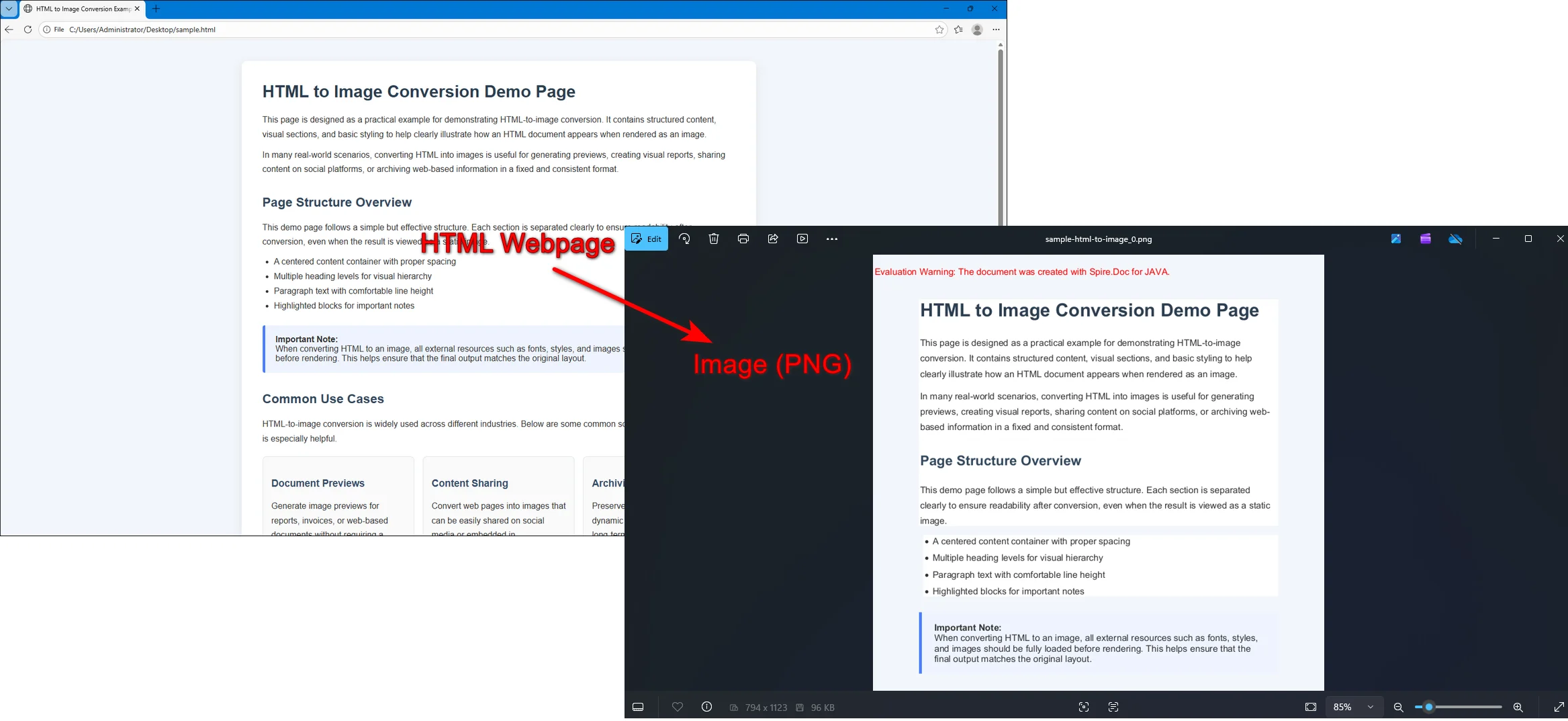
Intern konvertiert Spire.Doc HTML in ein Word-Dokumentenmodell, bevor es in Bilder gerendert wird. Dies ermöglicht Entwicklern, Seiteneinstellungen wie Ränder, Papiergröße und Layout vor dem Export anzupassen, um eine bessere Kontrolle über die endgültige Bildausgabe zu gewährleisten.
Abschließende Gedanken
Die Konvertierung von HTML in Bilder gewährleistet eine konsistente visuelle Ausgabe, reduziert die Variabilität bei der Darstellung und erleichtert das Teilen, Speichern oder Einbetten von Inhalten auf verschiedenen Plattformen und in Dokumenten. Indem Sie dynamische Webseiten in statische Bilder umwandeln, können Sie das exakte Layout, den Stil und die Typografie bewahren, ohne sich über Browserunterschiede oder fehlende Ressourcen Gedanken machen zu müssen.
- Für schnelle, einmalige Aufgaben funktioniert das Speichern von HTML als PDF und der anschließende Export in ein Bild gut.
- Für schnelle Konvertierungen ohne Code bietet CloudXDocs eine bequeme Online-Lösung.
- Für automatisierte, skalierbare Arbeitsabläufe bietet Spire.Doc for Java präzise Kontrolle und zuverlässige Ergebnisse.
Berücksichtigen Sie Ihren Arbeitsablauf, Ihre technischen Anforderungen und die gewünschte Ausgabequalität, um die Methode zu wählen, die Ihren Bedürfnissen am besten entspricht, und stellen Sie sicher, dass Ihr HTML-Inhalt genau wie beabsichtigt erhalten bleibt und überall konsistent aussieht, wo er verwendet wird.
Häufig gestellte Fragen:
F1. Ist die Konvertierung von HTML in Bilder kostenlos?
A: Ja, die Konvertierung von HTML in Bilder kann kostenlos sein, abhängig vom verwendeten Tool. Viele Online-Konverter und Open-Source-Bibliotheken bieten kostenlose Optionen für die grundlegende oder gelegentliche Nutzung.
F2. Welche Bildformate werden bei der Konvertierung von HTML unterstützt?
A: Gängige Formate sind PNG, JPG und BMP. PNG wird im Allgemeinen für hochwertige, verlustfreie Bilder bevorzugt, während JPG für kleinere Dateigrößen verwendet werden kann.
F3. Wird das konvertierte Bild genau wie die ursprüngliche HTML-Seite aussehen?
A: Bei statischem HTML mit Standard-CSS behalten Bilder in der Regel Layout und Stil genau bei. Dynamische Inhalte, Animationen oder Skripte erscheinen jedoch möglicherweise nicht im konvertierten Bild, es sei denn, sie werden im richtigen Moment erfasst.
Lesen Sie auch: