Markdown (MD) hat sich zu einem der am weitesten verbreiteten Formate für das Schreiben von Dokumentationen, technischen Blogs, README-Dateien und Berichten entwickelt. Wenn es jedoch darum geht, fertige Dokumente zu teilen, Berichte zu drucken oder professionelle Materialien zu verteilen, sind Markdown-Dateien nicht immer ideal. Aus diesem Grund müssen viele Benutzer Markdown in PDF umwandeln – ein Format, das das Layout beibehält, eine konsistente Anzeige auf allen Geräten gewährleistet und universell akzeptiert wird.
Dieser Leitfaden erklärt, wie Sie Markdown-Dateien in PDF konvertieren und dabei die Struktur und Formatierung Ihres Inhalts beibehalten. Ob Sie Entwickler, technischer Redakteur, Forscher oder Content-Ersteller sind, Sie werden die passende Methode zur Konvertierung von Markdown in PDF für Ihre Bedürfnisse finden.
Wir werden behandeln:
- Was ist Markdown
- Warum Markdown in PDF umwandeln
- Wie man Markdown in PDF umwandelt: 3 zuverlässige Methoden
- Beste Praktiken für hochwertige Konvertierungsergebnisse
Was ist Markdown?
Markdown ist eine leichtgewichtige Auszeichnungssprache, die 2004 von John Gruber entwickelt wurde. Sie ermöglicht es Ihnen, einfachen Text mit einfachen Symbolen anstelle von komplexen Formatierungswerkzeugen zu formatieren. Dies macht sie ideal für das Schreiben von Dokumentationen, Notizen, Blog-Beiträgen und sogar wissenschaftlichen Arbeiten.
Einige grundlegende Markdown-Elemente umfassen:
- # Überschrift erstellt einen Titel
- _kursiv_ erzeugt kursiven Text
- - Listenelemente erzeugen Aufzählungslisten
Markdown-Dateien verwenden normalerweise die Erweiterungen .md oder .markdown und können in andere Formate wie HTML, PDF, Word-Dokumente und sogar eBooks konvertiert werden.
Warum Markdown in PDF umwandeln
Während Markdown ideal zum Entwerfen und Bearbeiten von Inhalten ist, ist PDF das bevorzugte Format zum Teilen, Drucken und für die professionelle Verteilung. Das Konvertieren Ihrer Markdown-Dateien in PDF bietet mehrere entscheidende Vorteile:
- Professionelle Präsentation: PDFs bieten ein sauberes, poliertes Format, das sich perfekt für Berichte, Anleitungen und technische Dokumentationen eignet.
- Nahtloses Teilen und Drucken: PDFs werden universell unterstützt und behalten die Formatierungsintegrität beim Teilen oder Drucken bei.
- Konsistente Formatierung: Im Gegensatz zu einfachem Text behalten PDFs die Struktur, Überschriften, Aufzählungspunkte und andere Elemente Ihrer Markdown-Datei bei, sodass der Inhalt auf allen Geräten gleich aussieht.
Durch die Konvertierung von Markdown in PDF stellen Sie sicher, dass Ihr Inhalt sowohl professionell als auch für ein breiteres Publikum zugänglich ist.
Wie man Markdown in PDF umwandelt
Es gibt verschiedene Möglichkeiten, Markdown in PDF zu konvertieren, die jeweils auf unterschiedliche Bedürfnisse zugeschnitten sind. In diesem Abschnitt werden wir drei zuverlässige Methoden untersuchen – von Online-Tools über Desktop-Anwendungen bis hin zu automatisierten Python-Skripten – und ihre Vor- und Nachteile sowie ideale Anwendungsfälle vergleichen, um Ihnen bei der Auswahl der besten Lösung zu helfen.
1. Markdown mit kostenlosen Online-Tools in PDF umwandeln
Online-Markdown-zu-PDF-Konverter bieten die schnellste und bequemste Möglichkeit, eine Markdown-Datei in ein PDF umzuwandeln. Mit diesen Tools können Sie einfach Ihren Markdown-Inhalt einfügen oder hochladen und in wenigen Augenblicken ein PDF erstellen. Sie sind ideal für schnelle Konvertierungen, gelegentliche Benutzer oder wenn die Installation lokaler Software keine Option ist.
Beliebte Online-Markdown-zu-PDF-Konverter:
- MarkdowntoPDF: Ein unkompliziertes Online-Tool, mit dem Sie Ihren Markdown-Inhalt einfügen und die PDF-Version sofort herunterladen können.
- CloudConvert: Eine vielseitige Plattform, die eine Vielzahl von Dateikonvertierungen unterstützt, einschließlich Markdown zu PDF.
Schritte zur Online-Konvertierung von Markdown in PDF (am Beispiel von MarkdowntoPDF):
-
Öffnen Sie den Online-Markdown-zu-PDF-Konverter.
-
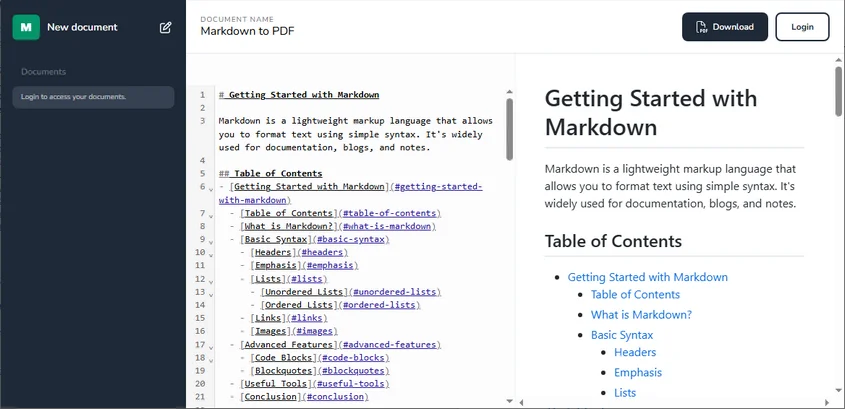
Fügen Sie Ihren Markdown-Inhalt in den dafür vorgesehenen Bereich auf der linken Seite der Webseite ein.
-
Klicken Sie auf die Herunterladen-Schaltfläche oben rechts, um die PDF-Datei herunterzuladen.
Vorteile:
- Schnell & Einfach: Keine Softwareinstallation oder komplizierte Einrichtung erforderlich – perfekt für Konvertierungen unterwegs.
- Gerätefreundlich: Von jedem Gerät mit Internetverbindung aus zugänglich, was Ihnen überall Komfort bietet.
- Kostenlos: Die meisten Online-Tools bieten kostenlose Konvertierungen ohne versteckte Gebühren oder Abonnements.
Nachteile:
- Begrenzte Anpassungsmöglichkeiten: Diese Tools bieten im Allgemeinen nur minimale Formatierungsoptionen, was die Kontrolle über das endgültige Erscheinungsbild des PDFs einschränken kann.
- Datenschutzrisiken: Das Hochladen sensibler oder vertraulicher Dokumente auf Websites von Drittanbietern kann potenzielle Sicherheits- und Datenschutzbedenken aufwerfen.
Am besten geeignet für:
- Schnelle Konvertierungen kleiner Dokumente, die keine erweiterte Formatierung erfordern.
- Benutzer, die eine unkomplizierte, browserbasierte Lösung ohne zusätzliche Software suchen.
2. Markdown mit Desktop-Markdown-Editoren in PDF umwandeln
Wenn Sie mehr Kontrolle über die Formatierung Ihres Dokuments benötigen oder lieber offline arbeiten, sind Desktop-Markdown-Editoren wie Typora und Visual Studio Code (VS Code) ausgezeichnete Wahlmöglichkeiten. Diese Tools ermöglichen mehr Anpassungen und sind ideal für größere oder komplexere Dokumente.
a. Verwendung von Typora
Typora ist ein bekannter Markdown-Editor mit einer sauberen Benutzeroberfläche und einer Echtzeit-Vorschaufunktion. Er ermöglicht es Benutzern, Markdown-Inhalte einfach zu bearbeiten und in PDF zu exportieren. Typora ist eine ausgezeichnete Wahl für Entwickler, technische Redakteure und Content-Ersteller, die eine einfache, ablenkungsfreie Schreibumgebung ohne komplizierte Einrichtungen suchen.
Schritte zur Konvertierung von Markdown in PDF mit Typora:
-
Typora installieren: Laden Sie Typora von der offiziellen Website herunter (verfügbar für Windows, macOS und Linux) und installieren Sie es.
-
Öffnen Sie Ihre Markdown-Datei: Starten Sie Typora und öffnen Sie Ihre Markdown-Datei, indem Sie Datei → Öffnen wählen oder die .md-Datei per Drag & Drop in das Editorfenster ziehen.
-
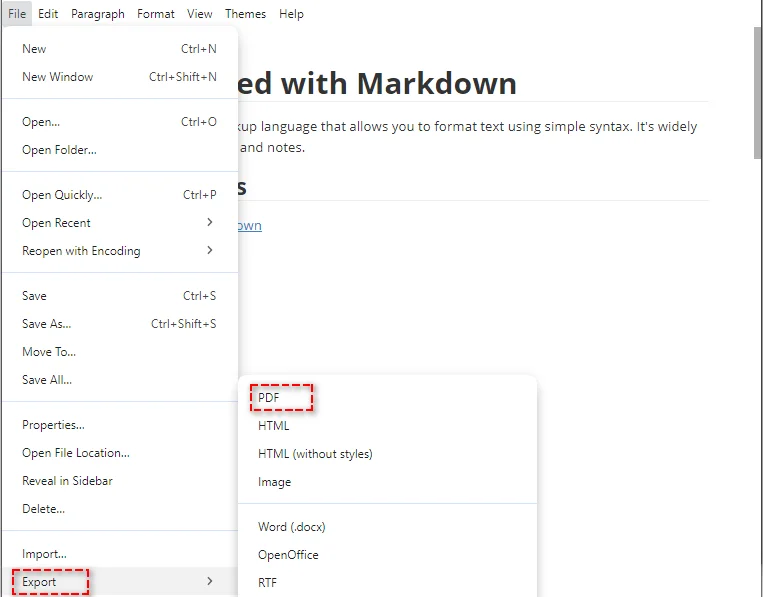
Als PDF exportieren: Sobald Ihr Dokument fertig ist, gehen Sie zu Datei → Exportieren → PDF, wählen Sie dann einen Zielordner und speichern Sie das PDF.
Vorteile:
- Live-Vorschau: Sofortige Vorschau, wie das endgültige PDF aussehen wird.
- Einfache Benutzeroberfläche: Ablenkungsfreies und einfaches Design, perfekt zum Schreiben.
- Offline-Nutzung: Funktioniert ohne Internetverbindung.
Nachteile:
- Keine Stapelverarbeitung: Sie können nur eine Datei auf einmal konvertieren.
Am besten geeignet für:
- Schnelle Konvertierungen einzelner Dateien.
- Benutzer, die ein einfaches, ablenkungsfreies Schreiberlebnis suchen.
- Offline-Arbeit ohne Notwendigkeit einer Internetverbindung.
b. Verwendung von Visual Studio Code (VS Code)
VS Code ist ein äußerst vielseitiger Code-Editor, der mit Hilfe von Erweiterungen wie Markdown PDF auch zur Bearbeitung und Konvertierung von Markdown verwendet werden kann. Er eignet sich besonders für Entwickler oder fortgeschrittene Benutzer, die mehr Kontrolle über den Konvertierungsprozess benötigen.
Schritte zum Exportieren von Markdown in PDF mit VS Code:
-
VS Code installieren: Laden Sie Visual Studio Code herunter und installieren Sie es, falls Sie dies noch nicht getan haben.
-
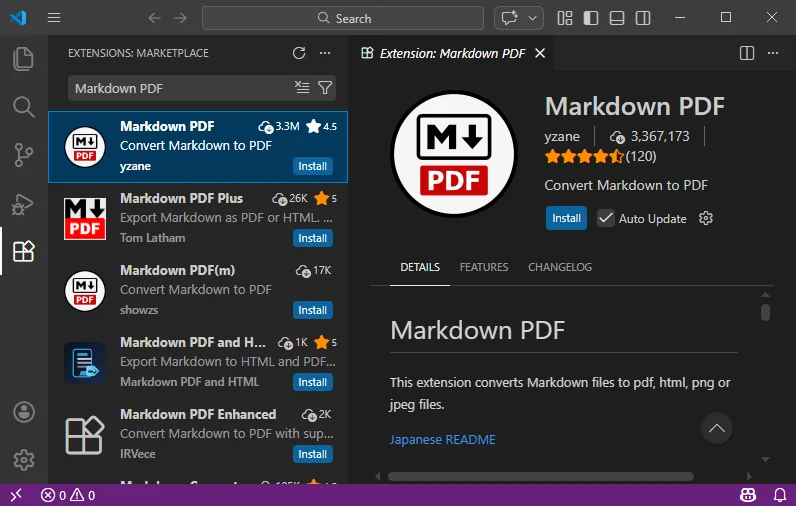
Die Markdown PDF-Erweiterung installieren: Gehen Sie zum Extensions Marketplace, suchen Sie nach der Markdown PDF-Erweiterung und installieren Sie sie.
-
Öffnen Sie Ihre Markdown-Datei: Öffnen Sie Ihre Markdown-Datei in VS Code.
-
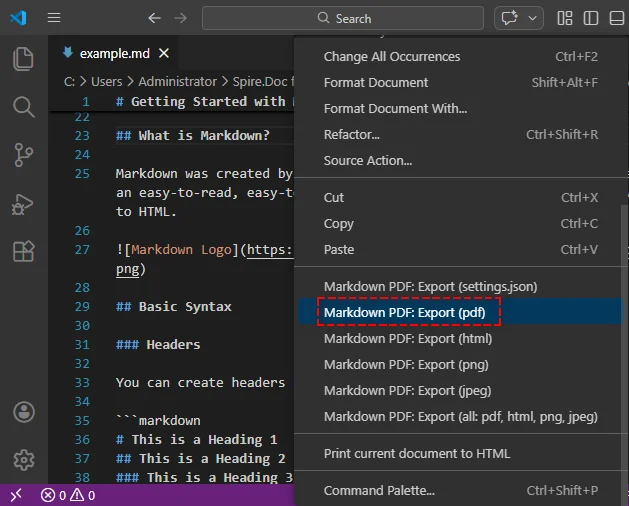
Als PDF exportieren: Klicken Sie mit der rechten Maustaste in das Editorfenster und wählen Sie dann Markdown PDF: Export (pdf) aus dem Kontextmenü. Das PDF wird generiert und im selben Ordner wie Ihre Markdown-Datei gespeichert.
Vorteile:
- Hochgradig anpassbar: Bietet detaillierte Kontrolle über das PDF-Ausgabeformat, einschließlich zusätzlicher Einstellungen und Vorlagen.
- Unterstützt mehrere Formate: Neben PDF kann VS Code Markdown in andere Formate wie HTML, PNG- und JPEG-Bilder konvertieren, was es zu einem vielseitigen Werkzeug für unterschiedliche Inhaltsanforderungen macht.
- Ideal für Entwickler: Wenn Sie VS Code bereits für die Entwicklung verwenden, integriert es die Markdown-Konvertierung nahtlos, ohne dass Sie das Werkzeug wechseln müssen.
Nachteile:
- Erweiterung erforderlich: Sie müssen die Markdown PDF-Erweiterung installieren und möglicherweise zusätzliche Einstellungen konfigurieren.
- Komplex für Anfänger: VS Code kann überwältigend sein, wenn Sie es nur für die Konvertierung von Markdown in PDF verwenden, da es hauptsächlich ein Entwicklungswerkzeug ist.
- Keine integrierte Stapelverarbeitung: Wie Typora unterstützt VS Code nativ keine Stapelkonvertierungen, obwohl dies durch benutzerdefinierte Skripte erreicht werden kann.
Am besten geeignet für:
- Entwickler oder häufige Markdown-Benutzer, die bereits VS Code verwenden.
- Benutzer, die erweiterte Anpassungen und Kontrolle über die PDF-Ausgabe benötigen.
3. Massenkonvertierung von Markdown in PDF mit Python automatisieren
Für Entwickler oder Teams, die mit großen Mengen an Markdown-Dateien arbeiten, kann die manuelle Konvertierung jedes Dokuments ineffizient sein. Die Automatisierung dieses Prozesses mit Python spart nicht nur Zeit, sondern gewährleistet auch die Konsistenz Ihrer Dokumente. Python-Bibliotheken wie Spire.Doc for Python ermöglichen es Ihnen, Markdown-Dateien stapelweise in PDF zu konvertieren, was es ideal für automatisierte Dokumentations-Pipelines oder die Berichterstellung macht.
Schritte zur Stapelkonvertierung von Markdown in PDF mit Python:
-
Erforderliche Bibliothek installieren:
Installieren Sie zuerst spire.doc von PyPI mit pip:
pip install spire.doc -
Ein Python-Skript schreiben:
Erstellen Sie ein Python-Skript, um mehrere Markdown-Dateien zu konvertieren. Hier ist ein einfaches Beispiel, das alle MD-Dateien in einem bestimmten Verzeichnis in PDF konvertiert:
import os from spire.doc import * # Erstellen Sie ein Objekt der Document-Klasse doc = Document() # Definieren Sie das Verzeichnis, in dem Ihre Markdown-Dateien gespeichert sind input_directory = "Ihr_Eingabeordnerpfad" # Ersetzen Sie dies durch Ihren Eingabeordnerpfad output_directory = "Ihr_Ausgabeordnerpfad" # Ersetzen Sie dies durch Ihren Ausgabeordnerpfad # Stellen Sie sicher, dass das Ausgabeverzeichnis existiert if not os.path.exists(output_directory): os.makedirs(output_directory) # Durchlaufen Sie alle Dateien im Eingabeverzeichnis for filename in os.listdir(input_directory): if filename.endswith(".md"): # Prüfen, ob die Datei eine Markdown-Datei ist input_file_path = os.path.join(input_directory, filename) # Erstellen Sie den Ausgabedateipfad mit der .pdf-Erweiterung output_file_path = os.path.join(output_directory, f"{os.path.splitext(filename)[0]}.pdf") # Laden Sie die Markdown-Datei doc.LoadFromFile(input_file_path, FileFormat.Markdown) # Speichern Sie die Datei in einem PDF-Dokument doc.SaveToFile(output_file_path, FileFormat.PDF) # Entsorgen Sie das Document-Objekt doc.Dispose() print("Stapelkonvertierung erfolgreich abgeschlossen!") -
Das Skript ausführen:
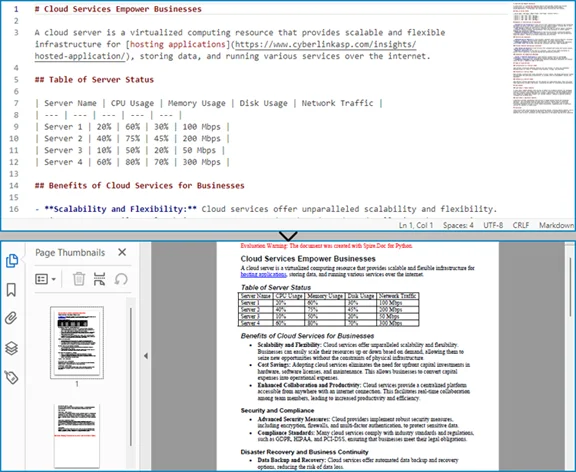
Führen Sie Ihr Skript in Ihrer Python-Umgebung aus. Die Markdown-Datei wird in PDF konvertiert und am angegebenen Ausgabeort gespeichert.
Vorteile:
- Stapelverarbeitung: Automatisieren Sie die Konvertierung mehrerer Dateien auf einmal und sparen Sie so Zeit und Mühe.
- Erweiterte Funktionen: Einfache Integration in größere Arbeitsabläufe oder automatisierte Systeme für eine komplexere Dokumentenverarbeitung.
Nachteile:
- Technische Fähigkeiten erforderlich: Erfordert Kenntnisse in Python und der beteiligten Bibliothek.
- Einrichtungszeit: Es dauert einige Zeit, Abhängigkeiten zu installieren und das Konvertierungsskript zu schreiben.
- Keine GUI: Es fehlt eine grafische Benutzeroberfläche, was es für Nicht-Entwickler weniger benutzerfreundlich macht.
Am besten geeignet für:
- Entwickler oder Unternehmen, die große Mengen an Markdown-Dateien ohne manuellen Aufwand in PDF konvertieren müssen.
Beste Praktiken für eine hochwertige Konvertierung von Markdown in PDF
Um sicherzustellen, dass Ihre Konvertierung von Markdown in PDF reibungslos verläuft und das endgültige PDF professionell aussieht, beachten Sie die folgenden bewährten Praktiken:
- Verwenden Sie eine saubere Markdown-Syntax: Stellen Sie sicher, dass alle Überschriften, Listen und Codeblöcke korrekt formatiert sind, um Probleme bei der Konvertierung zu vermeiden.
- Vorschau der Ausgabe: Überprüfen Sie immer die PDF-Vorschau, um sicherzustellen, dass das Dokument so aussieht, wie Sie es möchten, bevor Sie die Konvertierung abschließen.
- Bilder optimieren: Wenn Ihr Dokument Bilder enthält, stellen Sie sicher, dass sie die richtige Größe und Auflösung für den Druck haben.
- Seitenumbrüche berücksichtigen: Verwenden Sie in längeren Dokumenten Seitenumbrüche, um sicherzustellen, dass das Layout in der PDF-Version sauber bleibt.
Anwendungsfälle aus der Praxis für die Konvertierung von Markdown in PDF
Die Konvertierung von Markdown in PDF wird in verschiedenen Szenarien häufig verwendet, darunter:
- Technische Dokumentation: Entwickler und Ingenieure konvertieren häufig Markdown-Dateien in PDFs für Handbücher und Anleitungen.
- Berichte und wissenschaftliche Arbeiten: Viele Forscher und Studenten verwenden Markdown zum Schreiben von Arbeiten und konvertieren sie dann zur Einreichung in PDF.
- Bücher und eBooks: Autoren können Inhalte in Markdown entwerfen und sie später zum Drucken oder zur Verteilung in PDF konvertieren.
Abschließende Gedanken und Empfehlungen
Nachdem Sie nun verstehen, wie man Markdown in PDF konvertiert, finden Sie hier eine kurze Anleitung, die Ihnen hilft, die richtige Methode für Ihre Bedürfnisse auszuwählen:
- Online-Tools: Am besten für schnelle, einmalige Konvertierungen, wenn Sie eine schnelle und einfache Lösung ohne Softwareinstallation benötigen.
- Desktop-Editoren: Ideal für Benutzer, die mehr Kontrolle über die Formatierung benötigen oder mit größeren oder komplexeren Dokumenten arbeiten.
- Python-Automatisierung: Perfekt für diejenigen, die mehrere Dateien auf einmal konvertieren oder den Konvertierungsprozess in einen größeren automatisierten Arbeitsablauf integrieren müssen.
Wählen Sie die Methode, die Ihren Bedürfnissen entspricht, um Zeit zu sparen, die Effizienz zu verbessern und Ihren Markdown-zu-PDF-Prozess zu optimieren.
Häufig gestellte Fragen zur Konvertierung von Markdown in PDF
F1: Wie konvertiere ich Markdown in PDF?
A1: Um Markdown in PDF zu konvertieren, können Sie Online-Tools wie MarkdowntoPDF, Desktop-Editoren wie Typora verwenden oder den Prozess mit Python-Skripten automatisieren.
F2: Was ist der einfachste Weg, Markdown in PDF zu konvertieren?
A2: Der einfachste Weg ist die Verwendung von kostenlosen Online-Konvertern wie MarkdowntoPDF, bei denen Sie Ihr Markdown einfügen und das PDF sofort herunterladen.
F3: Kann ich mehrere Markdown-Dateien auf einmal in PDF konvertieren?
A3: Ja, mit Python und Bibliotheken wie Spire.Doc können Sie die Stapelkonvertierung von Markdown-Dateien in PDF mit einem einfachen Skript automatisieren.
F4: Warum sollte ich Markdown in PDF konvertieren?
A4: Die Konvertierung von Markdown in PDF stellt sicher, dass Ihr Inhalt auf allen Geräten konsistent angezeigt wird, was es ideal für das Teilen, Drucken und die professionelle Verteilung macht.