Das Rich Text Format (RTF) ist ein vielseitiger Dateityp für den plattformübergreifenden Austausch, aber wenn es um professionelle Präsentation und Dokumentsicherheit geht, ist das PDF-Format der Industriestandard. Egal, ob Sie ein gelegentlicher Benutzer sind, der eine schnelle Lösung sucht, oder ein Entwickler, der eine langfristige Lösung benötigt, das Wissen, wie man RTF in PDF effizient konvertiert, kann Ihnen erheblich Zeit und Mühe sparen. In diesem Leitfaden werden wir drei verschiedene Methoden untersuchen, die von Online-Tools und Desktop-Software bis hin zu automatisierten Python-Skripten reichen, damit Ihre Dokumente stets ausgefeilt und sicher bleiben.
- Online-Konverter von RTF zu PDF
- Microsoft Word: RTF als PDF speichern
- Automatisierte Konvertierung mit Free Spire.Doc for Python
- Vergleich der drei Methoden
1. Die schnellste Wahl: Online-Konverter von RTF zu PDF
Wenn Sie nur ein einziges Dokument haben und keine neue Software installieren möchten, ist ein Online-Konverter von RTF zu PDF die beste Wahl. Diese Plattformen sind auf Geschwindigkeit und Zugänglichkeit ausgelegt und ermöglichen es Ihnen, RTF direkt aus Ihrem Webbrowser in PDF zu übertragen. Obwohl sie eine Internetverbindung erfordern, sind sie für nicht-technische Aufgaben unglaublich benutzerfreundlich.
Option A: Convertio (Ein Multi-Format-Hub)
Convertio ist eine robuste All-in-One-Konvertierungsseite. Sie ist ideal für Benutzer, die verschiedene Dateitypen verarbeiten und eine saubere, werbefreie Oberfläche wünschen.
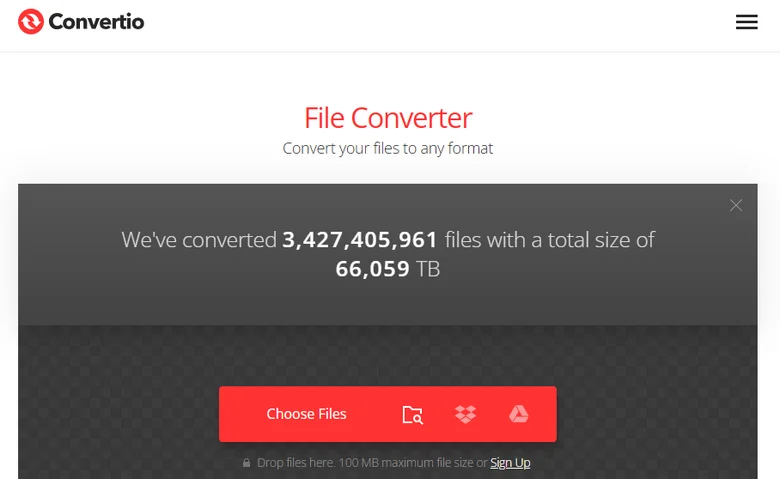
- Schritt 1: Besuchen Sie die Convertio-Website und klicken Sie auf "Dateien auswählen", um Ihr RTF-Dokument hochzuladen.
- Schritt 2: Wählen Sie PDF als Ausgabeformat.
- Schritt 3: Klicken Sie auf "Konvertieren", um die RTF-Datei in PDF zu konvertieren, und laden Sie dann die endgültige PDF-Datei herunter.
Option B: CLOUDXDOCS (Dokumentenzentrierte KI-Plattform)
CLOUDXDOCS ist ein spezialisierter Hub, der sich auf professionelle Dokumentformate wie Word, PDF und RTF konzentriert. Im Gegensatz zu allgemeinen Konvertern verfügt es über integrierte KI-Tools, mit denen Sie Ihren Inhalt sofort nach der Konvertierung von RTF in PDF verfeinern oder bearbeiten können.
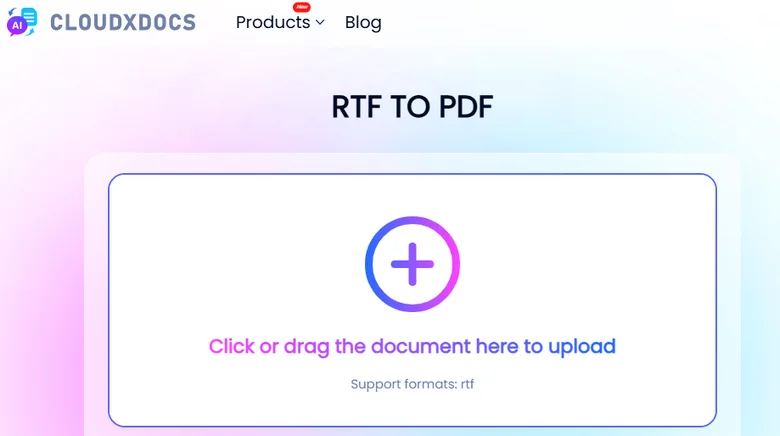
- Schritt 1: Navigieren Sie zum Menü "Konverter" auf der Startseite und wählen Sie "RTF > PDF."
- Schritt 2: Laden Sie Ihr RTF-Dokument hoch; die Plattform beginnt automatisch mit dem Konvertierungsprozess.
- Schritt 3: Klicken Sie nach Abschluss auf "Anzeigen", um die Ergebnisse in der Vorschau anzuzeigen, oder auf "Herunterladen", um die PDF-Datei auf Ihrem lokalen Gerät zu speichern.
2. Die native Methode: Microsoft Word "Speichern unter" PDF
Für Benutzer, die bereits Office-Produktivitätssuiten installiert haben, ist die Verwendung von Desktop-Software die sicherste und zuverlässigste Methode zur Handhabung von Dokumenten. Diese Methode erfordert keine Internetverbindung und liefert qualitativ hochwertige Ergebnisse bei der Beibehaltung komplexer Formatierungen. Das Erlernen, wie man RTF nativ als PDF speichert, hilft dabei, dass Ihre Schriftarten und Ränder gleich aussehen.
Microsoft Word ist nach wie vor das beliebteste Werkzeug für diese Aufgabe, da es die RTF-Kodierung nativ verarbeitet und so das Risiko von verstümmeltem Text minimiert, der manchmal bei minderwertigen Konvertern auftritt.
So konvertieren Sie eine RTF-Datei mit MS Word in PDF:
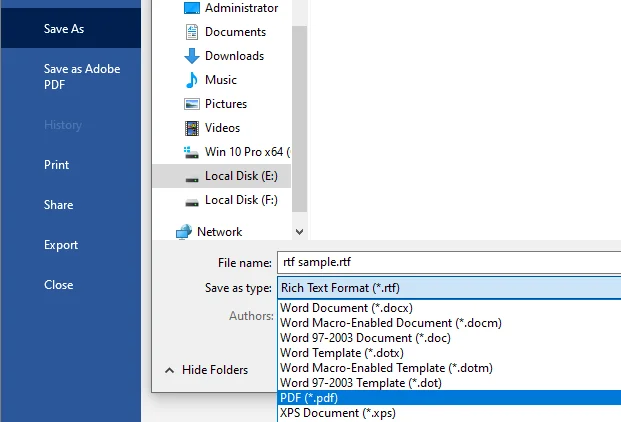
- Schritt 1: Klicken Sie mit der rechten Maustaste auf Ihre RTF-Datei und wählen Sie Öffnen mit > Word.
- Schritt 2: Sobald das Dokument geöffnet ist, gehen Sie zum Menü Datei in der oberen linken Ecke.
- Schritt 3: Gehen Sie zu Speichern unter und wählen Sie PDF aus dem Dropdown-Menü für den Dateityp.
- Schritt 4: Wählen Sie Ihren Zielordner und klicken Sie auf Speichern.
Obwohl MS Word für schnelle PDF-Exporte hervorragend geeignet ist, möchten Sie Ihre Dateien möglicherweise auch dauerhaft in ein Standard-Word-Format übertragen. Wenn Sie nach einer dedizierten Möglichkeit suchen, RTF in Word zu konvertieren, ist der Prozess ebenso unkompliziert.
3. Die Lösung für Entwickler: Free Spire.Doc for Python
Wenn Sie Hunderte von Dateien verarbeiten oder die Dokumentenkonvertierung in ein Softwareprojekt integrieren müssen, sind manuelle Methoden nicht mehr praktikabel. Free Spire.Doc for Python bietet eine professionelle Bibliothek, um RTF programmgesteuert als PDF zu speichern. Im Gegensatz zu den vorherigen Methoden ermöglicht dieser Ansatz eine vollständige Automatisierung, ohne dass Microsoft Word auf Ihrem System installiert sein muss.

Diese Bibliothek ist besonders leistungsstark, da sie Entwicklern eine granulare Kontrolle über den RTF-zu-PDF-Konvertierungsprozess gibt, was sie zur bevorzugten Wahl für Geschäftsumgebungen mit hohem Volumen macht.
So konvertieren Sie RTF in PDF über Python:
-
Schritt 1: Öffnen Sie Ihr Terminal und führen Sie aus:
pip install Spire.Doc.Free, um die Bibliothek zu installieren. - Schritt 2: Erstellen Sie ein Document-Objekt und laden Sie eine RTF-Datei.
- Schritt 3: Speichern Sie die RTF-Datei als PDF, indem Sie die Methode Document.SaveToFile() aufrufen.
Hier ist das Codebeispiel:
from spire.doc import *
from spire.doc.common import *

inputFile = "sample.rtf"
outputFile = "RtfToPDF.pdf"

# Create a Document object
doc = Document()

# Load an RTF file from disk
doc.LoadFromFile(inputFile)

# Save the RTF file as a PDF file
doc.SaveToFile(outputFile, FileFormat.PDF)
doc.Close()
Vergleich: Welche Methode sollten Sie verwenden
Um Ihnen bei der Entscheidung zu helfen, welcher Ansatz zu Ihrem Arbeitsablauf passt, finden Sie hier einen schnellen Vergleich der drei besprochenen Methoden:
| Merkmal | Online-Konverter (CLOUDXDOCS/Convertio) | Microsoft Word | Free Spire.Doc for Python |
|---|---|---|---|
| Am besten geeignet für | Gelegentliche Benutzer & einmalige Aufgaben | Formelle, manuelle Bearbeitung | Entwickler & Automatisierung |
| Einrichtung erforderlich | Keine (Browser-basiert) | Software-Installation | Python-Umgebung & Bibliothek |
| Datenschutzniveau | Dateien werden auf Cloud-Servern verarbeitet | Hoch (Lokale Verarbeitung) | Hoch (Lokale/Server-Verarbeitung) |
| Stapelverarbeitung | Begrenzt/Manuell | Nein (Eins nach dem anderen) | Ja (Vollautomatisch) |
| Internet erforderlich | Ja | Nein | Nein |
| Kosten | Kostenlos (oft mit täglichen Limits) | Erfordert Office-Lizenz | Kostenlos |
Fazit
Die Wahl des richtigen Ansatzes hängt ganz von Ihren spezifischen Bedürfnissen ab. Online-Konverter von RTF zu PDF sind perfekt für einmalige Aufgaben, während Microsoft Word die erste Wahl für die Offline-Bearbeitung mit hoher Wiedergabetreue ist. Für diejenigen, die jedoch nach einer automatisierten Möglichkeit suchen, RTF als PDF in einem Arbeitsablauf zu speichern, bietet Free Spire.Doc for Python eine ausgefeilte und effiziente Lösung. Indem Sie verstehen, wie Sie RTF mit diesen verschiedenen Methoden in PDF konvertieren, können Sie sicherstellen, dass Ihre Dokumente immer professionell, portabel und perfekt für Ihre Zielgruppe formatiert sind.