Das Konvertieren von ODT-Dateien in Word-Dokumente ist oft für jeden notwendig, der auf verschiedenen Plattformen arbeitet. ODT (OpenDocument Text)-Dateien sind nativ für Open-Source-Suiten wie LibreOffice und OpenOffice, aber die Formate DOCX und DOC von Microsoft Word bleiben der Industriestandard für das professionelle Bearbeiten, Überprüfen und Zusammenarbeiten an Dokumenten.
Dieser Leitfaden erklärt vier praktische Möglichkeiten, ODT in Word zu konvertieren, einschließlich Desktop-Software, Online-Tools und automatisierter Python-Skripte. Ob Sie Student, Profi oder Entwickler sind, Sie werden die für Ihren Arbeitsablauf am besten geeignete Methode finden.
- Warum ODT in Word konvertieren
- ODT in Word mit LibreOffice konvertieren
- ODT in Word mit Microsoft Word konvertieren
- ODT online in Word konvertieren
- ODT-zu-Word-Konvertierung mit Python automatisieren
- ODT zu DOCX vs. ODT zu DOC: Wie wählt man?
Verwandte Lektüre:
RTF in Word konvertieren: 3 einfache Methoden (Online, Word, Python)
Markdown schnell in Word konvertieren: 4 bewährte Expertenmethoden
TXT in Word konvertieren: 4 einfache & kostenlose Methoden
Warum ODT in Word konvertieren?
Das Konvertieren von ODT in Word bietet mehrere praktische Vorteile:
- Bessere Kompatibilität: DOCX ist das Standardformat in Geschäfts-, Bildungs- und Unternehmensumgebungen.
- Einfachere Zusammenarbeit: Nachverfolgung von Änderungen, Kommentare und Formatierungskonsistenz werden in Word-Dokumenten zuverlässiger gehandhabt als in ODT-Dateien.
- Professionelle Einreichung: Regierungsbehörden, Verlage und Arbeitgeber fordern oft DOC- oder DOCX-Dateien anstelle von ODT an.
- Workflow-Integration: Word-Dokumente funktionieren nahtlos mit Microsoft 365, SharePoint und OneDrive.
ODT in Word mit LibreOffice konvertieren
LibreOffice ist eines der zuverlässigsten Werkzeuge für die Konvertierung von ODT in Word, da es beide Formate nativ unterstützt. Diese kostenlose Offline-Lösung bewahrt die Formatierung gut und funktioniert unter Windows, macOS und Linux.
Schritte zum Konvertieren von ODT in Word mit LibreOffice:
-
Öffnen Sie Ihr ODT-Dokument in LibreOffice Writer.
-
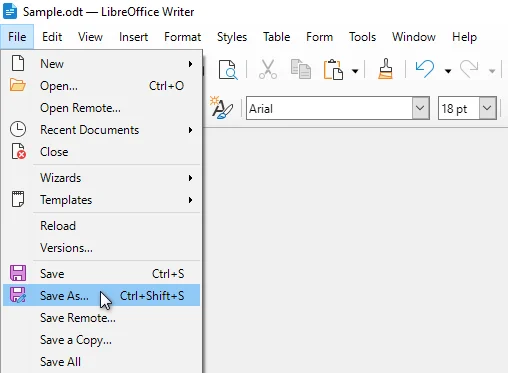
Klicken Sie im oberen Menü auf Datei > Speichern unter.
-
Wählen Sie im Dropdown-Menü Dateityp eines der folgenden Word-Formate aus:
- Word 2010-365 (.docx)
- Microsoft Word 97-2003 (.doc)
-
Wählen Sie einen Zielordner und klicken Sie auf Speichern, um die Konvertierung abzuschließen.
LibreOffice konvertiert das Dokument und behält dabei die meisten Formatierungen, Stile, Tabellen und Bilder bei.
Am besten für:
- Kostenlose Desktop-Konvertierung
- Beibehaltung der Dokumentstruktur und Formatierung
- Einzelne oder gelegentliche Konvertierungen
ODT in Word mit Microsoft Word konvertieren
Microsoft Word (2010 und neuer) kann ODT-Dateien direkt öffnen und sie als DOCX- oder DOC-Format speichern, was es zu einer bequemen Option für Benutzer macht, die bereits in Word zur Bearbeitung und Überprüfung arbeiten.
Schritte zum Speichern von ODT als Word in Microsoft Word:
-
Starten Sie Microsoft Word auf Ihrem Computer.
-
Klicken Sie auf Datei > Öffnen, navigieren Sie zu Ihrer ODT-Datei und öffnen Sie sie.
-
Klicken Sie auf Datei > Speichern unter.
-
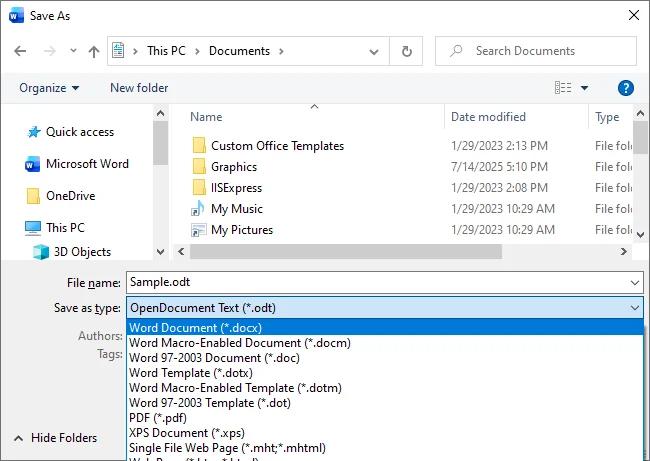
Wählen Sie Word-Dokument (*.docx) oder Word 97-2003-Dokument (*.doc).
-
Speichern Sie die Datei an Ihrem bevorzugten Speicherort.
Microsoft Word behandelt die Standard-ODT-Formatierung gut; jedoch können einige erweiterte ODT-Stile, komplexe Layouts oder benutzerdefinierte Formatierungen während der Konvertierung vereinfacht werden oder verloren gehen. Weitere Informationen finden Sie in der offiziellen Microsoft-Supportdokumentation.
Am besten für:
- Microsoft Word-Benutzer
- Gleichzeitiges Bearbeiten und Konvertieren
- Kleine bis mittlere Dokumentenmengen
ODT online in Word konvertieren
Online-Konverter von ODT zu Word bieten eine schnelle, installationsfreie Möglichkeit, ODT online in Word zu konvertieren. Diese Tools laufen vollständig in Ihrem Browser und eignen sich für schnelle, einmalige Aufgaben, insbesondere wenn Sie keinen Zugriff auf Desktop-Software wie LibreOffice oder Word haben.
Beliebte Online-Konverter sind:
- Convertio
- Zamzar
- FreeConvert
Schritte zum Online-Konvertieren von ODT in Word (am Beispiel von Convertio):
-
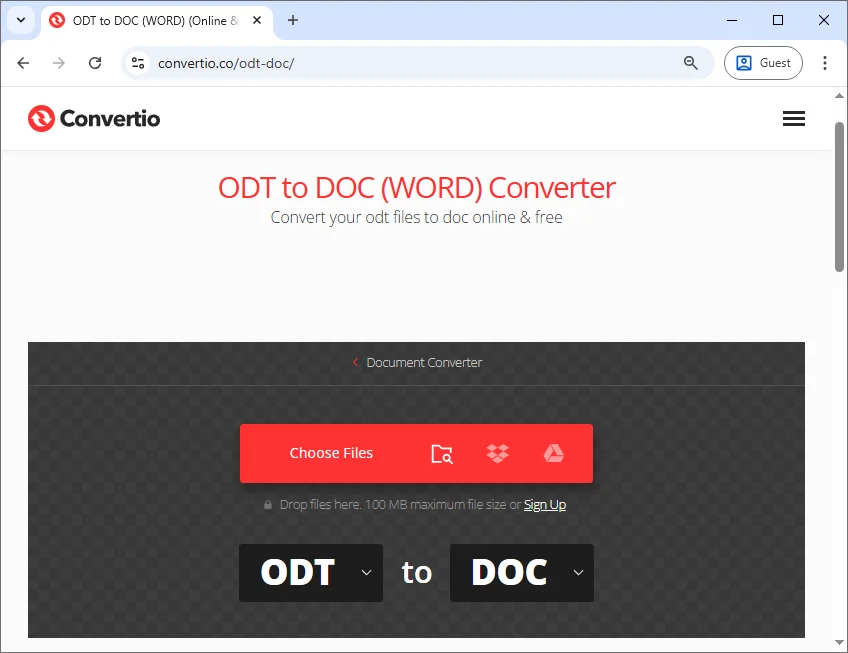
Öffnen Sie den ODT-zu-Word-Konverter von Convertio.
-
Klicken Sie auf Dateien auswählen, um Ihre ODT-Datei hochzuladen, oder ziehen Sie die Datei per Drag & Drop in den Upload-Bereich.
-
Wählen Sie DOCX oder DOC als Ausgabeformat.
-
Klicken Sie auf Konvertieren und laden Sie die Word-Datei herunter.
Obwohl praktisch, erfordern Online-Tools das Hochladen von Dokumenten auf Server von Drittanbietern und können Dateigrößenbeschränkungen haben. Für vertrauliche, sensible oder große Dateien werden Offline-Methoden für eine bessere Sicherheit und Zuverlässigkeit empfohlen.
Am besten für:
- Schnelle, einmalige Konvertierungen
- Benutzer ohne Desktop-Software
- Nicht sensible Dokumente
ODT-zu-Word-Konvertierung mit Python automatisieren
Für Benutzer, die mehrere ODT-Dateien konvertieren oder die Dokumentenkonvertierung in automatisierte Arbeitsabläufe integrieren müssen, bietet Python eine flexible und skalierbare Lösung. Mit Python können Sie die Konvertierung von ODT in Word stapelweise automatisieren, was es ideal für Backend-Dienste, Skripte und CI-Pipelines ohne manuelle Interaktion macht.
Beispiel: ODT in Word mit Python konvertieren
Unten finden Sie ein einfaches Beispiel mit Spire.Doc, einer Python-Bibliothek zur Verarbeitung von Word-Dokumenten, die sowohl ODT- als auch Word-Formate unterstützt:
from spire.doc import *

# Laden Sie das ODT-Dokument
document = Document()
document.LoadFromFile("input.odt")

# Speichern Sie es als Word-Dokument
document.SaveToFile("output.docx", FileFormat.Docx)

# Schließen Sie das Dokument, um Ressourcen freizugeben
document.Close()
Schritte zur Verwendung dieses Skripts:
-
Installieren Sie die erforderliche Python-Bibliothek von PyPI mit dem folgenden Befehl:
pip install spire.doc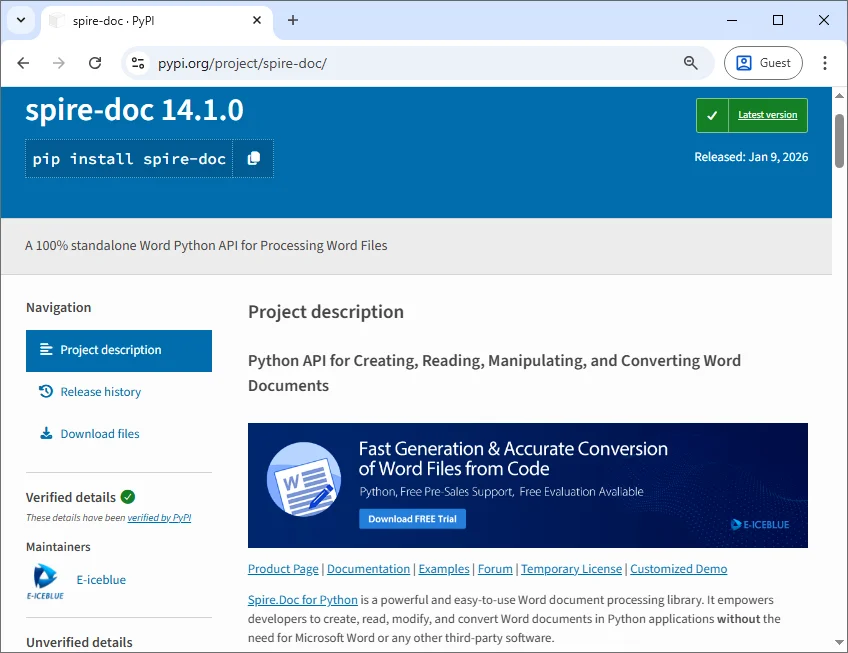
-
Ersetzen Sie die Eingabe- und Ausgabedateipfade
-
Führen Sie das Skript aus, um ODT automatisch in Word zu konvertieren
Tipp: Dieser Ansatz funktioniert mit Python 3.7 oder höher und unterstützt Windows-, Linux- und macOS-Umgebungen. Sie können dieses Beispiel leicht mit einer Schleife erweitern, um mehrere ODT-Dateien in einem Verzeichnis zu verarbeiten.
Am besten für:
- Entwickler und technische Benutzer
- Stapel- oder geplante Konvertierungen
- Unternehmens- und automatisierte Arbeitsabläufe
Referenz: Offizielle Dokumentation von Spire.Doc für Python
ODT zu DOCX vs. ODT zu DOC: Wie wählt man?
Bei der Konvertierung von ODT-Dateien in Word beeinflusst Ihre Formatwahl die Kompatibilität und die Effizienz des Arbeitsablaufs:
- ODT zu DOCX - Am besten für die meisten Benutzer. Funktioniert mit modernen Word-Versionen, bewahrt die Formatierung, unterstützt die kollaborative Bearbeitung und handhabt erweiterte Funktionen.
- ODT zu DOC - Nur für ältere Word-Versionen oder Legacy-Systeme geeignet. Begrenzt in der Formatierungs- und Funktionsunterstützung.
Tipp: Für die meisten Arbeitsabläufe konvertieren Sie ODT-Dateien in das DOCX-Format für ein zukunftssicheres, vollständig bearbeitbares Dokument. Verwenden Sie DOC nur, wenn die Empfänger ältere Versionen von Microsoft Word verwenden.
Fazit
Das Konvertieren von ODT-Dateien in Word kann auf verschiedene Weisen erfolgen, und der beste Ansatz hängt von Ihrem Arbeitsablauf und dem Dateivolumen ab:
- Für kleine, gelegentliche Konvertierungen sind Desktop-Tools wie LibreOffice oder Microsoft Word einfach und zuverlässig.
- Für schnelle, einmalige Aufgaben ohne Softwareinstallation bieten Online-Konverter eine schnelle Lösung.
- Für groß angelegte, automatisierte oder Stapelkonvertierungen bietet Python-Skripting maximale Effizienz und Kontrolle.
Indem Sie die geeignete Methode und das richtige Format auswählen, können Sie sicherstellen, dass Ihre Dokumente vollständig bearbeitbar und über Word-basierte Plattformen hinweg kompatibel bleiben.
Suchen Sie nach weiteren hochwertigen Word-Tutorials? Schauen Sie sich unsere kostenlosen Word-Ressourcen an.
FAQs: ODT in Word konvertieren
F1: Was ist der beste Weg, um ODT in Word zu konvertieren?
A1: LibreOffice ist die zuverlässigste kostenlose Option, während Microsoft Word praktisch ist, wenn Sie es bereits zur Bearbeitung verwenden.
F2: Bleibt die Formatierung beim Konvertieren von ODT in Word erhalten?
A2: Die meisten Formatierungen, Bilder und Tabellen bleiben erhalten. Komplexe Layouts oder benutzerdefinierte Stile erfordern möglicherweise eine Überprüfung.
F3: Kann ich ODT in Word konvertieren, ohne Software zu installieren?
A3: Ja. Online-Konverter ermöglichen eine browserbasierte Konvertierung, aber vermeiden Sie sie für sensible oder große Dateien.
F4: Wie konvertiere ich mehrere ODT-Dateien auf einmal?
A4: Die Automatisierung mit Python ist am besten für Massenkonvertierungen geeignet und ermöglicht vollständig automatisierte, wiederholbare Arbeitsabläufe.
F5: Ist ODT besser als Word?
A5: ODT ist offen und standardisiert, aber Word-Formate bieten eine bessere Zusammenarbeit, Bearbeitung und Kompatibilität. Wählen Sie basierend auf Ihrem Arbeitsablauf und Ihrer Zielgruppe.