Bei der Arbeit mit Open-Source-Office-Suiten wie LibreOffice oder OpenOffice müssen Sie häufig Word-Dokumente in das ODT-Format (OpenDocument Text) konvertieren. Obwohl Word-Dateien (DOC/DOCX) weit verbreitet sind, bieten sie nicht immer die beste plattformübergreifende Kompatibilität – insbesondere in Linux-Umgebungen, Regierungssystemen oder Organisationen, die auf offene Standards setzen.
Diese Anleitung führt Sie durch vier einfache und zuverlässige Methoden zur Konvertierung von Word in ODT, einschließlich Desktop-Tools, Online-Konvertern und automatisierten Stapellösungen. Egal, ob Sie eine schnelle einmalige Konvertierung oder einen skalierbaren Workflow für mehrere Dateien benötigen, hier finden Sie den effizientesten Ansatz.
- Was ist ODT
- Warum Word in ODT konvertieren
- Methode 1: Word in ODT mit Microsoft Word konvertieren
- Methode 2: Word in ODT mit LibreOffice Writer konvertieren
- Methode 3: Word in ODT mit Online-Tools konvertieren
- Methode 4: Stapelkonvertierung von Word in ODT mit Python
- Praktische Tipps zur Vermeidung von Formatierungs- und Kompatibilitätsproblemen bei der Konvertierung von Word in ODT
Was ist ODT?
ODT (OpenDocument Text) ist das Standard-Dateiformat für die Textverarbeitung von LibreOffice und Apache OpenOffice. Es ist Teil des OpenDocument Format (ODF)-Standards, der von OASIS gepflegt und als ISO-Standard anerkannt ist.
Vorteile von ODT gegenüber DOCX:
- Offene, herstellerneutrale Spezifikation
- Native Unterstützung in Linux- und Open-Source-Umgebungen
- Bessere Langzeitarchivierungskompatibilität
Warum Word in ODT konvertieren?
Die Konvertierung von Word-Dokumenten in ODT bietet mehrere praktische Vorteile:
- Open-Source-Workflow: Erforderlich für Benutzer von LibreOffice oder OpenOffice
- Plattformübergreifende Kompatibilität: Funktioniert gut unter Linux und macOS
- Herstellerunabhängigkeit: Vermeiden Sie die alleinige Abhängigkeit von Microsoft Word
- Archivierung und Compliance: In bestimmten Regierungs- oder institutionellen Arbeitsabläufen bevorzugt
Wichtiger Hinweis:
Microsoft gibt an, dass beim Speichern von Word-Dokumenten als ODT die meisten Kernfunktionen unterstützt werden, aber einige wie Nachverfolgen von Änderungen, Dokumentschutz, Designs, Wasserzeichen und VBA-Makros möglicherweise nicht vollständig übertragen werden. Überprüfen Sie immer Ihre konvertierten Dokumente.
Methode 1: Word in ODT mit Microsoft Word konvertieren
Für Benutzer, die gelegentlich Word-Dokumente in ODT konvertieren müssen, bietet Microsoft Word eine einfache und zuverlässige Lösung. Diese Methode ist ideal für einzelne oder kleine Dateimengen.
Schritte zum Speichern eines Word-Dokuments als ODT in Microsoft Word:
-
Öffnen Sie Ihr Word-Dokument (.doc oder .docx) in Microsoft Word.
-
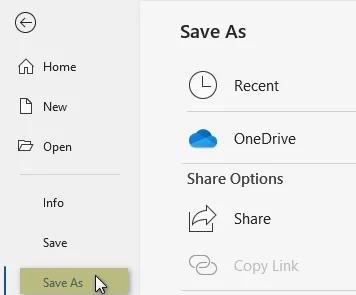
Klicken Sie auf Datei > Speichern unter.
-
Wählen Sie den Zielordner für Ihre ODT-Datei.
-
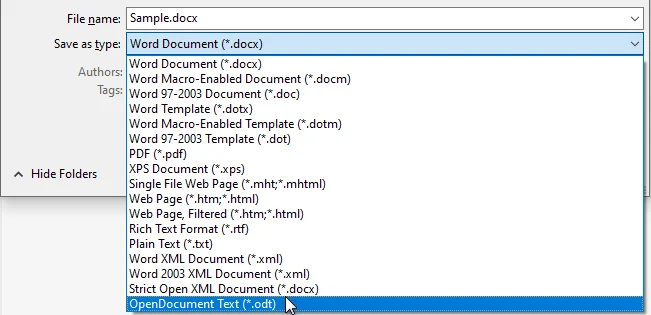
Wählen Sie im Dropdown-Menü Dateityp die Option ODF-Textdokument (*.odt) aus.
-
Klicken Sie auf Speichern und bestätigen Sie alle Kompatibilitätsaufforderungen.
Vorteile:
- Einfach und schnell für gelegentliche Konvertierungen
- Behält die meisten Formatierungen und das Layout bei
- Keine zusätzliche Software erforderlich
Nachteile:
- Nicht ideal für eine große Anzahl von Dateien
- Manueller Prozess kann zeitaufwändig sein
Das könnte Ihnen auch gefallen: ODT in Word konvertieren: 4 einfache Wege (Desktop, Online & Python)
Methode 2: Word in ODT mit LibreOffice Writer konvertieren
LibreOffice Writer ist eine Open-Source-Lösung zum Konvertieren von Word-Dokumenten in ODT. Es bietet eine hervorragende Kompatibilität und Flexibilität und ist daher ideal für einzelne Konvertierungen und kleine Stapel, insbesondere für Benutzer, die freie Software bevorzugen.
Schritte zum Konvertieren von DOCX in ODT mit LibreOffice Writer:
-
Öffnen Sie LibreOffice Writer.
-
Gehen Sie zu Datei > Öffnen und wählen Sie Ihr Word-Dokument aus.
-
Überprüfen Sie das Dokument, um sicherzustellen, dass Layout und Formatierung korrekt angezeigt werden.
-
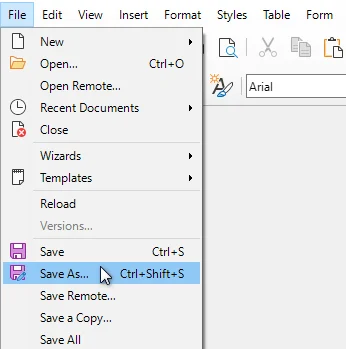
Klicken Sie auf Datei > Speichern unter.
-
Wählen Sie ODF-Textdokument (.odt) als Dateityp.
-
Klicken Sie auf Speichern, um die Konvertierung abzuschließen.
Vorteile:
- Kostenlos und Open-Source
- Zuverlässige Beibehaltung von Formatierung und Stil
- Kompatibel mit DOC und DOCX
Nachteile:
- Leichte Lernkurve für neue Benutzer, die mit der LibreOffice-Oberfläche nicht vertraut sind
Methode 3: Word in ODT mit Online-Tools konvertieren
Online-Konverter bieten die schnellste Möglichkeit, Word-Dokumente in ODT zu konvertieren, ohne Software installieren zu müssen. Diese Methode ist ideal für schnelle, einmalige Konvertierungen und für Benutzer, die von mehreren Geräten aus Zugriff benötigen.
Beliebte kostenlose Online-Konverter wie Zamzar und CloudConvert ermöglichen es Ihnen, DOC oder DOCX direkt in Ihrem Browser in nur wenigen einfachen Schritten online in ODT zu konvertieren.
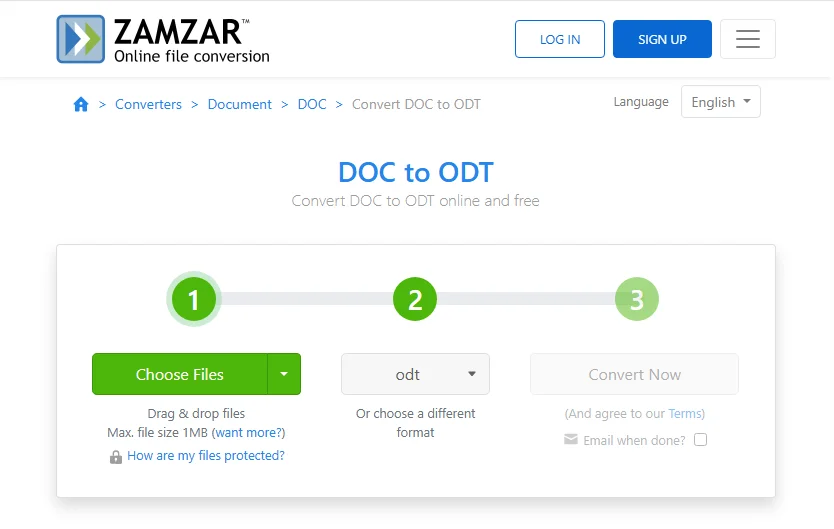
Schritte zum Online-Konvertieren von Word in ODT (am Beispiel von Zamzar):
- Öffnen Sie den Online-Konverter von Zamzar für Word zu ODT.
- Klicken Sie auf Dateien auswählen, um das Word-Dokument hochzuladen, das Sie konvertieren möchten.
- Klicken Sie auf Jetzt konvertieren und warten Sie, bis der Konvertierungsprozess abgeschlossen ist.
- Laden Sie die konvertierte ODT-Datei herunter.
Vorteile:
- Keine Softwareinstallation erforderlich
- Funktioniert auf allen Geräten und Plattformen
- Schnell und praktisch für einzelne Dokumente
Nachteile:
- Dateigröße und Anzahl der Dokumente können begrenzt sein
- Internetverbindung erforderlich
- Datenschutzbedenken bei sensiblen Dokumenten
Methode 4: Stapelkonvertierung von Word in ODT mit Python
Für Entwickler und Unternehmen ist die Automatisierung der Konvertierung von Word in ODT mit Python eine skalierbare, konsistente und hocheffiziente Lösung für die Verarbeitung von Hunderten oder Tausenden von Word-Dateien. Dies ist besonders nützlich bei der Standardisierung von Archiven, der Migration von Systemen oder der Integration der Dokumentenkonvertierung in automatisierte Arbeitsabläufe.
Dieses Beispiel verwendet die Bibliothek Spire.Doc for Python. Sie unterstützt die Konvertierung von Word-Dateien in ODT und andere Formate wie PDF und HTML und ist somit ideal für die Stapelverarbeitung und die Integration in automatisierte Arbeitsabläufe.
Schritte zur Stapelkonvertierung von Word-Dateien in ODT mit Python:
-
Installieren Sie die erforderliche Bibliothek von PyPI:
pip install spire.doc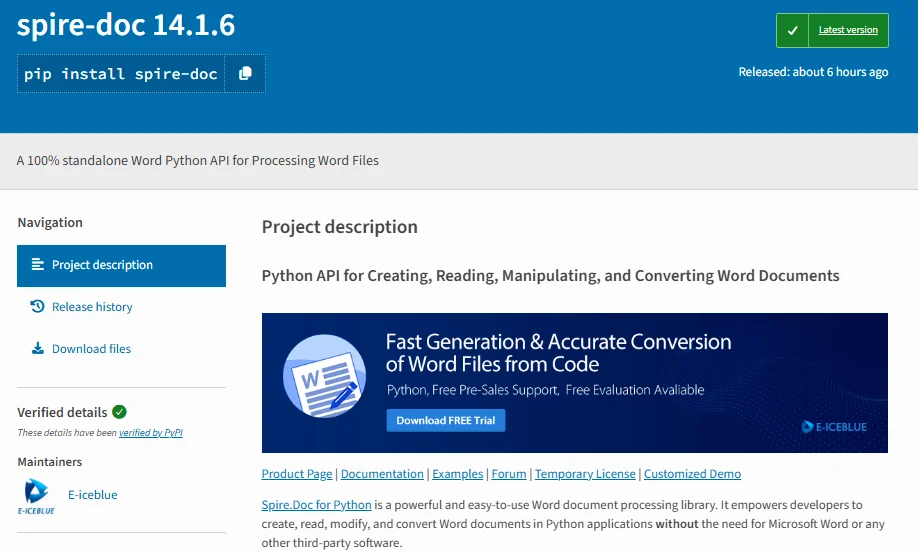
-
Bereiten Sie das Python-Skript vor.
from spire.doc import * import os # Input folder containing Word files input_folder = "C:/WordFiles" # Output folder for ODT files output_folder = "C:/ODTFiles" # Ensure the output folder exists os.makedirs(output_folder, exist_ok=True) # Loop through all Word files in the input folder for filename in os.listdir(input_folder): if filename.endswith(".docx") or filename.endswith(".doc"): # Load the Word document doc = Document(os.path.join(input_folder, filename)) # Set the output ODT file path output_path = os.path.join(output_folder, filename.rsplit(".", 1)[0] + ".odt") # Save as ODT doc.saveToFile(output_path, FileFormat.Odt) print(f"Converted {filename} to {output_path}") -
Führen Sie das Skript aus.
Das Skript verarbeitet alle Word-Dateien im Eingabeordner und speichert die konvertierten ODT-Dateien im Ausgabeordner.
Vorteile:
- Skalierbar: Kann große Mengen von Dateien automatisch verarbeiten
- Flexibel: Unterstützt mehrere Ausgabeformate, einschließlich ODT, PDF und HTML
- Integrierbar: Kann in Python-Automatisierungspipelines integriert werden
- Konsistent: Liefert wiederholbare, zuverlässige Konvertierungsergebnisse
Nachteile:
- Erfordert grundlegende Python-Kenntnisse zum Einrichten und Ausführen
- Muss eine Drittanbieter-Bibliothek installieren
Praktische Tipps zur Vermeidung von Formatierungs- und Kompatibilitätsproblemen bei der Konvertierung von Word in ODT
Um eine reibungslose Konvertierung von Word in ODT zu gewährleisten und die Dokumentenintegrität zu erhalten, befolgen Sie diese wichtigen Tipps:
- Vermeiden Sie nicht unterstützte Elemente: Funktionen wie Makros, Nachverfolgen von Änderungen, Wasserzeichen und bestimmte Kopf-/Fußzeilenelemente werden möglicherweise nicht vollständig in ODT übertragen.
- Vereinfachen Sie die Formatierung: Verwenden Sie Standardschriftarten und vermeiden Sie übermäßig komplexe Tabellen oder verschachtelte Objekte, um Kompatibilitätsprobleme zu reduzieren.
- Testen Sie zuerst eine Beispieldatei: Konvertieren Sie ein Dokument, um Layout- oder Formatierungsprobleme vor der Stapelkonvertierung zu identifizieren.
- Sichern und überprüfen: Bewahren Sie immer die ursprüngliche Word-Datei auf und überprüfen Sie die konvertierte ODT-Datei, um sicherzustellen, dass Tabellen, Bilder und Stile korrekt angezeigt werden.
Abschließende Gedanken: Wählen Sie die beste Methode zur Konvertierung von Word in ODT
Da es mehrere Möglichkeiten gibt, Word in ODT zu konvertieren, ist es wichtig, die Methode zu wählen, die zu Ihrem Arbeitsablauf, Ihrem Dateivolumen und Ihrer Plattform passt. Hier ist ein kurzer Vergleich der vier Hauptmethoden zur Konvertierung von Word in ODT:
| Methode | Vorteile | Nachteile |
|---|---|---|
| Microsoft Word | Einfach, keine zusätzlichen Werkzeuge | Manuell, nicht für Stapelverarbeitung geeignet |
| LibreOffice | Kostenlos, gute Kompatibilität | Manuell, kleine Stapel |
| Online-Tools | Schnell, geräteübergreifend | Internet erforderlich, Datenschutzbedenken |
| Python | Skalierbar, flexibel | Erfordert Python-Kenntnisse |
Die richtige Methode wählen:
- Einzelne Dateien: Microsoft Word ist am einfachsten und schnellsten.
- Open-Source-Workflows: LibreOffice gewährleistet maximale Kompatibilität.
- Schnelle einmalige Aufgaben: Online-Konverter bieten Komfort.
- Unternehmens- oder Entwickler-Pipelines: Die Stapelkonvertierung mit Python ist effizient, skalierbar und zuverlässig.
Häufig gestellte Fragen
F1: Geht beim Konvertieren von Word in ODT die Formatierung verloren?
A1: Die meisten Standardformatierungen wie Schriftarten, Überschriften und Tabellen bleiben erhalten. Erweiterte Funktionen wie Makros oder Nachverfolgen von Änderungen werden möglicherweise nicht vollständig übertragen. Überprüfen Sie immer die konvertierte ODT-Datei in LibreOffice oder Microsoft Word.
F2: Kann ich mehrere Word-Dateien stapelweise in ODT konvertieren?
A2: Ja. Sie können Word-Dateien stapelweise in ODT konvertieren, indem Sie LibreOffice-Skripting oder Python-Bibliotheken wie Spire.Doc für eine schnelle, automatisierte Konvertierung verwenden.
F3: Ist ODT besser als DOCX?
A3: ODT ist ein offener Standard, plattformübergreifend und ideal für die Langzeitarchivierung. DOCX ist proprietär, wird aber weithin unterstützt. ODT wird für Open-Source-Workflows und Herstellerunabhängigkeit bevorzugt.
F4: Sind Online-Konverter von Word zu ODT sicher?
A4: Vermeiden Sie bei vertraulichen Dokumenten öffentliche Online-Konverter. Verwenden Sie Offline-Tools wie Microsoft Word, LibreOffice oder Python-Skripte für eine sichere Konvertierung von Word in ODT.
F5: Welche Methode ist für einzelne Word-Dateien am schnellsten?
A5: Microsoft Word oder Online-Konverter sind die schnellsten für einzelne Konvertierungen von Word in ODT und erhalten das Layout mit minimalem Aufwand.
F6: Können ODT-Dateien auf dem Mac oder in Google Docs geöffnet werden?
A6: Ja. ODT-Dateien funktionieren unter macOS über LibreOffice/OpenOffice und können in Google Docs geöffnet werden, obwohl einige komplexe Formatierungen variieren können.