TXT-Dateien sind wegen ihrer Einfachheit und Kompatibilität auf allen Geräten weit verbreitet, aber ihnen fehlen Formatierungsoptionen wie Schriftarten, Tabellen oder Bilder, die Dokumente professionell machen. Ob Sie einen Bericht vorbereiten, einen Aufsatz entwerfen oder ein Geschäftsdokument erstellen müssen, das Konvertieren von TXT in Word ist eine häufige Aufgabe, die Ihnen Zeit sparen und die Qualität Ihrer Arbeit verbessern kann.
In diesem Artikel stellen wir die effektivsten und benutzerfreundlichsten Methoden zur TXT-zu-Word-Konvertierung vor, einschließlich Offline-Tools, Online-Konvertern und automatisierten Programmier-Workflows. Am Ende können Sie den besten Ansatz für Ihre Bedürfnisse auswählen und die Konvertierung in wenigen Minuten abschließen.
- Methode 1: Verwendung von Microsoft Word (Offline)
- Methode 2: Verwendung eines Online-TXT-zu-Word-Konverters
- Methode 3: Verwendung von Google Docs (kostenlos & cloudbasiert)
- Methode 4: C#-Programmierung (Stapel-/automatisierte Konvertierung)
- Tipps für eine erfolgreiche TXT-zu-Word-Konvertierung
- Fehlerbehebung bei häufigen Problemen
- Häufig gestellte Fragen
Methode 1: Verwendung von Microsoft Word (Offline)
Microsoft Word ist das beliebteste Textverarbeitungsprogramm und verfügt über eine integrierte Funktion zum direkten Öffnen und Konvertieren von TXT-Dateien. Diese Methode ist ideal, wenn Sie Word bereits auf Ihrem Computer installiert haben, da sie eine 100%ige Formatierungsgenauigkeit (für reinen Text) gewährleistet und keine Tools von Drittanbietern erfordert.
Schritt-für-Schritt-Anleitung zum Konvertieren einer Textdatei in Word:
- Öffnen Sie Microsoft Word und klicken Sie dann auf „Datei“ > „Öffnen“.
- Navigieren Sie im Datei-Explorer-Fenster zu dem Ordner, in dem Ihre TXT-Datei gespeichert ist.
- Wählen Sie im Dropdown-Menü „Dateityp“ die Option „Nur Text (*.txt)“ aus, um TXT-Dateien zu filtern.
- Wählen Sie Ihre TXT-Datei aus und klicken Sie auf „Öffnen“. Wählen Sie dann die entsprechende Kodierung.
- Sobald der TXT-Inhalt in Word angezeigt wird, klicken Sie erneut auf „Datei“ und wählen Sie „Speichern unter“.
- Wählen Sie einen Speicherort, wählen Sie „Word-Dokument (*.docx)“ oder „Word 97-2003-Dokument (*.doc)“ als Dateiformat und klicken Sie auf „Speichern“.
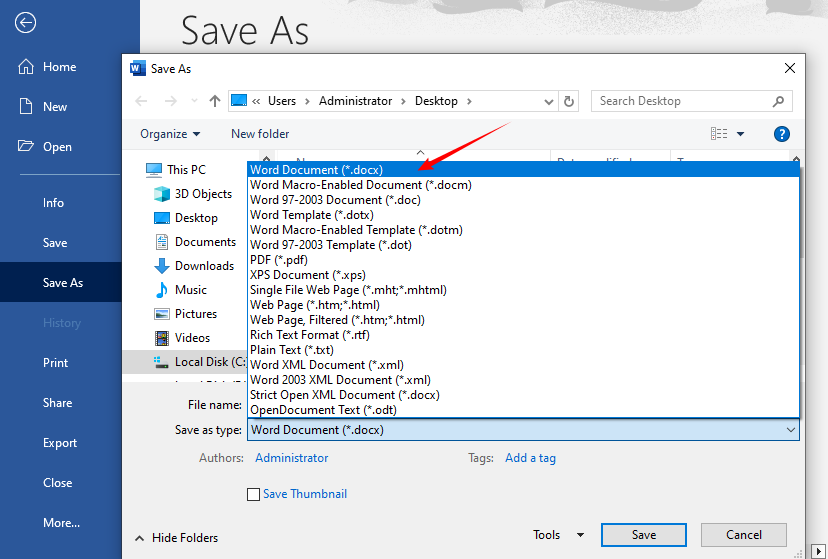
Tipp: Wenn Ihre TXT-Datei Sonderzeichen (z. B. Akzente, Symbole) enthält, stellen Sie sicher, dass die Option „Kodierung“ im Textimport-Assistenten auf „UTF-8“ eingestellt ist, um sie bei der Konvertierung beizubehalten.
Methode 2: Verwendung eines Online-TXT-zu-Word-Konverters
Wenn Sie Microsoft Word nicht installiert haben, sind Online-Konverter eine großartige Alternative. Sie funktionieren auf jedem Gerät mit Internetverbindung (Windows, Mac, Telefon, Tablet) und erfordern keine Downloads.
Empfohlene Konverter:
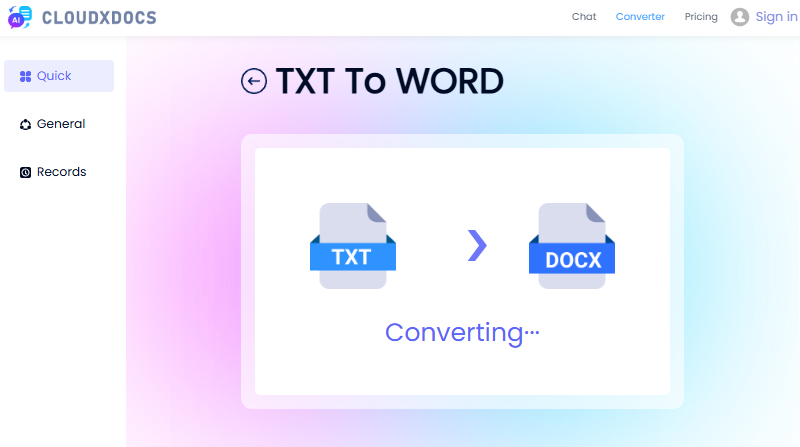
- CLOUDXDOCS: Konvertieren Sie TXT- in Word-Dateien ohne Werbung und Wasserzeichen
- FreeConvert: Benutzerfreundlicher Online-Konverter mit einer sauberen Oberfläche
- Convertio: Unterstützt die Stapelkonvertierung und konvertiert TXT in doc/docx
Schritte zum Online-Konvertieren von TXT in Word:
- Besuchen Sie die Website des von Ihnen gewählten Konverters
- Laden Sie Ihre TXT-Datei hoch (Drag-and-Drop oder Durchsuchen)
- Wählen Sie „DOC“ oder „DOCX“ als Ausgabeformat
- Klicken Sie auf die Schaltfläche „Konvertieren“ oder „Start“
- Laden Sie das konvertierte Word-Dokument herunter
Anwendungsbeispiel für CLOUDXDOCS:
Sicherheitshinweis: Bei vertraulichen Dokumenten sollten Sie Offline-Methoden in Betracht ziehen, da Online-Tools Dateien vorübergehend auf ihren Servern speichern.
Das könnte Ihnen auch gefallen: Text einfach in PDF konvertieren: 4 schnelle und professionelle Methoden
Methode 3: Verwendung von Google Docs (kostenlos & cloudbasiert)
Google Docs ist ein kostenloses, cloudbasiertes Textverarbeitungsprogramm, mit dem Sie Textdateien öffnen, bearbeiten und in Word-Dateien konvertieren können, ohne Software installieren zu müssen. Es ist perfekt für Benutzer, die Cloud-Speicher und Zusammenarbeit bevorzugen.
Schritt-für-Schritt-Anleitung zum kostenlosen Konvertieren von TXT in Word:
- Öffnen Sie Ihren Browser und gehen Sie zu Google Docs. Klicken Sie auf das „Leere“ Dokument, um eine neue Datei zu erstellen.
- Klicken Sie im oberen Menü auf „Datei“ > „Öffnen“. Klicken Sie im Fenster „Datei öffnen“ auf die Registerkarte „Hochladen“.
- Ziehen Sie Ihre TXT-Datei per Drag-and-Drop in den Upload-Bereich oder klicken Sie auf „Durchsuchen“, um sie manuell auszuwählen.
- Sobald die TXT-Datei hochgeladen ist, wird sie in Google Docs geöffnet.
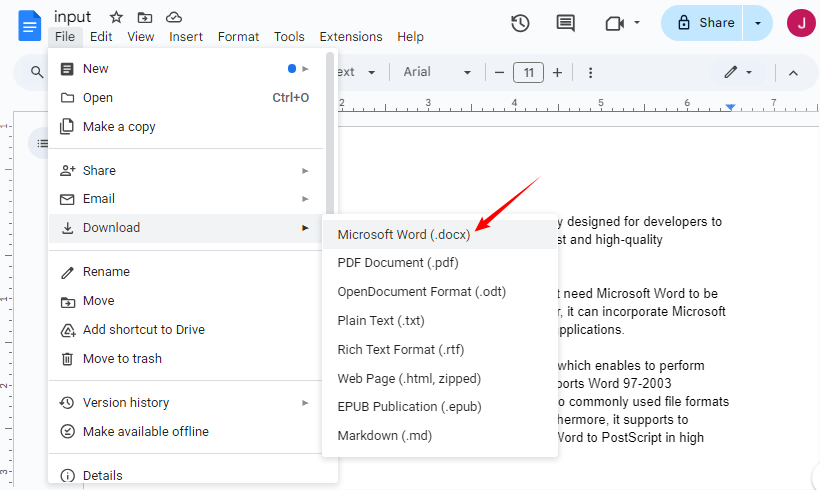
- Klicken Sie im Dropdown-Menü auf „Datei“ > „Herunterladen“ > „Microsoft Word (.docx)“.
- Die konvertierte Word-Datei wird automatisch auf Ihr Gerät heruntergeladen.
✔ Am besten für: Kollaboratives Bearbeiten oder Benutzer, die auf mehreren Geräten arbeiten.
Methode 4: C#-Programmierung (Stapel-/automatisierte Konvertierung)
Für Entwickler oder Teams, die Hunderte von TXT-Dateien konvertieren müssen (oder die Konvertierung in eine .NET-App integrieren möchten), ist der C#-Ansatz mit Free Spire.Doc for .NET effizient und skalierbar.
Was ist Free Spire.Doc for .NET?
Free Spire.Doc ist eine kostenlose .NET-Bibliothek, mit der Sie Word-Dokumente (DOC/DOCX) in C#/VB.NET erstellen, bearbeiten und konvertieren können, ohne Microsoft Office zu installieren. Es unterstützt die plattformübergreifende Entwicklung und ist ideal für automatisierte Workflows (z. B. das Konvertieren von vom Benutzer hochgeladenen TXT-Dateien in einer Web-App).
Schritte zum Konvertieren von TXT in Word in C#
- Über NuGet installieren:
Install-Package FreeSpire.Doc
- Vollständiger C#-Code:
using Spire.Doc;

namespace ConvertTextToWord
{
    internal class Program
    {
        static void Main(string[] args)
        {
            // Create a Document object
            Document doc = new Document();
            // Load a text file
            doc.LoadText("Sample.txt");

            // Save the text file in Word format
            doc.SaveToFile("TextToWord.docx", FileFormat.Docx2016);
            doc.Close();
        }
    }
}
Dieser Code lädt eine TXT-Datei und speichert sie über die Methode SaveToFile() im DOCX-Format. Darüber hinaus unterstützt Free Spire.Doc auch das Zurückkonvertieren von Word-Dateien in TXT-Dateien über C#.
Tipps für eine erfolgreiche TXT-zu-Word-Konvertierung
Um häufige Probleme (z. B. fehlender Text, Formatierungsfehler) zu vermeiden, befolgen Sie diese Tipps:
- Sichern Sie Ihre ursprüngliche TXT-Datei vor der Konvertierung: Im Fehlerfall können Sie zur ursprünglichen Version zurückkehren.
- Auf Zeilenumbrüche prüfen: TXT-Dateien haben oft manuelle Zeilenumbrüche. Verwenden Sie nach der Konvertierung die „Ersetzen“-Funktion von Word (Strg+H), um bei Bedarf zusätzliche Zeilenumbrüche zu entfernen.
- Vermeiden Sie große TXT-Dateien bei Online-Konvertern: Die meisten kostenlosen Online-Tools haben Dateigrößenbeschränkungen (50 MB-100 MB). Verwenden Sie für große Dateien Microsoft Word oder Google Docs.
- Sonderzeichen überprüfen: Wenn Ihre TXT-Datei nicht-englische Zeichen oder Symbole enthält, überprüfen Sie die konvertierte Word-Datei, um sicherzustellen, dass sie erhalten bleiben.
Fehlerbehebung bei häufigen Problemen
| Problem | Lösung |
|---|---|
| Formatierung verloren | TXT-Dateien enthalten keine Formatierung; wenden Sie Stile nach der Konvertierung in Word erneut an. |
| Sonderzeichen werden falsch angezeigt | Stellen Sie sicher, dass beim Import die UTF-8-Kodierung ausgewählt ist. |
| Datei wird nicht konvertiert | Überprüfen Sie, ob die Datei nicht beschädigt oder passwortgeschützt ist. |
| Konvertierte Datei ist zu groß | Als DOCX speichern, ungenutzte Leerzeilen löschen oder Bilder komprimieren (falls nach der Konvertierung hinzugefügt). |
Fazit
Das Konvertieren von TXT in das Word-Format ist mit dem richtigen Ansatz einfach. Für die meisten Benutzer liefert das direkte Öffnen der TXT-Datei in Microsoft Word die besten Ergebnisse. Für diejenigen ohne Word-Zugang bieten kostenlose Online-Tools oder Google Docs zuverlässige Alternativen. Wenn Sie als Entwickler Skalierbarkeit benötigen, können Sie mit der C#-Methode mit Free Spire.Doc Stapelkonvertierungen automatisieren und die Formatierung anpassen
Egal, ob Sie ein einzelnes Dokument aufpolieren oder einen automatisierten Workflow erstellen, diese Methoden decken jeden Anwendungsfall für die TXT-zu-Word-Konvertierung ab. Denken Sie daran, dass die Konvertierung zwar unkompliziert ist, die Formatierung jedoch anschließend angewendet werden muss, da reine Textdateien nur Rohinhalte enthalten.
Häufig gestellte Fragen
F: Ist die Konvertierung von TXT in Word kostenlos?
A: Ja, es gibt mehrere kostenlose Methoden, einschließlich Online-Tools, Google Docs und der Verwendung der kostenlosen .NET-Bibliothek.
F: Bleibt die Formatierung beim Konvertieren von TXT in Word erhalten?
A: TXT-Dateien enthalten keine Formatierungsdaten, daher müssen Sie die Formatierung nach der Konvertierung in Word anwenden.
F: Wie kann ich mehrere TXT-Dateien gleichzeitig in Word konvertieren?
A: Sie können:
- Verwenden Sie einen Online-Stapelkonverter wie Convertio.
- Schreiben Sie ein C#-Skript mit Free Spire.Doc, um alle TXT-Dateien in einem Ordner mit
Directory.GetFiles( @"C:\Documents\", "*.txt")zu durchlaufen und die Konvertierungslogik für jede Datei zu wiederholen.
F: Was ist der Unterschied zwischen den Formaten DOC und DOCX?
A: DOC ist das ältere Binärformat, das in Word 97–2003 verwendet wurde. DOCX ist das neuere, XML-basierte Format (seit Word 2007 verwendet) mit besserer Dateikomprimierung, Sicherheit und Wiederherstellungsfunktionen. DOCX wird empfohlen, es sei denn, Sie benötigen Kompatibilität mit sehr alter Software.