
Beim Teilen von Dokumenten über verschiedene Plattformen hinweg können bei Word-Dateien Kompatibilitätsprobleme auftreten – insbesondere zwischen verschiedenen Betriebssystemen oder Office-Anwendungen. Die Konvertierung von Word-Dokumenten in RTF (Rich Text Format) bewahrt die wesentliche Textformatierung und gewährleistet eine breite plattformübergreifende Unterstützung, was es ideal für den nahtlosen Austausch macht. Diese Anleitung bietet einen vollständigen Überblick darüber, wie man Word in RTF konvertiert, und erklärt, was RTF ist, warum es wichtig ist und vier praktische Methoden, um die Konvertierung effizient durchzuführen.
- Was ist RTF
- Warum Word in RTF konvertieren
- Wie man Word in RTF konvertiert
- Wie man Formatierungsprobleme bei der Konvertierung von Word in RTF vermeidet
Tipp: Wenn Sie den Vorgang umkehren müssen, zeigt unser Tutorial zum Konvertieren von RTF in Word einfache Möglichkeiten zur Rückkonvertierung.
Was ist RTF?
RTF (Rich Text Format) ist ein Dokumentenformat, das in den 1980er Jahren von Microsoft entwickelt wurde, um den Austausch von formatiertem Text zwischen verschiedenen Plattformen und Anwendungen zu ermöglichen.
Im Gegensatz zu reinem Text unterstützt RTF grundlegende Formatierungen wie Schriftarten, Schriftgrößen, Fett- und Kursivdruck, Textfarben und Absatzausrichtung. Gleichzeitig vermeidet es viele der fortgeschrittenen und komplexen Funktionen moderner Word-Formate, was es stabiler und in verschiedenen Umgebungen weithin kompatibel macht.
Warum Word in RTF konvertieren?
Im Vergleich zu den Formaten DOC oder DOCX bietet RTF mehrere praktische Vorteile:
-
Bessere Kompatibilität
RTF-Dateien können von fast allen Textverarbeitungsprogrammen geöffnet werden, einschließlich älterer oder schlanker Editoren.
-
Kleinere Dateigröße
Ohne komplexe Elemente sind RTF-Dateien oft kompakter als DOCX-Dokumente.
-
Einfachere Struktur
Ideal für Systeme, die eine grundlegende Formatierung erfordern, aber keine erweiterten Word-Funktionen unterstützen.
-
E-Mail-freundliches Format
Viele E-Mail-Systeme und Dokumentenplattformen behandeln RTF-Dateien zuverlässiger als DOCX.
Wie konvertiert man Word in RTF?
Es gibt mehrere Möglichkeiten, Word-Dokumente in RTF zu konvertieren, die von manuellen Desktop-Tools über Online-Dienste bis hin zur automatisierten Stapelverarbeitung reichen. Im Folgenden werden vier häufig verwendete Methoden vorgestellt, die jeweils für unterschiedliche Szenarien geeignet sind.
Word mit Microsoft Word in RTF konvertieren
Die Verwendung von Microsoft Word selbst ist die einfachste und zuverlässigste Methode, um Word-Dokumente in RTF zu konvertieren. Fast alle Versionen von Word – einschließlich 2010, 2013, 2016, 2019, 2021 und Microsoft 365 – unterstützen den Export von Dokumenten in das RTF-Format.
Schritte:
-
Öffnen Sie die DOC- oder DOCX-Datei in Microsoft Word.
-
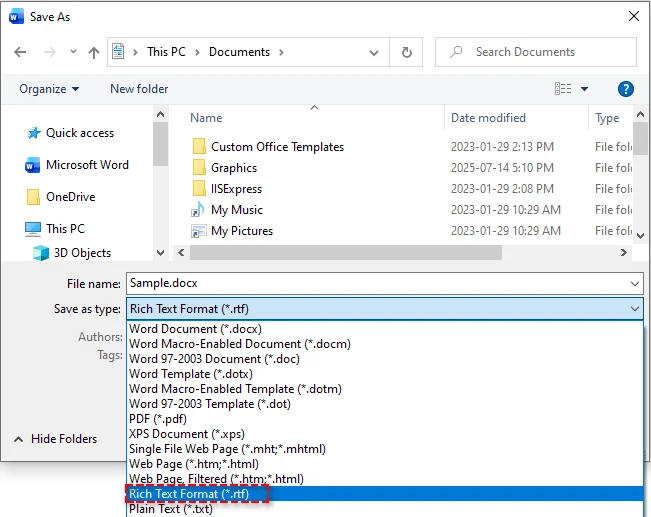
Klicken Sie auf Datei > Speichern unter.
-
Wählen Sie einen Zielordner.
-
Wählen Sie im Dropdown-Menü Dateityp die Option Rich Text Format (*.rtf) aus.
-
Klicken Sie auf Speichern.
Vorteile:
- Hohe Formatierungsgenauigkeit
- Keine zusätzliche Software erforderlich
- Einfach und zuverlässig
Nachteile:
- Nicht für die Stapelverarbeitung geeignet
Am besten für:
- Einmalige Konvertierungen
- Dokumente, die eine hohe Formatierungstreue erfordern
Word mit LibreOffice in RTF konvertieren
LibreOffice ist eine kostenlose Open-Source-Office-Suite, die das Speichern von Word-Dokumenten als RTF unter Windows, macOS und Linux unterstützt. Es ist eine ausgezeichnete Alternative, wenn Microsoft Word nicht verfügbar ist.
Schritte:
-
Laden Sie LibreOffice von der offiziellen Website herunter und installieren Sie es.
-
Öffnen Sie die Word-Datei in LibreOffice Writer.
-
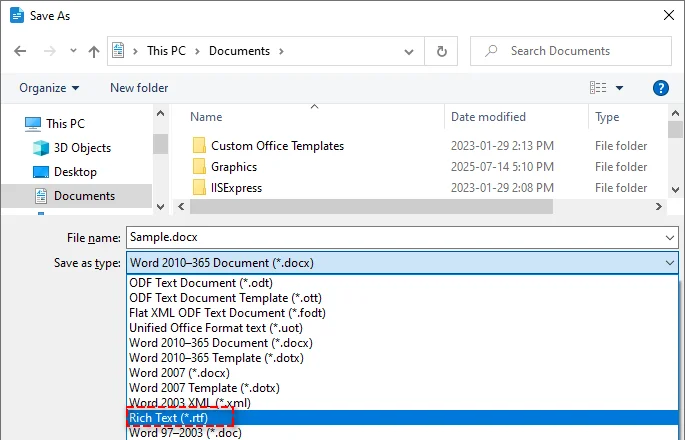
Gehen Sie zu Datei > Speichern unter.
-
Wählen Sie Rich Text (*.rtf) als Ausgabeformat.
-
Klicken Sie auf Speichern.
Vorteile:
- Kostenlos und Open-Source
- Plattformübergreifende Unterstützung
- Keine Abhängigkeit von Microsoft Word
Nachteile:
- Bei komplexen Layouts können geringfügige Unterschiede auftreten
- Die Benutzeroberfläche mag für Word-Benutzer ungewohnt sein
Am besten für:
- Benutzer ohne Microsoft Word
- Open-Source- oder Linux-basierte Umgebungen
Word mit kostenlosen Online-Tools in RTF konvertieren
Wenn Sie keine Desktop-Software installieren möchten oder Word-Dokumente auf mobilen Geräten in RTF konvertieren müssen, sind Online-Tools eine praktische Lösung.
Beliebte Online-Konverter sind:
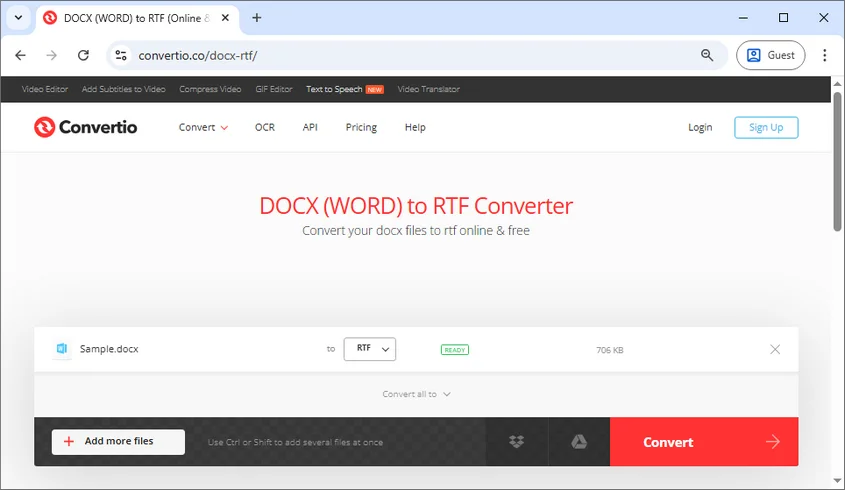
- Convertio – Unterstützt Stapelkonvertierung und Importe aus Cloud-Speichern (Google Drive oder Dropbox)
- CloudConvert – Bietet mehrere Formate und API-Zugriff
- Zamzar – Ermöglicht die Zustellung konvertierter Dateien per E-Mail
Schritte (am Beispiel von Convertio):
- Öffnen Sie den Online-Konverter von Convertio für Word in RTF.
- Klicken Sie auf Dateien auswählen, um Ihre Word-Datei hochzuladen, oder ziehen Sie sie in den Upload-Bereich.
- Wählen Sie RTF als Zielformat.
- Klicken Sie auf Konvertieren, um den Konvertierungsprozess zu starten.
- Laden Sie die konvertierte RTF-Datei herunter.
Vorteile:
- Keine Softwareinstallation erforderlich
- Von jedem Gerät mit Browser aus zugänglich
- Einfach zu bedienen
Nachteile:
- Es können Beschränkungen hinsichtlich Dateigröße oder Nutzung gelten
- Datenschutzbedenken beim Hochladen sensibler Dokumente
- Weniger Kontrolle über erweiterte Formatierungen
Am besten für:
- Schnelle, einmalige Konvertierungen
- Kleine Dateien ohne sensiblen Inhalt
Word-Dateien stapelweise mit C# in RTF konvertieren
Bei umfangreichen oder wiederkehrenden Dokumentenkonvertierungen werden manuelle Methoden ineffizient. Mit C# und der Bibliothek Spire.Doc for .NET können Sie Hunderte von Word-DOC/DOCX-Dateien mühelos stapelweise in RTF oder andere Dateiformate wie PDF und HTML konvertieren.

Schritte zur Stapelkonvertierung von Word in RTF:
-
Word-Dateien vorbereiten
Legen Sie alle DOC- oder DOCX-Dateien, die Sie konvertieren möchten, in einem einzigen Ordner ab.
-
Neues C#-Projekt erstellen
Öffnen Sie Visual Studio und erstellen Sie eine Konsolen-App.
-
Spire.Doc for .NET installieren
Installieren Sie die Bibliothek über NuGet in Ihrem C#-Projekt mit dem folgenden Befehl:
Install-Package Spire.Doc -
Code zur Stapelkonvertierung von DOC/DOCX-Dateien in RTF hinzufügen
Der folgende Code zeigt, wie Sie jedes Word-Dokument im Ordner durchlaufen und im RTF-Format speichern:
using Spire.Doc; using System; using System.IO; namespace BatchWordToRtf { class Program { static void Main() { // Eingabeordnerpfad: wo Ihre Word-Dateien gespeichert sind string inputFolder = @"C:\WordFiles\"; // Ausgabeordnerpfad: wo konvertierte RTF-Dateien gespeichert werden string outputFolder = @"C:\RtfFiles\"; // Alle Dateien im Eingabeordner durchlaufen foreach (string file in Directory.EnumerateFiles(inputFolder)) { // Dateierweiterung abrufen und in Kleinbuchstaben umwandeln string extension = Path.GetExtension(file).ToLower(); // Nur .doc- und .docx-Dateien verarbeiten if (extension == ".doc" || extension == ".docx") { // Ein Document-Objekt erstellen und die Word-Datei laden Document doc = new Document(); doc.LoadFromFile(file); // Dateinamen ohne Erweiterung abrufen string fileName = Path.GetFileNameWithoutExtension(file); // Datei als RTF im Ausgabeordner speichern doc.SaveToFile(Path.Combine(outputFolder, fileName + ".rtf"), FileFormat.Rtf); } } Console.WriteLine("Stapelkonvertierung abgeschlossen!"); } } } -
Programm ausführen
Führen Sie das Programm aus, um die Stapelkonvertierung durchzuführen. Nach der Ausführung werden die RTF-Dateien automatisch im im Code angegebenen Ausgabeordner generiert.
Vorteile:
- Hohe Effizienz bei Massenkonvertierungen
- Keine Installation von Microsoft Word erforderlich
- Leicht in automatisierte Arbeitsabläufe oder Serverumgebungen integrierbar
Nachteile:
- Erfordert Programmierkenntnisse
- Abhängig von .NET-Bibliotheken von Drittanbietern
Am besten für:
- Unternehmen und Entwickler
- Automatisierte Dokumentenverarbeitungssysteme
Verwandter Artikel: C#/VB.NET: RTF in Word Doc/Docx konvertieren und umgekehrt
Wie man Formatierungsprobleme bei der Konvertierung von Word in RTF vermeidet
Um Formatierungsprobleme bei der Konvertierung von Word in RTF zu minimieren, beachten Sie die folgenden bewährten Methoden:
-
Vermeiden Sie erweiterte Word-Funktionen
Makros, SmartArt, eingebettete Objekte und komplexe Tabellen werden möglicherweise nicht korrekt konvertiert. Die Konvertierung in Bilder kann helfen, ihr Aussehen zu bewahren.
-
Verwenden Sie Standardschriftarten
Wählen Sie weit verbreitete Schriftarten wie Arial, Times New Roman oder Calibri, um eine konsistente Textanzeige auf verschiedenen Plattformen zu gewährleisten.
-
Überprüfen Sie die plattformübergreifende Kompatibilität
Öffnen Sie die konvertierte RTF-Datei in verschiedenen Editoren (z. B. Word und LibreOffice), um die Layoutkonsistenz zu überprüfen.
-
Vor der Stapelverarbeitung testen
Validieren Sie immer einige Beispieldateien, bevor Sie umfangreiche oder automatisierte Konvertierungen durchführen.
Fazit
Die Konvertierung von Word in RTF ist eine effektive Methode, um die Kompatibilität, Portabilität und Zuverlässigkeit auf verschiedenen Plattformen zu verbessern. Je nach Ihren Bedürfnissen können Sie zwischen der manuellen Konvertierung mit Microsoft Word oder LibreOffice, der schnellen Konvertierung mit Online-Tools oder der automatisierten Stapelverarbeitung mit C# wählen.
Suchen Sie nach weiteren hochwertigen Word-Tutorials? Schauen Sie sich unsere kostenlosen Word-Ressourcen an.
FAQs: Word zu RTF
F1: Was ist der einfachste Weg, Word in RTF zu konvertieren?
A1: Die Verwendung der „Speichern unter“-Funktion von Microsoft Word ist die einfachste Methode.
F2: Beeinträchtigt die Konvertierung von Word in RTF die Formatierung?
A2: Die grundlegende Formatierung bleibt erhalten, aber erweiterte Funktionen wie Makros oder SmartArt werden möglicherweise nicht vollständig unterstützt.
F3: Kann ich Word kostenlos in RTF konvertieren?
A3: Ja. LibreOffice und viele Online-Konverter bieten kostenlose Konvertierungsoptionen.
F4: Wie kann ich mehrere Word-Dateien stapelweise in RTF konvertieren?
A4: Sie können C# mit Bibliotheken wie Spire.Doc verwenden, um Stapelkonvertierungen zu automatisieren.
F5: Ist RTF plattform- und anwendungsübergreifend kompatibel?
A5: Ja. RTF wird unter Windows, macOS, Linux und den meisten Textverarbeitungsprogrammen weitgehend unterstützt.
F6: Kann ich Word online in RTF konvertieren, ohne Software zu installieren?
A6: Ja. Online-Tools wie Convertio ermöglichen eine browserbasierte Konvertierung, obwohl möglicherweise Einschränkungen hinsichtlich Dateigröße und Datenschutz gelten.