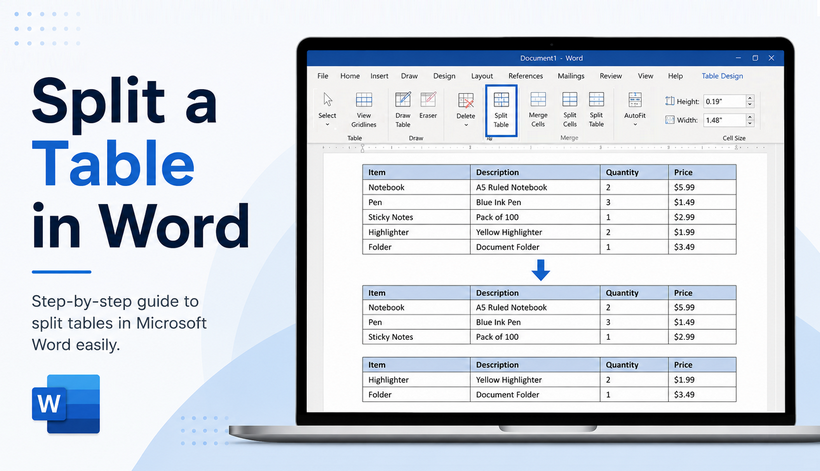
Tabellen eignen sich hervorragend zur Organisation von Daten, aber was passiert, wenn Ihre Tabelle zu lang wird oder Sie einen Absatz zwischen Zeilen einfügen müssen? Sie müssen sie nicht von Grund auf neu erstellen. Stattdessen können Sie eine Tabelle in Word teilen, um sie in zwei separate Tabellen aufzuteilen.
Das effiziente Erlernen des Teilens von Word-Tabellen ist eine kleine, aber wirkungsvolle Fähigkeit, die Ihre Dokumentenstruktur verfeinert, die Bearbeitung beschleunigt und alle Ihre Daten, Stile, Rahmen und Zellformate vollständig beibehält. Egal, ob Sie Student, Büroangestellter oder Entwickler sind, dieser Leitfaden hilft Ihnen, Tabellen zuversichtlich und korrekt zu teilen.
In diesem Beitrag behandeln wir:
- Was bedeutet es, eine Tabelle zu teilen?
- 3 manuelle Methoden zum Teilen einer Tabelle in Word
- VBA-automatisierte Tabellenteilung in Word
- C#-Automatisierung mit kostenlosem Spire.Doc für .NET
- Häufig gestellte Fragen (FAQ)
Was bedeutet es, eine Tabelle zu teilen?
Wenn Sie eine Tabelle in Word teilen, zerlegen Sie eine Tabelle in zwei unabhängige Tabellen an einer ausgewählten Zeile. Die von Ihnen ausgewählte Zeile wird zur ersten Zeile der neuen zweiten Tabelle.
⚠️ Hinweis: Das Teilen einer Tabelle ist nicht dasselbe wie das Teilen von Zellen. Das Teilen von Zellen teilt eine Zelle in mehrere Spalten/Zeilen. Das Teilen einer Tabelle teilt die gesamte Tabellenstruktur.
Beispiel:
Ursprüngliche Tabelle mit 5 Zeilen → Teilen bei Zeile 3
- Tabelle 1 (Oben): Zeilen 1–2
- Tabelle 2 (Unten): Zeilen 3–5
3 manuelle Methoden zum Teilen einer Tabelle in Word
Nachfolgend finden Sie die zuverlässigsten manuellen Methoden zum Teilen einer Tabelle in Word, von den einfachsten Menüband-Tools bis zur vollständigen manuellen Kontrolle.
1. Menüband-Tool (am einfachsten für Anfänger)
Das Menüband-Tool „Tabelle teilen“ in MS Word bietet einen einfachen visuellen Workflow ohne Fehlerrisiko, was es zur idealen Wahl für neue und gelegentliche Word-Benutzer macht.
- Öffnen Sie Ihr Word-Dokument und navigieren Sie zu der zu teilenden Tabelle.
- Klicken Sie irgendwo in die Tabelle, um die Tabellentools (Registerkarten Entwurf + Layout) zu aktivieren.
- Platzieren Sie Ihren Cursor in der Zeile, die die zweite Tabelle beginnen soll.
- Gehen Sie zur Registerkarte Tabellenlayout.
- Klicken Sie in der Gruppe Zusammenführen auf die Schaltfläche „Tabelle teilen“.
Ergebnis: Word teilt Ihre einzelne Tabelle sofort in zwei separate Tabellen, wobei die Teilung direkt über der von Ihnen ausgewählten Zeile erfolgt.
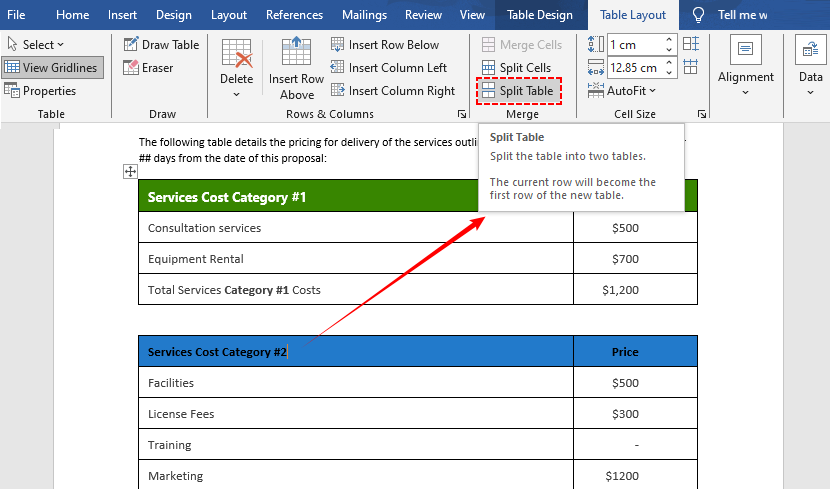
Tipp: Wenn Sie mehrere Zeilen auswählen, erfolgt die Teilung trotzdem über der ersten ausgewählten Zeile.
Nachdem Sie eine Word-Tabelle in gut organisierte Abschnitte unterteilt haben, müssen Sie die Daten möglicherweise in Excel analysieren – erfahren Sie, wie Sie Word-Tabellen für die Analyse nach Excel exportieren.
2. Tastenkombination (schnellste Option)
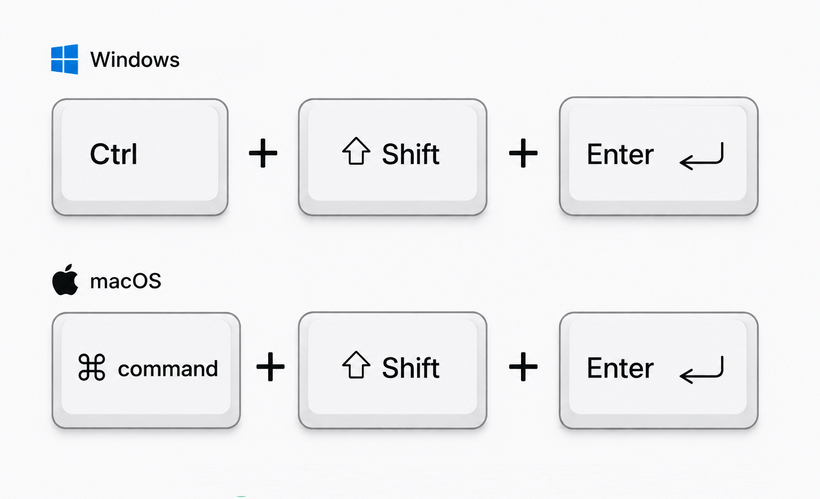
Für Benutzer, die Tastenkombinationen bevorzugen (oder Zeit sparen möchten), verwenden Sie die folgende Tastenkombination, um eine Word-Tabelle in 1 Sekunde zu teilen, ohne die Maus zu berühren.
- Windows: Strg + Umschalt + Eingabetaste
- Mac: Cmd + Umschalt + Eingabetaste
So verwenden Sie sie zuverlässig:
- Platzieren Sie Ihren Cursor in einer beliebigen Zelle der Zeile, die die erste Zeile der zweiten Tabelle sein soll.
- Drücken Sie die Tastenkombination.
- Die Tabelle wird sofort an der Cursorposition geteilt.
Warum es schneller ist:
Ihre Hände verlassen die Tastatur nie. Funktioniert in allen Desktop-Versionen von Word (2016, 2019, 2021, 365, Mac).
⚠️ Hinweis: Bei einigen internationalen Tastaturlayouts müssen Sie möglicherweise „Strg + Umschalt + Return“ verwenden.
3. Ausschneiden & Einfügen (volle Kontrolle + vertikale Teilungen)
Die beiden oben genannten Methoden teilen eine Tabelle standardmäßig horizontal, aber die Ausschneiden-Einfügen-Methode kann eine Tabelle schnell vertikal in nebeneinander liegende Tabellen aufteilen.
- Wählen Sie die Zeilen oder Spalten aus, die Sie in eine neue Tabelle verschieben möchten.
- Rechtsklick → Ausschneiden (Strg+X/Cmd+X).
- Platzieren Sie Ihren Cursor dort, wo die neue Tabelle sein soll.
- Rechtsklick → Einfügen (Strg + V/Cmd+V) Sie die ausgeschnittenen Zeilen oder Spalten in das Dokument. Word erstellt automatisch eine neue Tabelle.
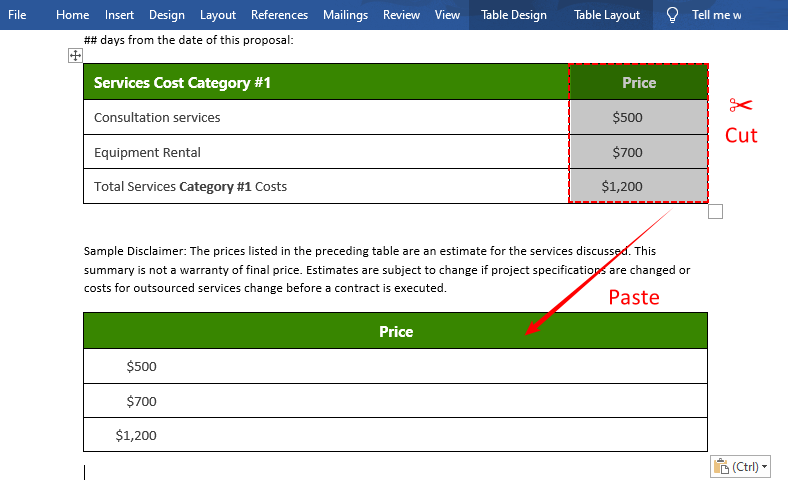
✅ Anwendungsfall für vertikale Teilungen: Sie haben eine breite Tabelle mit 8 Spalten, möchten aber zwei Tabellen mit jeweils 4 Spalten nebeneinander haben.
VBA-automatisierte Tabellenteilung in Word
Word verfügt nicht über eine integrierte Funktion zum „Teilen aller Tabellen“. Sie müssen jede Tabelle einzeln teilen. Sie können jedoch ein Makro (VBA) verwenden, um dies zu automatisieren.
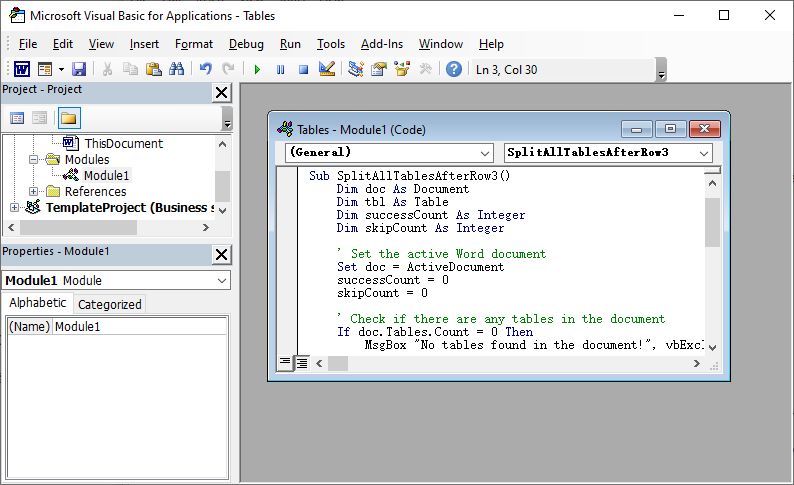
VBA-Makro zum Teilen jeder Tabelle in einem Dokument nach Zeile 3:
Option Explicit

Sub SplitAllTablesAfterRow3()
    Dim doc As Document
    Dim tbl As Table
    Dim successCount As Integer
    Dim skipCount As Integer

    ' Aktives Word-Dokument festlegen
    Set doc = ActiveDocument
    successCount = 0
    skipCount = 0

    ' Prüfen, ob Tabellen im Dokument vorhanden sind
    If doc.Tables.Count = 0 Then
        MsgBox "Keine Tabellen im Dokument gefunden!", vbExclamation
        Exit Sub
    End If

    ' Jede Tabelle im Dokument durchlaufen
    For Each tbl In doc.Tables
        ' Nur Tabellen mit mindestens 4 Zeilen teilen (um nach Zeile 3 zu teilen)
        If tbl.Rows.Count >= 4 Then
            ' Die 4. Zeile auswählen (dies ist die erste Zeile der neuen geteilten Tabelle)
            tbl.Rows(4).Select
            ' Den nativen SplitTable-Befehl von Word verwenden (die richtige Methode zum Teilen von Tabellen)
            Selection.SplitTable
            successCount = successCount + 1
        Else
            ' Tabellen überspringen, die zu kurz sind, um nach Zeile 3 zu teilen
            skipCount = skipCount + 1
        End If
    Next tbl

    ' Eine Zusammenfassung des Vorgangs anzeigen
    MsgBox "Stapelteilung abgeschlossen!" & vbCrLf & _
           "Erfolgreich geteilte Tabellen: " & successCount & vbCrLf & _
           "Übersprungen (unzureichende Zeilen): " & skipCount, vbInformation

End Sub
Zur Verwendung: Drücken Sie „Alt+F11“, um den VBA-Editor zu öffnen → Einfügen → Modul → Code einfügen → Ausführen.
Wichtige Hinweise zu VBA
- Speichern Sie das Dokument als .docm (Makro-fähiges Word-Dokument), um das Makro zu erhalten.
- Makrosicherheit aktivieren: Gehen Sie zu „Datei“ → „Optionen“ → „Trust Center“ → „Trust Center-Einstellungen“ → „Makroeinstellungen“ → Wählen Sie „Alle Makros aktivieren“ (nur für vertrauenswürdige Dokumente).
C#-Automatisierung mit kostenlosem Spire.Doc für .NET
Für die Stapelteilung von Tabellen in Word-Dokumenten (Berichte, Rechnungen, Datenformulare) sind manuelle Methoden ineffizient. Verwenden Sie stattdessen Free Spire.Doc für .NET – eine kostenlose Bibliothek zum programmatischen Teilen von Word-Tabellen mit C#.
Voraussetzungen
Installieren Sie das kostenlose Spire.Doc NuGet-Paket:
Install-Package FreeSpire.Doc
Hinweis: Die kostenlose Version hat eine Beschränkung von 25 Tabellen pro Dokument. Für größere Dokumente sollten Sie die kommerzielle Edition in Betracht ziehen.
Einfaches C#-Beispiel: Teilen einer Tabelle an einer bestimmten Zeile
Dieser Code lädt ein Word-Dokument, teilt eine Tabelle an einem angegebenen Zeilenindex, erstellt eine neue Tabelle und speichert das geänderte Dokument.
using Spire.Doc;

namespace SplitWordTable
{
    class Program
    {
        static void Main(string[] args)
        {
            //Dokumentinstanz erstellen
            Document doc = new Document();

            //Ein Word-Dokument laden
            doc.LoadFromFile("CombineTables.docx");

            //Ersten Abschnitt abrufen
            Section section = doc.Sections[0];

            //Erste Tabelle im Abschnitt abrufen
            Table table = section.Tables[0] as Table;

            //Festlegen, dass die Tabelle ab der fünften Zeile geteilt wird
            int splitIndex = 4;

            //Eine neue Tabelle erstellen
            Table newTable = new Table(section.Document);

            //Zeilen (von der 5. bis zur letzten Zeile) zur neuen Tabelle hinzufügen
            for (int i = splitIndex; i < table.Rows.Count; i++)
            {
                newTable.Rows.Add(table.Rows[i].Clone());
            }

            //Zeilen aus der ursprünglichen Tabelle löschen
            for (int i = table.Rows.Count - 1; i >= splitIndex; i--)
            {
                table.Rows.RemoveAt(i);
            }

            //Die neue Tabelle zum Abschnitt hinzufügen
            section.Tables.Add(newTable);

            //Das Ergebnisdokument speichern
            doc.SaveToFile("SplitTable.docx", FileFormat.Docx);
        }
    }
}
Codeerklärung:
- Dokumentinitialisierung: Erstellt ein leeres Dokumentobjekt zur Bearbeitung.
- Datei laden: Lädt Ihre vorhandene Word-Datei mit der zu teilenden Tabelle.
- Zugriff auf Abschnitt/Tabelle: Zielt auf den ersten Abschnitt und die erste Tabelle ab (passen Sie die Indizes für Dokumente mit mehreren Tabellen an).
- Teilungsindex: Nullbasierter Wert → „splitIndex = 4“ bedeutet, nach der 4. Zeile zu teilen.
- Zeilen klonen: Kopiert Zeilen in die neue Tabelle (behält Formatierung/Daten bei).
- Ursprüngliche Tabelle bereinigen: Entfernt die geteilten Zeilen aus der Quelltabelle.
- Dokument speichern: Exportiert die geänderte Word-Datei mit zwei geteilten Tabellen.
Warum Free Spire.Doc anstelle von Word Interop verwenden?
| Merkmal | Kostenloses Spire.Doc | Microsoft.Office.Interop.Word |
|---|---|---|
| Word-Installation erforderlich | ❌ Nein | ✅ Ja |
| Funktioniert auf Headless-Servern | ✅ Ja | ❌ Nein |
| Beibehaltung der Formatierung | ✅ Ausgezeichnet | ✅ Gut |
| Kostenlos für kleine Dokumente | ✅ Ja (25 Tabellen) | ❌ Nein (erfordert Office-Lizenz) |
Bonus-Tipp: Neben dem programmatischen Teilen von Tabellen können Sie Ihre Automatisierungsfähigkeiten erweitern, um neue Word-Tabellen von Grund auf neu erstellen mit C# und Free Spire.Doc.
Abschließende Gedanken
Das Erlernen von Anleitungen zum Teilen einer Tabelle in Word ist eine einfache, aber leistungsstarke Fähigkeit für saubere, professionelle Dokumente. Für einmalige Aufgaben verwenden Sie die Menüband-Schaltfläche, die Tastenkombination Strg + Umschalt + Eingabetaste oder die Ausschneiden-und-Einfügen-Methode. Für die Stapelautomatisierung sparen das VBA-Makro oder die C#-Methode Stunden manueller Arbeit.
Ob Sie ein Gelegenheits-Word-Benutzer oder ein Entwickler sind, dieser Leitfaden bietet alles, was Sie brauchen, um Tabellen in Word jedes Mal perfekt zu trennen.
Häufig gestellte Fragen (FAQ)
F1: Kann ich eine Tabelle in Word vertikal teilen?
A: Ja, verwenden Sie die Methode Ausschneiden/Einfügen. Spalten auswählen → Ausschneiden → Daneben einfügen. Sie können die Spaltenbreiten bei Bedarf anpassen.
F2: Werden beim Teilen einer Tabelle Daten gelöscht?
A: Nein. Alle Inhalte bleiben genau wie sie waren. Das Teilen ändert nur die Tabellenstruktur.
F3: Wie füge ich geteilte Tabellen wieder zusammen?
A: Löschen Sie den leeren Absatz zwischen den beiden Tabellen → Word fügt sie automatisch zu einer zusammen. Free Spire.Doc für .NET unterstützt auch das Zusammenführen von Word-Tabellen per C#-Code.
F4: Wie teile ich eine Tabelle in mehr als zwei Tabellen auf?
A: Wiederholen Sie den Teilungsvorgang für jede der resultierenden Tabellen. Teilen Sie zum Beispiel Tabelle 1, dann teilen Sie eine der neuen Tabellen.