RTF (Rich Text Format)-Dateien eignen sich hervorragend zum Speichern von formatiertem Text, aber wenn es um Dokumentation, Blogging oder versionskontrolliertes Schreiben geht, ist Markdown (MD) oft die bevorzugte Wahl. Die Konvertierung von RTF in Markdown macht Ihre Inhalte leichtgewichtig, portabel und einfacher in moderne Tools wie Git, statische Website-Generatoren oder Markdown-basierte Editoren zu integrieren.
In diesem Artikel werden wir 4 praktische Methoden zur Konvertierung von RTF in Markdown untersuchen, die von einfachen Kopier-und-Einfüge-Techniken bis hin zur automatisierten Stapelkonvertierung mit C# reichen. Egal, ob Sie ein Anfänger sind, der mit einer einzelnen Datei arbeitet, oder ein Entwickler, der mehrere Dokumente effizient verarbeiten möchte, Sie werden die Methode finden, die am besten zu Ihrem Workflow passt.
Übersicht der Inhalte
- Was ist der Unterschied zwischen RTF und Markdown?
- Anwendungsfälle: Wann sollten Sie RTF in Markdown konvertieren?
- Methode 1: RTF-Inhalt kopieren und in einen Markdown-Editor einfügen
- Methode 2: RTF online in Markdown konvertieren
- Methode 3: Pandoc für die hochpräzise RTF-zu-Markdown-Konvertierung verwenden
- Methode 4: RTF-Dateien mit C# stapelweise in Markdown konvertieren
- Vergleich: Welche RTF-zu-Markdown-Methode sollten Sie wählen?
- Fehlerbehebung bei gängigen Konvertierungsproblemen
Was ist der Unterschied zwischen RTF und Markdown?
Bevor wir uns mit den Konvertierungsmethoden befassen, ist es hilfreich zu verstehen, wie sich RTF und Markdown unterscheiden. Die folgende Tabelle fasst ihre Hauptmerkmale und typischen Anwendungsfälle zusammen.
| Merkmal | RTF (Rich Text Format) | Markdown (MD) |
|---|---|---|
| Dateierweiterung | .rtf | .md / .markdown |
| Inhaltstyp | Rich Text: Binärähnlicher Klartext, der Schriftgrößen, Farben, Tabellen und Inline-Bilder unterstützt | Klartext: Lesbarer Text, der einfache Markdown-Syntax (Symbole wie # oder *) verwendet, um Überschriften und Listen zu definieren |
| Primäre Verwendung | Plattformübergreifender Dokumentenaustausch und Textverarbeitung | Dokumentation, technisches Blogging, versionskontrollierte Inhalte (GitHub) |
| Ursprung | Entwickelt von Microsoft (1987) | Erstellt von John Gruber (2004) |
| MIME-Typ | application/rtf | text/markdown |
| Ressourcen | Rich Text Format auf Wikipedia | Markdown auf Wikipedia |
Anwendungsfälle: Wann sollten Sie RTF in Markdown konvertieren?
Die Konvertierung von RTF in MD ist in vielen Szenarien nützlich:
- Dokumentation: Markdown wird häufig für technische Dokumentationen, READMEs und Wissensdatenbanken verwendet, wodurch Ihre RTF-Inhalte leichter zu pflegen sind.
- Content-Veröffentlichung: Blogger und Autoren profitieren von der Einfachheit und Kompatibilität von Markdown mit statischen Website-Generatoren oder CMS-Plattformen.
- Versionskontrolle: Klartext-Markdown funktioniert nahtlos mit Git, im Gegensatz zu RTF, das eine Binärdatei ist.
- Zusammenarbeit: Markdown-Dateien lassen sich einfacher teilen, bearbeiten und in Teams zusammenführen, ohne die Formatierung zu verlieren.
- Automatisierung: Die Konvertierung mehrerer RTF-Dateien in Markdown ermöglicht die Stapelverarbeitung für Berichte, Notizen oder die Migration von Inhalten.
Mit diesen Anwendungsfällen im Hinterkopf sehen wir uns an, wie Sie RTF-Dateien in das .md-Format konvertieren können.
Methode 1: RTF-Inhalt kopieren und in einen Markdown-Editor einfügen
Wenn Sie nur bestimmte Abschnitte einer RTF-Datei in Markdown konvertieren müssen, ist das manuelle Kopieren und Einfügen von Inhalten in einen Markdown-Editor ein einfacher und effektiver Ansatz. Viele moderne Markdown-Editoren (wie Typora, Obsidian oder Joplin) übersetzen Rich-Text-Formatierungen beim Einfügen automatisch in saubere Markdown-Syntax.
Schnelle Konvertierungsanleitung:
-
Öffnen Sie Ihre RTF-Datei in einem Textverarbeitungsprogramm wie Microsoft Word oder macOS TextEdit.
-
Wählen Sie den zu konvertierenden Inhalt aus und kopieren Sie ihn (Windows: Strg+C, Mac: Cmd+C).
-
Öffnen Sie Ihren bevorzugten Markdown-Editor und fügen Sie den Inhalt ein (Windows: Strg+V, Mac: Cmd+V).
- Profi-Tipp: Um alle Formatierungen zu entfernen und mit Klartext zu beginnen, verwenden Sie Strg+Umschalt+V (Windows) oder Cmd+Umschalt+V (Mac) beim Einfügen.
-
Vorschau der Ausgabe und passen Sie die Formatierung bei Bedarf an.
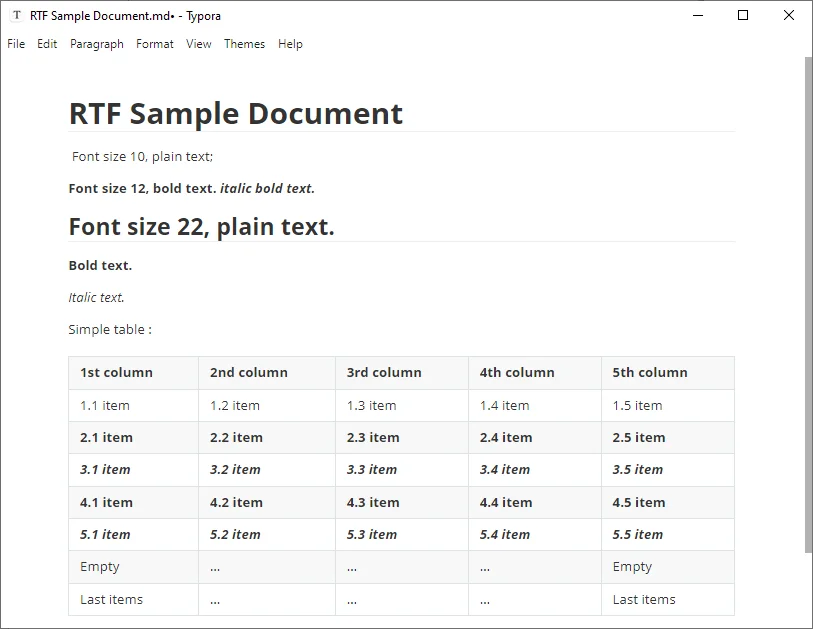
Hier ist der Screenshot der ausgegebenen Markdown-Datei:
Vorteile & Nachteile:
✅ Vorteile: Ermöglicht selektive Konvertierung; schnell für kleine Dateien; volle Kontrolle über die Formatierung.
❌ Nachteile: Ineffizient für große Dokumente; einige komplexe RTF-Stile können verloren gehen.
Methode 2: RTF online in Markdown konvertieren
Für Benutzer, die eine bequeme Lösung ohne Software wünschen, bieten Online-Konverter eine schnelle Möglichkeit, RTF-Inhalte in MD umzuwandeln. Diese Tools sind ideal für schnelle, einmalige Aufgaben.
Top Online Kostenlose RTF-zu-Markdown-Konverter:
- Zamzar: Ein zuverlässiger Dateiupload-Dienst, der .rtf-Dateien in herunterladbare .md-Dateien konvertiert.
- Rich Text to Markdown: Ermöglicht das direkte Einfügen oder Eingeben von Rich Text und das Kopieren oder Herunterladen des resultierenden Markdown.
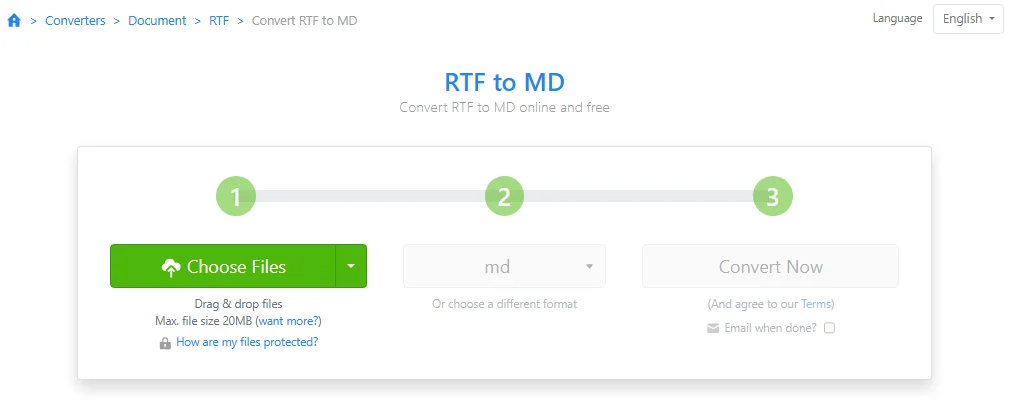
So konvertieren Sie RTF online in Markdown:
-
Laden Sie Ihre RTF-Datei auf einen vertrauenswürdigen Online-Konverter wie Zamzar hoch.
-
Wählen Sie md als Ausgabeformat.
-
Klicken Sie auf Jetzt konvertieren und laden Sie dann Ihre Markdown-Datei herunter.
Vorteile & Nachteile:
✅ Vorteile: Keine Einrichtung erforderlich; einfach für Anfänger;
❌ Nachteile: Datenschutzbedenken; erfordert eine Internetverbindung.
Sicherheitshinweis:
Vermeiden Sie die Verwendung von Online-Konvertern für sensible Unternehmensdaten oder private Rechtsdokumente, da Dateien auf externen Servern verarbeitet werden – erwägen Sie stattdessen die Verwendung von Offline-Methoden.
Sie könnten auch interessiert sein an: RTF in Word konvertieren: 3 einfache Methoden
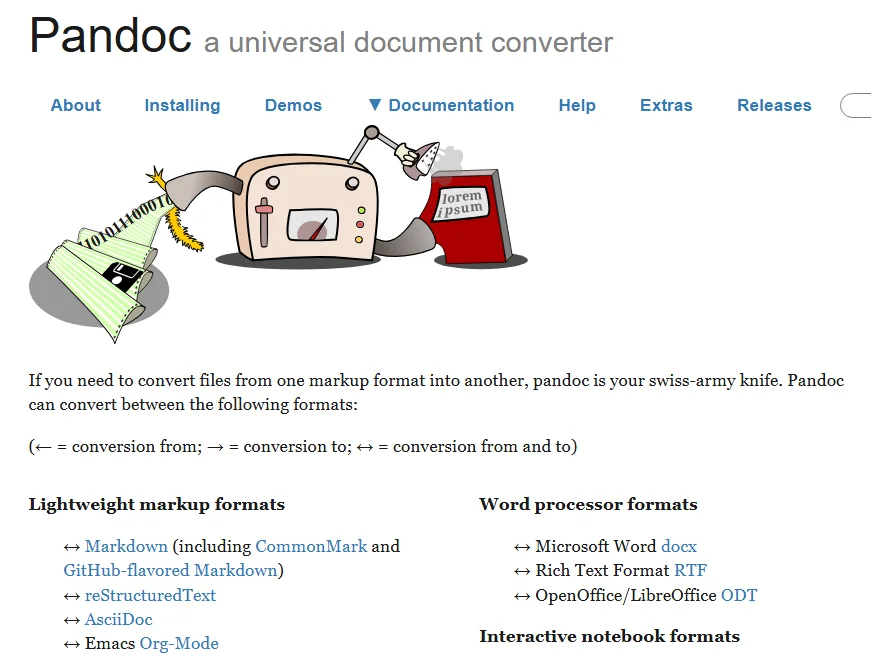
Methode 3: Pandoc für die hochpräzise RTF-zu-Markdown-Konvertierung verwenden
Für Benutzer, die mit grundlegendem Scripting vertraut sind und eine hochpräzise RTF-zu-MD-Konvertierung wünschen, ist Pandoc das branchenübliche Werkzeug. Weithin von technischen Redakteuren empfohlen, gewährleistet es eine genaue Handhabung von Bildern, Tabellen, verschachtelten Listen und komplexen Formatierungen.
Schritt-für-Schritt-Anleitung:
-
Laden Sie Pandoc von der offiziellen Website herunter und installieren Sie es.
-
Öffnen Sie Ihr Terminal (macOS/Linux) oder die Eingabeaufforderung (Windows).
-
Führen Sie den Konvertierungsbefehl aus:
pandoc input.rtf -f rtf -t markdown -o output.md --extract-media=./mediaTipp: Um GitHub Flavored Markdown (Standard für GitHub/GitLab) auszugeben, ändern Sie -t markdown in -t gfm.
Wichtige Parameter erklärt:
- input.rtf: Der Name Ihrer Quelldatei.
- --extract-media=./media: extrahiert alle Bilder aus dem RTF in einen Medienordner und aktualisiert Markdown-Links automatisch.
- output.md: Der Name Ihrer neuen Markdown-Datei.
Vorteile & Nachteile:
- ✅ Vorteile: Genaueste Konvertierung; behandelt komplexe Tabellen; kostenlos und Open Source.
- ❌ Nachteile: Erfordert Kenntnisse der Befehlszeile.
Methode 4: RTF-Dateien mit C# stapelweise in Markdown konvertieren
Für Entwickler oder fortgeschrittene Benutzer, die große Mengen an Dokumenten verarbeiten, bietet ein C#-Skript die skalierbarste Lösung. Durch die Automatisierung der RTF-zu-Markdown-Konvertierung können Sie ganze Archive in Sekundenschnelle migrieren und die Konsistenz aller Dateien gewährleisten. Diese Methode ist ideal für die Integration in Content-Pipelines oder CI/CD-Workflows.
Voraussetzungen
Stellen Sie vor Beginn sicher, dass Sie Folgendes haben:
- Eine C#-IDE wie Microsoft Visual Studio
- .NET Framework oder .NET Core
- Spire.Doc for .NET – eine Dokumentenverarbeitungsbibliothek, die .rtf, .docx, .doc und mehr unterstützt.
Sie können die Bibliothek über NuGet installieren, indem Sie den folgenden Befehl verwenden:
PM> Install-Package Spire.Doc
C#-Beispiel: RTF-Dateien stapelweise in Markdown konvertieren
Der folgende Code-Schnipsel zeigt, wie Sie durch ein Verzeichnis iterieren und alle .rtf-Dateien in saubere .md-Dokumente umwandeln:
using Spire.Doc;
using System.IO;

class Program
{
    static void Main(string[] args)
    {
        // Quell- und Zielpfade definieren
        string[] files = Directory.GetFiles(@"C:\Documents\RTF_Source\", "*.rtf");

        foreach (string file in files)
        {
            // Document-Instanz initialisieren
            Document document = new Document();
            document.LoadFromFile(file);

            // RTF als Markdown speichern
            string fileName = Path.GetFileNameWithoutExtension(file);
            document.SaveToFile(@"C:\Documents\MD_Output\" + fileName + ".md", FileFormat.Markdown);

            System.Console.WriteLine($"{fileName} erfolgreich konvertiert.");
        }
    }
}
Ausgabe:
Unten ist ein Beispiel für die Markdown-Ausgabe nach der Konvertierung:
**Fetter Text** und *kursiver Text*.

Hier ist eine ***Kombination aus fett und kursiv***.

- Listenelement 1
- Listenelement 2

Tabelle:

| Überschrift 1     | Überschrift 2     | Überschrift 3     |
|--------------|-------------|-------------|
| Zeile 1 Spalte 1  | Zeile 1 Spalte 2 | Zeile 1 Spalte 3 |
Tipp: Neben RTF zu Markdown kann diese Bibliothek auch für Word .docx oder .doc zu Markdown sowie für Markdown zu Word/PDF verwendet werden.
Vorteile & Nachteile:
- ✅ Vorteile: Schnellste Methode für große Dateien; hochgradig anpassbar; leicht in größere Workflows integrierbar.
- ❌ Nachteile: Erfordert die Einrichtung einer C#-Umgebung; erfordert grundlegende Programmierkenntnisse.
Vergleich: Welche RTF-zu-Markdown-Methode sollten Sie wählen?
Um Ihnen bei der Entscheidung zu helfen, hier ein schneller Vergleich aller oben genannten RTF-zu-Markdown-Methoden:
| Methode | Am besten geeignet für | Genauigkeit | Schwierigkeit | Hauptvorteil |
|---|---|---|---|---|
| Kopieren & Einfügen | Kurze Ausschnitte | Mittel | ⭐ | Keine Installation erforderlich |
| Online-Konverter | Einmalige, einfache Dateien | Mittel | ⭐ | Schnell & browserbasiert |
| Pandoc | Komplexe Dokumente & technische Benutzer | Am höchsten | ⭐⭐⭐ | Verarbeitet Bilder & Tabellen perfekt |
| C#-Skript | Enterprise-fähige Stapelverarbeitung | Am höchsten | ⭐⭐⭐⭐ | Vollständig automatisierbar für 100+ Dateien |
Zusammenfassung:
Für einfache Dateien funktionieren Kopieren & Einfügen oder Online-Tools gut. Für komplexe oder Massenkonvertierungen sind Pandoc oder automatisierte C#-Skripte die zuverlässigste Wahl.
Fehlerbehebung bei gängigen Konvertierungsproblemen
- Beschädigte Tabellen: Markdown unterstützt nur einfache Tabellen. RTF-Tabellen mit zusammengeführten Zellen oder verschachtelten Zeilen brechen oft oder verlieren während der Konvertierung die Formatierung.
- Fehlende Bilder: Einige Webkonverter können Bilder entfernen. Verwenden Sie Pandoc mit der Option --extract-media, wenn Sie Bilder aus Ihrem Originaldokument beibehalten müssen.
- Nicht unterstützte Formatierungen & Stile: Markdown unterstützt nativ keine Schriftfarben, Hervorhebungen oder benutzerdefinierten Schriftarten. Vereinfachen Sie Ihr RTF zu Standard-Fett/Kursiv, bevor Sie konvertieren. Wenn Farben wichtig sind, erwägen Sie die Verwendung von HTML-Tags wie <span style="color:red">Text</span>, wenn Ihr Ziel-Markdown-Viewer HTML-Rendering unterstützt.
- Encoding-Fehler: Wenn Sie seltsame Zeichen sehen (wie Â), stellen Sie sicher, dass Ihr Markdown-Editor auf UTF-8-Encoding eingestellt ist.
Profi-Tipp: Überprüfen Sie Ihr Markdown immer nach der Konvertierung, um sicherzustellen, dass Formatierungen, Tabellen, Bilder und spezielle Elemente korrekt angezeigt werden. Selbst automatisierte Tools können subtile Details übersehen.
Häufig gestellte Fragen: RTF zu MD
F1: Was ist der einfachste Weg, RTF in Markdown zu konvertieren?
A1: Für die meisten Benutzer ist die Verwendung eines Online-RTF-zu-Markdown-Konverters wie Zamzar der schnellste und einfachste Weg.
F2: Kann ich nur einen Teil einer RTF-Datei konvertieren?
A2: Ja. Die Kopier- & Einfüge-Methode ist dafür am besten geeignet. Markieren Sie einfach den benötigten Abschnitt und fügen Sie ihn in einen Markdown-fähigen Editor ein.
F3: Welche Methode bewahrt Bilder und Tabellen am besten?
A3: Pandoc ist die zuverlässigste Option, um Tabellen, Listen und Bilder mit hoher Genauigkeit zu erhalten.
F4: Kann ich mehrere RTF-Dateien auf einmal in Markdown konvertieren?
A4: Ja. Mit C# und Bibliotheken wie Spire.Doc können Sie Hunderte von RTF-Dateien in Markdown stapelweise konvertieren und den Prozess vollständig automatisieren.