Beim Schreiben oder Bearbeiten eines Word-Dokuments müssen wir häufig eine neue Seite beginnen – sei es direkt zwischen zwei bestehenden Absätzen oder am Ende eines Abschnitts. Das wiederholte Drücken der Eingabetaste ist jedoch nur eine vorübergehende Lösung; sobald Sie den Inhalt darüber bearbeiten, kann sich das Layout leicht verschieben.
Um dieses Layout-Chaos zu vermeiden, müssen Sie wissen, wie man in Word richtig eine Seite einfügt. In dieser Anleitung führen wir Sie durch alle professionellen Methoden, um Ihrem Dokument nahtlos eine Seite hinzuzufügen, einschließlich schneller Tastenkombinationen, automatisierter Layout-Regeln und Programmier-Tricks für Entwickler. So stellen Sie sicher, dass Ihre Seiten genau dort umbrechen, wo Sie es beabsichtigen, ohne unerwartete Formatierungsänderungen.
- Einfügen einer leeren Seite in Word über die Symbolleiste
- Sofortiges Einfügen einer Seite in Word mittels Seitenumbruch
- Einfügen eines Deckblatts in Word-Dokumente
- Automatisches Einfügen von Seiten mit „Seitenumbruch davor“
- Programmgesteuertes Einfügen einer Seite in Word mit Free Spire.Doc
- FAQs
Einfügen einer leeren Seite in Word über die Symbolleiste
Wenn Sie Dokumente lieber über das Hauptmenü bearbeiten, ist das Menüband (Ribbon) die beste Methode, um eine Seite in eine Word-Datei einzufügen. Dieser Ansatz ermöglicht es Ihnen, Ihren Text genau dort zu trennen, wo Sie es möchten, und sorgt für einen reibungslosen Übergang zur nächsten Seite.
Verwenden Sie diese Option, wenn Sie eine leere Seite mitten in bestehenden Inhalten einfügen möchten, z. B. um eine frische, leere Fläche für einen neuen Abschnitt oder eine kommende Galerie zu schaffen.
- Schritt 1. Platzieren Sie Ihren Cursor genau an der Stelle, an der der neue, leere Bereich erscheinen soll.
- Schritt 2. Gehen Sie auf die Registerkarte Einfügen im oberen Menüband.
- Schritt 3. Klicken Sie in der Gruppe Seiten auf die Schaltfläche Leere Seite.
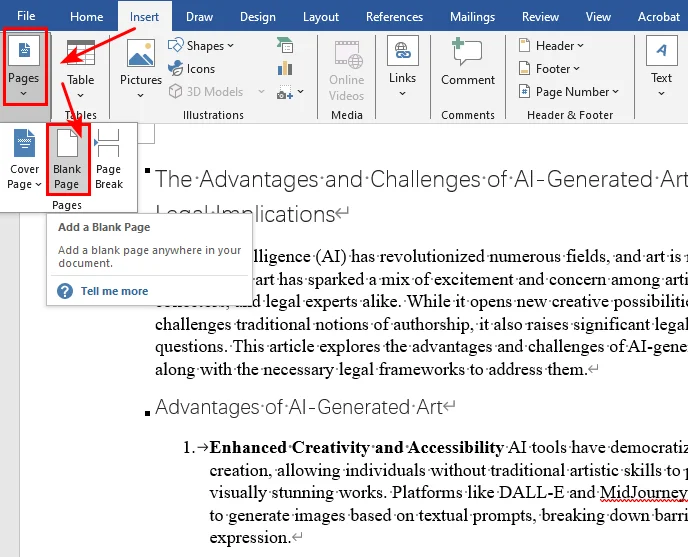
Microsoft Word fügt sofort eine saubere, leere Seite an dieser Stelle ein und schiebt den bestehenden Text auf die folgende Seite.
Sofortiges Einfügen einer Seite in Word mittels Seitenumbruch
Im Allgemeinen wird ein einzelner Seitenumbruch verwendet, um Inhalte zu trennen und eine bestimmte Überschrift oder einen Absatz an den Anfang der nächsten Seite zu schieben. Zwei aufeinanderfolgende Seitenumbrüche erzeugen normalerweise eine leere Seite zwischen Inhaltsabschnitten. Egal, ob Sie die Symbolleiste oder Tastenkombinationen bevorzugen, die Beherrschung dieser Methode hilft Ihnen, schnell leere Seiten in Word zu generieren.
Methode 1: Tastenkombination zum Einfügen eines Seitenumbruchs
Wenn Sie unter Zeitdruck stehen, ist die Verwendung einer Tastenkombination der schnellste Weg, um einen Seitenumbruch in ein Word-Dokument einzufügen.
- Schritt 1. Klicken Sie, um Ihren Cursor direkt vor den Text zu setzen, den Sie nach unten verschieben möchten.
- Schritt 2. Drücken Sie einmal Strg + Eingabetaste (Windows) oder Cmd + Return (Mac), um den Text nach unten zu schieben, oder drücken Sie die Kombination zweimal, wenn Sie direkt dort eine leere Seite einfügen möchten.
Methode 2: Einfügen eines Seitenumbruchs über das Menüband
Wenn Sie visuelle Menüs bevorzugen, können Sie genau das gleiche Ergebnis über die Hauptnavigationsleiste von Microsoft Word erzielen:
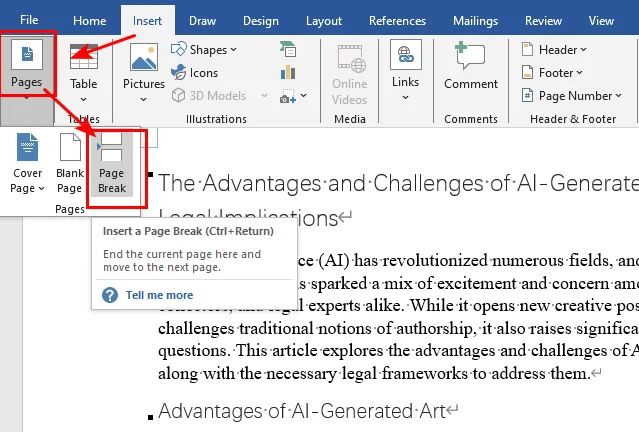
- Schritt 1. Platzieren Sie Ihren Cursor direkt vor den Text oder die Überschrift, die verschoben werden soll.
- Schritt 2. Navigieren Sie zur Registerkarte Einfügen im Menüband.
- Schritt 3. Klicken Sie in der Gruppe Seiten auf Seitenumbruch (klicken Sie zweimal darauf, wenn Sie eine vollständige leere Seite erstellen möchten).
Das könnte Sie auch interessieren: Wie man Seitenumbrüche in Word entfernt (4 einfache Methoden)
Einfügen eines Deckblatts in Word-Dokumente
Jeder professionelle Bericht, Geschäftsvorschlag oder akademische Aufsatz benötigt eine aussagekräftige Titelseite. Anstatt manuell zu formatieren, sollten Sie Word die Design- und Strukturarbeit überlassen.
Wenn Sie wissen möchten, wie man ein Deckblatt in Word einfügt, bietet die Software eine integrierte Funktion, die ein einleitendes Layout für Sie erstellt.
- Schritt 1. Klicken Sie an eine beliebige Stelle in Ihrem Dokument.
- Schritt 2. Gehen Sie auf die Registerkarte Einfügen im Menüband.
- Schritt 3. Klicken Sie auf Deckblatt und wählen Sie Ihr bevorzugtes Layout aus der integrierten Galerie aus.
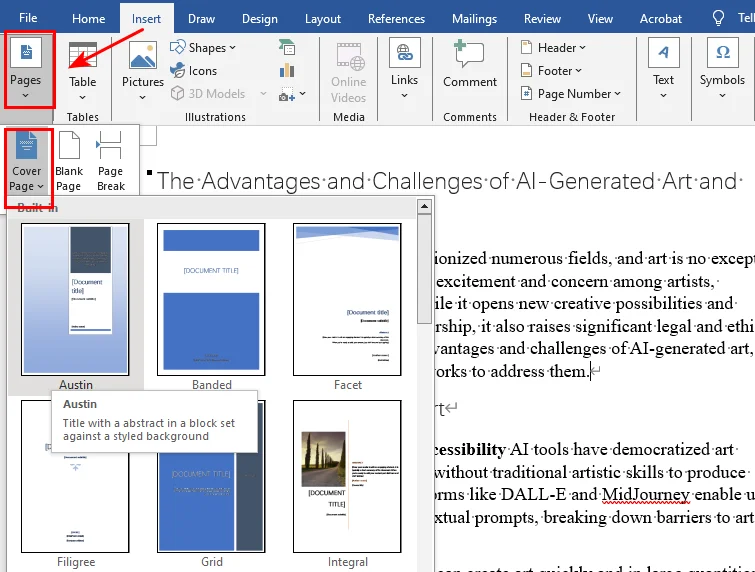
Word behandelt Deckblätter anders als den regulären Dokumentinhalt. Wenn Sie ein integriertes Deckblatt einfügen, platziert Word es automatisch am Anfang des Dokuments und kann verhindern, dass die Seitennummerierung auf der Titelseite erscheint.
Automatisches Einfügen von Seiten mit „Seitenumbruch davor“
Diese Funktion ist besonders nützlich bei langen Berichten, Handbüchern und Büchern, bei denen jedes Kapitel auf einer neuen Seite beginnen sollte. Anstatt Seitenumbrüche manuell einzufügen, können Sie die Einstellung Seitenumbruch davor in Word verwenden, um sicherzustellen, dass bestimmte Überschriften immer auf einer neuen Seite beginnen.
- Schritt 1. Klicken Sie mit der rechten Maustaste auf die spezifische Überschrift oder die Formatvorlage „Überschrift 1“ auf der Registerkarte „Start“ und wählen Sie Absatz.
- Schritt 2. Gehen Sie im Dialogfenster auf die Registerkarte Zeilen- und Seitenumbruch.
- Schritt 3. Aktivieren Sie das Kontrollkästchen neben Seitenumbruch davor und klicken Sie auf OK.
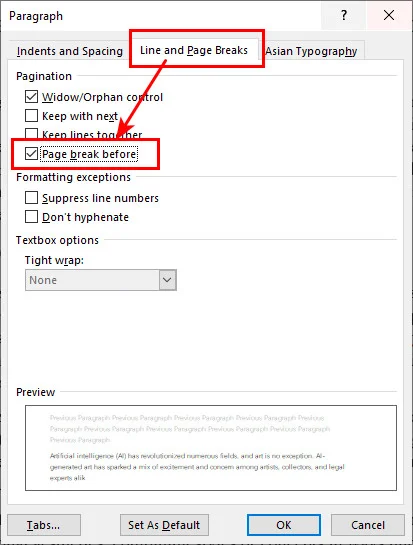
Jetzt erstellt Word jedes Mal, wenn Sie diese Überschriften-Formatvorlage anwenden, automatisch eine neue Seite dafür. Selbst wenn Sie Absätze in früheren Abschnitten löschen, werden Ihre Kapitel nie zusammenrücken oder falsch ausgerichtet sein.
Programmgesteuertes Einfügen einer Seite in Word mit Free Spire.Doc
Beim Erstellen von Rechnungen, Zusammenstellen monatlicher Kundenabrechnungen oder Erstellen dynamischer Verträge ist es sehr empfehlenswert, das Einfügen von Seiten in Word-Dokumente zu automatisieren, um Zeit und Mühe zu sparen. Die Verwendung von Free Spire.Doc for Python macht es einfach, diesen gesamten Prozess zu optimieren. In Anlehnung an die Technik mit zwei Umbrüchen, die wir im vorherigen Abschnitt gelernt haben, ermöglicht diese Bibliothek das Hinzufügen von Seitenumbrüchen mit der Methode AppendBreak. Durch das Einfügen von zwei aufeinanderfolgenden Seitenumbruch-Objekten direkt in einen Absatz oder Textbereich können Sie mühelos eine leere Seite in Ihrer Ausgabedatei hinzufügen, ohne Microsoft Word öffnen zu müssen.
Hier ist das Codebeispiel, das zeigt, wie man nach dem ersten Absatz eine neue Seite einfügt:
from spire.doc import *
from spire.doc.common import *

# Erstellen eines Objekts der Document-Klasse
document = Document()

# Laden einer Beispieldatei von der Festplatte
document.LoadFromFile("/input/sample.docx")

# Abrufen des ersten Abschnitts des Dokuments
section = document.Sections[0]

# Abrufen des ersten Absatzes
paragraph = section.Paragraphs[0]

# Anfügen des ersten Seitenumbruchs, um die aktuelle Seite zu beenden
paragraph.AppendBreak(BreakType.PageBreak)

# Anfügen des zweiten Seitenumbruchs, um eine leere Seite zu erstellen
paragraph.AppendBreak(BreakType.PageBreak)

# Speichern der Ergebnisdatei
document.SaveToFile("/output/InsertBlankPage.docx", FileFormat.Docx2013)
document.Close()
Unten sehen Sie eine Vorschau des Ergebnisdokuments; Sie können sehen, dass nach dem ersten Absatz eine neue Seite vorhanden ist: 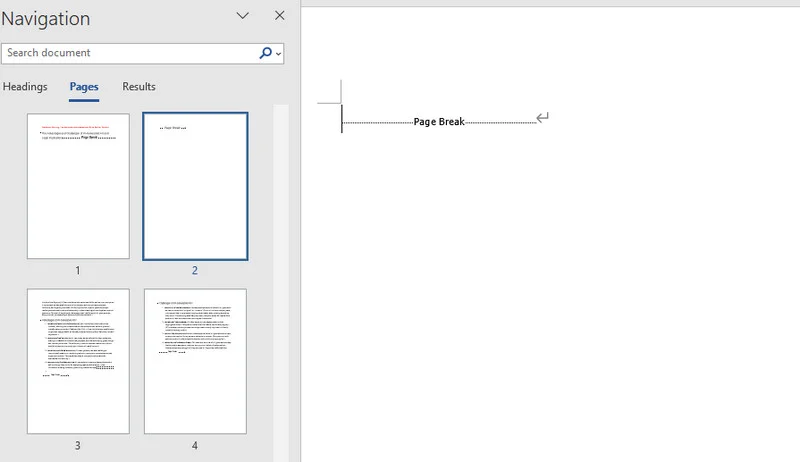
Fazit
Dieser Leitfaden deckt fünf effiziente Möglichkeiten ab, eine Seite in Word-Dokumente einzufügen, von schnellen manuellen Korrekturen in Microsoft Word bis hin zur programmgesteuerten Automatisierung mit Free Spire.Doc for Python. Jede Methode glänzt in unterschiedlichen Szenarien: Manuelle Optionen wie leere Seiten oder Seitenumbrüche sind perfekt für einmalige Bearbeitungen, während Free Spire.Doc die ideale Wahl für die Integration von Arbeitsabläufen und die Verarbeitung großer Dateimengen ist. Durch die Wahl der geeigneten Methode für Ihr Szenario können Sie Seiten effizient einfügen und gleichzeitig ein konsistentes Dokumentlayout beibehalten.
FAQs zum Einfügen von Seiten in Word
F1: Wie füge ich eine Seite im Querformat in Word ein?
Um eine Seite im Querformat in Word einzufügen, müssen Sie diesen spezifischen Abschnitt einfach mit einem Abschnittsumbruch isolieren und dessen Ausrichtung ändern.
Platzieren Sie zuerst Ihren Cursor direkt vor den Inhalt, den Sie drehen möchten, gehen Sie auf Layout > Umbrüche > Nächste Seite und navigieren Sie dann zu Layout > Ausrichtung > Querformat. Dies ermöglicht es Ihnen, eine Seite in Word direkt zu drehen, vom Hoch- ins Querformat, ohne die Formatierung des restlichen Dokuments zu ändern.
F2: Was ist der Unterschied zwischen dem Einfügen einer leeren Seite und einem Seitenumbruch?
Eine leere Seite fügt eine unberührte leere Seite zwischen Abschnitten ein. Ein Seitenumbruch erzeugt keinen leeren Raum; er ist lediglich eine unsichtbare Formatierungsgrenze, die die aktuelle Zeile vorzeitig beendet und jeden folgenden Text direkt an den Anfang der nächsten Seite schiebt. Das Einfügen von zwei Seitenumbrüchen kann jedoch auch eine leere Seite in Word erzeugen.
F3: Warum stimmt meine Seitennummerierung nicht mehr, nachdem ich ein Deckblatt eingefügt habe?
Die integrierten Layouts von Word sind so programmiert, dass die Nummerierung auf Titelseiten ausgeblendet wird. Wenn jedoch trotzdem Nummern auf Ihrem Deckblatt erscheinen, doppelklicken Sie auf den Kopf- oder Fußzeilenbereich, um die Layout-Optionen anzuzeigen. Aktivieren Sie auf der Registerkarte Kopf- und Fußzeile im Menüband das Kontrollkästchen Erste Seite anders, damit Ihre sichtbare Nummerierung sauber ab Seite zwei beginnt.