Das Einfügen von Code-Schnipseln in Word-Dokumente ist eine häufige Anforderung für Entwickler, technische Redakteure und Lehrkräfte. Jedoch kann es schwierig sein, lesbare, optisch ansprechende und wartbare Codeblöcke in Word zu erstellen.
Einige Benutzer kopieren einfach aus einer IDE und fügen ein, was die Formatierung stören kann, während andere den Text manuell formatieren oder Screenshots verwenden, was zeitaufwändig sein kann. Für Dokumente, die Konsistenz, Bearbeitung oder Automatisierung erfordern, kann die Wahl der richtigen Methode Stunden an Arbeit sparen.
In diesem Leitfaden stellen wir sieben clevere Methoden vor, um Codeblöcke in Word einzufügen – von schnellen manuellen Ansätzen bis hin zu vollständig automatisierten Arbeitsabläufen mit Python und Spire.Doc – damit Sie die Methode auswählen können, die Ihren Anforderungen am besten entspricht.
Methodenübersicht
- Methode 1: Code aus einer IDE kopieren (Syntaxhervorhebung)
- Methode 2: Einen benutzerdefinierten Code-Stil in Word anwenden
- Methode 3: Code mit 1-Zellen-Tabellen einrahmen
- Methode 4: Code-Schnipsel als Bilder in Word einfügen
- Methode 5: Code als Dokumentobjekt einbetten
- Methode 6: Codeblöcke mit Word-Add-Ins formatieren
- Methode 7: Code-Einfügung mit Python automatisieren
Methode 1: Code aus einer IDE kopieren (Syntaxhervorhebung)
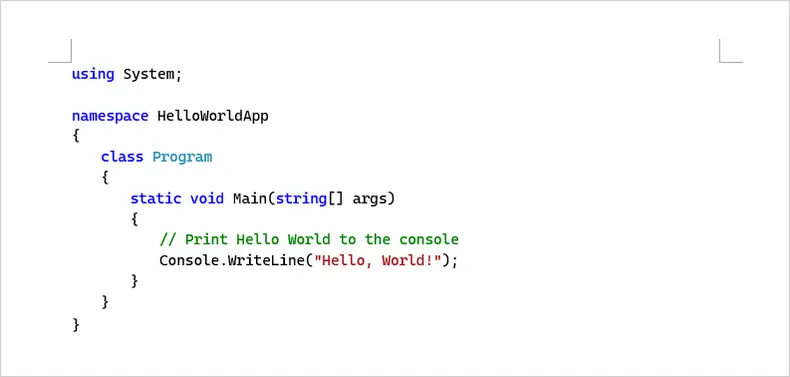
Bei dieser Methode wird Code direkt aus einer IDE (wie VS Code, Visual Studio oder IntelliJ IDEA) kopiert und in ein Word-Dokument eingefügt. Die meisten modernen IDEs behalten die Syntaxhervorhebung und die grundlegende Formatierung beim Kopieren automatisch bei.
Wann diese Methode zu verwenden ist:
Dieser Ansatz eignet sich gut für kurze Codebeispiele in Tutorials, technischen Anleitungen oder Berichten, bei denen das Dokument größtenteils schreibgeschützt ist. Er funktioniert am besten, wenn der Code nach dem Einfügen in Word keine häufigen Aktualisierungen erfordert.
So kopieren Sie Code aus einer IDE in Word:
- Öffnen Sie die Codedatei in Ihrer IDE und wählen Sie die gewünschten Zeilen aus.
- Kopieren Sie die Auswahl mit dem Standard-Kopierbefehl.
- Fügen Sie den Code in Word ein und wählen Sie Ursprüngliche Formatierung beibehalten.
Sie können die Schriftgröße oder den Zeilenabstand anpassen, um sie besser an den umgebenden Inhalt anzupassen.
Vorteile:
- Schnell und bequem
- Behält die Syntaxhervorhebung bei
- Keine zusätzlichen Werkzeuge erforderlich
Nachteile:
- Die Formatierung kann je nach Word-Version variieren
- Nicht ideal für große oder häufig aktualisierte Codeblöcke
Am besten für: Kurze Codebeispiele in Tutorials oder einmaligen Dokumenten
Methode 2: Einen benutzerdefinierten Code-Stil in Word anwenden
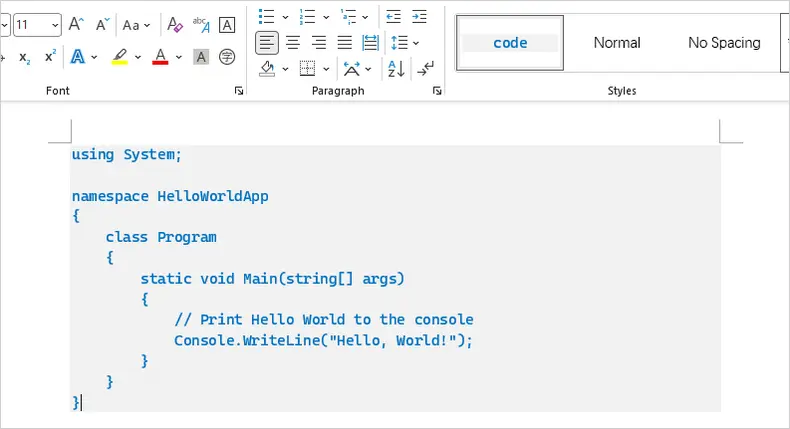
Diese Methode verwendet die integrierten Stile von Word, um einen dedizierten „Code“-Stil für die konsistente Formatierung von Code-Schnipseln zu erstellen. Sie können Schriftart, Größe, Farbe, Zeilenabstand und Hintergrundschattierung steuern, um sicherzustellen, dass alle Codeblöcke in Ihrem Dokument einheitlich aussehen.
Wann diese Methode zu verwenden ist:
Ideal für Dokumente, die mehrere Codebeispiele mit konsistenter Formatierung erfordern, insbesondere wenn Bearbeitungen oder Aktualisierungen erwartet werden. Es eignet sich gut für Tutorials, Anleitungen oder Berichte, die über die Zeit gepflegt werden.
So wenden Sie einen benutzerdefinierten Code-Stil an:
- Wählen Sie Ihren Code in Word aus.
- Öffnen Sie den Formatvorlagen-Bereich und erstellen Sie eine neue Formatvorlage mit dem Namen „Code“.
- Stellen Sie die Schriftart auf einen Monospace-Typ ein (z. B. Consolas, Courier New), passen Sie Schriftgröße und Zeilenabstand an und fügen Sie optional eine helle Hintergrundfarbe hinzu (zu finden unter Format > Rahmen).
- Wenden Sie diesen Stil auf alle Codeblöcke an, um eine konsistente Formatierung zu gewährleisten.
Vorteile:
- Einheitliches und professionelles Erscheinungsbild
- Vollständig bearbeitbar und durchsuchbar
- Leicht im gesamten Dokument wiederverwendbar
Nachteile:
- Erfordert eine Ersteinrichtung
- Optisch weniger ansprechend als die Syntaxhervorhebung einer IDE
- Manuelle Anwendung des Stils für jeden neuen Codeblock erforderlich
Am besten für: Mittlere bis lange Dokumente mit mehreren, bearbeitbaren Codebeispielen
Methode 3: Code mit 1-Zellen-Tabellen einrahmen
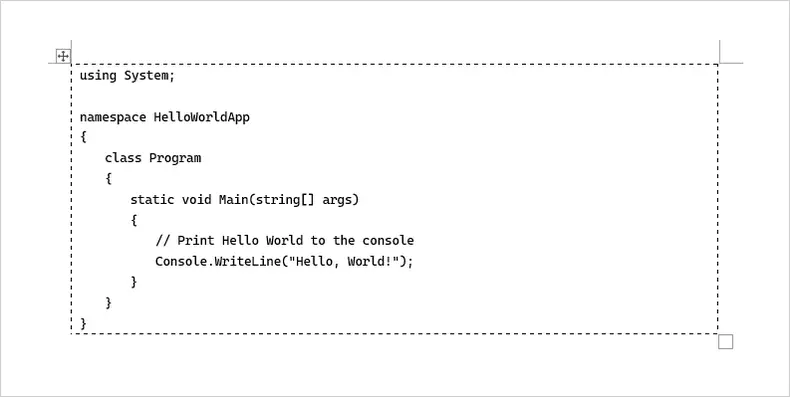
Bei diesem Ansatz wird jeder Code-Schnipsel in eine Einzeltabellen-Zelle platziert. Die Tabelle fungiert als Container, der den Code hervorhebt und verhindert, dass Text um ihn herumfließt.
Wann diese Methode zu verwenden ist:
Nützlich für kurze Befehle oder Schnipsel, bei denen eine visuelle Trennung vom umgebenden Text wichtig ist. Es ist auch praktisch für Dokumente, die gedruckt oder als PDF exportiert werden sollen.
So rahmen Sie Code in einer Tabelle ein:
- Fügen Sie eine 1×1-Tabelle in Word ein.
- Fügen Sie Ihren Code in die Tabellenzelle ein.
- Wenden Sie eine Monospace-Schriftart an und legen Sie optional eine helle Hintergrundschattierung fest.
- Passen Sie den Zellenabstand an oder entfernen Sie bei Bedarf die Ränder.
Vorteile:
- Klare visuelle Trennung
- Das Layout bleibt über Seiten und Exporte hinweg stabil
- Funktioniert ohne zusätzliche Werkzeuge
Nachteile:
- Das Bearbeiten von langem Code in einer Tabelle kann umständlich sein
- Das Hinzufügen vieler Codeblöcke kann das Dokument unübersichtlich machen
- Tabellenränder erfordern möglicherweise eine Feinabstimmung für die Ästhetik
Am besten für: Kurze Befehle oder Schnipsel, die ein klares, isoliertes Layout benötigen
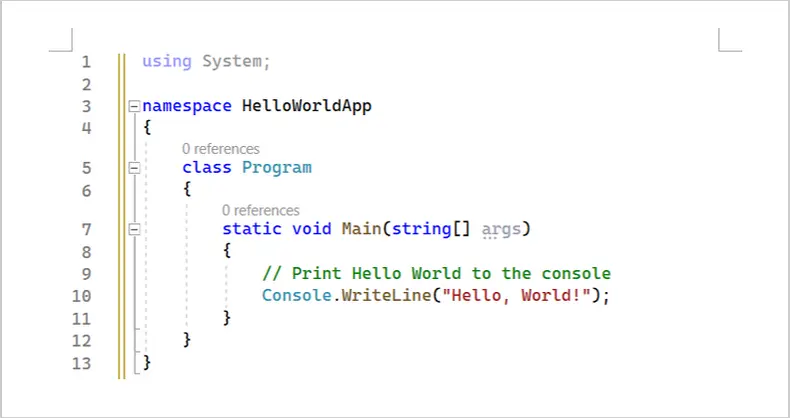
Methode 4: Code-Schnipsel als Bilder in Word einfügen
Diese Methode wandelt Code in ein Bild um und stellt sicher, dass Formatierung, Farben und Ausrichtung genau wie beabsichtigt in Word erscheinen.
Wann diese Methode zu verwenden ist:
Perfekt für Dokumente, bei denen visuelle Genauigkeit entscheidend ist und der Code nicht bearbeitet werden muss. Beispiele hierfür sind Marketingmaterialien, Berichte für externe Kunden oder PDFs, die zur Verteilung bestimmt sind.
So fügen Sie Code als Bild ein:
- Verwenden Sie ein Screenshot-Tool oder eine IDE-Exportfunktion, um ein Bild Ihres Codes zu erstellen.
- Fügen Sie das Bild mit Einfügen → Bilder in Word ein.
- Passen Sie die Größe nach Bedarf an und fügen Sie optional einen Rahmen hinzu.
Vorteile:
- Formatierung und Farben werden exakt beibehalten
- Sieht professionell und poliert aus
- Sicher für gedruckte oder geteilte PDFs
Nachteile:
- Code ist nicht bearbeitbar
- Nicht durchsuchbar oder kopierbar
- Barrierefreiheitsprobleme für Bildschirmleser
Am besten für: Finale Präsentationsdokumente, bei denen keine Codebearbeitung erforderlich ist
Methode 5: Code als Dokumentobjekt einbetten
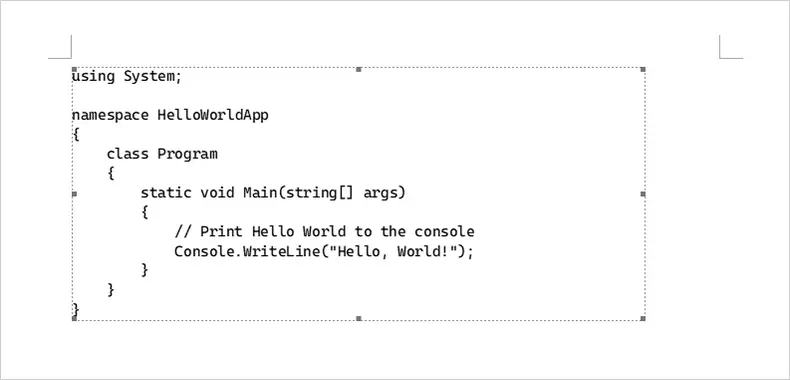
Diese Methode bettet Code als separates Objekt anstelle von Inline-Text in das Word-Dokument ein. Anstatt den Code direkt in den Dokumentkörper einzufügen, fügen Sie ein kleines eingebettetes Dokument ein, das den Code enthält. Dies hält den Code visuell isoliert und verhindert, dass Word die Formatierung beeinträchtigt.
Wann diese Methode zu verwenden ist:
Diese Methode eignet sich gut, wenn Sie Code visuell vom umgebenden Inhalt trennen möchten oder wenn der Code unverändert und schreibgeschützt bleiben soll. Sie ist besonders nützlich für Berichte, Spezifikationen oder Dokumente, in denen Code zu Referenzzwecken und nicht zur aktiven Bearbeitung enthalten ist.
So betten Sie Code als Objekt in Word ein:
- Gehen Sie zum Tab Einfügen in Word.
- Klicken Sie auf den Dropdown-Pfeil Objekt und wählen Sie Objekt.
- Wählen Sie auf dem Tab Neu erstellen als Objekttyp OpenDocument-Text.
- Klicken Sie auf OK. Ein neues Dokumentfenster wird geöffnet.
- Fügen Sie Ihren Code in das neue Dokument ein oder geben Sie ihn ein.
- Schließen Sie das Fenster des eingebetteten Dokuments.
Nach dem Schließen erscheint der Code in Ihrem ursprünglichen Word-Dokument als eingebettetes Objekt. Sie können es nach Bedarf verschieben oder in der Größe ändern.
Vorteile:
- Hält den Code klar vom Hauptdokumenttext getrennt
- Verhindert, dass Word die Formatierung ändert
- Objekt kann leicht in der Größe geändert oder neu positioniert werden
- Geeignet für schreibgeschützte Codeblöcke
Nachteile:
- Code kann nicht direkt inline bearbeitet werden
- Nicht ideal für langen oder häufig aktualisierten Code
Am besten für: Einbetten von stabilen, schreibgeschützten Code-Schnipseln in Berichten oder Dokumentationen, bei denen die Layoutkontrolle wichtiger ist als die Bearbeitbarkeit
Methode 6: Codeblöcke mit Word-Add-Ins formatieren
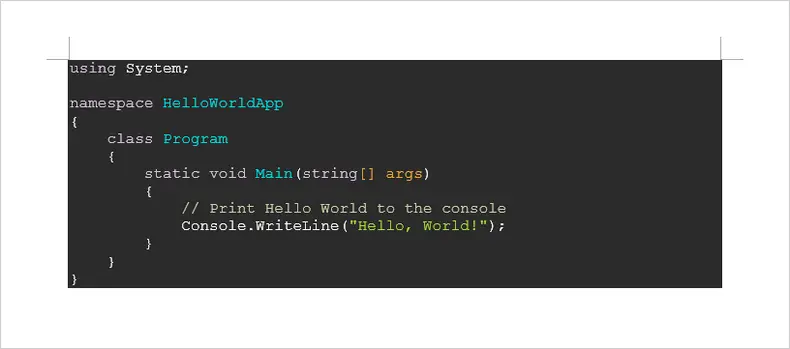
Dieser Ansatz verwendet ein dediziertes Word-Add-In, um Code-Schnipsel direkt in Ihrem Dokument zu formatieren und hervorzuheben. Ein beliebtes Add-In, das im Office Add-Ins Store erhältlich ist, ist Easy Syntax Highlighter (kostenlos), das viele Programmiersprachen und Themen unterstützt.
Wann diese Methode zu verwenden ist:
Verwenden Sie diese Methode, wenn Sie Syntaxhervorhebung und Codeformatierung automatisch anwenden möchten, ohne Bilder einzufügen oder manuell zu formatieren. Sie ist besonders nützlich für größere Mengen von Schnipseln in Dokumentationen, bei denen eine konsistente Hervorhebung wichtig ist.
So verwenden Sie das Easy Syntax Highlighter Add-In:
- Gehen Sie in Word zum Tab Einfügen und wählen Sie Add-Ins abrufen (oder Office-Add-Ins).
- Suchen Sie nach Easy Syntax Highlighter und installieren Sie es.
- Wählen Sie nach der Installation den Codeblock aus, den Sie formatieren möchten.
- Verwenden Sie das Menüband oder den Bereich des Add-Ins, um eine Sprache auszuwählen und die Hervorhebung anzuwenden.
- Der ausgewählte Code wird mit Syntaxfarben und -stilen formatiert.
(Ein alternatives Add-In, das Sie erwähnen können, ist Easy Code Formatter, das ebenfalls ausgewählten Text als Code mit integrierten Themen formatiert.)
Vorteile:
- Wendet Syntaxhervorhebung direkt in Word an
- Unterstützt viele Sprachen und Themen
- Macht wiederholtes Einfügen viel einfacher als manuelle Formatierung
Nachteile:
- Erfordert die Installation eines Add-Ins
- Einige Funktionen/Themen erfordern möglicherweise eine Konfiguration
Am besten für: Mittlere bis große Dokumente, bei denen Konsistenz und Formatierungsgeschwindigkeit wichtig sind
Methode 7: Code-Einfügung mit Python automatisieren
Für große Dokumente oder wiederholte Code-Einfügungen können Sie den Prozess mit Python automatisieren. Diese Methode nutzt Spire.Doc for Python, um Word-Dokumente zu erstellen, und Pygments, um die Syntaxhervorhebung automatisch anzuwenden. Es funktioniert für Python, C#, Java und viele andere Sprachen und ist somit eine universelle Lösung für technische Dokumentationen.
Wann diese Methode zu verwenden ist:
Verwenden Sie diese Methode, wenn Sie viele Code-Schnipsel haben, konsistente Syntaxhervorhebung benötigen oder Dokumente automatisch generieren möchten (für Berichte, Tutorials oder Handbücher). Sie ist ideal für Situationen, in denen manuelles Kopieren und Einfügen oder Add-Ins unpraktisch sind.
So automatisieren Sie die Code-Einfügung:
-
Installieren Sie die erforderlichen Bibliotheken, falls Sie dies noch nicht getan haben:
pip install spire.doc pygments -
Bereiten Sie Ihren Code als Zeichenfolge vor.
-
Verwenden Sie Pygments, um den Code in RTF mit Syntaxhervorhebung umzuwandeln, indem Sie den entsprechenden Lexer für die Sprache angeben oder guess_lexer verwenden, um ihn automatisch zu erkennen.
-
Verwenden Sie Spire.Doc, um ein Word-Dokument zu erstellen, einen Absatz hinzuzufügen und die RTF-Zeichenfolge einzufügen.
-
Speichern Sie das Dokument als DOCX.
Hier ist ein Beispiel mit Python-Code:
from pygments import highlight
from pygments.lexers import CSharpLexer, guess_lexer
from pygments.formatters import RtfFormatter
from spire.doc import *

# Definieren Sie den einzufügenden Code (C#, Java, Python usw.)
code = """
using System;

namespace HelloWorldApp
{
    class Program
    {
        static void Main(string[] args)
        {
            // „Hello World“ in die Konsole ausgeben
            Console.WriteLine("Hello, World!");
        }
    }
}
"""

# Schriftartnamen festlegen
formatter = RtfFormatter(fontface="Consolas")

# Option 1: Den Lexer explizit angeben (empfohlen, wenn die Sprache bekannt ist)
rtf_text = highlight(code, CSharpLexer(), formatter)
rtf_text = rtf_text.replace(r"\f0", r"\f0\fs21")  # Schriftgröße

# Option 2: Die Programmiersprache automatisch erkennen
# Dies ist nützlich bei der Verarbeitung von gemischten oder unbekannten Code-Schnipseln
# lexer = guess_lexer(code)
# rtf_text = highlight(code, lexer, formatter)

# Ein Word-Dokument laden
doc = Document()
doc.LoadFromFile("Input.docx")

# Einen Absatz hinzufügen
section = doc.Sections.get_Item(0)
para = section.AddParagraph()

# Den syntaxhervorgehobenen Code als RTF einfügen
para.AppendRTF(rtf_text)

# Das Dokument speichern
doc.SaveToFile("InsertCode.docx", FileFormat.Docx2016)
doc.Close()
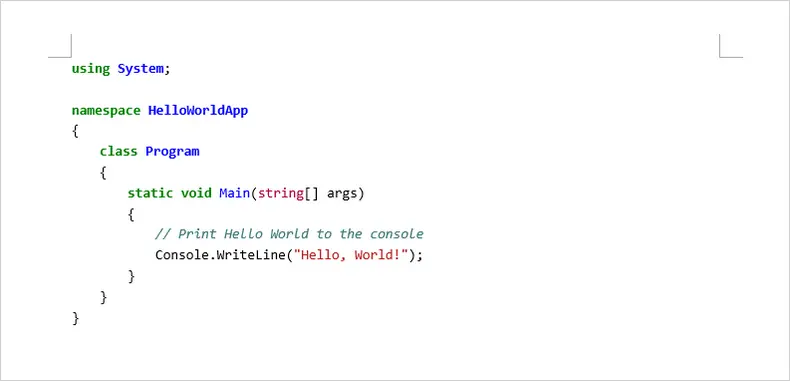
Nach Ausführung des Skripts enthält das resultierende Word-Dokument vollständig formatierten und syntaxhervorgehobenen Code, der bearbeitbar und konsistent ist, unabhängig von der verwendeten Programmiersprache.
Vorteile:
- Vollständig automatisiert und skalierbar für mehrere Codeblöcke
- Funktioniert für Python, C#, Java und viele andere Sprachen
- Konsistente Syntaxhervorhebung und bearbeitbare Word-Ausgabe
Nachteile:
- Erfordert eine Python-Umgebung und Bibliotheken
- Leichte Einrichtung und Lernkurve für Erstanwender
Am besten für: Generierung großer technischer Dokumente, Tutorials oder Berichte mit mehreren Code-Schnipseln, bei denen Automatisierung und Konsistenz Priorität haben
Über das Einfügen von syntaxhervorgehobenen Codeblöcken per RTF hinaus unterstützt Spire.Doc for Python auch das Hinzufügen von Code-Schnipseln zu Word-Dokumenten mittels HTML oder Bildern, was nützlich sein kann, wenn die Formatierung bereits an anderer Stelle vorbereitet wurde. Darüber hinaus können Markdown-Dateien, die Codeblöcke enthalten, in Word-Dokumente konvertiert werden, wobei Struktur und Lesbarkeit erhalten bleiben.
Sobald das Dokument generiert ist, kann es direkt als PDF exportiert werden, was diesen Ansatz für durchgängige Dokumentations-Workflows geeignet macht, die vom Code ausgehen und mit einem verteilbaren Dateiformat enden.
Vergleich: Die richtige Methode wählen
| Methode | Benutzerfreundlichkeit | Einrichtung / Erforderliche Werkzeuge | Skalierbarkeit | Am besten für |
|---|---|---|---|---|
| Kopieren aus IDE | ★★★★★ | Keine | Niedrig | Kurze, einmalige Codebeispiele |
| Benutzerdefinierter Word-Stil | ★★★★☆ | Manuelle Stileinrichtung | Mittel | Dokumente mit wiederholten Codeblöcken |
| 1-Zellen-Tabelle | ★★★★☆ | Nur Word | Niedrig | Eingerahmter Code mit Layoutkontrolle |
| Code als Bilder | ★★★★☆ | Screenshot-Tool oder IDE-Export | Niedrig | Schreibgeschützte oder designorientierte Dokumente |
| Dokumentobjekt | ★★★☆☆ | Word-Objektunterstützung | Niedrig | Eingebettete, isolierte Codeblöcke |
| Word-Add-Ins | ★★★★☆ | Add-In-Installation | Mittel | Schnelle Formatierung ohne Programmierung |
| Programmatisch (Python) | ★★☆☆☆ | Python + Bibliotheken | Hoch | Große oder häufig aktualisierte Dokumente |
Abschließende Gedanken
Es gibt keinen Einheitsansatz für das Einfügen von Code in Word. Für schnelle, einmalige Schnipsel können manuelles Kopieren oder Tabellen ausreichen. Wenn Ihr Dokument häufig bearbeitet wird oder mehrere Schnipsel enthält, gewährleistet die Verwendung von benutzerdefinierten Word-Stilen oder einem Schnipsel-Add-In Konsistenz. Für groß angelegte oder automatisierte Arbeitsabläufe bietet Python mit Spire.Doc und Pygments maximale Effizienz und Kontrolle.
Indem Sie die Stärken und Grenzen jeder Methode verstehen, können Sie professionelle, lesbare und wartbare Dokumente erstellen und gleichzeitig die Frustration minimieren, die oft mit der Formatierung von Code in Word verbunden ist.
Häufig gestellte Fragen
F1: Kann ich Code aus jeder IDE in Word kopieren und die Formatierung beibehalten?
Die meisten modernen IDEs, einschließlich VS Code, Visual Studio und IntelliJ IDEA, behalten die grundlegende Formatierung und Syntaxhervorhebung beim Kopieren bei. Je nach Word-Themen und Schriftarten können einige Unterschiede auftreten.
F2: Kann ich mehrere Programmiersprachen in einem einzigen Word-Dokument verwenden?
Ja. Die Methoden 1–6 funktionieren für jede Sprache, solange Sie die richtige Formatierung wählen. Methode 7 (Python + Pygments) unterstützt viele Sprachen, und guess_lexer kann die Sprache automatisch erkennen.
F3: Ist die automatisierte Python-Methode schwierig einzurichten?
Es erfordert die Installation von Python und den erforderlichen Bibliotheken (Spire.Doc und pygments), aber der Arbeitsablauf ist nach der Einrichtung einfach und spart Zeit bei großen oder wiederholten Code-Einfügungen.
F4: Welche Methode eignet sich am besten für finale, präsentationsreife Dokumente?
Wenn visuelle Genauigkeit entscheidend ist und keine Bearbeitung erforderlich ist, gewährleistet das Einfügen des Codes als Bild (Methode 4) eine perfekte Formatierung.