PDF-Wasserzeichen werden häufig zum Schutz des Urheberrechts, für Branding, zur Dokumentenverfolgung und für Vertraulichkeitshinweise verwendet. Egal, ob Sie eine einfache „VERTRAULICH“-Beschriftung hinzufügen oder ein Firmenlogo seitenübergreifend platzieren möchten, Wasserzeichen helfen, unbefugte Verbreitung zu verhindern und die Dokumentenbesitzerschaft klarzustellen.
In diesem Leitfaden lernen Sie mehrere praktische Möglichkeiten kennen, Wasserzeichen zu PDF-Dokumenten hinzuzufügen – von professionellen Desktop-Tools über kostenlose Online-Lösungen bis hin zur Python-Automatisierung.
Schnellnavigation:
- Methode 1: Wasserzeichen mit Adobe Acrobat Pro zu PDF hinzufügen
- Methode 2: Wasserzeichen online zu PDF hinzufügen
- Methode 3: Wasserzeichen mit LibreOffice Draw zu PDF hinzufügen
- Methode 4: Wasserzeichen mit Spire.PDF für Python zu PDF hinzufügen
Wann sollten Sie PDF-Wasserzeichen verwenden?
PDF-Wasserzeichen sind nützlich, wenn Sie ein Dokument identifizieren, schützen oder branden müssen. Sie helfen den Lesern, den Status oder die Eigentümerschaft des Dokuments sofort zu verstehen, ohne den ursprünglichen Inhalt selbst zu ändern. Sowohl Unternehmen als auch Einzelpersonen verwenden Wasserzeichen häufig zu Sicherheits-, Urheberrechts- und Workflow-Management-Zwecken.
Hier sind einige gängige Situationen, in denen PDF-Wasserzeichen hilfreich sind:
- Vertrauliche Dateien schützen
- Unbefugte Verbreitung verhindern
- Entwurfsversionen kennzeichnen
- Firmen-Branding hinzufügen
- Dokumentenbesitz identifizieren
Abhängig von Ihrem Workflow können Sie Wasserzeichen manuell mit Desktop-Tools hinzufügen oder den Prozess mit Python-Bibliotheken für die groß angelegte PDF-Verarbeitung automatisieren.
Methode 1: Wasserzeichen mit Adobe Acrobat Pro zu PDF hinzufügen
Am besten geeignet für: Professionelle Benutzer, die präzise Kontrolle und hochwertige Ergebnisse benötigen.
Wenn es um die Bearbeitung von PDFs geht, gilt Adobe Acrobat Pro immer noch als Industriestandard. Seine Wasserzeichenfunktion ist sehr stabil und bietet Benutzern detaillierte Kontrolle darüber, wie Wasserzeichen auf den Seiten erscheinen. Sie können sowohl Text- als auch Bildwasserzeichen hinzufügen, die Deckkraft anpassen, sie diagonal drehen und sie sogar nur auf bestimmte Seitenbereiche anwenden.
Für Unternehmen, die Verträge, Berichte oder vertrauliche Dokumente bearbeiten, bietet Acrobat eine der zuverlässigsten Möglichkeiten, PDFs mit Wasserzeichen zu versehen und gleichzeitig das ursprüngliche Layout und die Formatierung beizubehalten.
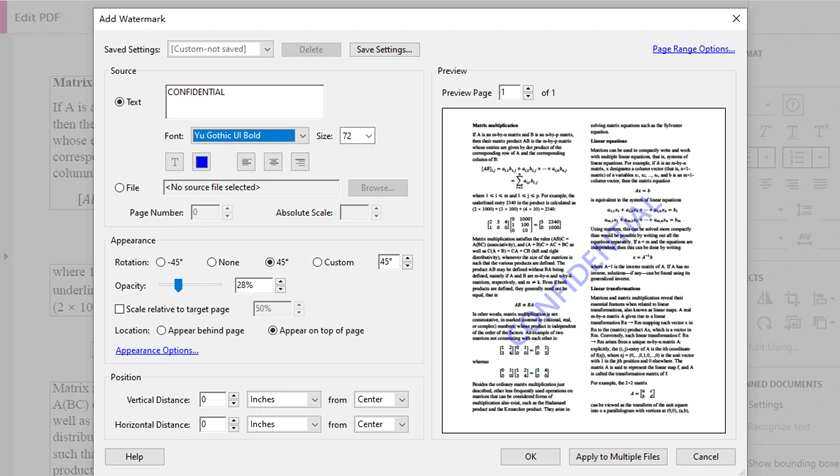
Schritt-für-Schritt: Wasserzeichen in Adobe Acrobat Pro hinzufügen
- Öffnen Sie Ihr PDF in Adobe Acrobat Pro.
- Gehen Sie zu Werkzeuge → PDF bearbeiten → Wasserzeichen → Hinzufügen.
- Wählen Sie Ihren Wasserzeichentyp:
- Textwasserzeichen oder
- Bildwasserzeichen (Datei)
- Je nach Ihrer Wahl:
- Wenn Text: Geben Sie den Text ein, passen Sie dann Schriftart, Farbe, Deckkraft und Drehung an
- Wenn Bild: Wählen Sie das Bild aus, passen Sie dann Skalierung, Deckkraft und Position an
- Vorschau des Ergebnisses anzeigen.
- Klicken Sie auf OK und speichern Sie das Dokument.
Vorteile
- Professionelle Ergebnisse
- Hervorragende Beibehaltung der Formatierung
- Leistungsstarke Anpassungsoptionen
Nachteile
- Erfordert kostenpflichtiges Abonnement
- Teuer für gelegentliche Benutzer
Methode 2: Wasserzeichen online zu PDF hinzufügen
Am besten geeignet für: Benutzer, die eine schnelle Lösung ohne Softwareinstallation wünschen.
Wenn Sie nur gelegentlich ein PDF mit einem Wasserzeichen versehen müssen, sind Online-Tools oft die schnellste Option. Die meisten webbasierten PDF-Editoren ermöglichen es Ihnen, eine Datei hochzuladen, ein Text- oder Bildwasserzeichen einzufügen und das aktualisierte PDF innerhalb von Minuten herunterzuladen. Der gesamte Vorgang findet im Browser statt, was ihn für Benutzer auf verschiedenen Betriebssystemen praktisch macht.
Online-Tools sind besonders nützlich für leichte Aufgaben wie das Hinzufügen einer „Entwurf“-Beschriftung, das Platzieren eines Firmenlogos oder das Kennzeichnen interner Dokumente vor der Weitergabe. Da Dateien jedoch auf entfernte Server hochgeladen werden müssen, sind sie möglicherweise nicht ideal für vertrauliche oder hochsensible PDFs.
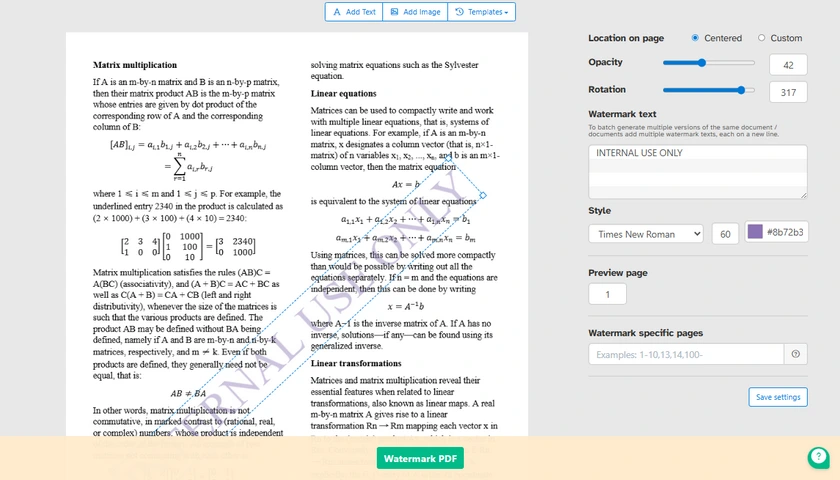
Allgemeine Schritte zum Hinzufügen von Wasserzeichen zu PDF online
- Öffnen Sie ein Online-Tool für PDF-Wasserzeichen.
- Laden Sie Ihre PDF-Datei hoch.
- Wählen Sie Ihren Wasserzeichentyp:
- Textwasserzeichen oder
- Bildwasserzeichen
- Je nach Ihrer Wahl:
- Wenn Text: Geben Sie Ihren Wasserzeichentext ein
- Wenn Bild: Laden Sie Ihr Logo oder Bilddatei hoch
- Passen Sie die Wasserzeicheneinstellungen an:
- Größe
- Drehung
- Transparenz
- Position
- Vorschau des Ergebnisses anzeigen.
- Laden Sie das bearbeitete PDF herunter.
Vorteile
- Sehr einfach zu bedienen
- Keine Installation erforderlich
- Funktioniert unter Windows, macOS, Linux und Mobilgeräten
Nachteile
Methode 3: Wasserzeichen mit LibreOffice Draw zu PDF hinzufügen
Am besten geeignet für: Benutzer, die eine komplett kostenlose Desktop-Lösung suchen.
Für Benutzer, die Offline-Tools bevorzugen, aber keine Premium-PDF-Editoren bezahlen möchten, bietet LibreOffice Draw eine praktische Alternative. Obwohl es nicht speziell für das Wasserzeichen von PDFs entwickelt wurde, kann es PDF-Dateien direkt öffnen und Benutzern ermöglichen, Text oder Bilder über vorhandene Seiten zu legen.
Diese Methode eignet sich besonders gut für einfache Wasserzeichenaufgaben, insbesondere bei kurzen Dokumenten. Da LibreOffice Draw völlig kostenlos und Open Source ist, bleibt es eine beliebte Wahl unter Studenten, Freiberuflern und Linux-Benutzern, die gelegentlich PDF-Bearbeitungsfunktionen benötigen.
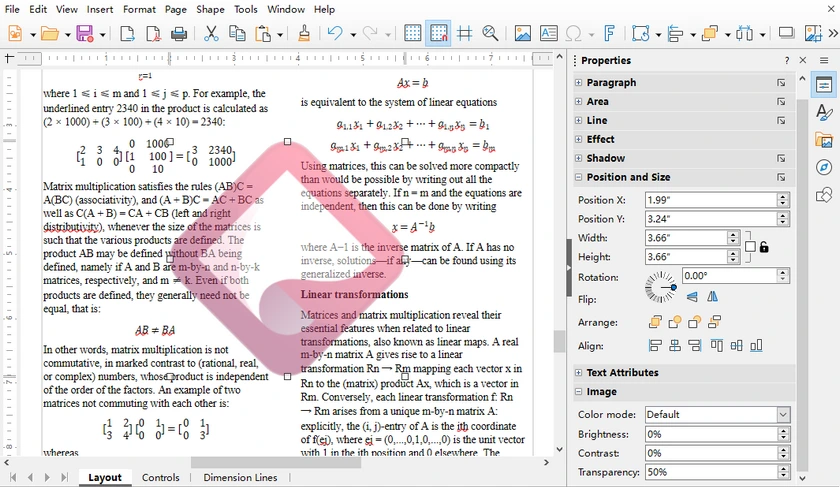
Schritte zum Wasserzeichen von PDF mit LibreOffice
-
Starten Sie LibreOffice Draw.
-
Gehen Sie zu Datei → Öffnen, wählen Sie dann Ihre Zieldatei aus und öffnen Sie sie.
-
Fügen Sie Ihr Wasserzeichen entsprechend hinzu:
- Für Textwasserzeichen: Klicken Sie auf Einfügen → Textfeld, ziehen Sie, um ein Feld zu zeichnen, und geben Sie Ihren Wasserzeicheninhalt ein.
- Für Bildwasserzeichen: Klicken Sie auf Einfügen → Bild, um Ihr Logo oder Bild zu importieren.
-
Transparenz und andere Einstellungen anpassen:
- Texttransparenz: Doppelklicken Sie, um den gesamten Text hervorzuheben, klicken Sie mit der rechten Maustaste → Zeichen, öffnen Sie die Registerkarte Schrifteffekte und ziehen Sie dann den Schieberegler, um die Texttransparenz anzupassen.
- Bildtransparenz: Klicken Sie einmal, um das eingefügte Bild auszuwählen, klicken Sie mit der rechten Maustaste → Fläche, ziehen Sie direkt den Transparenzschieberegler, um das Bild halbtransparent zu machen.
- Passen Sie Schriftgröße, Farbe, Drehwinkel und Platzierung frei an.
-
Kopieren und fügen Sie das bearbeitete Wasserzeichen ein, um alle Seiten abzudecken.
-
Wenn Sie fertig sind, navigieren Sie zu Datei → Exportieren als → Als PDF exportieren, um Ihre endgültige PDF-Datei zu speichern.
Vorteile
- Völlig kostenlos
- Open Source
- Kein Abonnement erforderlich
Nachteile
Methode 4: Wasserzeichen mit Spire.PDF für Python zu PDF hinzufügen
Am besten geeignet für: Entwickler, die automatisiertes PDF-Wasserzeichen mit zuverlässiger Formatierungserhaltung benötigen.
Die oben genannten Methoden eignen sich gut für die manuelle Bearbeitung, werden aber ineffizient, wenn Sie eine große Anzahl von PDF-Dateien automatisch verarbeiten müssen. In Entwicklungsworkflows ist das Wasserzeichen oft Teil einer größeren Automatisierungspipeline – wie z. B. die Erstellung von Rechnungen, der Schutz interner Berichte oder das Branding von exportierten Dokumenten.
Hier ist Spire.PDF for Python nützlich. Es ermöglicht Entwicklern, sowohl Text- als auch Bildwasserzeichen programmatisch hinzuzufügen und dabei eine genaue PDF-Wiedergabe beizubehalten. Im Vergleich zu vielen leichten PDF-Bibliotheken bietet es eine bessere Kontrolle über das Erscheinungsbild des Wasserzeichens, einschließlich Transparenz, Drehung, Schriftart und Positionierung.
Spire.PDF für Python installieren
Installieren Sie die Bibliothek mit pip:
pip install spire.pdf
Textwasserzeichen zu PDF in Python hinzufügen
Das folgende Beispiel fügt ein gedrehtes, halbtransparentes Textwasserzeichen zu jeder Seite eines PDF-Dokuments hinzu.
from spire.pdf import *
from spire.pdf.common import *
import math

# Erstellen Sie ein Objekt der Klasse PdfDocument
doc = PdfDocument()

# Laden Sie ein PDF-Dokument aus dem angegebenen Pfad
doc.LoadFromFile("Input.pdf")

# Erstellen Sie ein Objekt der Klasse PdfTrueTypeFont für die Wasserzeichenschriftart
font = PdfTrueTypeFont("Times New Roman", 48.0, 0, True)

# Geben Sie den Wasserzeichentext an
text = "NICHT KOPIEREN"

# Messen Sie die Abmessungen des Textes, um eine ordnungsgemäße Positionierung zu gewährleisten
text_width = font.MeasureString(text).Width
text_height = font.MeasureString(text).Height

# Schleife durch jede Seite im Dokument
for i in range(doc.Pages.Count):

    # Holen Sie sich die aktuelle Seite
    page = doc.Pages.get_Item(i)

    # Speichern Sie den aktuellen Canvas-Zustand
    state = page.Canvas.Save()

    # Berechnen Sie die Mittelkoordinaten der Seite
    x = page.Canvas.Size.Width / 2
    y = page.Canvas.Size.Height / 2

    # Übersetzen Sie das Koordinatensystem zur Mitte
    page.Canvas.TranslateTransform(x, y)

    # Drehen Sie das Wasserzeichen
    page.Canvas.RotateTransform(-45.0)

    # Transparenz einstellen
    page.Canvas.SetTransparency(0.7)

    # Zeichnen Sie den Wasserzeichentext
    page.Canvas.DrawString(
        text,
        font,
        PdfBrushes.get_Blue(),
        PointF(-text_width / 2, -text_height / 2)
    )

    # Stellen Sie den Canvas-Zustand wieder her
    page.Canvas.Restore(state)

# Speichern Sie das geänderte PDF
doc.SaveToFile("output/TextWatermark.pdf")

# Ressourcen freigeben
doc.Dispose()
Anpassungsoptionen
Dieses Beispiel zeigt mehrere häufig verwendete Wasserzeicheneinstellungen:
- Schriftart-Anpassung
Ändern Sie die Schriftfamilie, Größe und den Stil, um sie an Ihr Dokumentendesign anzupassen.
- Drehwinkel
Das Wasserzeichen wird um -45° gedreht, um ein diagonales Erscheinungsbild über die Seite zu erzeugen.
- Transparenzregelung
Die Methode SetTransparency() ermöglicht es dem Wasserzeichen, sichtbar zu bleiben, ohne den Dokumenteninhalt zu verdecken.
- Zentrierte Positionierung
Der Code platziert das Wasserzeichen automatisch in der Mitte jeder Seite.
Diese Einstellungen können einfach angepasst werden, je nachdem, ob Sie ein subtiles Hintergrundwasserzeichen oder ein auffälligeres Sicherheitslabel wünschen.
Bildwasserzeichen zu PDF in Python hinzufügen
Neben Textwasserzeichen können Sie auch Logos, Stempel oder Branding-Bilder auf PDF-Seiten platzieren.
# Laden Sie das Wasserzeichenbild aus dem angegebenen Pfad
image = PdfImage.FromFile("logo.png")

# Holen Sie sich die Breite und Höhe des geladenen Bildes für die Positionierung
imageWidth = float(image.Width)
imageHeight = float(image.Height)

# Schleife durch jede Seite im Dokument, um das Wasserzeichen anzuwenden
for i in range(doc.Pages.Count):

    # Holen Sie sich die aktuelle Seite
    page = doc.Pages.get_Item(i)

    # Stellen Sie die Transparenz des Wasserzeichens auf 50% ein
    page.Canvas.SetTransparency(0.5)

    # Holen Sie sich die Abmessungen der aktuellen Seite
    pageWidth = page.ActualSize.Width
    pageHeight = page.ActualSize.Height

    # Berechnen Sie die x- und y-Koordinaten, um das Bild auf der Seite zu zentrieren
    x = (pageWidth - imageWidth) / 2
    y = (pageHeight - imageHeight) / 2

    # Zeichnen Sie das Bild an der berechneten Mittelposition auf der Seite
    page.Canvas.DrawImage(image, x, y, imageWidth, imageHeight)
Was können Sie anpassen?
Bei Bildwasserzeichen können Sie einfach anpassen:
- Transparenzniveau
- Wasserzeichengröße
- Position auf der Seite
- Logo oder Branding-Bild
- Platzierung des Wasserzeichens auf mehreren Seiten
Zusätzlich zum Hinzufügen von Wasserzeichen bietet Spire.PDF für Python auch eine breite Palette von PDF-Verarbeitungsfunktionen. Sie können es verwenden, um PDF-Dokumente programmatisch zu erstellen, zu bearbeiten, zusammenzuführen, aufzuteilen und zu konvertieren. Dies macht es zu einer vielseitigen Lösung für die Erstellung vollständiger PDF-Automatisierungsworkflows in Python-Anwendungen.
Vergleich aller Methoden
| Methode | Benutzerfreundlichkeit | Kosten | Am besten geeignet für | Automatisierung |
|---|---|---|---|---|
| Adobe Acrobat Pro | Einfach | Kostenpflichtig | Professionelle Bearbeitung | Nein |
| Online-Tools | Sehr einfach | Kostenlos/Freemium | Schnelle Aufgaben | Nein |
| LibreOffice Draw | Mittel | Kostenlos | Kostenlose Desktop-Bearbeitung | Nein |
| Spire.PDF für Python | Mittel | Kostenlos/Kommerziell | Entwickler & Automatisierung | Ja |
Fazit
Das Hinzufügen von Wasserzeichen zu PDFs kann von einer einfachen einmaligen Aufgabe bis hin zu einem vollständig automatisierten Dokumentenverarbeitungsworkflow reichen. Tools wie Adobe Acrobat und Online-Editoren eignen sich für gelegentliche manuelle Bearbeitungen, während LibreOffice Draw eine fähige kostenlose Alternative für die Offline-Nutzung bietet.
Für Entwickler und Unternehmen, die PDFs in großem Umfang verarbeiten, bieten programmatische Lösungen eine wesentlich größere Flexibilität. Spire.PDF für Python ermöglicht das Hinzufügen von Text- und Bildwasserzeichen mit präziser Kontrolle über Transparenz, Drehung, Schriftarten und Positionierung, wodurch es sich gut für automatisierte PDF-Generierungs- und Dokumentenschutz-Workflows eignet.
FAQs zu PDF-Wasserzeichen
Kann ich kostenlos ein Wasserzeichen zu einem PDF hinzufügen?
Absolut. Sie können kostenlose Desktop-Software wie LibreOffice Draw oder verschiedene kostenlose Online-PDF-Editoren verwenden, um Text- und Bildwasserzeichen ohne kostenpflichtiges Abonnement einzufügen. Außerdem ermöglicht die kostenlose Version von Spire.PDF das Einfügen von PDF-Wasserzeichen mit einer Begrenzung von bis zu 10 Seiten pro Dokument.
Kann ich anstelle von Text ein Bildwasserzeichen hinzufügen?
Ja. Die meisten PDF-Tools unterstützen sowohl Text- als auch Bildwasserzeichen, einschließlich Logos, Stempeln und Branding-Grafiken.
Wie füge ich allen Seiten in einem PDF ein Wasserzeichen hinzu?
Die meisten PDF-Editoren verfügen über eine Option, um das Wasserzeichen automatisch auf jeder Seite anzuwenden. In Python geschieht dies normalerweise durch Schleifen durch alle Seiten.
Wird das Hinzufügen eines Wasserzeichens die PDF-Qualität verringern?
Normalerweise nicht. Textwasserzeichen haben minimale Auswirkungen, während Bildwasserzeichen die Dateigröße je nach verwendetem Bild leicht erhöhen können.
Welche Methode ist am besten für die Stapelverarbeitung von PDF-Wasserzeichen geeignet?
Programmatische Lösungen sind am besten für die Stapelverarbeitung geeignet. Bibliotheken wie Spire.PDF für Python können das Wasserzeichen über eine große Anzahl von PDF-Dateien automatisieren.