In der heutigen digitalen Welt sind PDFs der universelle Standard für den Austausch von Dokumenten. Große PDF-Dateien können jedoch zu einem großen Ärgernis werden – sie verstopfen E-Mail-Postfächer, überschreiten Upload-Limits und sind langsam zu übertragen. Zu lernen, wie man eine PDF-Datei komprimiert, ist eine wesentliche digitale Fähigkeit, egal ob Sie Student, Berufstätiger oder Gelegenheitsnutzer sind.
Dieser umfassende Leitfaden führt Sie durch die einfachsten und effektivsten Methoden zum Komprimieren von PDF-Dateien, einschließlich der Verwendung kostenloser Online-Tools, Desktop-Software und C#-Programmierung, sowie Profi-Tipps, um die Qualität hoch zu halten und gleichzeitig die Dateigröße zu reduzieren.
- Warum sollten Sie eine PDF-Datei komprimieren?
- Schnelle Lösung: PDF-Dateien online komprimieren
- Offline-Tools: PDF mit Desktop-Software komprimieren
- Stapelautomatisierung: PDF programmgesteuert mit C# komprimieren
- Profi-Tipps zum Komprimieren von PDFs ohne Qualitätsverlust
- Häufig gestellte Fragen zur Reduzierung der PDF-Größe
Warum sollten Sie eine PDF-Datei komprimieren?
Die Reduzierung der PDF-Größe bietet mehrere wichtige Vorteile:
- Einfache E-Mail-Anhänge: Bleiben Sie innerhalb der üblichen 25-MB-E-Mail-Limits.
- Schnellere Uploads & Downloads: Ideal für Portale, Bewerbungen oder Cloud-Speicher.
- Speicherplatz sparen: Geben Sie Speicherplatz auf Ihrer Festplatte und Ihren mobilen Geräten frei.
- Professionelles Teilen: Senden Sie Dateien schnell und effizient an Kunden oder Kollegen.
- Website-Optimierung: Kleinere Dateien werden auf Webseiten schneller geladen, was die Benutzererfahrung und das SEO verbessert.
Schnelle Lösung: PDF-Dateien online komprimieren
Viele Online-PDF-Kompressoren ermöglichen es Ihnen, die PDF-Größe kostenlos zu reduzieren. Sie erfordern keine Softwareinstallation und funktionieren auf jedem Gerät mit einem Browser.
Empfohlene Tools:
- Smallpdf: Eine benutzerfreundliche All-in-One-Suite für PDF-Aufgaben.
- iLovePDF: Eine zuverlässige Alternative mit Stapelverarbeitungsoptionen.
- PDF2Go: Bietet eine präzise Kontrolle über den Komprimierungsgrad.
Schritte zur Verringerung der PDF-Größe:
- Gehen Sie zur Website des von Ihnen gewählten Kompressors (z. B. SmallPDFs kostenloses PDF-Komprimierungstool).
- Klicken Sie auf „DATEIEN AUSWÄHLEN“ oder ziehen Sie Ihre Datei per Drag-and-Drop in das Browserfenster.
- Wählen Sie Ihren Komprimierungsgrad (z. B. „Basis“ für mittlere Dateigröße, Standardauflösung).
- Klicken Sie auf die Schaltfläche „Komprimieren“ oder „PDF verkleinern“.
- Laden Sie Ihre neue, kleinere PDF-Datei auf Ihr Gerät herunter.
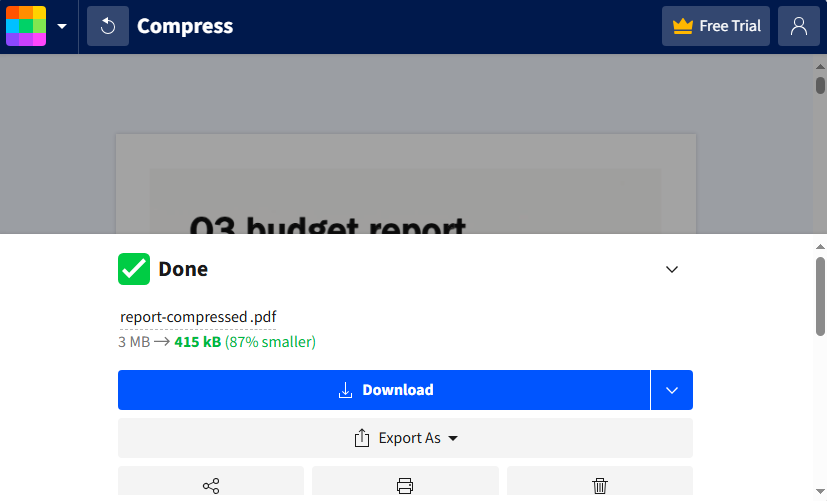
Das Komprimierungsergebnis:
Profi-Tipp: Bei sensiblen Dokumenten sollten Sie die Datenschutzrichtlinie des Tools überprüfen. Die meisten seriösen Websites löschen Ihre Dateien nach kurzer Zeit von ihren Servern.
Offline-Tools: PDF mit Desktop-Software komprimieren
Wenn Sie PDFs offline (ohne Internet) komprimieren oder regelmäßig große Stapel verarbeiten müssen, ist Desktop-Software besser geeignet. Hier sind die besten PDF-Kompressoren, um die PDF-Dateigröße zu verkleinern:
Adobe Acrobat Pro DC (Industriestandard)
Das native Tool von Adobe bietet die fortschrittlichsten Optimierungseinstellungen, um eine PDF-Datei zu verkleinern.
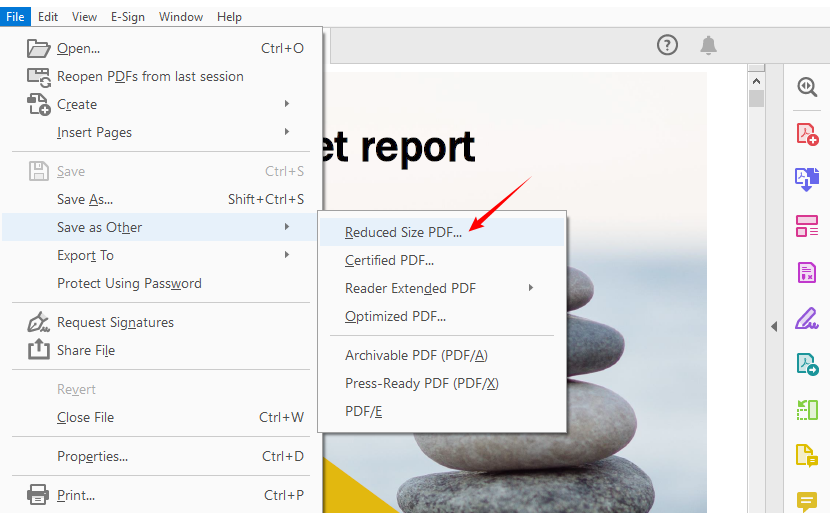
- Öffnen Sie Ihre PDF-Datei in Acrobat Pro DC.
- Gehen Sie zu „Datei” > „Speichern unter” und wählen Sie "Dateigröße reduzieren”.
- Wählen Sie eine Kompatibilitätsstufe und speichern Sie die komprimierte PDF-Datei.
PDF24 Creator Desktop Tool (Kostenlose Alternative)
Ein erstklassiges kostenloses Desktop-Tool, das vollständig offline funktioniert. Es bietet über 40 integrierte PDF-Tools und unterstützt die Stapelkomprimierung.
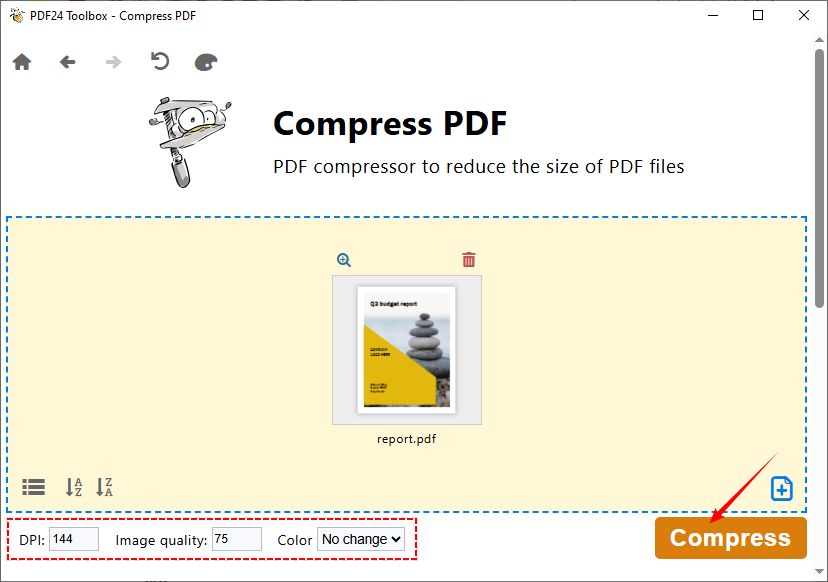
- Öffnen Sie die PDF24 Toolbox und wählen Sie das PDF komprimieren Werkzeug.
- Klicken Sie auf „Dateien auswählen” oder ziehen Sie Ihre PDF-Datei in das Fenster.
- Stellen Sie die Optionen „DPI”, „Bildqualität” und „Farbe” ein.
- Klicken Sie auf die Schaltfläche „Komprimieren” und speichern Sie die Datei.
LESEN SIE AUCH: So löschen Sie Seiten aus PDF ohne Acrobat (kostenlose Methoden)
Stapelautomatisierung: PDF programmgesteuert mit C# komprimieren
Für Entwickler, die Automatisierungstools, Stapelverarbeitungssysteme oder benutzerdefinierte PDF-Workflows erstellen, ist eine Bibliothek wie Spire.PDF for .NET eine ausgezeichnete Wahl. Spire.PDF bietet mehrere Komprimierungsmethoden, und wir werden die häufigsten Anwendungsfälle zur Reduzierung der PDF-Größe behandeln.
C#-Code zum Komprimieren von Bildern in PDF
Bilder sind die Hauptursache für große PDF-Dateien. Dieses Beispiel reduziert die Bildgröße und -qualität bei gleichbleibender Lesbarkeit.
using Spire.Pdf.Conversion.Compression;

namespace CompressImages
{
    class Program
    {
        static void Main(string[] args)
        {
            // Erstellen Sie ein PdfCompressor-Objekt und laden Sie die PDF-Datei
            PdfCompressor compressor = new PdfCompressor("Example.pdf");

            // Rufen Sie die Bildkomprimierungsoptionen ab
            ImageCompressionOptions imageCompression = compressor.Options.ImageCompressionOptions;

            // Aktivieren Sie die Bildgrößenänderung
            imageCompression.ResizeImages = true;

            // Aktivieren Sie die Bildkomprimierung
            imageCompression.CompressImage = true;

            // Legen Sie die Bildqualität fest (verfügbare Optionen: Niedrig, Mittel, Hoch)
            imageCompression.ImageQuality = ImageQuality.Medium;


            // Komprimieren Sie die PDF-Datei gemäß den Komprimierungsoptionen und speichern Sie sie in einer neuen Datei
            compressor.CompressToFile("Compressed.pdf");
        }
    }
}
In diesem Code fungiert die ImageCompressionOptions-Klasse als "Einstellungsfeld" dafür, wie eingebettete Bilder in einer PDF-Datei optimiert werden. Ihre Kerneigenschaften sind unten aufgeführt:
- CompressImage: Der Hauptschalter für die Bildkomprimierung. Wenn auf false gesetzt, werden alle anderen Bildkomprimierungseinstellungen vollständig ignoriert.
- ResizeImages: Legt fest, ob die Bildabmessungen automatisch verkleinert werden sollen.
-
ImageQuality: Legt die Qualitätsstufe komprimierter Bilder fest (drei Optionen):
- Niedrig: Minimale Qualität, kleinste Dateigröße (deutlicher Verlust an Bildschärfe).
- Mittel: Ausgewogene Qualität und Dateigröße (empfohlen für die meisten Szenarien).
- Hoch: Höchste Qualität, minimale Komprimierung (nur geringfügige Reduzierung der Dateigröße).
C#-Code zur Optimierung von Schriftarten in PDF
Die Schriftverwaltung kann die Dateigröße erheblich beeinflussen, insbesondere bei textlastigen Dokumenten. Dieses Beispiel komprimiert oder entfernt eingebettete Schriftarten in der PDF-Datei, um die Dateigröße ohne Qualitätsverlust zu reduzieren:
using Spire.Pdf.Conversion.Compression;

namespace OptimizeFonts
{
    internal class Program
    {
        static void Main(string[] args)
        {
            // Erstellen Sie ein PdfCompressor-Objekt und laden Sie die PDF-Datei
            PdfCompressor compressor = new PdfCompressor("Example.pdf");

            // Rufen Sie die Textkomprimierungsoptionen ab
            TextCompressionOptions textCompression = compressor.Options.TextCompressionOptions;

            // Komprimieren Sie die Schriftarten
            textCompression.CompressFonts = true;

            // Entfernen Sie die Einbettung der Schriftarten
            // textCompression.UnembedFonts = true;

            // Komprimieren Sie die PDF-Datei gemäß den Komprimierungsoptionen und speichern Sie sie in einer neuen Datei
            compressor.CompressToFile("CompressFonts.pdf");
        }
    }
}
Die TextCompressionOptions-Klasse steuert die Optimierung für Text/Schriftarten in einer PDF-Datei (sie hat KEINEN Einfluss auf Bilder). Kerneigenschaften:
- CompressFonts: Hauptschalter für die Schriftkomprimierung. 100 % sicher, um Schriftartdaten zu verkleinern (Text sieht identisch aus, Dateigröße kleiner).
- UnembedFonts: Legt fest, ob eingebettete Schriftarten entfernt werden sollen (riskant: Text kann verstümmelt/unlesbar aussehen, wenn auf dem Gerät, das die PDF-Datei öffnet, die Schriftart fehlt).
Profi-Tipp: Für redundante oder ungenutzte Daten in einer PDF-Datei verwenden Sie Spire.PDF, um sie vor der Komprimierung zu entfernen (z. B. Metadaten bereinigen, eingebettete Anhänge entfernen).
Profi-Tipps zum Komprimieren von PDFs ohne Qualitätsverlust
Das Komprimieren einer PDF-Datei bedeutet nicht, dass Sie auf Qualität verzichten müssen.Befolgen Sie diese Tipps, um die kleinstmögliche Dateigröße zu erhalten und Ihr Dokument gleichzeitig nutzbar zu halten:
- Entfernen Sie unnötige Elemente: Löschen Sie redundante Seiten, Bilder oder Kommentare vor dem Komprimieren.
- Bilder optimieren: PDFs mit großen Bildern sind oft die größten Übeltäter. Ändern Sie die Größe der Bilder auf 72–150 DPI (ausreichend für die digitale Nutzung), bevor Sie sie der PDF-Datei hinzufügen.
- Vermeiden Sie das Einbetten von Schriftarten: Eingebettete Schriftarten erhöhen die Dateigröße. Verwenden Sie Standardschriftarten (Arial, Times New Roman), die die meisten Geräte bereits haben.
- Wählen Sie den richtigen Komprimierungsgrad: Für reine Text-PDFs (z. B. Lebensläufe, Berichte) verwenden Sie „Hohe Komprimierung“ (wenig bis kein Qualitätsverlust). Für bildlastige PDFs (z. B. Broschüren, Fotos) verwenden Sie „Ausgewogen“, um Unschärfe zu vermeiden.
- Vor dem Teilen testen: Öffnen Sie immer die komprimierte PDF-Datei, um die Lesbarkeit (z. B. Textklarheit, Bildschärfe) zu überprüfen, bevor Sie sie senden oder hochladen.
Fazit
Zu wissen, wie man eine PDF-Datei komprimiert, ist eine entscheidende Fähigkeit, die Ihren digitalen Arbeitsablauf optimiert. Ob Sie eine schnelle Online-Lösung, die erweiterte Steuerung von Desktop-Software oder die Leistungsfähigkeit der Automatisierung mit C# und Spire.PDF benötigen, es gibt für jedes Szenario das perfekte Werkzeug.
Für die meisten Benutzer bieten Online-Kompressoren Einfachheit, während Entwickler robuste, integrierte Lösungen mit programmierbaren Bibliotheken erstellen können. Bewerten Sie Ihre spezifischen Anforderungen an Sicherheit, Volumen und Qualität, um die beste Methode zu wählen, und lassen Sie sich nie wieder von sperrigen Dateien ausbremsen.
Häufig gestellte Fragen zur Reduzierung der PDF-Größe
F1. Verringert das Komprimieren einer PDF-Datei die Qualität?
Ja, wenn es nicht sorgfältig durchgeführt wird – insbesondere bei bildlastigen PDFs. Verwenden Sie verlustfreie Komprimierungseinstellungen oder eine moderate Reduzierung der Bildqualität, um Größe und Klarheit auszugleichen.
F2. Ist es sicher, Online-PDF-Kompressoren zu verwenden?
Die meisten seriösen Websites verschlüsseln Übertragungen und löschen Dateien nach der Verarbeitung. Vermeiden Sie das Hochladen sensibler Dokumente auf unbekannte Websites.
F3. Wie stark kann ich die Größe einer PDF-Datei reduzieren?
Das hängt vom Inhalt ab. Textbasierte PDFs können um 50–90 % verkleinert werden, während bildlastige Dateien um 20–50 % reduziert werden können.
F4. Kann ich mehrere PDFs auf einmal im Stapel komprimieren?
Ja, viele Tools unterstützen die Stapelverarbeitung. Desktop-Anwendungen wie Adobe Acrobat Pro bieten robuste Stapelfunktionen. Für die automatisierte Stapelkomprimierung verwenden Sie die Spire.PDF for .NET-Bibliothek.