
In der heutigen schnelllebigen digitalen Welt ist die effiziente Wiederverwendung von Inhalten eine entscheidende Fähigkeit für Studenten, Pädagogen, Geschäftsleute und Inhaltsersteller gleichermaßen. PDFs eignen sich hervorragend zur Beibehaltung der Dokumentformatierung für die Weitergabe, aber es fehlt ihnen die Bearbeitbarkeit und die folienbasierte Struktur, die für dynamische Präsentationen erforderlich sind. Viele Benutzer suchen nach kostenlosen Lösungen, um statische PDF-Dokumente ohne teure Software in dynamische Präsentationen umzuwandeln. In diesem umfassenden Leitfaden werden wir mehrere zuverlässige Tools zur kostenlosen Konvertierung von PDF in PowerPoint untersuchen, schrittweise Anleitungen geben und Expertentipps anbieten, um nahtlose Konvertierungen zu gewährleisten, die auf unterschiedliche Bedürfnisse zugeschnitten sind.
- Worauf Sie bei einem kostenlosen PDF-zu-PPT-Konverter achten sollten
- Kostenloser Online-PDF-zu-PPT-Konverter
- Kostenloses Offline-Tool zum Konvertieren von PDF in PPT
- PDF mit Python in PowerPoint konvertieren
- Tipps für eine erfolgreiche PDF-zu-PowerPoint-Konvertierung
- Häufig gestellte Fragen (FAQs)
Worauf Sie bei einem kostenlosen PDF-zu-PPT-Konverter achten sollten
PDFs eignen sich hervorragend zum Teilen und Aufbewahren von Dokumenten, sind aber nicht zum Bearbeiten oder Präsentieren gedacht. Durch die Konvertierung einer PDF-Datei in PowerPoint können Sie Text, Bilder und Layouts anpassen und Animationen hinzufügen – entscheidend für die Erstellung ansprechender Diashows. Berücksichtigen Sie bei der Auswahl eines kostenlosen PDF-zu-PPT-Konverter-Tools die folgenden Faktoren:
- Beibehaltung der Formatierung: Das Tool sollte Schriftarten, Bilder, Tabellen und Abstände beibehalten.
- Keine Wasserzeichen: Vermeiden Sie Konverter, die Ihren Folien Logos oder Wasserzeichen hinzufügen.
- Dateisicherheit: Wählen Sie für vertrauliche Dokumente Tools, die Dateien offline verarbeiten oder nach der Konvertierung löschen.
- Bearbeitbarkeit: Die Ausgabe sollte in PowerPoint vollständig bearbeitbar sein, nicht nur bildbasierte Folien.
Lassen Sie uns nun die besten kostenlosen Möglichkeiten erkunden, PDF in PowerPoint umzuwandeln.
Kostenloser Online-PDF-zu-PPT-Konverter
Online-Konverter sind ideal, wenn Sie keine Software installieren möchten und eine schnelle Konvertierung benötigen. Hier sind 3 der besten kostenlosen Online-Tools, die qualitativ hochwertige Ergebnisse liefern:
- CLOUDXDOCS: Ein benutzerfreundliches Online-Tool zum Konvertieren von PDF in PPTX. KEINE Werbung, kein Wasserzeichen.
- Smallpdf: Eine vertrauenswürdige Plattform mit zuverlässiger PDF-zu-PPT-Konvertierung und hoher Formatierungsgenauigkeit.
- ILovePDF: Eine weitere robuste Option mit einer sauberen Oberfläche. Unterstützt die Stapelkonvertierung und handhabt die Text- und Layouterkennung effektiv.
So exportieren Sie PDF online in PowerPoint:
- Navigieren Sie zur Website des Tools (z. B. CLOUDXDOCS PDF-zu-PowerPoint-Seite).
- Wählen Sie Ihre PDF-Datei aus oder ziehen Sie sie per Drag-and-Drop.
- Warten Sie, bis der Upload- und Konvertierungsvorgang abgeschlossen ist.
- Laden Sie Ihre neue PowerPoint-Datei (.PPTX) herunter.
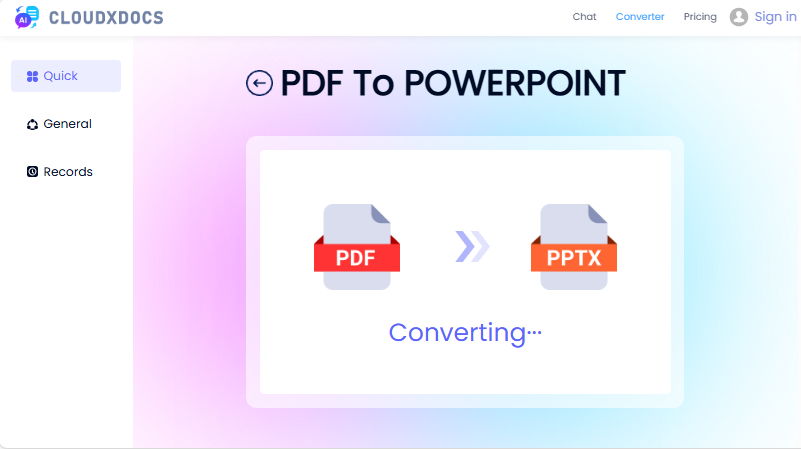
Hinweis: Online-Tools sind praktisch, aber vermeiden Sie die Verwendung für vertrauliche Dokumente.
Kostenloses Offline-Tool zum Konvertieren von PDF in PPT
Für sensible Dateien (z. B. Unternehmensberichte, persönliche Unterlagen) eliminieren Offline-Tools das Risiko der Datenexposition. LibreOffice — eine kostenlose Open-Source-Office-Suite, die Impress (die PowerPoint-Alternative) enthält und PDF-Dateien effektiv in PPT-Dateien umwandeln kann. Es funktioniert unter Windows, Mac und Linux.
So konvertieren Sie PDF offline in Folien:
- Laden Sie LibreOffice herunter und installieren Sie es (es ist 100 % kostenlos, keine versteckten Kosten).
- Öffnen Sie LibreOffice Impress (die Präsentations-App) und gehen Sie dann zu „Datei > Öffnen“.
- Öffnen Sie am unteren Rand des Dateiauswahldialogfelds das „Dateityp” Dropdown-Menü und wählen Sie manuell "PDF - Portable Document Format (Impress) (*.pdf)" aus.
- LibreOffice konvertiert das PDF in eine Präsentation. Sie können die Folien nach Bedarf bearbeiten.
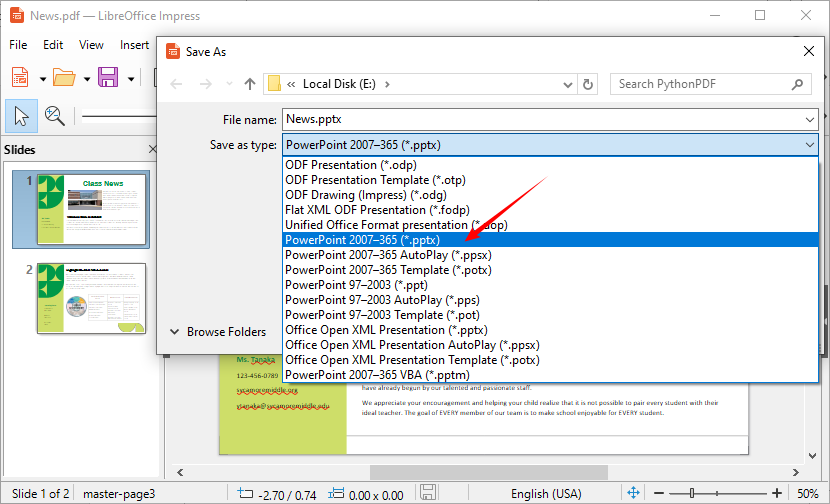
- Gehen Sie zu „Datei > Speichern unter“ und wählen Sie das Format „PowerPoint 2007–365 (*.pptx)“, um die PDF-Datei als PowerPoint-Datei zu speichern.
Profi-Tipp: LibreOffice funktioniert am besten mit PDFs, die auswählbaren Text haben. Für gescannte PDFs können Sie sich an diesen Leitfaden halten: So konvertieren Sie Bilder in Text: Die besten OCR-Tools für Anfänger
PDF mit Python in PowerPoint konvertieren
Wenn Sie mit Python vertraut sind oder PDF-zu-PPT-Konvertierungen automatisieren möchten (z. B. Stapelverarbeitung), ist Free Spire.PDF for Python eine ausgezeichnete Wahl. Es ist eine leichtgewichtige, kostenlose Bibliothek, die die Konvertierung von PDF-Dateien in bearbeitbare PowerPoint-Formate (PPT/PPTX) ohne Formatverlust unterstützt.
Installation
Zuerst müssen Sie die Bibliothek über pip installieren. Öffnen Sie Ihre Eingabeaufforderung (Windows) oder Ihr Terminal (Mac/Linux) und führen Sie den folgenden Befehl aus:
pip install Spire.Pdf.Free
Schreiben Sie den Konvertierungscode
Erstellen Sie eine neue Python-Datei und fügen Sie den folgenden Code ein. Dieser Code lädt eine PDF-Datei, konvertiert sie in eine PPTX-Datei und speichert sie in dem von Ihnen gewünschten Ordner:
from spire.pdf.common import *
from spire.pdf import *

# Erstellen Sie ein Objekt der PdfDocument-Klasse
pdf = PdfDocument()
# Laden Sie ein Beispiel-PDF-Dokument
pdf.LoadFromFile("News.pdf")

# Speichern Sie das PDF-Dokument als PowerPoint-PPTX-Datei
pdf.SaveToFile("PdfToPowerPoint.pptx", FileFormat.PPTX)
pdf.Close()
Vorteile dieser Methode:
- Automatisierung: Konvertieren Sie mehrere PDFs im Stapel
- Integration: Betten Sie die Konvertierung in größere Arbeitsabläufe ein
- Konsistenz: Einheitliche Ergebnisse bei allen Konvertierungen
Das Konvertierungsergebnis:
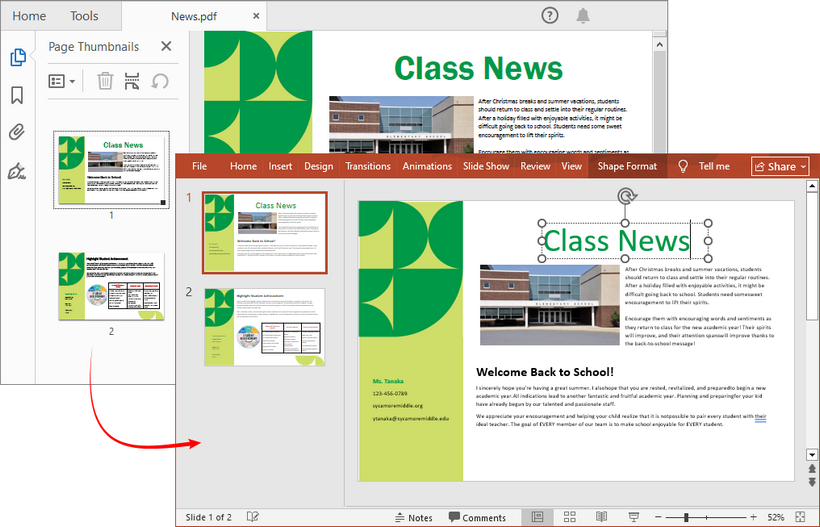
Profi-Tipp: Fügen Sie für die Stapelkonvertierung (Konvertierung mehrerer PDFs auf einmal) eine Schleife hinzu, um alle PDF-Dateien in einem Ordner zu durchlaufen. Um die generierten Präsentationsdateien professioneller zu gestalten, können Sie mit Free Spire.PDF for Python vor der Konvertierung Seitenränder anpassen oder PDF-Seiten neu anordnen.
Tipps für eine erfolgreiche PDF-zu-PowerPoint-Konvertierung
- Beginnen Sie mit einer hochwertigen PDF-Datei: Je sauberer die Quelle (textbasiert, nicht gescannt), desto besser die Ausgabe.
- Überprüfen Sie die Formatierung: Überprüfen Sie nach der Konvertierung die PPT-Datei – passen Sie Schriftarten, Bildgrößen und Abstände an, um eventuelle Probleme zu beheben.
- Vermeiden Sie große Dateien: Online-Tools haben möglicherweise Probleme mit PDFs über 100 MB. Komprimieren Sie Ihre PDF-Datei bei Bedarf zuerst.
- Verwenden Sie Offline-Tools für sensible Daten: Laden Sie niemals vertrauliche Dateien auf Online-Konverter hoch – verwenden Sie stattdessen Offline-Tools wie LibreOffice.
- Testen Sie mit einer Beispielseite: Wenn Sie eine lange PDF-Datei konvertieren, testen Sie zuerst mit einer Seite, um sicherzustellen, dass das Tool die Formatierung beibehält.
Fazit
Die kostenlose Konvertierung von PDF in PowerPoint ist nicht nur möglich, sondern bietet auch mehrere Ansätze, die für unterschiedliche Bedürfnisse geeignet sind. Für gelegentliche Konvertierungen bieten Online-Tools Komfort. Für regelmäßige Benutzer, die sich um den Datenschutz sorgen, bietet kostenlose Desktop-Software eine gute Balance. Für Entwickler und Fachleute, die Automatisierung und Stapelverarbeitung benötigen, stellt Python mit Free Spire.PDF die leistungsstärkste und flexibelste Lösung dar.
Obwohl jede Methode ihre Stärken hat, ist der Schlüssel die Wahl des Ansatzes, der Ihren spezifischen Anforderungen an Häufigkeit, Volumen, Datenschutz und Automatisierung am besten entspricht. Denken Sie immer daran, die endgültige Präsentation zu überprüfen, um sicherzustellen, dass sie Ihren Standards für Klarheit und Design entspricht.
Häufig gestellte Fragen (FAQs)
F1: Kann ich eine gescannte PDF-Datei in PowerPoint konvertieren?
Ja, aber Sie benötigen zuerst ein OCR-Tool (Optical Character Recognition), um den Text auswählbar zu machen.
F2: Sind kostenlose Konverter sicher für die Verwendung mit sensiblen Dokumenten?
Verwenden Sie für vertrauliche Dateien Offline-Tools wie LibreOffice oder programmgesteuerte Methoden, um das Hochladen von Daten in die Cloud zu vermeiden.
F3: Warum sieht meine konvertierte PowerPoint-Datei anders aus als die PDF-Datei?
Komplexe Layouts, benutzerdefinierte Schriftarten oder eingebettete Bilder werden möglicherweise nicht immer perfekt übertragen. Möglicherweise sind einige manuelle Anpassungen in PowerPoint erforderlich.
F4: Kann ich mehrere PDFs auf einmal kostenlos konvertieren?
Ja, mit Python mit Free Spire.PDF oder Offline-Tools, die eine Stapelkonvertierungsfunktion bieten.
F5: Ist die Python-Methode für Anfänger geeignet?
Ja, die grundlegende Konvertierung erfordert nur 5–10 Codezeilen. Es sind keine fortgeschrittenen Python-Kenntnisse erforderlich, und die Bibliothek ist gut dokumentiert.