
In der heutigen digitalen Landschaft sind skalierbare Vektorgrafiken (SVG) zum Goldstandard für Webgrafiken, digitale Illustrationen und responsives Design geworden. Im Gegensatz zu PDFs, die sowohl Vektor- als auch Rasterelemente enthalten können, sind SVG-Dateien ein reines Vektorformat – das heißt, sie lassen sich unendlich skalieren, ohne an Qualität zu verlieren. Das Wissen, wie man PDF in SVG konvertiert, eröffnet neue Möglichkeiten für die Webintegration, Animation und präzise Bearbeitung in Design-Software.
Egal, ob Sie ein Webentwickler sind, der skalierbare Logos benötigt, ein Designer, der Druckmaterialien für digitale Plattformen wiederverwendet, oder ein Content-Ersteller, der die visuellen Elemente Ihrer Website verbessern möchte, dieser Leitfaden führt Sie durch die effektivsten Methoden zur Konvertierung von PDF in SVG und behandelt kostenlose Tools, professionelle Software und Automatisierungsskripte sowie Profi-Tipps, um einwandfreie Ergebnisse zu gewährleisten.
Inhalt:
- Die Grundlagen verstehen: PDF vs. SVG
- Methode 1: Verwendung von kostenlosen Online-PDF-zu-SVG-Konvertern
- Methode 2: Verwendung der kostenlosen Desktop-Software Inkscape
- Methode 3: Verwendung von Python zur Automatisierung der PDF-zu-SVG-Konvertierung
- Bewährte Verfahren für die PDF-zu-SVG-Konvertierung
- Häufig gestellte Fragen zu PDF zu SVG
Die Grundlagen verstehen: PDF vs. SVG
Bevor wir uns mit den Konvertierungsmethoden befassen, wollen wir die Kernunterschiede zwischen diesen beiden Formaten klären, um Ihnen zu helfen, fundierte Entscheidungen zu treffen:
- PDF (Portable Document Format) kann Text, Bilder, Vektorgrafiken und komplexe Layouts enthalten. Es ist hauptsächlich für den konsistenten Druck und die gemeinsame Nutzung von Dokumenten konzipiert.
- SVG (Scalable Vector Graphics) ist ein XML-basiertes Vektorbildformat für Logos, Symbole, Diagramme und Illustrationen. Es wird von allen modernen Browsern nativ unterstützt und ist SEO-freundlich (Text ist indizierbar).
Wann sollte man PDF in SVG ändern:
- Extrahieren von Logos oder Symbolen aus PDF-Dokumenten
- Konvertieren von Diagrammen für die Webpräsentation
- Vorbereiten von Illustrationen für die Animation
- Erstellen von responsiven Grafiken, die auf allen Geräten skalierbar sind
Methode 1: Verwendung von kostenlosen Online-PDF-zu-SVG-Konvertern
Wenn Sie eine schnelle Konvertierung für nicht vertrauliche Dateien benötigen, sind Online-Tools die beste Wahl. Sie sind kostenlos, erfordern keine Software-Einrichtung und funktionieren auf jedem Betriebssystem (Windows, Mac, Linux oder mobil). Hier sind die beiden zuverlässigsten Optionen:
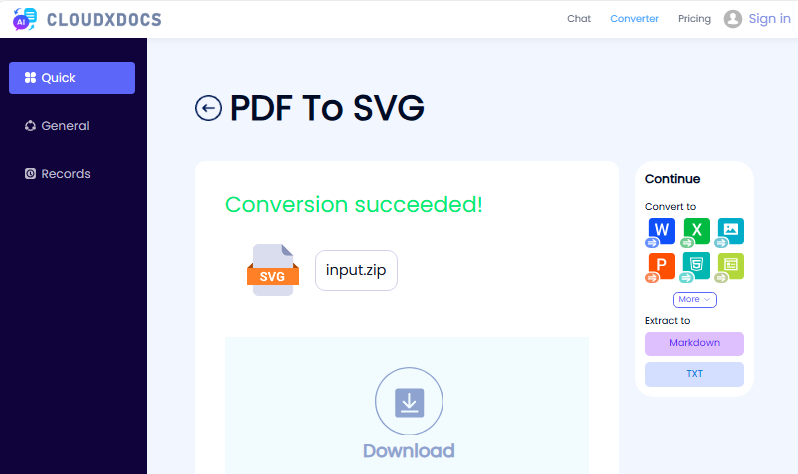
Option A: CLOUDXDOCS (Kostenlos, keine Registrierung)
CLOUDXDOCS ist ein vertrauenswürdiger, werbefreier Konverter, der die Online-Konvertierung von PDF in SVG unterstützt. Er ist ideal für kleine bis mittelgroße Dateien und erfordert keine Anmeldung.
- Gehen Sie zum CLOUDXDOCS PDF-zu-SVG-Konverter.
- Laden Sie Ihre PDF-Datei hoch oder ziehen Sie die Datei per Drag-and-Drop in den Upload-Bereich.
- Warten Sie, bis der Konvertierungsprozess abgeschlossen ist.
- Laden Sie die konvertierte SVG-Datei herunter.
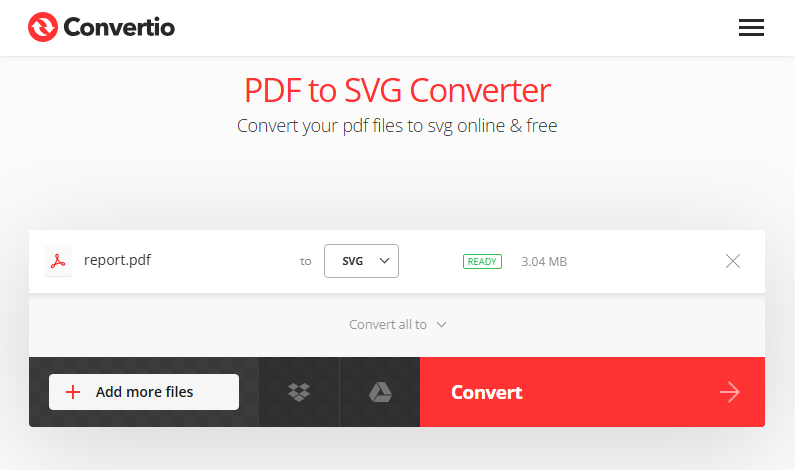
Option B: Convertio (Stapelkonvertierung)
Der Online-Konverter von Convertio eignet sich hervorragend für die Stapelverarbeitung und funktioniert auf mobilen Geräten. Er bewahrt Vektorelemente effektiv.
- Besuchen Sie den Convertio PDF-zu-SVG-Konverter.
- Klicken Sie auf „Dateien auswählen“, um Ihre PDF-Dateien hochzuladen.
- Klicken Sie auf „Konvertieren“ – für die grundlegende Verwendung sind keine zusätzlichen Einstellungen erforderlich.
- Laden Sie einzelne SVGs oder einen Zip-Ordner mit allen Dateien herunter.
Profi-Tipp: Um die endgültige SVG-Dateigröße zu optimieren, können Sie PDF-Seiten zuschneiden, bevor Sie die Konvertierung durchführen, um irrelevante Inhalte zu entfernen und sich auf die Kernelemente zu konzentrieren, die Sie benötigen.
Methode 2: Verwendung der kostenlosen Desktop-Software Inkscape
Für mehr Kontrolle (und Offline-Nutzung) ist Inkscape das beste kostenlose Werkzeug. Es ist Open-Source, unterstützt die erweiterte Vektorbearbeitung und gewährleistet qualitativ hochwertige Konvertierungen, perfekt für Designer oder Power-User.
- Laden Sie Inkscape von inkscape.org herunter und installieren Sie es.
- Öffnen Sie Inkscape, gehen Sie dann zu „Datei > Importieren“ und wählen Sie Ihre PDF-Datei aus.
- Wählen Sie im Importdialog Ihre bevorzugten Optionen für den Umgang mit PDF-Seiten und Bildern aus und klicken Sie dann auf „OK“.
- Optional: Bearbeiten Sie die Datei (z. B. Gruppierung von Elementen aufheben, unerwünschte Teile entfernen oder Pfade anpassen).
- Als SVG speichern: Gehen Sie zu „Datei > Speichern unter“, wählen Sie „Einfaches SVG (*.svg)“ oder „Inkscape SVG (*.svg)“ aus dem Dropdown-Menü und klicken Sie auf „Speichern“.
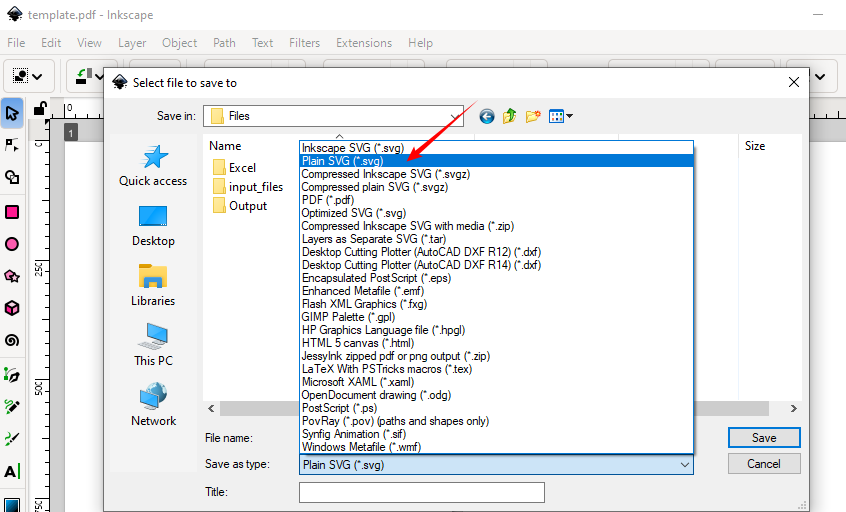
Vorteil: Inkscape bewahrt Vektorpfade oft genauer als einige Online-Tools.
Das könnte Ihnen auch gefallen: Bilder in PDF auf Windows, Mac und Linux konvertieren
Methode 3: Verwendung von Python zur Automatisierung der PDF-zu-SVG-Konvertierung
Entwickler können die PDF-zu-SVG-Konvertierung in Apps, Skripte oder Pipelines integrieren, indem sie Spire.PDF for Python verwenden – eine leistungsstarke Bibliothek, die mehrseitige PDFs, Stapelverarbeitung und benutzerdefinierte Einstellungen unterstützt.
Schritt-für-Schritt-Anleitung:
1. Installieren Sie die Python-PDF-Verarbeitungsbibliothek:
pip install Spire.PDF
2. Verwenden Sie diesen Code, um ein PDF in SVG zu konvertieren (unterstützt mehrseitige PDFs):
from spire.pdf import *

# Create an object of the PdfDocument class
doc = PdfDocument()
# Load a PDF file
doc.LoadFromFile("Sample.pdf")

# Save each page of the file to a separate SVG file
doc.SaveToFile("PdfToSVG/converted.svg", FileFormat.SVG)

# Close the PdfDocument object
doc.Close()
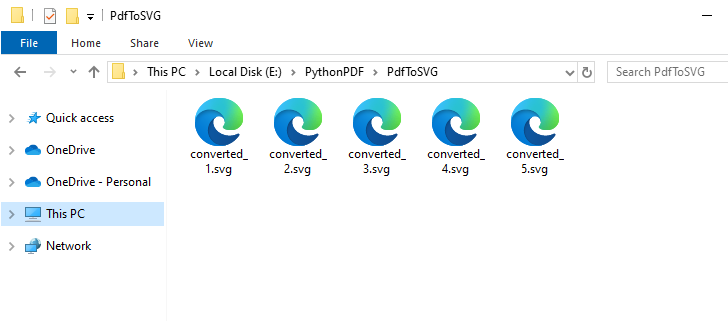
Die Methode SaveToFile() konvertiert jede Seite einer PDF-Datei in eine separate SVG-Datei. Hier ist das Ergebnis der Konvertierung einer 5-seitigen PDF-Datei:
Zusätzlich zu Vektorgrafiken unterstützt Spire.PDF for Python auch die Konvertierung von PDF in gängige Bitmap-Bilder wie PNG, JPG und BMP.
Bewährte Verfahren für die PDF-zu-SVG-Konvertierung
Vor der Konvertierung:
- PDF-Typ überprüfen: Vektorbasierte PDFs liefern die besten Ergebnisse
- Bestimmte Seiten extrahieren falls erforderlich
- Auflösung prüfen: Mindestens 300 DPI für eingebettete Bilder
- Komplexe Dokumente vereinfachen wenn möglich
Nach der Konvertierung:
- SVG-Größe komprimieren mit SVGOMG
- SVG-Struktur validieren mit dem W3C Validator
- In verschiedenen Browsern testen (Chrome, Firefox, Safari)
- Barrierefreiheits-Tags hinzufügen (Titel, Beschreibung, ARIA-Labels)
Fazit
Die Konvertierung von PDF in SVG eröffnet leistungsstarke Möglichkeiten für Web- und Digitaldesign. Für schnelle Konvertierungen verwenden Sie Online-Tools wie CLOUDXDOCS. Für professionelle Arbeiten bietet Inkscape eine kostenlose, leistungsstarke Bearbeitung. Entwickler können mit Python für skalierbare Arbeitsabläufe automatisieren.
Wenn Sie dieser umfassenden Anleitung folgen, erzielen Sie jedes Mal perfekte SVG-Konvertierungen, die für jede Web- oder Designanwendung bereit sind.
Häufig gestellte Fragen zu PDF zu SVG
F: Ist es möglich, ein PDF kostenlos in SVG zu konvertieren?
A: Ja. Verwenden Sie Online-Tools wie CLOUDXDOCS oder Desktop-Software wie Inkscape (kostenlos und Open-Source). Für eine Python-Lösung probieren Sie die kostenlose Spire.PDF for Python-Bibliothek (mit Einschränkungen).
F: Bleiben die Ebenen bei der Konvertierung erhalten?
A: Das hängt vom Konverter ab. Inkscape behält die Ebenen bei, wenn „Als Seiten importieren“ ausgewählt ist, während viele Online-Tools das Dokument abflachen.
F: Gibt es einen Qualitätsverlust?
A: Reine Vektorelemente sollten ohne Qualitätsverlust konvertiert werden. In PDFs eingebettete Rasterbilder bleiben jedoch im SVG als Raster erhalten, es sei denn, sie werden manuell nachgezeichnet.
F: Kann ich mehrere PDFs stapelweise in SVG konvertieren?
A: Ja. Verwenden Sie den Online-Stapelkonverter oder Python-Skripte, um die Massenkonvertierung zu automatisieren.