TIFF (Tagged Image File Format) wird aufgrund seiner hohen Bildqualität und der Unterstützung für mehrseitige Dateien häufig für gescannte Dokumente, technische Zeichnungen, medizinische Bilder und die Langzeitarchivierung verwendet. TIFF-Dateien sind jedoch nicht immer einfach zu teilen, in der Vorschau anzuzeigen oder zu verwalten. Viele Geräte und Anwendungen zeigen TIFF-Dateien nicht korrekt an, und große mehrseitige TIFFs können unpraktisch zu verteilen oder zu drucken sein.
PDF ist im Gegensatz dazu ein universell unterstütztes Format, das das Layout beibehält, plattformübergreifend konsistent funktioniert und ideal zum Teilen, Drucken und Archivieren ist. Die Konvertierung von TIFF-Dateien in PDF verbessert die Kompatibilität und vereinfacht die Dokumenten-Workflows.
In diesem Artikel werden wir vier praktische Methoden zur Umwandlung einer TIFF-Datei in PDF untersuchen, die von einfachen manuellen Werkzeugen bis hin zu einer professionellen, automatisierten Lösung reichen, damit Sie den Ansatz wählen können, der Ihren Bedürfnissen am besten entspricht.
Methodenübersicht:
- Methode 1: TIFF in PDF umwandeln mit Adobe Acrobat
- Methode 2: TIFF in PDF umwandeln mit „Drucken in PDF“
- Methode 3: TIFF in PDF umwandeln mit Online-Tools
- Methode 4: TIFF programmgesteuert in PDF umwandeln mit Spire.PDF
Methode 1: TIFF in PDF umwandeln mit Adobe Acrobat
Am besten für: Benutzer, die bereits Adobe Acrobat Pro haben und eine qualitativ hochwertige, zuverlässige Ausgabe benötigen.
Adobe Acrobat Pro bietet eine unkomplizierte Möglichkeit, Bilddateien, einschließlich TIFF, in PDF-Dokumente umzuwandeln. Es unterstützt sowohl einseitige als auch mehrseitige TIFF-Dateien und bewahrt die Bildqualität gut.
Schritt-für-Schritt-Anleitung
-
Öffnen Sie Adobe Acrobat Pro.
-
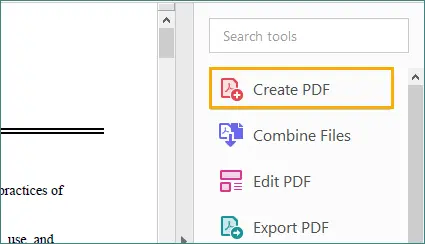
Klicken Sie im rechten Bereich auf die Option „PDF erstellen“.
-
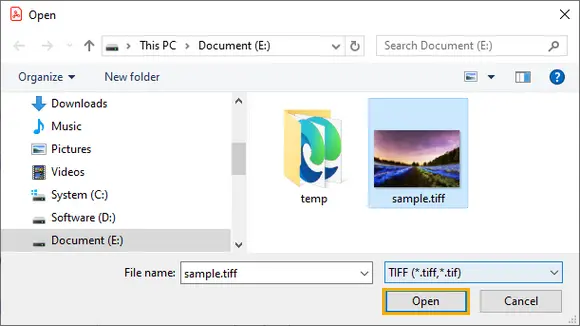
Wählen Sie die TIFF-Datei aus, die Sie konvertieren möchten, und klicken Sie auf „Öffnen“.
-
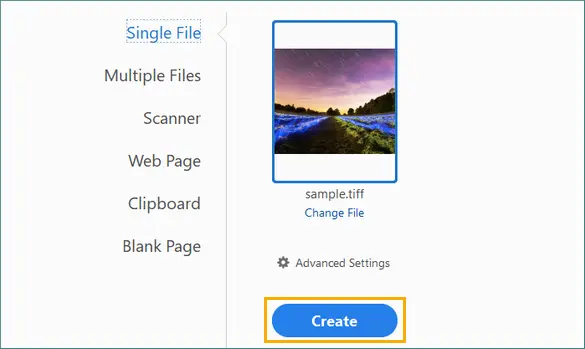
Klicken Sie auf „Erstellen“, um die TIFF-Datei in ein PDF-Dokument umzuwandeln.
-
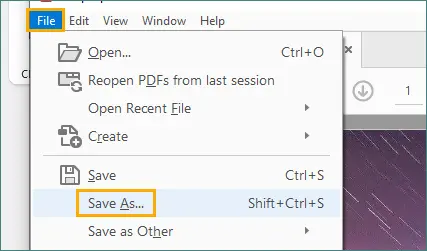
Nach Abschluss der Konvertierung gehen Sie im oberen Menü auf „Datei“ und wählen Sie „Speichern unter“, um das erstellte PDF an Ihrem bevorzugten Speicherort zu speichern.
Vorteile
- Hohe Ausgabequalität
- Zuverlässige Unterstützung für mehrseitige TIFF-Dateien
- Keine technischen Kenntnisse erforderlich
Einschränkungen
- Erfordert ein kostenpflichtiges Abonnement
- Nur manueller Prozess
- Nicht geeignet für groß angelegte oder wiederholte Konvertierungen
Adobe Acrobat ist ideal für Profis, die bereits auf Adobe-Tools angewiesen sind, aber es kann für Benutzer, die nur gelegentliche Konvertierungen benötigen, übertrieben sein.
Methode 2: TIFF in PDF umwandeln mit „Drucken in PDF“
Am besten für: Windows-Benutzer, die eine schnelle, kostenlose Lösung benötigen.
Die meisten modernen Windows-Systeme enthalten Microsoft Print to PDF, mit dem Sie eine TIFF-Datei über den Standard-Druckworkflow in PDF umwandeln können.
Schritt-für-Schritt-Anleitung
-
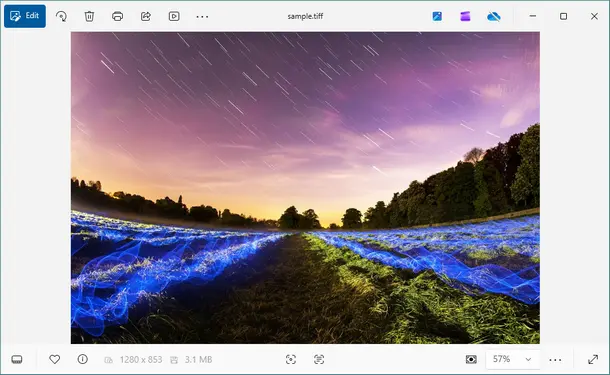
Öffnen Sie die TIFF-Datei in Windows Fotos oder einem anderen Bildbetrachter.
-
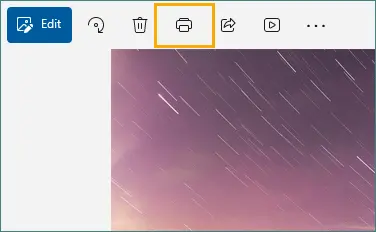
Drücken Sie Strg + P oder wählen Sie „Drucken“ aus dem Menü.
-
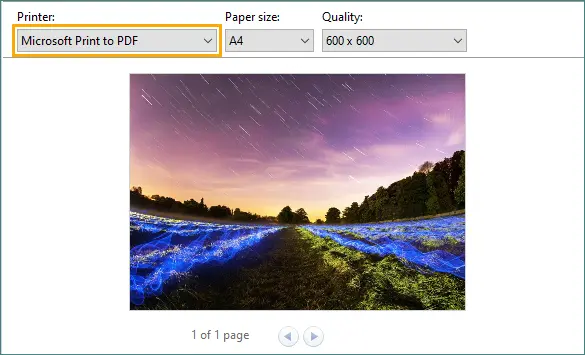
Wählen Sie „Microsoft Print to PDF“ als Drucker aus.
-
Passen Sie bei Bedarf die grundlegenden Druckeinstellungen an.
-
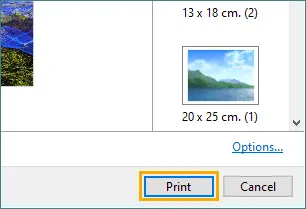
Klicken Sie auf „Drucken“ und speichern Sie die resultierende PDF-Datei.
Vorteile
- In Windows integriert
- Kostenlos und einfach zu bedienen
- Keine zusätzliche Software erforderlich
Einschränkungen
- Begrenzte Kontrolle über Seitengröße und Auflösung
- Die Ausgabequalität hängt von den Druckeinstellungen ab
- Nicht für die Stapelverarbeitung konzipiert
- Die Unterstützung für mehrseitige TIFF-Dateien kann inkonsistent sein
Diese Methode eignet sich gut für einfache, einmalige Aufgaben, es fehlt ihr jedoch an Präzision und Flexibilität.
Methode 3: TIFF in PDF umwandeln mit Online-Tools
Am besten für: Gelegentliche Benutzer, die keine Software installieren möchten und mit nicht sensiblen Dateien arbeiten.
Online-TIFF-zu-PDF-Konverter ermöglichen es Ihnen, Dateien über einen Webbrowser hochzuladen und das konvertierte PDF herunterzuladen.
Schritt-für-Schritt-Anleitung
-
Öffnen Sie einen Webbrowser und besuchen Sie eine Online-Konvertierungswebsite für TIFF zu PDF (zum Beispiel tiff2pdf).

-
Laden Sie die TIFF-Datei hoch. In den meisten Fällen startet die Konvertierung automatisch; einige Websites erfordern möglicherweise eine Bestätigung der Aktion.
-
Laden Sie die konvertierte PDF-Datei herunter, sobald der Vorgang abgeschlossen ist.

Vorteile
- Keine Installation erforderlich
- Funktioniert auf jedem Betriebssystem
- Einfach und schnell für kleine Dateien
Einschränkungen
- Dateigrößen- und Nutzungsbeschränkungen
- Erfordert eine Internetverbindung
- Mögliche Datenschutz- und Sicherheitsrisiken
- Begrenzte Kontrolle über die Ausgabeformatierung
Hinweis: Online-Tools werden nicht für vertrauliche oder regulierte Dokumente wie Rechtsverträge, Finanzunterlagen oder medizinische Akten empfohlen.
Methode 4: TIFF programmgesteuert in PDF umwandeln mit Spire.PDF
Am besten für: Automatisierung, Stapelverarbeitung und professionelle Dokumenten-Workflows.
Wenn die TIFF-zu-PDF-Konvertierung genau, wiederholbar und skalierbar sein muss, ist ein programmatischer Ansatz die zuverlässigste Lösung. Spire.PDF for Python ist eine professionelle PDF-Bibliothek, die eine präzise Kontrolle darüber ermöglicht, wie TIFF-Bilder in PDF-Dokumente gerendert werden.
Diese Methode ist besonders nützlich für:
- Mehrseitige gescannte TIFF-Dateien
- Archivierungssysteme
- Serverseitige oder geplante Konvertierungsaufgaben
Beispiel: Eine mehrseitige TIFF-Datei mit Spire.PDF for Python in PDF umwandeln
from spire.pdf.common import *
from spire.pdf import *
from PIL import Image

# Create a PdfDocument object
doc = PdfDocument()

# Remove page margins
doc.PageSettings.SetMargins(0.0)

# Load the TIFF image
tiff_image = Image.open("TIFF.tiff")

# Loop through all pages in the TIFF
for i in range(tiff_image.n_frames):
    tiff_image.seek(i)
    frame = tiff_image.copy()
    frame.save(f"temp_{i}.png")

    image = PdfImage.FromFile(f"temp_{i}.png")
    width = image.PhysicalDimension.Width
    height = image.PhysicalDimension.Height

    page = doc.Pages.Add(SizeF(width, height))
    page.Canvas.DrawImage(image, 0.0, 0.0, width, height)

# Save the PDF
doc.SaveToFile("TiffToPdf.pdf", FileFormat.PDF)
doc.Dispose()
Schritt-für-Schritt-Erklärung
- Laden Sie die TIFF-Datei in die Anwendung.
- Erkennen Sie, ob die TIFF-Datei mehrere Seiten enthält.
- Verarbeiten Sie jede TIFF-Seite einzeln.
- Erstellen Sie eine neue PDF-Seite, die den genauen Abmessungen des Bildes entspricht.
- Zeichnen Sie das TIFF-Bild ohne Ränder oder Skalierung auf die PDF-Seite.
- Wiederholen Sie den Vorgang für alle TIFF-Seiten.
- Speichern Sie das endgültige PDF-Dokument.
Lesen Sie weiter: PDF in TIFF und TIFF in PDF mit Python umwandeln
Vorteile
- Genaue Unterstützung für mehrseitige TIFF-Dateien
- Exakte Anpassung der Seitengröße und Layoutkontrolle
- Geeignet für Automatisierung und Stapelverarbeitung
- Professionelle PDF-Ausgabe
Einschränkungen
- Erfordert eine Python-Umgebung
- Wird in der Regel von IT-Teams oder technischem Personal verwaltet
Auch für Nicht-Entwickler ist dieser Ansatz als langfristige, skalierbare Lösung wertvoll, die konsistente Ergebnisse gewährleistet.
Zusätzlich zur TIFF-zu-PDF-Konvertierung unterstützt Spire.PDF eine breite Palette von PDF-bezogenen Operationen, wie das Erstellen von PDFs aus anderen Bildformaten, das Hinzufügen von Text und Wasserzeichen sowie das Zusammenführen oder Teilen von Dokumenten. Diese Funktionen machen es einfach, denselben Workflow auf andere Dokumentenverarbeitungsszenarien mit derselben Bibliothek auszudehnen.
Wie man die richtige Methode wählt
| Schlüsselfaktor | Adobe Acrobat | Drucken in PDF | Online-Tools | Spire.PDF for Python |
|---|---|---|---|---|
| Benutzerfreundlichkeit | ★★★ | ★★★ | ★★★ | ★★☆ |
| Unterstützung für mehrseitige TIFFs | ★★★ | ★★★ | ★★★ | ★★★ |
| Ausgabequalität & Layoutkontrolle | ★★★ | ★★☆ | ★★☆ | ★★★ |
| Automatisierung & Stapelverarbeitung | ☆☆☆ | ☆☆☆ | ☆☆☆ | ★★★ |
| Datenschutz & Sicherheit | ★★★ | ★★★ | ★☆☆ | ★★★ |
Abschließende Gedanken
Es gibt viele Möglichkeiten, TIFF-Dateien in PDF umzuwandeln, und die beste Methode hängt davon ab, wie oft Sie die Aufgabe ausführen und wie viel Kontrolle Sie benötigen. Manuelle Werkzeuge wie Adobe Acrobat und Drucken in PDF sind praktisch für den gelegentlichen Gebrauch, während Online-Tools schnelle Ergebnisse ohne Installation bieten.
Für Organisationen und Benutzer, die Genauigkeit, Unterstützung für mehrseitige Dokumente und Automatisierung benötigen, bietet Spire.PDF for Python eine zuverlässige und professionelle Lösung, die mit Ihrem Workflow skaliert.
Häufig gestellte Fragen
F1. Kann ich mehrere TIFF-Dateien zu einer einzigen PDF-Datei zusammenfassen?
Ja. Viele Werkzeuge ermöglichen es Ihnen, mehrere TIFF-Dateien zu einer PDF-Datei zusammenzuführen. Adobe Acrobat unterstützt das manuelle Zusammenführen von Dateien, während Spire.PDF for Python den Prozess automatisieren kann, indem Seiten aus mehreren TIFF-Dateien zu einem einzigen PDF-Dokument hinzugefügt werden.
F2. Ist „Drucken in PDF“ für große TIFF-Dateien geeignet?
Nicht ideal. Es funktioniert am besten für kleine oder einfache Dateien und bietet nur begrenzte Kontrolle über Ausgabequalität und Layout.
F3. Sind Online-TIFF-zu-PDF-Konverter sicher?
Sie können praktisch sein, werden aber nicht für sensible oder vertrauliche Dokumente empfohlen, da die Dateien auf Server von Drittanbietern hochgeladen werden.
F4. Ist Spire.PDF for Python nur für Entwickler?
Obwohl es grundlegende Skriptkenntnisse erfordert, wird es oft als Teil automatisierter Systeme verwendet, die von IT-Teams und nicht von Endbenutzern verwaltet werden.