Zu wissen, wie man Markierungen aus PDF-Dateien entfernt, ist eine wichtige Fähigkeit, besonders wenn Sie einen Entwurf bereinigen. Während Markierungen helfen, wichtige Punkte hervorzuheben, können überladene Markierungen die Lesbarkeit beeinträchtigen. In diesem Leitfaden untersuchen wir die effektivsten Möglichkeiten, alle Markierungen in einer PDF-Datei auf einmal zu löschen oder bestimmte Markierungen selektiv mit Online-Tools, Adobe Acrobat und Python-Automatisierung zu entfernen.
- Markierungen aus PDF online entfernen
- Markierung aus PDF in Adobe Acrobat entfernen
- Automatisieren mit Spire.PDF for Python
- Vergleichstabelle der drei Methoden
- Fazit
Markierungen aus PDF online kostenlos entfernen: Die schnelle Weblösung
Für Benutzer, die PDF-Markierungen ohne Acrobat entfernen müssen, sind Online-Plattformen die schnellsten Lösungen, um eine PDF-Datei zu bereinigen. Diese Tools sind ideal für einmalige Aufgaben, ohne Software auf Ihrem Gerät installieren zu müssen.
Eine der intuitivsten Möglichkeiten, dies zu tun, ist über Smallpdf. Es behandelt Markierungen als interaktive Objekte, was den Entfernungsprozess nahtlos macht.
Schnelle Schritte zum Online-Entfernen von Markierungen:
- Editor aufrufen: Navigieren Sie zum PDF-Editor-Tool auf der Smallpdf-Homepage.
- Ihre Datei hochladen: Ziehen Sie Ihr Dokument per Drag & Drop von Ihrem Gerät oder Cloud-Speicher.
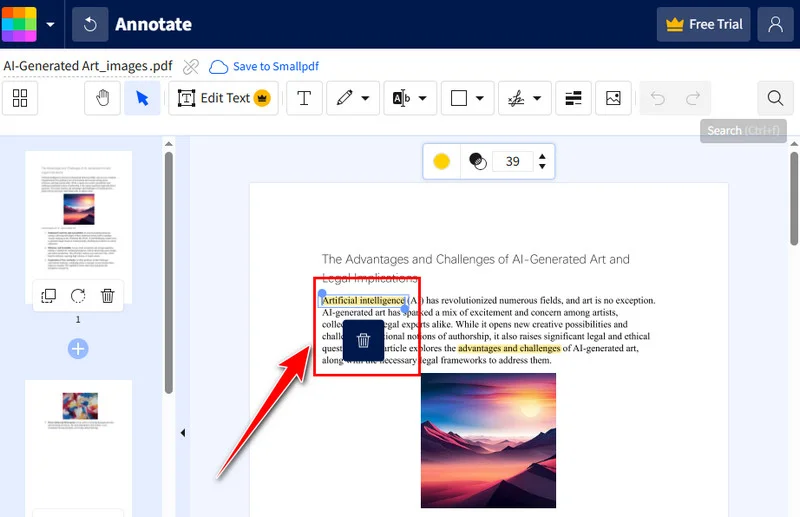
- Die Markierung auswählen: Klicken Sie direkt auf die gelbe Markierung, um das Auswahlfeld zu aktivieren.
- Löschung durchführen: Sobald ausgewählt, drücken Sie einfach die Entf-Taste auf Ihrer Tastatur oder klicken Sie auf das Papierkorb-Symbol, das über dem Text erscheint.
- Abschließen und Exportieren: Klicken Sie auf Herunterladen, um die Datei sofort zu speichern. Alternativ wählen Sie Fertigstellen, um in den Vorschaumodus zu gelangen, wo Sie dann Herunterladen oder Exportieren als andere Formate wie Microsoft Word oder Excel wählen können.
Profi-Tipp: Fehlerbehebung bei „hartnäckigen“ Markierungen
Wenn Sie feststellen, dass sich eine Markierung nicht auswählen lässt, stellen Sie sicher, dass Ihr Editor speziell auf den „Anmerkungsmodus“ umgeschaltet ist. Bei gescannten Dokumenten, bei denen die Markierung in das Bild selbst eingebettet ist, können Sie eine weiße Formüberlagerung verwenden, um die Markierungsfarbe manuell zu überdecken.
Hinweis: Sicherheit & Speicherung Laden Sie Ihre Kopie immer sofort herunter, da die meisten kostenlosen Online-Tools ein begrenztes Sitzungsfenster für die Dateispeicherung haben. Seien Sie außerdem vorsichtig mit sensiblen oder vertraulichen Daten; da diese Dienste Ihre Datei möglicherweise auf einen Drittanbieter-Server hochladen, werden lokale Methoden wie Free Spire.PDF und Adobe Acrobat aus Datenschutzgründen bevorzugt.
Professionelle Präzision: So entfernen Sie Markierungen aus PDF in Adobe Acrobat
Für komplexe juristische Dokumente ist Adobe Acrobat Pro der Industriestandard. Es bietet die Präzision, die zur Verwaltung komplizierter Textmarkierungen erforderlich ist. Es unterstützt die Verwaltung aller Anmerkungen in einem speziellen „Kommentare“-Bereich.
Diese Methode ist perfekt, wenn Sie zwischen einer Markierung und einer Hintergrundfüllung unterscheiden müssen, die möglicherweise bei der ursprünglichen Dokumenterstellung hinzugefügt wurde.
Schritt-für-Schritt-Anleitung:
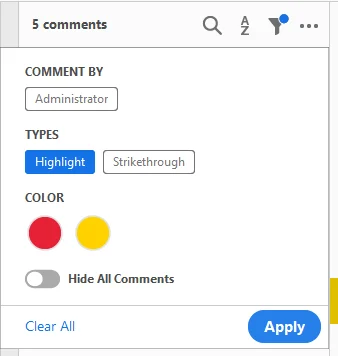
- Kommentarbereich öffnen: Wählen Sie in der rechten Symbolleiste das Kommentare-Tool aus. Dadurch wird jede Markierung in chronologischer Reihenfolge aufgelistet.
- Filtern und Finden: Sie können nach Typ, Autor oder Farbe sortieren. Dies ist besonders hilfreich, wenn Sie nur die Markierung aus der PDF-Datei entfernen und andere Anmerkungen beibehalten möchten.
-
Stapel- oder Einzellöschung:
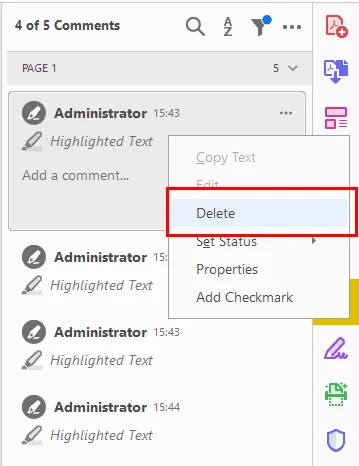
- Um eine zu entfernen: Klicken Sie mit der rechten Maustaste auf die Markierung auf der Seite oder in der Liste und wählen Sie Löschen.
- Um alle Markierungen in der PDF-Datei auf einmal zu löschen: Halten Sie die Strg-Taste gedrückt und klicken Sie manuell auf jeden Kommentar in der Liste, den Sie entfernen möchten, klicken Sie dann mit der rechten Maustaste und wählen Sie Löschen.
- Systemalternativen: Wenn Sie einen Mac verwenden, können Sie eine grundlegende Entfernung über die Mac-Vorschau durchführen, indem Sie die Markierung auswählen und die Rücktaste drücken, oder sogar über den PDF-Viewer von Chrome für sehr einfache Anmerkungsebenen.
Hinweis: Stellen Sie sicher, dass Sie nach der Bearbeitung eine neue Version mit „Speichern unter“ speichern, um die Metadaten des Originaldokuments bei Bedarf zu erhalten.
Lesen Sie auch: So markieren Sie Text in einer PDF-Datei: 5 einfache Methoden
Entwicklerwahl: Automatisieren mit Free Spire.PDF for Python
Für Entwickler, die große Datenmengen verarbeiten, ist manuelles Klicken ineffizient. Mit einer Bibliothek wie Free Spire.PDF for Python können Sie programmgesteuert Markierungen aus PDF-Dateien in ganzen Verzeichnissen in Sekundenschnelle entfernen.
Grundlegende Implementierung: Alle Markierungen auf einmal löschen
Free Spire.PDF bietet Zugriff auf die Annotations-Sammlung, in der Markierungen als PdfTextMarkupAnnotationWidget-Objekte gespeichert sind. Da diese Klasse auch andere Textmarkierungen wie Durchstreichungen und Unterstreichungen umfasst, enthält unsere Implementierung eine spezifische Überprüfung des TextMarkupAnnotationType, um sicherzustellen, dass nur Markierungen gezielt entfernt werden.
Hier ist ein Codebeispiel, das zeigt, wie alle Markierungen aus einer PDF-Datei auf einmal gelöscht werden:
from spire.pdf.common import *
from spire.pdf import *

# Initialisieren Sie das PdfDocument-Objekt
pdf = PdfDocument()
# Laden Sie die PDF-Datei
pdf.LoadFromFile("/input/sample.pdf")

# Iterieren Sie durch jede Seite im Dokument
for i in range(pdf.Pages.Count):
    page = pdf.Pages[i]
    # Greifen Sie auf die Sammlung von Anmerkungen für die aktuelle Seite zu
    annotations = page.Annotations

    # Iterieren Sie in umgekehrter Reihenfolge durch die Anmerkungen
    for j in range(annotations.Count - 1, -1, -1):
        annot = annotations[j]

        # Überprüfen Sie, ob die Anmerkung ein Textmarkierungstyp ist (Markierungen, Unterstreichungen usw.)
        if isinstance(annot, PdfTextMarkupAnnotationWidget):
            # Überprüfen Sie, ob der spezifische Markierungstyp eine Markierung ist
            if annot.TextMarkupAnnotationType == PdfTextMarkupAnnotationType.Highlight:
                # Entfernen Sie die Markierungsanmerkung aus der Sammlung
                annotations.RemoveAt(j)

# Speichern Sie das geänderte Dokument
pdf.SaveToFile("/output/HighlightsRemoved.pdf")
pdf.Close()
Hier ist die Vorschau der ursprünglichen PDF-Datei und der bereinigten PDF-Datei:
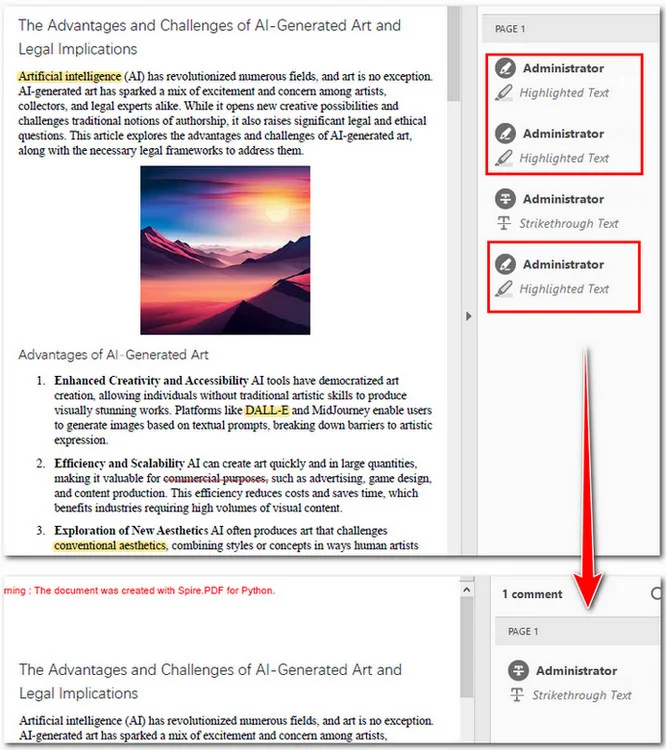
Sie können sehen, dass die drei Markierungen in der PDF-Datei gelöscht wurden und die Durchstreichung erhalten blieb.
Erweiterte Steuerung: Selektive Entfernung nach Index oder Attribut
Manchmal ist eine vollständige Löschung unnötig. Möglicherweise möchten Sie nur bestimmte Anmerkungen entfernen, z. B. die zweite Markierung auf einer Seite, oder Markierungen basierend auf ihren Metadaten wie Autor oder Inhalt filtern.
Indem Sie die Anmerkungen zuerst in eine Liste filtern, können Sie bestimmte Instanzen gezielt ansprechen. Unten finden Sie die Implementierung zum Entfernen der zweiten Markierung auf der ersten Seite:
from spire.pdf.common import *
from spire.pdf import *

# Erstellen Sie ein PdfDocument-Objekt und laden Sie eine PDF-Datei
doc = PdfDocument()
doc.LoadFromFile("/input/sample.pdf")

# Holen Sie sich die Anmerkungssammlung der ersten Seite
annotations = doc.Pages[0].Annotations

# Durchlaufen Sie die Anmerkungssammlung und holen Sie sich die Markierungen
highlights = []
for i in range(annotations.Count):
    if isinstance(annotations[i], PdfTextMarkupAnnotationWidget):
        highlights.append(annotations[i])

# Entfernen Sie die zweite Markierung
annotations.Remove(highlights[1])

# Speichern Sie das Dokument
doc.SaveToFile("/output/RemoveSecondHighlight.pdf")
doc.Close()
Hier ist die Vorschau der ursprünglichen PDF-Datei und der Ausgabedatei:
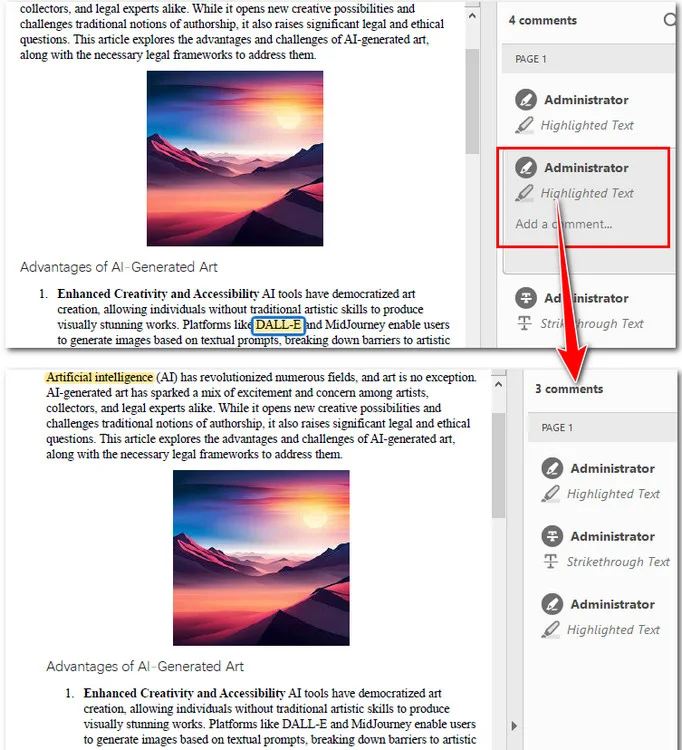
Hinweis: Programmierbibliotheken können nur „Anmerkungs“-Ebenen erkennen. Wenn die Markierung in den Inhaltsstrom eingebettet ist, müssen Sie die PDF-Datei OCR-erkennen oder koordinatenbasierte Ausblendtechniken verwenden.
Endgültiger Vergleich: Welche Methode sollten Sie wählen?
Wie wir untersucht haben, hängt die ideale Methode zum Entfernen von Markierungen aus PDF-Dateien von Ihrem spezifischen Arbeitsablauf, dem Dokumentenvolumen und Ihrem technischen Niveau ab. Die folgende Tabelle bietet einen direkten Vergleich, um Ihnen bei der Auswahl des effizientesten Tools für Ihre Anforderungen zu helfen.
| Merkmal | Online-Tools | Adobe Acrobat | Free Spire.PDF (Python) |
|---|---|---|---|
| Aufwand | Gering (einmalig) | Mittel (manuell) | Hoch (Ersteinrichtung) |
| Geschwindigkeit | Schnell | Langsam für Stapelverarbeitung | Blitzschnell für Stapelverarbeitung |
| Kosten | Kostenlos (normalerweise) | Kostenpflichtiges Abonnement | Kostenlos |
| Datenschutz | Gering (Cloud) | Hoch (Lokal) | Höchste (Lokal/Verschlüsselt) |
Fazit
In diesem Leitfaden haben wir drei Möglichkeiten erläutert, Markierungen aus PDF-Dateien zu entfernen. Online-Tools wie Smallpdf sind perfekt für schnelle Aufgaben, während Adobe Acrobat die manuelle Präzision bietet, die für die professionelle Dokumentenverwaltung erforderlich ist. Für Entwickler ist Free Spire.PDF for Python ideal für die Automatisierung großer Mengen und den Datenschutz.
Indem Sie diese verschiedenen Ansätze verstehen, können Sie ein überladenes, markiertes Dokument in Sekundenschnelle in eine saubere, professionelle PDF-Datei umwandeln. Experimentieren Sie mit der Methode, die am besten zu Ihrem Arbeitsablauf passt, um produktiv und organisiert zu bleiben.