PowerPoint-Präsentationen enthalten häufig Diagramme, Schaubilder, Produktdesigns, technische Illustrationen und andere visuelle Inhalte, die außerhalb von Microsoft PowerPoint wiederverwendet werden müssen. Die Konvertierung von Folien in das TIFF-Format ist besonders nützlich für den professionellen Druck, die Dokumentenarchivierung, Veröffentlichungen, Faxversand und Arbeitsabläufe, die verlustfreie Rasterbilder erfordern.
Das einfache Exportieren von Folien aus PowerPoint führt jedoch möglicherweise nicht zu der von Ihnen erwarteten Auflösung. Unter Windows exportiert PowerPoint Folien standardmäßig als Bitmap-Bilder mit 96 DPI. Dies reicht im Allgemeinen für die Bildschirmanzeige aus, aber die resultierenden Bilder können beim Vergrößern oder Drucken unscharf wirken. Für druckfertige Ausgaben ist eine Auflösung von 300 DPI in der Regel ein praktischeres Ziel.
Dieser Artikel stellt vier Möglichkeiten vor, PowerPoint-Präsentationen in hochauflösende TIFF-Dateien zu konvertieren. Die Methoden reichen von der integrierten Exportfunktion von PowerPoint über VBA-Automatisierung und einen Online-Konverter bis hin zu einer Python-basierten Lösung zum Erstellen hochauflösender, mehrseitiger TIFF-Dateien.
Methode 1: Windows-Registrierung ändern und aus PowerPoint exportieren
PowerPoint kann Folien über die Standardfunktion Speichern unter oder Exportieren direkt als TIFF-Bilder speichern. Die Haupteinschränkung besteht darin, dass PowerPoint unter Windows eine Standard-Exportauflösung von 96 DPI verwendet.
Um Bilder mit höherer Auflösung zu generieren, können Sie einen Registrierungswert hinzufügen, der die Bitmap-Exportauflösung von PowerPoint ändert. Wenn Sie den Wert beispielsweise auf 300 setzen, wird aus einer Standard-Breitbildfolie im 16:9-Format ein Bild mit 4000 × 2250 Pixeln.
Eine fehlerhafte Bearbeitung der Windows-Registrierung kann das Verhalten des Systems oder der Anwendung beeinträchtigen. Erwägen Sie, den entsprechenden Registrierungsschlüssel zu sichern, bevor Sie Änderungen vornehmen.
Schritt 1: Die PowerPoint-Exportauflösung ändern
- Schließen Sie PowerPoint und andere Microsoft Office-Anwendungen.
- Drücken Sie Windows + R, um den Ausführen-Dialog zu öffnen.
- Geben Sie
regeditein und klicken Sie auf OK. - Navigieren Sie für PowerPoint 2016, 2019, 2021, 2024 oder Microsoft 365 zum folgenden Pfad:
HKEY_CURRENT_USER\Software\Microsoft\Office\16.0\PowerPoint\Options
- Klicken Sie mit der rechten Maustaste auf einen leeren Bereich im rechten Fensterbereich.
- Wählen Sie Neu → DWORD-Wert (32-Bit).
- Benennen Sie den neuen Wert wie folgt:
ExportBitmapResolution
- Doppelklicken Sie auf den Wert und wählen Sie Dezimal.
- Geben Sie
300in das Feld Wert ein. - Klicken Sie auf OK und schließen Sie den Registrierungs-Editor.
Sie können auch andere Werte wie 150 oder 200 verwenden, wenn Sie ein Gleichgewicht zwischen Bildqualität und Dateigröße benötigen. Die Exportberechnungen von Microsoft zeigen, dass eine 16:9-Folie bei 150 DPI etwa 2000 × 1125 Pixel, bei 200 DPI 2667 × 1500 Pixel und bei 300 DPI 4000 × 2250 Pixel erzeugt.
Schritt 2: Die Folien als TIFF exportieren
- Öffnen Sie die Präsentation in PowerPoint.
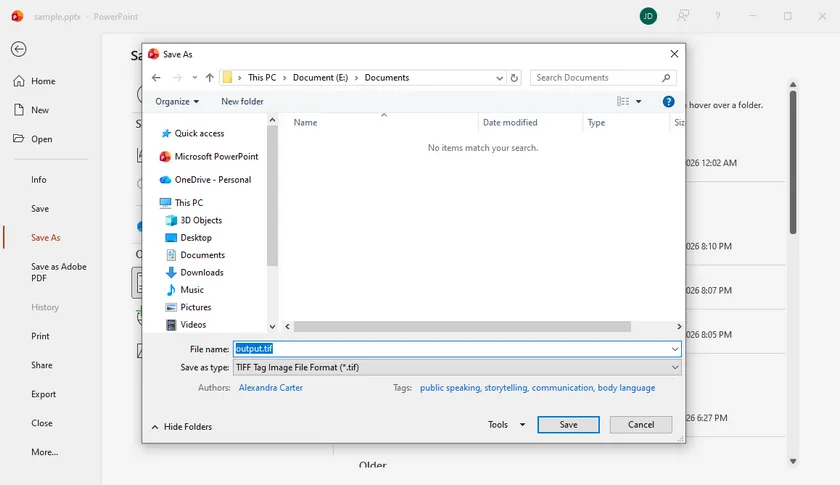
- Gehen Sie zu Datei → Speichern unter oder Datei → Exportieren → Dateityp ändern.
- Wählen Sie TIFF-Tag-Bilddatei-Format (*.tif).
- Wählen Sie einen Ausgabeordner und klicken Sie auf Speichern.
- Wählen Sie bei der entsprechenden Aufforderung Alle Folien oder Nur diese eine.
Wenn alle Folien exportiert werden, erstellt PowerPoint einen Ordner, der für jede Folie eine separate TIFF-Datei enthält.
Diese Methode ist praktisch, wenn Sie nur gelegentlich hochauflösende TIFF-Bilder benötigen und Microsoft PowerPoint bereits installiert haben. Der Hauptnachteil besteht darin, dass sie eine benutzerspezifische Office-Einstellung ändert und keine bequeme Möglichkeit bietet, viele Präsentationen automatisch zu verarbeiten.
Methode 2: PowerPoint-Folien mit einem VBA-Makro als TIFF exportieren
Ein VBA-Makro ist effizienter, wenn eine Präsentation viele Folien enthält oder wenn Sie denselben Exportvorgang häufig wiederholen. Im Gegensatz zum Standard-Exportdialog ermöglicht die PowerPoint-Methode Slide.Export die direkte Angabe der Ausgabe-Breite und -Höhe in Pixeln. Microsoft dokumentiert sowohl ScaleWidth als auch ScaleHeight als optionale Pixelabmessungen für die exportierte Folie.
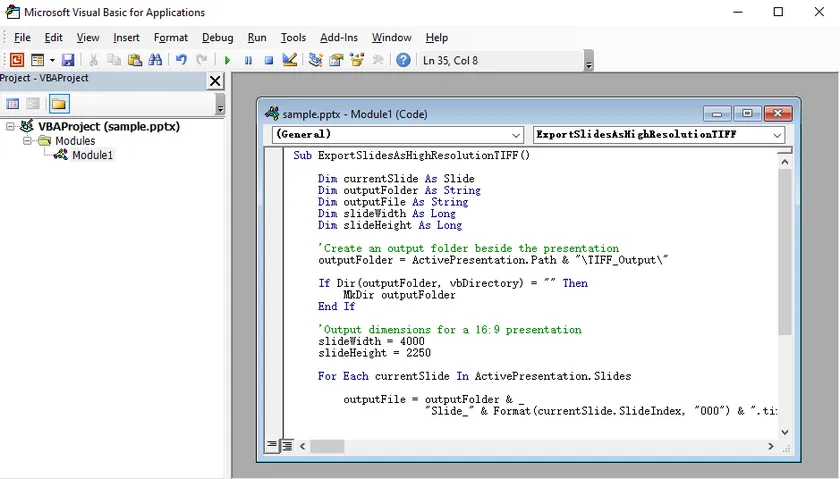
Das folgende Makro exportiert jede Folie als 4000 × 2250-Pixel-TIFF-Bild, was den 16:9-Abmessungen entspricht, die üblicherweise mit einer 300-DPI-Breitbildfolie assoziiert werden.
Das VBA-Makro hinzufügen und ausführen
- Öffnen Sie Ihre PowerPoint-Präsentation.
- Drücken Sie Alt + F11, um den Visual Basic-Editor zu öffnen.
- Wählen Sie Einfügen → Modul.
- Fügen Sie den folgenden Code in das Modul ein:
Sub ExportSlidesAsHighResolutionTIFF()

    Dim currentSlide As Slide
    Dim outputFolder As String
    Dim outputFile As String
    Dim slideWidth As Long
    Dim slideHeight As Long

    'Erstellen eines Ausgabeordners neben der Präsentation
    outputFolder = ActivePresentation.Path & "\TIFF_Output\"

    If Dir(outputFolder, vbDirectory) = "" Then
        MkDir outputFolder
    End If

    'Ausgabeabmessungen für eine 16:9-Präsentation
    slideWidth = 4000
    slideHeight = 2250

    For Each currentSlide In ActivePresentation.Slides

        outputFile = outputFolder & _
                     "Slide_" & Format(currentSlide.SlideIndex, "000") & ".tif"

        currentSlide.Export _
            outputFile, _
            "TIFF", _
            slideWidth, _
            slideHeight

    Next currentSlide

    MsgBox "Alle Folien wurden exportiert nach:" & vbCrLf & outputFolder

End Sub
- Drücken Sie F5 oder klicken Sie auf Ausführen.
- Öffnen Sie den Ordner
TIFF_Output, der neben der Präsentation erstellt wurde.
Das Makro verwendet nummerierte Dateinamen wie Slide_001.tif, Slide_002.tif und Slide_003.tif. Eine führende Null-Nummerierung hilft dabei, die richtige Folienreihenfolge beizubehalten, wenn die Bilder nach Dateinamen sortiert werden.
Für eine 4:3-Präsentation ersetzen Sie die Abmessungen durch Werte, die diesem Seitenverhältnis entsprechen, wie zum Beispiel:
slideWidth = 3000
slideHeight = 2250
Der Vorteil von VBA besteht darin, dass es die gesamte Präsentation automatisiert, ohne eine andere Anwendung zu erfordern. Es gibt Ihnen außerdem die direkte Kontrolle über die Pixelabmessungen. Makros müssen jedoch aktiviert sein, und der Code läuft über die installierte PowerPoint-Anwendung, was ihn für unbeaufsichtigte Serverumgebungen weniger geeignet macht.
Methode 3: PowerPoint mit Convertio in TIFF konvertieren
Ein Online-Konverter ist nützlich, wenn Sie keine Software installieren können, keinen Zugriff auf PowerPoint haben oder nur eine kleine Anzahl von Dateien konvertieren müssen.
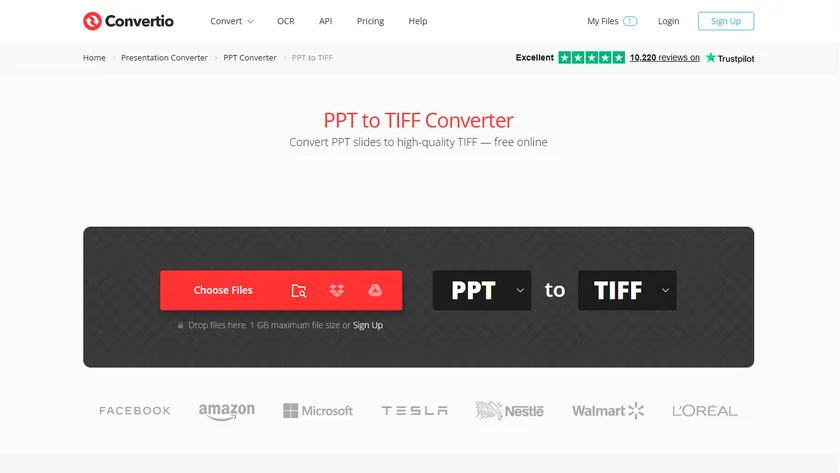
Convertio bietet spezielle Seiten für die Konvertierung von PPT in TIFF und PPTX in TIFF. Es akzeptiert Dateien von einem lokalen Computer und unterstützt möglicherweise auch Importe aus Cloud-Speichern oder über eine URL. Der Dienst konvertiert die Präsentation in der Cloud und stellt die resultierende TIFF-Datei zum Download bereit.
Schritte zum Online-Konvertieren von PowerPoint
- Öffnen Sie den PowerPoint-zu-TIFF-Konverter von Convertio.
- Laden Sie eine
.ppt- oder.pptx-Präsentation hoch. - Klicken Sie auf Konvertieren.
- Warten Sie, bis die Konvertierung abgeschlossen ist.
- Laden Sie die konvertierte TIFF-Datei herunter.
Dies ist die einfachste Option für eine schnelle, einmalige Konvertierung, da keine Registrierungsänderungen, Makros oder Entwicklungstools erforderlich sind. Es funktioniert auch auf anderen Betriebssystemen als Windows.
Die Haupteinschränkung ist die Kontrolle. Online-Konverter bieten möglicherweise keine präzisen Einstellungen für DPI, Pixelgröße, Komprimierung oder Farbprofile. Kostenlose Pläne können zudem Einschränkungen bei Dateigröße, Konvertierungshäufigkeit oder Stapelverarbeitung haben.
Noch wichtiger ist, dass das Hochladen einer Präsentation deren Inhalt an einen Server eines Drittanbieters sendet. Vermeiden Sie diese Methode für Präsentationen, die vertrauliche Geschäftsinformationen, Kundendaten, Finanzunterlagen, unveröffentlichte Forschungsergebnisse oder anderes sensibles Material enthalten.
Methode 4: PowerPoint mit Python in ein hochauflösendes TIFF konvertieren
Für automatisierte Konvertierungen oder die Integration in Dokumentenverarbeitungsanwendungen können Sie Spire.Presentation for Python zusammen mit Pillow verwenden. Spire.Presentation kann jede Folie in einer angegebenen Pixelgröße rendern, ohne dass Microsoft PowerPoint installiert sein muss.
Im Gegensatz zum direkten Speichern der Präsentation als TIFF, was Bilder mit nur 1280 × 720 Pixeln erzeugen kann, ermöglicht die Methode SaveAsImageByWH() die Angabe der Ausgabe-Breite und -Höhe. Die gerenderten Folienbilder können dann mit Pillow zu einem einzigen mehrseitigen TIFF kombiniert werden.
Die erforderlichen Bibliotheken installieren
Installieren Sie Spire.Presentation for Python und Pillow über pip:
pip install Spire.Presentation Pillow
Python-Code: PowerPoint in ein mehrseitiges TIFF konvertieren
from spire.presentation import *
from PIL import Image
from io import BytesIO

# Erstellen eines Präsentationsobjekts
presentation = Presentation()

# Laden einer PowerPoint-Präsentation
presentation.LoadFromFile("Input.pptx")

# Speichern der konvertierten Folienbilder
images = []

# Konvertieren jeder Folie in ein hochauflösendes Bild
for i in range(presentation.Slides.Count):
    slide = presentation.Slides[i]

    # Rendern der Folie mit 4000 × 2250 Pixeln
    stream = slide.SaveAsImageByWH(4000, 2250)

    # Konvertieren des Bild-Streams in ein PIL-Bild
    image = Image.open(BytesIO(stream.ToArray())).convert("RGB")
    images.append(image)

    stream.Dispose()

# Speichern aller Folienbilder als mehrseitiges TIFF
images[0].save(
    "Output/PowerPointToTIFF.tiff",
    format="TIFF",
    save_all=True,
    append_images=images[1:],
    compression="tiff_lzw",
    dpi=(300, 300)
)

# Ressourcen freigeben
presentation.Dispose()
Funktionsweise
Der Code lädt zuerst die PowerPoint-Präsentation und durchläuft deren Folien. Jede Folie wird als 4000 × 2250-Pixel-Bild gerendert, was für eine Standard-16:9-Präsentation geeignet ist, die für den hochwertigen Druck vorgesehen ist.
Der von SaveAsImageByWH() zurückgegebene Bild-Stream wird dann mit Pillow geöffnet und einer Liste hinzugefügt. Schließlich speichert Pillow das erste Bild als TIFF-Datei und fügt die verbleibenden Bilder als zusätzliche Seiten hinzu.
Die folgenden Argumente sind wichtig:
-
save_all=Trueermöglicht die Ausgabe mehrseitiger Bilder. -
append_images=images[1:]fügt die verbleibenden Folien zur TIFF-Datei hinzu. -
compression="tiff_lzw"wendet eine verlustfreie LZW-Komprimierung an, um die Ausgabedateigröße zu reduzieren. -
dpi=(300, 300)zeichnet die 300-DPI-Auflösungsinformationen in den TIFF-Metadaten auf.
Das tatsächliche visuelle Detail wird primär durch die Rendering-Abmessungen von 4000 × 2250 bestimmt. Die DPI-Einstellung teilt kompatiblen Anwendungen hauptsächlich mit, wie dicht diese Pixel gedruckt werden sollen.
Für eine Ausgabe mit niedrigerer Auflösung und kleinerer Dateigröße können Sie die Folienabmessungen ändern auf:
stream = slide.SaveAsImageByWH(2667, 1500)
Diese Methode eignet sich für die Stapelverarbeitung, serverseitige Konvertierung und Arbeitsabläufe, bei denen mehrere Präsentationen automatisch konvertiert werden müssen. Sie erstellt außerdem direkt ein mehrseitiges TIFF, sodass die einzelnen Folienbilder danach nicht mehr zusammengeführt werden müssen.
Was noch
Über die TIFF-Konvertierung hinaus kann Spire.Presentation for Python auch verwendet werden, um PowerPoint-Folien in andere Bildformate wie PNG, JPG und SVG zu konvertieren, abhängig von den Anforderungen. Für umfassendere Dokumenten-Sharing-Workflows können Präsentationen auch in Formate wie PDF und HTML konvertiert werden. Diese Optionen erleichtern die Wiederverwendung von Folieninhalten für Websites, Berichte, Archive, Vorschauen und plattformübergreifende Verteilungen.
Bonus-Tipps: Einzelseitige TIFFs zu einem mehrseitigen TIFF kombinieren
Die Methoden 1 und 2 exportieren jede Folie als separate TIFF-Datei. Wenn Sie ein mehrseitiges TIFF bevorzugen, das alle Folien enthält, ist IrfanView ein praktisches Windows-Tool, das das Erstellen und Bearbeiten mehrseitiger TIFF-Dateien unterstützt. Die Methoden 3 und 4 erstellen jedoch direkt ein mehrseitiges TIFF und erfordern diesen zusätzlichen Zusammenführungsschritt nicht.
TIFF-Dateien mit IrfanView kombinieren
- Öffnen Sie IrfanView und gehen Sie zu Datei → Thumbnails oder drücken Sie T.
- Navigieren Sie im Thumbnails-Fenster zu dem Ordner, der die exportierten TIFF-Dateien enthält.
- Wählen Sie alle TIFF-Dateien aus, die Sie zusammenführen möchten. Verwenden Sie Strg oder Umschalt beim Klicken, um mehrere Dateien auszuwählen.
- Klicken Sie mit der rechten Maustaste auf eine der ausgewählten Dateien.
- Wählen Sie Mehrseitiges TIF-Dialogfeld mit ausgewählten Dateien starten.
- Überprüfen Sie die Dateireihenfolge im Dialogfeld für mehrseitige TIFFs.
- Legen Sie den Ausgabeordner und den Dateinamen fest.
- Klicken Sie auf TIF-Bild erstellen.
Nach der Verarbeitung erstellt IrfanView eine einzige TIFF-Datei, in der jede Folie als separate Seite erscheint.
Überprüfen Sie die Reihenfolge sorgfältig, bevor Sie die Datei erstellen. Das Benennen der Quelldateien mit führenden Nullen – wie Slide_001, Slide_002 und Slide_010 – verhindert eine falsche alphabetische Sortierung.
Kostenlose Online-TIFF-Zusammenführungstools sind eine weitere Option, aber die gleichen Datenschutzbedenken gelten beim Hochladen sensibler Bilder.
Vergleichstabelle: Die richtige Methode wählen
| Methode | Am besten geeignet für | Auflösungskontrolle | Stapelverarbeitung | Erfordert PowerPoint | Haupteinschränkung |
|---|---|---|---|---|---|
| Registrierung + PowerPoint | Gelegentlicher manueller Export | DPI-basiert | Eine Präsentation nach der anderen | Ja | Erfordert Registrierungsänderung |
| VBA-Makro | Wiederholter Folienexport | Genaue Pixelabmessungen | Ja | Ja | Makros müssen aktiviert sein |
| Convertio | Schnelle Konvertierung ohne Installation | Begrenzt | Begrenzt durch Serviceplan | Nein | Datenschutz- und Upload-Beschränkungen |
| Spire.Presentation for Python | Automatisierte Anwendungs-Workflows | Programmierbar | Ja | Nein | Erfordert Programmierung und Lizenzierung |
Fazit
Die beste Methode, um PowerPoint in ein hochauflösendes TIFF zu konvertieren, hängt davon ab, wie oft Sie die Konvertierung durchführen und wie viel Kontrolle Sie benötigen.
Für einen einmaligen Export unter Windows ist das Ändern der Registrierungseinstellung von PowerPoint und die Verwendung der nativen TIFF-Exportfunktion unkompliziert. Ein VBA-Makro ist effizienter, wenn Sie jede Folie wiederholt mit festen Pixelabmessungen exportieren müssen. Convertio ist praktisch für gelegentliche browserbasierte Konvertierungen, sofern die Präsentation nicht vertraulich ist.
Für automatisierte Dokumenten-Workflows bietet Spire.Presentation for Python eine größere Kontrolle über die Ausgabeabmessungen, ohne dass Microsoft PowerPoint erforderlich ist. In Kombination mit Pillow können alle gerenderten Folien auch in einer einzigen mehrseitigen TIFF-Datei platziert werden.
Wenn separate Folienbilder nicht praktisch sind, können die exportierten TIFF-Dateien auch mit IrfanView zu einem einzigen mehrseitigen TIFF kombiniert werden.
FAQs
Kann PowerPoint Folien direkt als TIFF-Dateien exportieren?
Ja. Wählen Sie in PowerPoint Datei → Speichern unter und wählen Sie TIFF als Ausgabeformat. PowerPoint kann die aktuelle Folie oder jede Folie der Präsentation exportieren.
Warum sehen aus PowerPoint exportierte TIFF-Dateien unscharf aus?
Die Standard-Bitmap-Exportauflösung von PowerPoint unter Windows beträgt normalerweise 96 DPI. Dies kann für Bildschirme ausreichen, ist aber für Vergrößerungen oder professionellen Druck unzureichend. Das Ändern des Registrierungswerts ExportBitmapResolution oder die Angabe größerer Pixelabmessungen über VBA führt zu einer schärferen Ausgabe.
Sind 300 DPI immer notwendig?
Nicht immer. Etwa 96 bis 150 DPI können für bildschirmbasierte Dokumente und interne Vorschauen ausreichen. Eine Auflösung von 300 DPI ist eher für hochwertigen Druck, Veröffentlichungen und detaillierte Diagramme geeignet. Eine höhere Auflösung erzeugt auch größere TIFF-Dateien.
Verbessert eine Erhöhung der DPI die Qualität minderwertiger Bilder innerhalb der Präsentation?
Nein. Eine höhere Exportauflösung bewahrt Folienelemente klarer, kann aber keine Details wiederherstellen, die in einem Quellbild mit niedriger Auflösung fehlen. Verwenden Sie für beste Ergebnisse hochwertige Originalbilder und deaktivieren Sie unnötige Bildkomprimierung in PowerPoint.
Können mehrere PowerPoint-Folien in einer TIFF-Datei gespeichert werden?
Ja. TIFF unterstützt mehrere Seiten. PowerPoint und VBA exportieren normalerweise jede Folie als separates Bild, die mit IrfanView kombiniert werden können. In Python können Sie die Folien mit Spire.Presentation rendern und mit Pillow direkt als ein einziges mehrseitiges TIFF speichern.