
Beim Erstellen von Präsentationen ist das Hinzufügen von Wasserzeichen, wie z. B. ein Firmenlogo, ein Slogan oder ein "VERTRAULICH"-Hinweis, eine effektive Methode, um ein einheitliches Design beizubehalten und das Eigentum an Dokumenten zu kennzeichnen. Da PowerPoint jedoch keine integrierte Ein-Klick-Schaltfläche für Wasserzeichen besitzt, sind sich viele Benutzer unsicher, wie man ein Wasserzeichen in PowerPoint-Präsentationen einfügt.
Dieser Leitfaden führt Sie durch verschiedene praktische Methoden zum Hinzufügen von Wasserzeichen in PowerPoint – von manuellen Microsoft PowerPoint-Workarounds bis hin zur Stapelverarbeitung mit Python-Automatisierung –, damit Sie mühelos sichere und professionelle Präsentationen erstellen können.
- Wasserzeichen in PowerPoint über den Folienmaster einfügen
- Wasserzeichen in PPT über Folienmaster-Code setzen
- Wasserzeichen individuell zu PowerPoint-Folien hinzufügen
- Bewährte Methoden
- FAQs
So fügen Sie ein Wasserzeichen in PowerPoint über den Folienmaster ein
Da MS PowerPoint über kein spezielles Wasserzeichen-Tool verfügt, ist die effektivste Methode das manuelle Hinzufügen von Text- oder Bildwasserzeichen direkt im Folienmaster. Dadurch wird das Wasserzeichen automatisch auf jede Folie angewendet, was Zeit spart und die Formatierung in der gesamten Präsentation konsistent hält.
Schritt-für-Schritt-Anleitung
- Schritt 1: Öffnen Sie Ihre Präsentation und navigieren Sie im oberen Menüband zu Ansicht > Folienmaster.
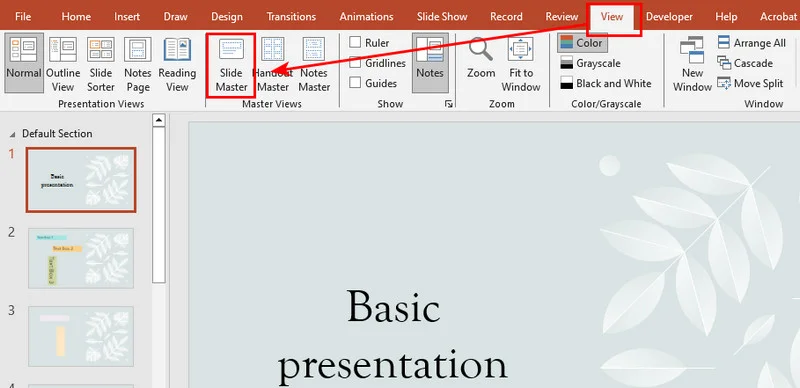
- Schritt 2: Scrollen Sie im linken Miniaturansichten-Bereich ganz nach oben und klicken Sie auf den primären Folienmaster (die größte, oberste Miniaturansicht).
- Schritt 3: Gehen Sie auf die Registerkarte Einfügen. Wählen Sie Textfeld für ein Textwasserzeichen (z. B. "VERTRAULICH") oder klicken Sie auf Bilder, um ein PNG-Logo mit geringer Deckkraft hochzuladen.
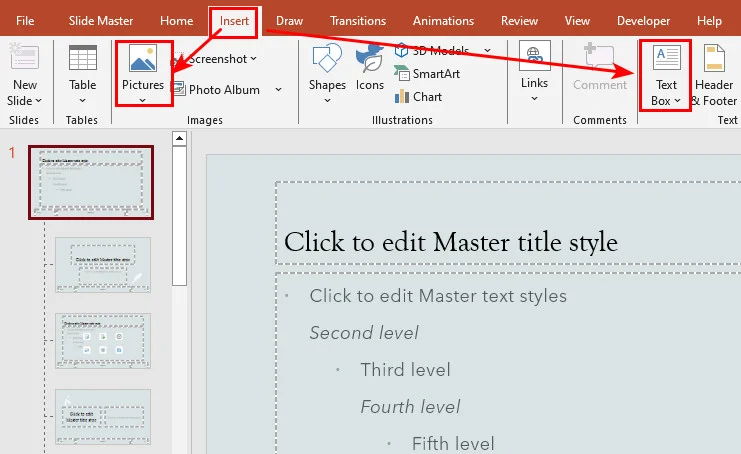
- Schritt 4: Klicken Sie mit der rechten Maustaste auf den eingefügten Text oder das Bild und wählen Sie In den Hintergrund. Dadurch bleibt Ihr Wasserzeichen hinter den Hauptinhalten der Präsentation.
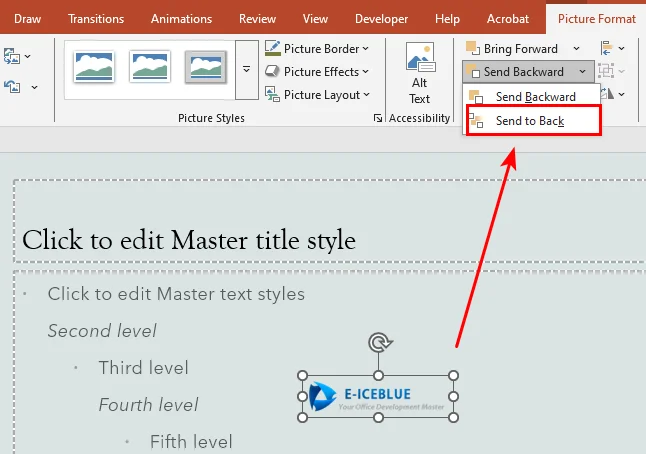
- Schritt 5: Klicken Sie auf der Registerkarte „Folienmaster“ auf Masteransicht schließen, um zum normalen Bearbeitungsmodus zurückzukehren.
Während dieser manuelle Ansatz perfekt für einmalige Designaufgaben ist, da er sehr visuell ist und keine technischen Vorkenntnisse erfordert, wird er bei mehreren Präsentationen ineffizient. Sich auf wiederholte manuelle Arbeit zu verlassen, lässt zu viel Raum für menschliche Fehler. Um eine groß angelegte Dokumentenformatierung effektiv zu handhaben, sollten wir uns der programmatischen Automatisierung zuwenden.
So setzen Sie ein Wasserzeichen in PPT über Folienmaster-Code
Bei der Arbeit mit einer großen Anzahl von PowerPoint-Dateien ist die Automatisierung des Workflows mit Code die effizientere Wahl. In diesem Abschnitt zeigen wir Ihnen, wie Sie automatisch Wasserzeichen in PowerPoint-Präsentationen mit Free Spire.Presentation for Python hinzufügen können. Es handelt sich um eine kostenlose, eigenständige Bibliothek, mit der Benutzer Präsentationen erstellen und bearbeiten können, ohne dass Microsoft PowerPoint installiert sein muss.
Mit Hilfe von Free Spire.Presentation können wir weiterhin Wasserzeichen in PPT setzen, indem wir ein Bild oder einen Text in den Folienmaster einfügen, um das Wasserzeichen auf die gesamte Präsentation anzuwenden.
Hier ist das Codebeispiel:
from spire.presentation.common import *
from spire.presentation import *

# Initialisieren und Laden der PPT-Datei
presentation = Presentation()
presentation.LoadFromFile("/input/pre1.pptx")

# Den Folienmaster der ersten Folie abrufen
master = presentation.Masters[0]

# Koordinaten berechnen, um das Wasserzeichenbild zu zentrieren
img_width = 350.0
img_height = 110.0
left = (presentation.SlideSize.Size.Width - img_width) / 2
top = (presentation.SlideSize.Size.Height - img_height) / 2

# Koordinaten mit der Klasse RectangleF definieren
rect = RectangleF(left, top, img_width, img_height)

# Die Bildform als Wasserzeichen zum Folienmaster hinzufügen
image_shape = master.Shapes.AppendEmbedImageByPath(ShapeType.Rectangle, "/Logo1.png", rect)

# Erscheinungsbild optimieren und die Form in den Hintergrund senden
image_shape.Line.FillType = FillFormatType.none
image_shape.SetShapeArrange(ShapeArrange.SendToBack)

# Die Präsentation speichern
presentation.SaveToFile("/output/MasterImageWatermark.pptx", FileFormat.Pptx2010)
presentation.Dispose()
Hier ist die Vorschau der ausgegebenen PowerPoint-Präsentation:
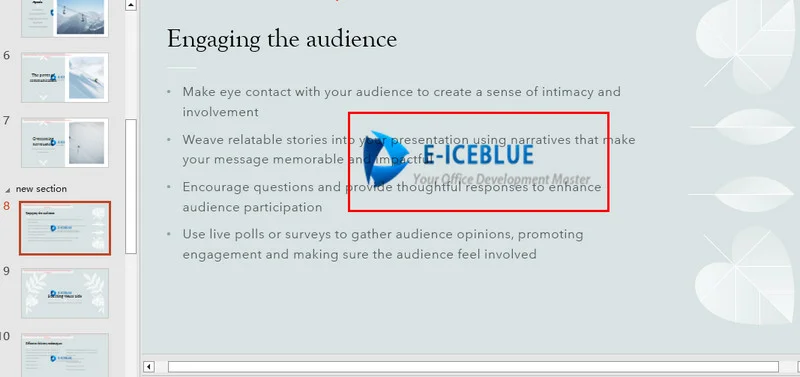
Wie in den linken Miniaturansichten zu sehen ist, wird nun dasselbe Bildwasserzeichen auf alle Folien angewendet.
So fügen Sie ein Wasserzeichen individuell zu PowerPoint-Folien hinzu
Während das Erstellen von Wasserzeichen im Folienmaster ideal zum Schutz des gesamten Dokuments ist, erfordern bestimmte Szenarien eine präzisere Methode. Sie möchten beispielsweise ein "VERTRAULICH"-Textwasserzeichen nur auf bestimmten Inhaltsfolien anbringen, während das Deckblatt und die Abschlussfolie sauber und übersichtlich bleiben sollen.
Das Hinzufügen eines Wasserzeichens zu einer bestimmten Folie ist weitgehend identisch mit der Folienmaster-Methode. Sie fügen weiterhin Rechteckformen ein und fügen Text oder Bilder hinzu. Der einzige Unterschied besteht darin, dass Sie die Eigenschaft presentation.Slides[index] verwenden, um die spezifische Folie anstelle der globalen Vorlage anzusprechen.
Hier erfahren Sie, wie Sie sowohl Text- als auch Bildwasserzeichen auf die 8. Folie anwenden:
from spire.presentation.common import *
from spire.presentation import *

# Initialisieren und Laden der PPT-Datei
presentation = Presentation()
presentation.LoadFromFile("/input/pre1.pptx")

# Präsentationsabmessungen abrufen und die 8. Folie ansteuern
slide_size = presentation.SlideSize.Size
first_slide = presentation.Slides[7]

# Bilddateistream laden
stream = Stream("/Logo1.png")
image = presentation.Images.AppendStream(stream)
stream.Close()

# Ursprüngliche Breite und Höhe des Bildes abrufen
img_width = float(image.Width)
img_height = float(image.Height)

# Koordinaten berechnen, um das Bild zu zentrieren und das Begrenzungsrechteck definieren
img_left = (slide_size.Width - img_width) / 2
img_top = (slide_size.Height - img_height) / 2
img_rect = RectangleF(img_left, img_top, img_width, img_height)

# Eine Rechteckform hinzufügen und mit dem Bild füllen
img_shape = first_slide.Shapes.AppendShape(ShapeType.Rectangle, img_rect)
img_shape.Line.FillType = FillFormatType.none
img_shape.Locking.SelectionProtection = True  # Auswahl-Sperre aktivieren, um versehentliche Änderungen zu verhindern
img_shape.Fill.FillType = FillFormatType.Picture
img_shape.Fill.PictureFill.FillType = PictureFillType.Stretch
img_shape.Fill.PictureFill.Picture.EmbedImage = image


# Breite, Höhe und Zentrierkoordinaten für das Textwasserzeichen definieren
txt_width = 350.0
txt_height = 110.0
txt_left = (slide_size.Width - txt_width) / 2
txt_top = (slide_size.Height - txt_height) / 2
txt_rect = RectangleF(txt_left, txt_top, txt_width, txt_height)

# Einen Rechteckform-Container für den Text hinzufügen
txt_shape = first_slide.Shapes.AppendShape(ShapeType.Rectangle, txt_rect)
txt_shape.Fill.FillType = FillFormatType.none
txt_shape.ShapeStyle.LineColor.Color = Color.get_Transparent()
txt_shape.Line.FillType = FillFormatType.none
txt_shape.Rotation = -35                     # Den Text um -35 Grad drehen
txt_shape.Locking.SelectionProtection = True  # Auswahl-Sperre aktivieren, um versehentliche Änderungen zu verhindern

# Wasserzeichen-Textinhalt und Formatierung konfigurieren
txt_shape.TextFrame.Text = "VERTRAULICH"
text_range = txt_shape.TextFrame.TextRange
text_range.Fill.FillType = FillFormatType.Solid
text_range.Fill.SolidColor.Color = Color.FromArgb(120, Color.get_Black().R, Color.get_HotPink().G, Color.get_HotPink().B)
text_range.FontHeight = 45
text_range.LatinFont = TextFont("Times New Roman")

# Sowohl Bild- als auch Textformen in die Hintergrundebene senden, um das Blockieren von Inhalten zu verhindern
img_shape.SetShapeArrange(ShapeArrange.SendToBack)
txt_shape.SetShapeArrange(ShapeArrange.SendToBack)

# Die Präsentationsdatei speichern
presentation.SaveToFile("/output/WatermarkinSpecificSlide.pptx", FileFormat.Pptx2013)
presentation.Dispose()
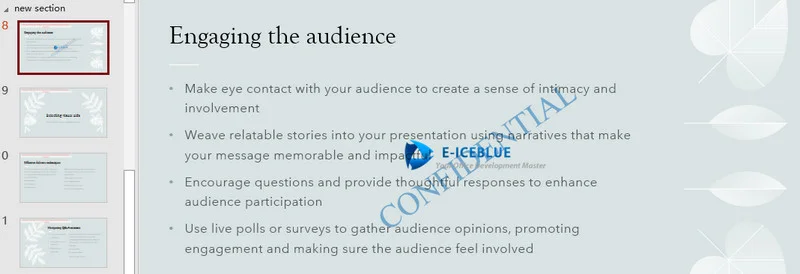
Der „Auswahl-Sperre“-Hack
Da diese Formen direkt auf die Hauptfolienoberfläche und nicht auf den Folienmaster hinzugefügt werden, könnten Benutzer sie theoretisch anklicken und verschieben. Um dies zu verhindern, fungiert das Setzen von shape.Locking.SelectionProtection = True für sowohl Bild- als auch Textformen als zusätzliche Sicherheitsmaßnahme. Es hilft, versehentliche Bearbeitungen zu verhindern.
Das könnte Ihnen auch gefallen: 5 effektive Möglichkeiten, PowerPoint-Dateien mit einem Passwort zu schützen
Bewährte Methoden
Bevor Sie Skripte ausführen oder PowerPoint-Präsentationen teilen, beachten Sie diese Designprinzipien, um Ihre Präsentation sauber und leicht lesbar zu halten:
- Transparenz ist der Schlüssel: Ein Deckkraftwert von 15 % bis 20 % wird empfohlen. Das Wasserzeichen sollte den Haupttext nicht verdecken.
- Strategische Drehung: Neigen Sie Ihren Text in einem Winkel von -35° oder -45°. Diagonale Textblöcke machen es deutlich schwieriger, unbefugte Smartphone-Screenshots oder Foto-Leaks zuzuschneiden.
- Farbauswahl: Neutrale Farben werden empfohlen. Verwenden Sie helles Grau für helle Folienhintergründe und tiefe Schiefer-Töne für dunkle Präsentationsthemen. Vermeiden Sie laute, kontrastreiche Farben wie reines Rot oder Schwarz.
Fazit
Das Hinzufügen von Wasserzeichen zu Ihren PowerPoint-Präsentationen schützt Ihre Marke und sichert sensible Daten. Für eine schnelle, einmalige Datei funktioniert die manuelle Folienmaster-Ansicht perfekt. Python-Automatisierung ist jedoch besser für die groß angelegte Verarbeitung geeignet. Durch die Nutzung von Free Spire.Presentation for Python können Sie sowohl globale Master-Updates als auch seitenspezifische Sperren einfach skripten, ohne dass Microsoft PowerPoint installiert sein muss. Wählen Sie die Methode, die Ihren aktuellen Anforderungen entspricht, und beginnen Sie noch heute mit der Sicherung Ihrer Präsentationen.
FAQs zum Hinzufügen von Wasserzeichen zu PPT
F1: Können Benutzer das Python-generierte Wasserzeichen entfernen?
Nicht während der normalen Bearbeitung. Ein über den Folienmaster hinzugefügtes Wasserzeichen ist in der Standardansicht nativ nicht anklickbar. Benutzer können jedoch weiterhin die Folienmaster-Ansicht öffnen, um es manuell zu verschieben oder zu löschen. Wenn Sie absolute, nicht entfernbare Sicherheit wünschen, exportieren Sie die Präsentation als PDF.
F2: Warum sieht mein Wasserzeichenbild verpixelt aus?
Die Auflösung des Quellbildes ist zu niedrig. Egal, ob Sie es manuell oder per Code hinzufügen, verwenden Sie immer eine hochauflösende PNG-Datei mit transparentem Hintergrund.
F3: Bleibt das Wasserzeichen beim Drucken der Folien erhalten?
Ja. Wasserzeichen werden direkt in den Folienmaster oder die gesperrten Leinwandkoordinaten eingebettet. Sie behalten beim Drucken und Exportieren im Allgemeinen die Deckkraft und Position bei.