Möchten Sie Ihren PowerPoint-Folien ein professionelleres und individuelles Aussehen verleihen? Ein benutzerdefiniertes Bild als Hintergrund festzulegen, ist eine grundlegende Fähigkeit, die die visuelle Wirkung Ihrer Präsentation erheblich verbessern kann. Das richtige Hintergrundbild sorgt dafür, dass Ihre Präsentation heraussticht, während Ihr Inhalt lesbar bleibt.
Egal, ob Sie ein Gelegenheitsnutzer sind, der eine schnelle manuelle Lösung sucht, oder ein Entwickler, der ein Bild als Hintergrund in PowerPoint für mehrere Dateien mit Python festlegen möchte, dieser Leitfaden deckt alles ab, was Sie wissen müssen.
So machen Sie ein Bild zum Hintergrund in PowerPoint (Manuell)
Für die meisten Benutzer sind die integrierten Funktionen von Microsoft PowerPoint der direkteste und zugänglichste Weg, eine Präsentation anzupassen. Da es nicht erforderlich ist, Drittanbieter-Software zu installieren, ermöglicht die intuitive Benutzeroberfläche, ein Hintergrundbild in PowerPoint hinzuzufügen und die Ergebnisse sofort zu sehen. Dieser manuelle Ansatz ist perfekt für die Bearbeitung einzelner Dateien, bei denen Sie präzise, kreative Kontrolle über die visuelle Wirkung jeder Folie benötigen.
- Schritt 1: Klicken Sie einfach mit der rechten Maustaste auf einen leeren Bereich Ihrer Folie und wählen Sie Hintergrund formatieren aus dem Kontextmenü, um das Einstellungsfeld auf der rechten Seite Ihres Bildschirms zu öffnen.
- Schritt 2: Wählen Sie im Abschnitt Füllung des Fensters die Option Bild- oder Texturfüllung. Klicken Sie auf die Schaltfläche Einfügen, um eine Datei von Ihrem Computer hochzuladen oder aus einer Online-Bibliothek auszuwählen.
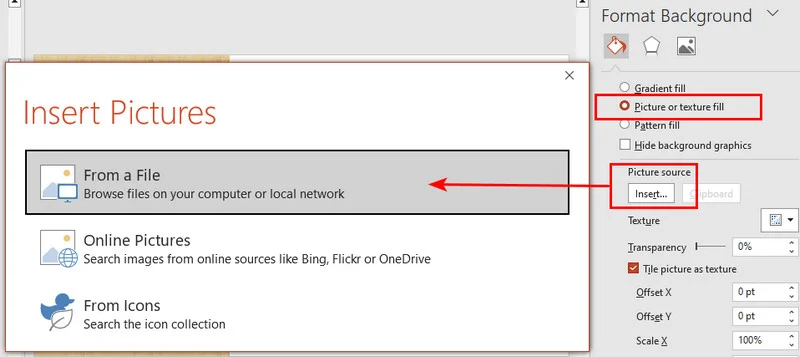
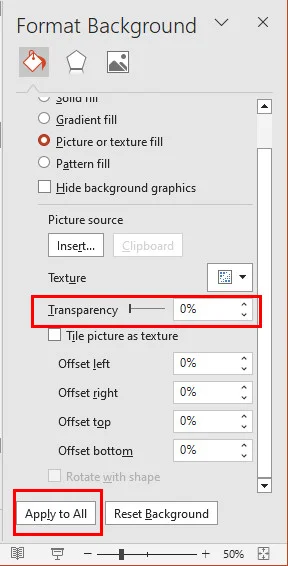
- Schritt 3: Standardmäßig betrifft Ihre Auswahl nur die aktuelle Folie. Um ein Bild als Hintergrund für PowerPoint über das gesamte Deck festzulegen, klicken Sie auf die Schaltfläche Auf Alle anwenden am unteren Rand des Fensters.
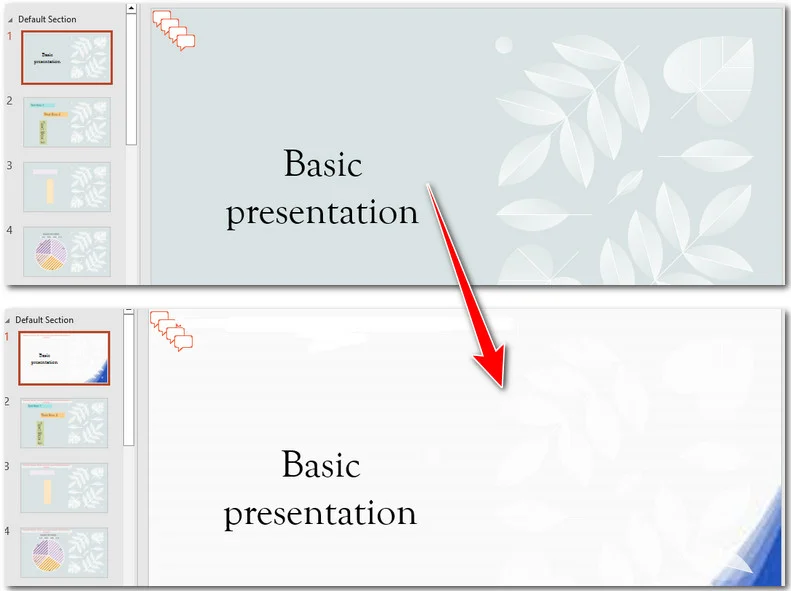
- Schritt 4: Wenn Ihr Bild zu lebhaft ist und von Ihrem Text ablenkt, verwenden Sie den Transparenz-Regler. Dies ist der einfachste Weg, um Ihr Hintergrundbild transparenter zu machen, sodass Ihr Inhalt im Mittelpunkt bleibt, während das Bild den perfekten visuellen Kontext bietet.
Profi-Tipp: Wenn Sie bereits einen Hintergrund angewendet haben und ihn gegen einen anderen Stil oder eine andere Textur austauschen möchten, können Sie diesen Leitfaden zu So ändern Sie die Hintergründe von PowerPoint-Folien für fortgeschrittene Anpassungsmethoden erkunden.
So legen Sie ein PowerPoint-Hintergrundbild mit Python fest
Während manuelle Anpassungen für eine einzelne PowerPoint-Präsentation funktionieren, werden sie ineffizient, wenn Sie Dutzende oder Hunderte von Dateien verarbeiten müssen. Für Entwickler und Datenanalysten ist die Automatisierung des Workflows eine bessere Wahl, um Konsistenz zu gewährleisten und Zeit zu sparen.
Durch die Verwendung einer Bibliothek wie Free Spire.Presentation für Python können Sie programmgesteuert ein Bild-Hintergrund in PowerPoint mit hoher Präzision über beliebig viele Folien hinzufügen.
Methode 1: Hintergrundbild für eine bestimmte Folie festlegen
Dieser Ansatz eignet sich hervorragend zur Erstellung einzigartiger Titelseiten oder Kapiteltrennungen, indem ein bestimmter Folienindex angesprochen wird. Um ein Bild-Hintergrund in PowerPoint über Python hinzuzufügen, ist der Prozess einfach: Laden Sie zunächst die Präsentation und greifen Sie auf die gewünschte Folie zu; definieren Sie dann den Hintergrundfülltyp als Bild und fügen Sie schließlich das Hintergrundbild ein und stellen Sie es so ein, dass es sich über die Folienmaße erstreckt.
Hier ist ein Beispielcode, der zeigt, wie Sie ein Bild als Hintergrund für die erste Folie in einer PowerPoint-Datei festlegen können:
from spire.presentation import *

# Erstellen Sie ein Präsentationsobjekt und laden Sie Ihre Datei
ppt = Presentation()
ppt.LoadFromFile("/input/pre1.pptx")

# Greifen Sie auf die erste Folie zu (Index 0)
slide = ppt.Slides[0]

# Greifen Sie auf den Folienhintergrund zu und konfigurieren Sie ihn
background = slide.SlideBackground
background.Type = BackgroundType.Custom
background.Fill.FillType = FillFormatType.Picture

# Laden Sie das Bild und betten Sie es in die Präsentation ein
image_path = r"/bg.jpg"
image_stream = Stream(image_path)
imageData = ppt.Images.AppendStream(image_stream)

# Stellen Sie das Bild so ein, dass es sich über den gesamten Folienbereich erstreckt
background.Fill.PictureFill.FillType = PictureFillType.Stretch
background.Fill.PictureFill.Picture.EmbedImage = imageData

# Speichern Sie das aktualisierte Dokument
ppt.SaveToFile("/output/CustomBackground.pptx", FileFormat.Pptx2013)
ppt.Dispose()
Methode 2: Hintergrundbild für die gesamte Präsentation festlegen
Um ein Bild als Hintergrund für PowerPoint auf jeder einzelnen Folie festzulegen, ist der effizienteste Ansatz die Verwendung einer einfachen for-Schleife. Anstatt einen bestimmten Index anzusprechen, durchlaufen wir die gesamte Folienkollektion und wenden die Hintergrundeinstellungen automatisch auf jede Folie an. Dies gewährleistet ein konsistentes visuelles Thema im gesamten Deck, unabhängig davon, wie viele Folien es enthält.
Hier ist das Codebeispiel, dem Sie folgen können:
from spire.presentation import *

# Initialisieren Sie die Präsentation und laden Sie die Datei
ppt = Presentation()
ppt.LoadFromFile("/input/pre1.pptx")

# Bereiten Sie das Bild einmal vor, um es in allen Folien wiederzuverwenden
image_path = r"/bg.jpg"
image_stream = Stream(image_path)
imageData = ppt.Images.AppendStream(image_stream)

# Durchlaufen Sie jede Folie in der Präsentation
for slide in ppt.Slides:
    # Greifen Sie auf den Hintergrund der aktuellen Folie zu und konfigurieren Sie ihn
    background = slide.SlideBackground
    background.Type = BackgroundType.Custom
    background.Fill.FillType = FillFormatType.Picture

    # Stellen Sie das eingebettete Bild und den Füllmodus ein
    background.Fill.PictureFill.FillType = PictureFillType.Stretch
    background.Fill.PictureFill.Picture.EmbedImage = imageData

# Speichern Sie das aktualisierte Dokument im Ausgabeverzeichnis
ppt.SaveToFile("/output/BatchBackground.pptx", FileFormat.Pptx2013)
ppt.Dispose()
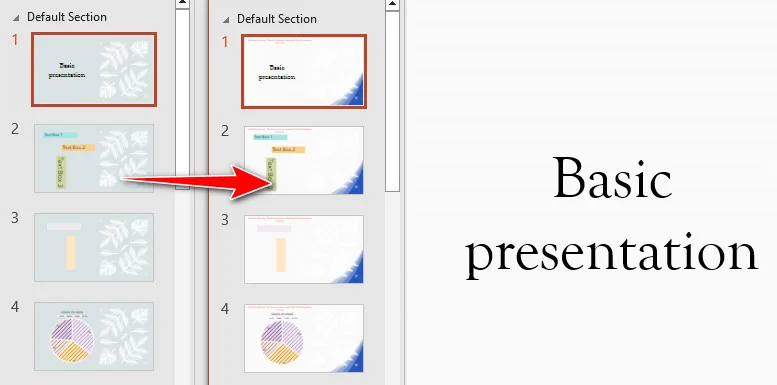
Hinweis: Wenn Sie alte Marken entfernen oder Ihre Folien auf einen sauberen Zustand zurücksetzen müssen, werfen Sie einen Blick auf diesen spezialisierten Leitfaden zu wie man Hintergründe von PowerPoint-Folien entfernt.
Fortgeschrittener Trick: Verwendung der Folienmaster für Hintergründe
Der Folienmaster ist der "Bauplan" Ihrer Präsentation. Wenn Sie den Hintergrund hier festlegen, stellen Sie sicher, dass jede neue Folie, die dem Deck hinzugefügt wird, automatisch dasselbe Design erbt, was eine narrensichere Möglichkeit bietet, einen einheitlichen Stil beizubehalten. Indem Sie Ihre visuellen Elemente hier definieren, stellen Sie sicher, dass jede neue Folie automatisch dasselbe Design erbt, was eine narrensichere Möglichkeit bietet, eine einheitliche Markenidentität aufrechtzuerhalten.
So legen Sie einen Master-Hintergrund manuell fest
- Schritt 1: Navigieren Sie zur Registerkarte Ansicht im oberen Menü und klicken Sie auf Folienmaster, um in den Vorlagenbearbeitungsmodus zu gelangen.
- Schritt 2: Wählen Sie die oberste Masterfolie (das größte Miniaturbild im linken Bereich) aus, um die Änderung global auf alle Layouts anzuwenden.
- Schritt 3: Klicken Sie mit der rechten Maustaste auf die Folie, wählen Sie Hintergrund formatieren und wählen Sie Bild- oder Texturfüllung, um Ihr Bild einzufügen.
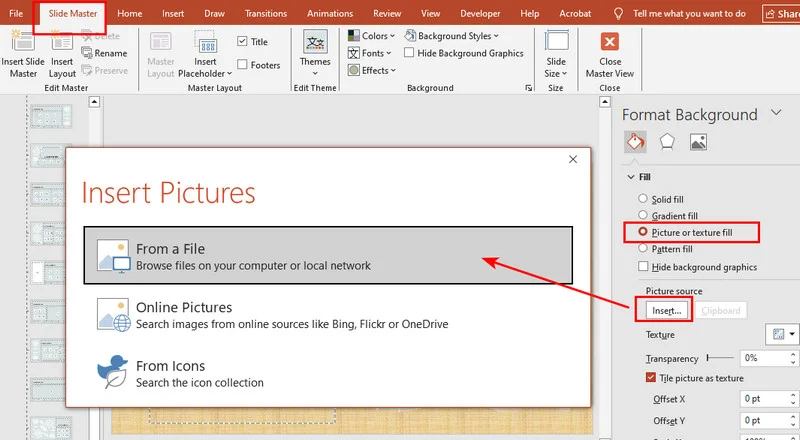
- Schritt 4: Klicken Sie auf Masteransicht schließen im Menü, um zu Ihrem normalen Bearbeitungsmodus mit einem permanenten, gesperrten Hintergrund zurückzukehren.
Python-Automatisierung für Masterfolien
Für diejenigen, die Unternehmensvorlagen verwalten, können Sie diesen Prozess mit Free Spire.Presentation für Python automatisieren. Indem Sie auf die Masters[0]-Sammlung zugreifen, wenden Sie den Hintergrund auf die Vorlagebene an und stellen so eine vollständige Markenanpassung mit minimalem Code sicher.
Hier ist das Codebeispiel:
from spire.presentation import *

# Initialisieren Sie das Präsentationsobjekt und laden Sie die Datei
ppt = Presentation()
ppt.LoadFromFile("/input/pre1.pptx")

# Bereiten Sie die Bildressource vor (einmal laden, um Speicher zu sparen)
image_path = r"/bg.jpg"
image_stream = Stream(image_path)
imageData = ppt.Images.AppendStream(image_stream)

# Durchlaufen Sie alle Folienmaster in der Präsentation
for master in ppt.Masters:
    # Greifen Sie auf den Hintergrund des Folienmasters zu
    background = master.SlideBackground

    # Stellen Sie den Hintergrundtyp auf benutzerdefiniert ein
    background.Type = BackgroundType.Custom

    # Stellen Sie den Hintergrundfülltyp auf Bild ein
    background.Fill.FillType = FillFormatType.Picture

    # Stellen Sie den Bildfüllmodus auf Strecken ein, um sicherzustellen, dass er die gesamte Folie abdeckt
    background.Fill.PictureFill.FillType = PictureFillType.Stretch

    # Betten Sie die Bilddaten in den Masterhintergrund ein
    background.Fill.PictureFill.Picture.EmbedImage = imageData

# Speichern Sie das aktualisierte Dokument im Ausgabeverzeichnis
ppt.SaveToFile("/output/MasterBackground.pptx", FileFormat.Pptx2013)
ppt.Dispose()
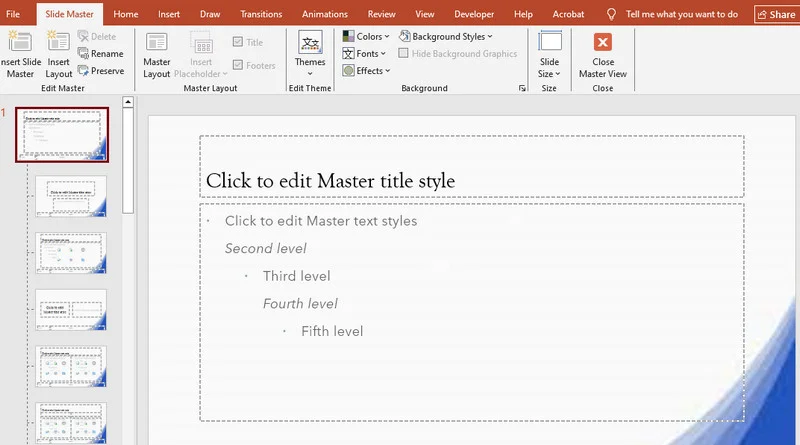
Fazit
Ob Sie die intuitiven MS Office-Tools oder das Schreiben einiger Zeilen Python-Code bevorzugen, das Beherrschen, wie man ein Bild als Hintergrund in PowerPoint festlegt, ist eine wichtige Fähigkeit. Manuelle Methoden bieten künstlerische Nuancen für eine einzelne PowerPoint-Präsentation, während die Automatisierung es Ihnen ermöglicht, die Verarbeitung in großen Mengen mit Leichtigkeit zu bewältigen. Indem Sie den Folienmaster für Konsistenz nutzen und die Transparenz für die Lesbarkeit anpassen, stellen Sie sicher, dass Ihre nächste Präsentation sowohl visuell beeindruckend als auch professionell poliert ist.
FAQ: PowerPoint-Hintergründe meistern
Q1: Wie mache ich ein Hintergrundbild passend, ohne es zu dehnen?
Stellen Sie sicher, dass Ihr Bild dem Seitenverhältnis der Folie entspricht (normalerweise 16:10 oder 16:9). Verwenden Sie im Fenster Hintergrund formatieren die Offset-Einstellungen, um das Bild innerhalb des Folienrahmens neu zu positionieren. In Python verwenden Sie Stretch, um die Folie auszufüllen, stellen Sie jedoch sicher, dass Ihr Bild das richtige Seitenverhältnis hat, um Verzerrungen zu vermeiden.
Q2: Wie wende ich ein Bild-Hintergrund auf alle Folien gleichzeitig an?
Nachdem Sie Ihr Bild im Fenster Hintergrund formatieren eingefügt haben, klicken Sie auf die Schaltfläche Auf Alle anwenden am unteren Rand. Für eine dauerhaftere Vorlage gehen Sie zu Ansicht > Folienmaster, legen Sie den Hintergrund auf der obersten Masterfolie fest, und er wird automatisch auf jede neue Folie angewendet, die Sie erstellen.
Q3: Kann ich ein Hintergrundbild auf PowerPoint mobil oder aus dem Web hinzufügen?
Auf Mobilgeräten tippen Sie auf Bearbeiten > Design > Hintergrund formatieren, um aus Ihrer Galerie hochzuladen. Für Webbilder verwenden Sie Einfügen > Bilder > Online-Bilder, und wenden Sie es dann über die Hintergrund Einstellungen an. Dies stellt sicher, dass das Bild ordnungsgemäß eingebettet und nicht nur verlinkt ist.
Q4: Wie mache ich Text über einem unruhigen Hintergrund lesbar?
Der effektivste Weg ist, den Transparenz-Regler im Fenster Hintergrund formatieren anzupassen. Wenn Sie ihn auf 50%–70% einstellen, wird das Bild weicher, sodass Ihr Text hervorsticht, während der visuelle Kontext erhalten bleibt. In Python können Sie dies erreichen, indem Sie die Transparency-Eigenschaft des PictureFill anpassen.