Rohe Geschäftsdaten wie Verkaufsprotokolle, Bestandsaufzeichnungen und Umfrageantworten liegen oft in langen, unstrukturierten Listen vor. Manuelles Durchsuchen dieser Zeilen, um Muster zu erkennen, Kennzahlen zu vergleichen oder Zusammenfassungen zu erstellen, kostet produktive Arbeitszeit und führt zu menschlichen Berechnungsfehlern.
Excel-Pivot-Tabellen lösen genau diese Herausforderung. Als eines der leistungsstärksten nativen Tools von Excel ermöglichen Pivot-Tabellen Benutzern, Datensätze dynamisch neu zu organisieren, zu aggregieren, zu filtern und zu erkunden, alles ohne komplexe Formeln zu schreiben. Sie können Ihre analytische Perspektive auf Daten mit nur wenigen Klicks wechseln.
Diese Anleitung erklärt wie Sie eine Pivot-Tabelle in Excel hinzufügen und behandelt sowohl manuelle Einrichtung als auch Automatisierungsansätze. Ob Sie ein absoluter Anfänger sind, der Tabellenkalkulationsanalysen lernt, ein Büroanalyst, der wiederkehrende Berichte optimiert, oder ein Entwickler, der automatisierte Datenpipelines erstellt – Sie finden umsetzbare Schritte, damit Pivot-Tabellen für Ihre Projekte funktionieren.
- Was ist eine Pivot-Tabelle?
- Vorbereitung: Bereiten Sie Ihre Quelldaten vor
- So erstellen Sie eine Pivot-Tabelle in Excel (manuell)
- So fügen Sie eine Pivot-Tabelle in Excel mit Python ein (Automatisierung)
- Expertentipps & erweiterte Anpassung
- Häufig gestellte Fragen (FAQs)
Was ist eine Pivot-Tabelle?
Eine Pivot-Tabelle ist ein in Excel integriertes Tool zur Datenzusammenfassung. Sie nimmt einen flachen Datensatz und ermöglicht es Ihnen, ihn dynamisch neu zu organisieren, indem Sie Felder per Drag-and-Drop in verschiedene Bereiche ziehen. So können Sie Ihre Daten aus mehreren Perspektiven betrachten, ohne die Quelle zu ändern.
Pivot-Tabellen eignen sich hervorragend für diese Anwendungsfälle:
- Vergleichen Sie Verkaufssummen über verschiedene Produkte, Regionen oder Geschäftssegmente hinweg
- Berechnen Sie Produktverkäufe als prozentualen Anteil am Gesamtumsatz
- Identifizieren Sie Trends im Zeitverlauf, indem Sie Daten in Monate oder Quartale gruppieren
- Erstellen Sie interaktive Berichte und Dashboards mit Datenschnittstellen und berechneten Feldern
Vorbereitung: Bereiten Sie Ihre Quelldaten vor
Bevor Sie eine Pivot-Tabelle in Excel hinzufügen, müssen Ihre Quelldaten korrekt strukturiert sein. Schlecht organisierte Daten sind die Hauptursache für unerwartetes Verhalten von Pivot-Tabellen.
Befolgen Sie diese Regeln, um sicherzustellen, dass Ihre Daten pivot-bereit sind:
- Verwenden Sie eine einzelne Kopfzeile: Jede Spalte sollte einen eindeutigen, aussagekräftigen Namen haben. Vermeiden Sie verbundene Zellen in der Kopfzeile.
- Entfernen Sie leere Zeilen oder Spalten: Jede Zeile sollte einen einzelnen Datensatz darstellen, und es sollten keine leeren Zeilen oder Spalten in Ihrem Datensatz vorhanden sein.
- Einheitliche Datentypen: Behalten Sie einen Datentyp pro Spalte bei (zum Beispiel nur Datumsangaben in Ihrer Datumsspalte; nur numerische Werte in Ihrer Verkaufsspalte).
- Keine Zwischen- oder Gesamtsummenzeilen: Bereits vorhandene Zusammenfassungszeilen können die Datenerkennung von Excel verwirren.
Profi-Tipp: Konvertieren Sie Ihren Datensatz zuerst in eine Excel-Tabelle (Einfügen > Tabelle). Wenn Ihre Quelldaten wachsen, kann die Pivot-Tabelle automatisch aktualisiert werden, um neue Zeilen einzubeziehen.
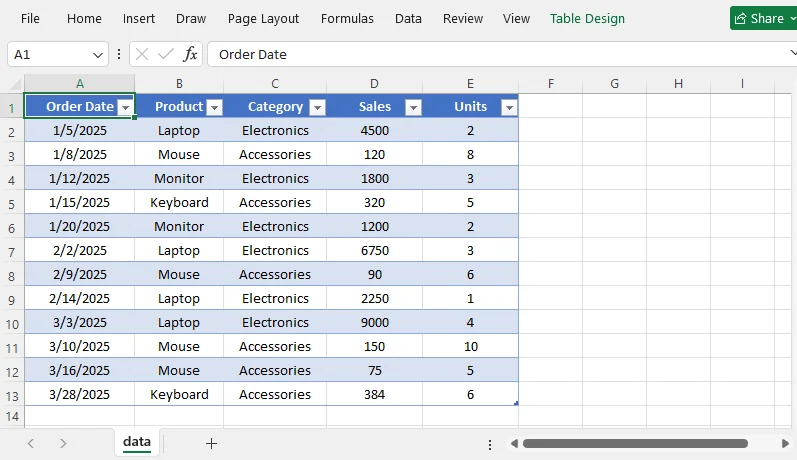
Ein gut strukturierter Datensatz sieht so aus:
So erstellen Sie eine Pivot-Tabelle in Excel (manuelle Methode)
Schritt 1: Wählen Sie Ihren Datenbereich aus
Klicken Sie auf eine beliebige Zelle innerhalb Ihres Zieldatensatzes. Excel erkennt automatisch den vollständigen zusammenhängenden Datenbereich. Wenn Ihre Daten nicht zusammenhängend sind, klicken und ziehen Sie, um Ihren vollständigen Bereich einschließlich Spaltenüberschriften manuell auszuwählen.
Schritt 2: Fügen Sie eine Pivot-Tabelle ein
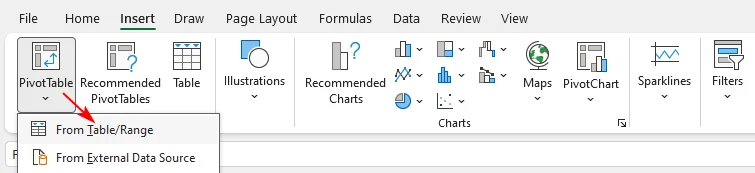
- Wechseln Sie zur Registerkarte Einfügen im Excel-Menüband.
- Klicken Sie auf PivotTable. Wählen Sie im Dropdown-Menü Aus Tabelle/Bereich.
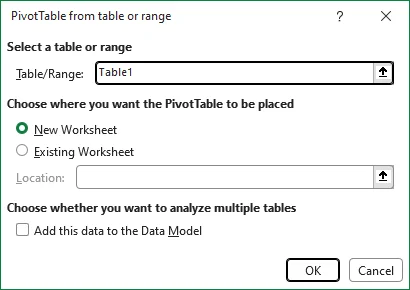
- Das Dialogfeld „PivotTable erstellen“ wird geöffnet. Bestätigen Sie, dass Tabelle/Bereich korrekt ist.
- Wählen Sie, wo Ihre Pivot-Tabelle platziert werden soll:
- Neues Arbeitsblatt: Platziert den Pivot-Bericht auf einem neuen leeren Blatt (für die meisten Benutzer empfohlen)
- Vorhandenes Arbeitsblatt: Wählen Sie eine Zellposition auf Ihrem aktuellen Blatt, um den Bericht zu platzieren.
- Klicken Sie auf OK. Eine leere Pivot-Tabellen-Arbeitsfläche und der Bereich PivotTable-Felder werden auf der rechten Seite Ihres Bildschirms angezeigt.
Tastenkürzel: Um sofort eine Pivot-Tabelle hinzuzufügen, klicken Sie in Ihre Daten und drücken Sie Alt + N + V + T.
Schritt 3: Erstellen Sie Ihre Pivot-Tabelle mithilfe des Felderbereichs
Der Bereich „PivotTable-Felder“ listet alle Ihre Spaltenüberschriften auf. Ziehen Sie Felder in die vier Bereiche unten, um Ihren Bericht zu erstellen:
| Bereich | Funktion | Typische Beispiele |
|---|---|---|
| Zeilen | Zeigt Kategorien vertikal als Zeilenbeschriftungen an | Produkt, Region, Mitarbeiter |
| Spalten | Ordnet Kategorien horizontal für den direkten Vergleich an | Monat, Quartal |
| Werte | Führt Berechnungen für numerische Felder aus; standardmäßig Summe. Sie können zu Anzahl, Mittelwert, Max oder Min wechseln | Verkäufe, Umsatz, Stückzahl |
| Filter | Wendet übergeordnete globale Filter auf den gesamten Bericht an | Jahr, Produktkategorie |
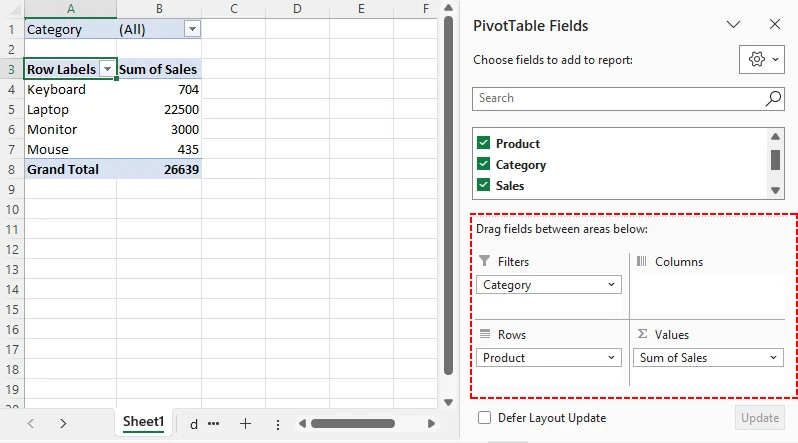
Praktisches Beispiel für eine Pivot-Tabelle:
- Ziehen Sie „Produkt“ in Zeilen
- Ziehen Sie „Verkäufe“ in Werte
- Ziehen Sie „Kategorie“ in Filter
Sie haben jetzt eine Zusammenfassung, die die Gesamtverkäufe pro Produkt zeigt, mit einem Filter, um jeweils eine Kategorie anzuzeigen.
So fügen Sie eine Pivot-Tabelle in Excel mit Python ein (Automatisierung)
Für wiederkehrende Berichtsabläufe werden manuelle Excel-Vorgänge ineffizient. Sie können Pivot-Tabellen programmgesteuert mit der Bibliothek Free Spire.XLS for Python generieren. Diese Lösung läuft ohne lokale Microsoft Office-Installation und eignet sich daher ideal für geplante Automatisierung und serverseitige Datenpipelines.
Voraussetzung
Installieren Sie zuerst das Paket über pip:
pip install Spire.XLS.Free
Python-Codebeispiel: Eine Pivot-Tabelle hinzufügen
Das folgende Beispiel lädt eine vorhandene Excel-Datei, fügt eine Pivot-Tabelle basierend auf einem Datenbereich hinzu, konfiguriert die Zeilen- und Wertefelder, wendet einen integrierten Stil an und speichert das Ergebnis.
from spire.xls import *
from spire.xls.common import *

# Create a Workbook object
workbook = Workbook()

# Load a sample Excel document
workbook.LoadFromFile("Source.xlsx")

# Get the first worksheet
sheet = workbook.Worksheets[0]

# Select the data source range
cellRange = sheet.Range["A1:E13"]
piVotCache = workbook.PivotCaches.Add(cellRange)

# Add a PivotTable to the worksheet and set the location and cache of it
pivotTable = sheet.PivotTables.Add("Pivot Table", sheet.Range["G4"], piVotCache)

# Add "Product" fields to rows area
productField = pivotTable.PivotFields["Product"]
productField.Axis = AxisTypes.Row
pivotTable.Options.RowHeaderCaption = "Product"

# Add "Sales" and "Units" fields to values area
pivotTable.DataFields.Add(pivotTable.PivotFields["Sales"], "SUM of Sales", SubtotalTypes.Sum)
pivotTable.DataFields.Add(pivotTable.PivotFields["Units"], "SUM of Units", SubtotalTypes.Sum)

# Apply a built-in style to the pivot table
pivotTable.BuiltInStyle = PivotBuiltInStyles.PivotStyleMedium3

# Set column width
sheet.SetColumnWidth(7, 12)
sheet.SetColumnWidth(8, 12)
sheet.SetColumnWidth(9, 12)

# Save the document
workbook.SaveToFile("PivotTable.xlsx", ExcelVersion.Version2016)
workbook.Dispose()
Code-Erklärung
-
Workbook.LoadFromFile()öffnet Ihre eingegebene Excel-Datei mit Rohquelldaten -
PivotCaches.Add()erstellt den Pivot-Cache, der auf Ihren Quelldaten-Zellbereich verweist -
PivotTables.Add()rendert die Pivot-Tabelle an der von Ihnen angegebenen Arbeitsblattzelle -
Axis = AxisTypes.Rowweist das Feld „Produkt“ dem Zeilengruppierungsbereich zu -
DataFields.Add()fügt numerische Kennzahlen hinzu und legt die Aggregationslogik fest (Summe in diesem Beispiel) -
BuiltInStylewendet vorformatierte visuelle Stile an -
SaveToFile()exportiert Ihre fertige Arbeitsmappe als .xlsx
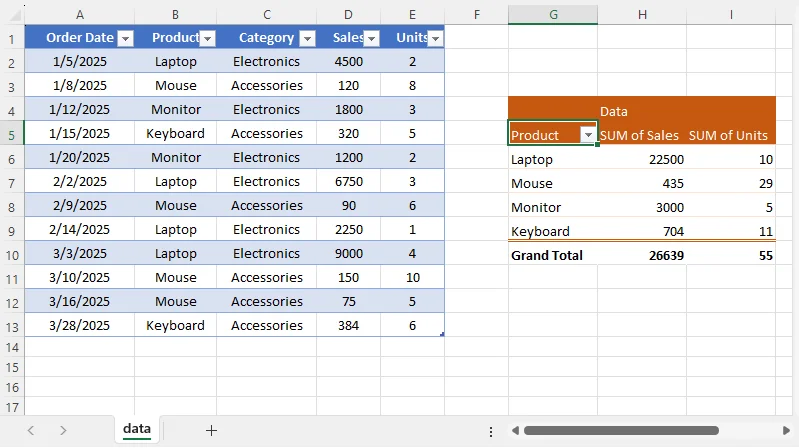
Das Ausgabeergebnis:
Profi-Tipp: Free Spire.XLS ermöglicht es Ihnen auch, ein Pivot-Diagramm in Excel zu erstellen um Pivot-Tabellen-Ausgaben programmgesteuert zu visualisieren.
Expertentipps & erweiterte Anpassung
Um Interaktivität und visuelle Darstellung zu verbessern
- Datenschnittstellen hinzufügen: Aktivieren Sie visuelles Filtern per Ein-Klick für Ihren Pivot-Tabellen-Datensatz
- Pivot-Diagramme: Kombinieren Sie Ihre Pivot-Tabelle mit einem Pivot-Diagramm, um aggregierte Ergebnisse grafisch zu visualisieren
- Standardfeldbeschriftungen umbenennen: Ersetzen Sie automatisch generierte Beschriftungen wie „Summe von Verkäufen“ durch klarere benutzerdefinierte Namen für bessere Lesbarkeit
Um Pivot-Tabellen-Ausgaben zu formatieren und zu aktualisieren
- Zahlenformatierung: Klicken Sie mit der rechten Maustaste auf eine beliebige Zahl in der Pivot-Tabelle und wählen Sie Zellen formatieren, um Währungs-, Prozent- oder benutzerdefinierte Dezimalformatierung anzuwenden.
-
Layout: Wechseln Sie zur Registerkarte Entwurf (unter PivotTable-Tools), um das Layout anzupassen. Für bessere Lesbarkeit:
- Legen Sie das Berichtslayout auf Tabellarische Form fest
- Aktivieren Sie Gebänderte Zeilen
- Deaktivieren Sie Zwischensummen, wenn Sie sie nicht benötigen
- Aktualisieren: Pivot-Tabellen werden nicht automatisch aktualisiert, wenn sich Ihre Quelldaten ändern. Nach dem Hinzufügen oder Bearbeiten von Zeilen aktualisieren Sie die Pivot-Tabelle wie folgt:
- Klicken Sie mit der rechten Maustaste irgendwo hinein und wählen Sie Aktualisieren
- Oder gehen Sie zu PivotTable-Analyse > Aktualisieren
Abschließende Gedanken
Excel-Pivot-Tabellen verwandeln unübersichtliche Rohdaten in umsetzbare Zusammenfassungen und beseitigen mühsame manuelle Berechnungen. Für schnelle Ad-hoc-Analysen verwenden Sie den manuellen Point-and-Click-Workflow von Excel. Für wiederkehrende Berichte in großem Umfang automatisieren Sie die Erstellung von Pivot-Tabellen mit Python, um manuellen Aufwand und menschliche Fehler zu reduzieren.
Zuverlässige Pivot-Tabellen-Ausgaben hängen von gut vorbereiteten Quelldaten ab. Beginnen Sie mit der grundlegenden Feldkonfiguration und fügen Sie dann Datenschnittstellen, Diagramme und benutzerdefinierte Formatierung hinzu, um leistungsstarke, interaktive Geschäftsberichte zu erstellen.
Häufig gestellte Fragen (FAQs)
F: Was ist der schnellste Weg, eine Pivot-Tabelle hinzuzufügen?
A: Verwenden Sie das Tastenkürzel Alt + N + V + T, nachdem Sie in Ihren Datenbereich geklickt haben. Excel erkennt den Bereich automatisch und öffnet das Dialogfeld „PivotTable erstellen“.
F: Was ist der Unterschied zwischen einer Pivot-Tabelle und einem Pivot-Diagramm?
A: Eine Pivot-Tabelle fasst Daten in einem Raster zusammen. Ein Pivot-Diagramm ist eine visuelle Grafik, die auf dieser Zusammenfassung basiert. Sie können ein Pivot-Diagramm direkt aus einer Pivot-Tabelle erstellen, und es bleibt mit den Filtern und Feldern der Tabelle verknüpft.
F: Kann ich eine Pivot-Tabelle in Excel erstellen, ohne Excel zu öffnen?
A: Ja. Mit einer Python-Bibliothek wie Free Spire.XLS können Sie Pivot-Tabellen programmgesteuert aus Quelldatendateien generieren – ideal für automatisierte Berichtsabläufe und serverseitige Verarbeitung.
F: Kann ich mehrere Arbeitsblätter als Quelle für eine Pivot-Tabelle verwenden?
A: Nicht direkt. Sie müssen die Daten zuerst mit Power Query kombinieren oder die Tabellen zum Datenmodell hinzufügen. Danach können Sie eine Pivot-Tabelle aus den kombinierten Daten erstellen.
F: Wie füge ich mehr als ein Feld zum Bereich „Zeilen“ hinzu?
A: Ziehen Sie mehrere Felder in den Bereich Zeilen. Die Reihenfolge, in der Sie sie ziehen, bestimmt die Gruppierungshierarchie. Sie können sie durch Ziehen nach oben oder unten neu anordnen.
Siehe auch
- So fügen Sie Zwischensummen in Excel hinzu: Formel, PivotTable & Python
- Filter in Excel löschen oder entfernen: 6 Wege (manuell & automatisiert)
- Wie füge ich Kontrollkästchen in Excel hinzu? Schnelles Tutorial
- So filtern Sie Excel-Pivot-Tabellen mit Python: Schritt-für-Schritt-Anleitung
- C#/VB.NET: Eine Pivot-Tabelle in Excel erstellen