Wenn ein neuer Abschnitt eines Excel-Arbeitsblatts an vorhandene Zellen angepasst werden soll, ist das Kopieren der Formatierung schneller als das manuelle Neuerstellen. Sie können Schriftarten, Rahmen, Füllfarben, Ausrichtung und Zahlenformate wiederverwenden, ohne jeden Stil von Grund auf neu erstellen zu müssen.
Excel bietet mehrere Möglichkeiten, Zellenformatierungen zu kopieren, darunter Format übertragen, Inhalte einfügen und das Ausfüllkästchen. Sie können auch Zellenformatvorlagen verwenden, um eine konsistente Formatierung in einer Arbeitsmappe beizubehalten, bedingte Formatierungsregeln kopieren oder erweitern oder wiederkehrende Formatierungsaufgaben mit C# automatisieren.
Schneller Vergleich: Die richtige Methode wählen
Verwenden Sie die folgende Vergleichstabelle, um die beste Methode für Ihren Arbeitsablauf auszuwählen:
| Methode | Am besten geeignet für | Hauptvorteil |
|---|---|---|
| Format übertragen | Schnelles Kopieren der Formatierung auf einige Zellen oder nicht benachbarte Bereiche. | Visuelle Formatierung mit nur wenigen Klicks. |
| Inhalte einfügen (Formate) | Aktualisieren großer Bereiche, die bereits Daten oder Formeln enthalten. | Wendet Formatierung an, ohne vorhandene Zellinhalte zu überschreiben. |
| Ausfüllkästchen (Nur Formatierung ausfüllen) | Formatierung nach unten in einer Spalte oder über eine Zeile hinweg erweitern. | Schnelle Drag-and-Drop-Formatierung, mit einem Doppelklick-Kurzbefehl zum Ausfüllen nach unten. |
| Zellenformatvorlagen | Konsistente Formatierung in einer gesamten Arbeitsmappe beibehalten. | Zentrale Verwaltung; beim Aktualisieren einer Formatvorlage werden Zellen aktualisiert, die diese Formatvorlage verwenden. |
| Format übertragen oder Regeln verwalten | Bedingte Formatierungsregeln kopieren oder auf neue Datenbereiche erweitern. | Verwendet vorhandene Regeln erneut, ohne sie neu zu erstellen. |
| C#-Automatisierung | Automatisieren umfangreicher oder wiederkehrender Formatierungsaufgaben. | Kopiert Formatierung programmgesteuert, ohne jede Arbeitsmappe manuell bearbeiten zu müssen. |
Zellenformatierung mit Format übertragen kopieren
Format übertragen kopiert Formatierungen – wie Schriftarten, Füllfarben, Rahmen, Ausrichtung und Zahlenformate –, ohne den Inhalt der Zielzelle zu ändern. Es eignet sich gut, um einen vorhandenen Stil schnell auf einige Zellen oder Bereiche anzuwenden.
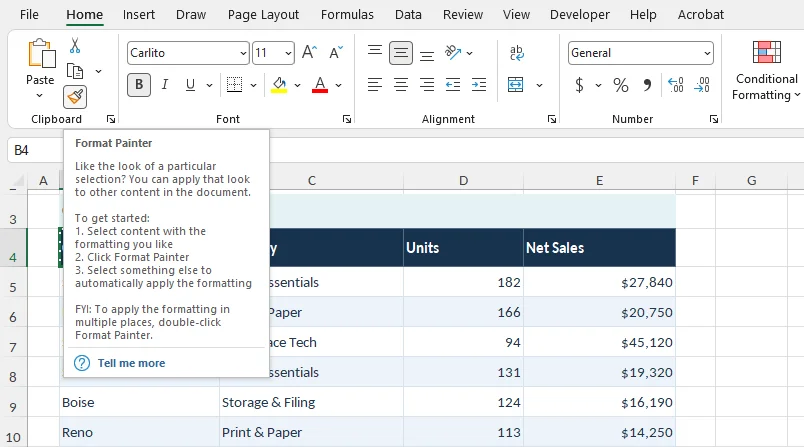
Schritt-für-Schritt-Anleitung
- Wählen Sie die Zelle oder den Bereich mit der Formatierung aus, die Sie kopieren möchten.
- Wechseln Sie zu Start > Format übertragen in der Gruppe Zwischenablage.
- Klicken Sie auf eine Zielzelle, oder ziehen Sie über den Bereich, den Sie formatieren möchten.
Profi-Tipps:
- Auf mehrere Bereiche anwenden: Doppelklicken Sie auf Format übertragen, um es aktiv zu halten. So können Sie mehrere nicht benachbarte Zellen oder Bereiche formatieren. Drücken Sie Esc, um es zu beenden, wenn Sie fertig sind.
- Formatierung arbeitsmappenübergreifend: Sie können Format übertragen über verschiedene Arbeitsblätter oder Arbeitsmappen hinweg verwenden. Wenn beide Arbeitsmappen in Excel geöffnet sind, aktivieren Sie das Werkzeug, wechseln Sie zum Zielarbeitsblatt oder zur Zielarbeitsmappe und wählen Sie die Zielzellen aus.
Weitere Details finden Sie in Microsofts Anleitung zum Kopieren von Zellenformatierungen.
Zellenformatierung mit Inhalte einfügen kopieren
Inhalte einfügen (Formate) ermöglicht es Ihnen ebenfalls, Schriftarten, Füllfarben, Rahmen, Ausrichtung und Zahlenformate von einer Zelle oder einem Bereich auf einen anderen zu kopieren, ohne die Werte oder Formeln der Zielzellen zu ändern.
Diese Methode ist besonders nützlich, wenn Sie Formatierungen auf größere Bereiche oder Zellen anwenden möchten, die bereits Daten enthalten.
Schritt-für-Schritt-Anleitung
-
Wählen Sie die formatierten Quellzellen aus und drücken Sie Strg + C (Windows) oder Cmd + C (Mac).
-
Wählen Sie die obere linke Zelle des Zielbereichs aus. Wenn Sie die Formatierung einer Zelle auf mehrere Zellen kopieren möchten, wählen Sie den gesamten Zielbereich aus.
-
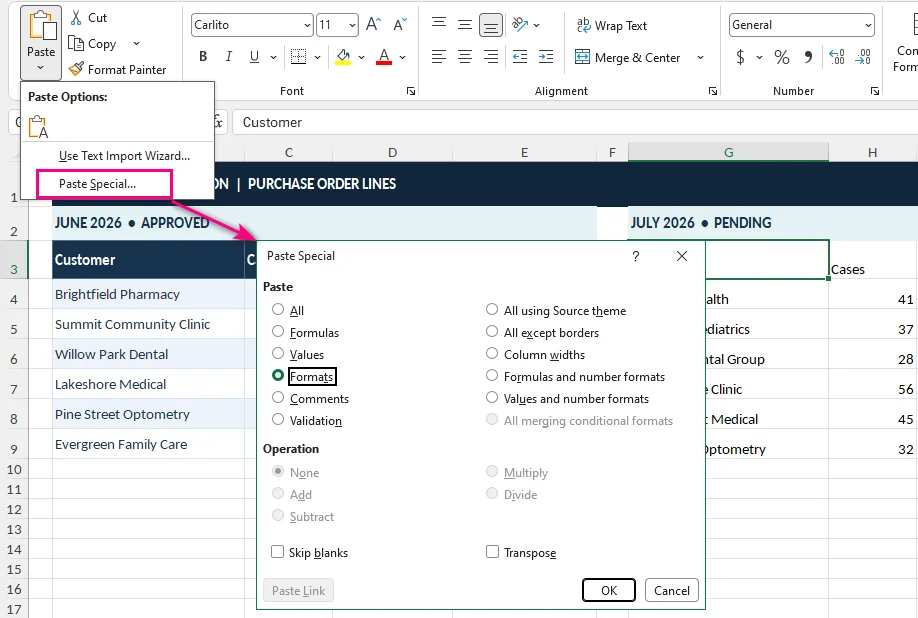
Wechseln Sie zu Start, klicken Sie auf den Pfeil unter Einfügen und wählen Sie Inhalte einfügen.
-
Wählen Sie Formate und klicken Sie dann auf OK.
Profi-Tipps:
-
Tastaturkürzel:
- Windows: Drücken Sie Strg + C, wählen Sie das Ziel aus und drücken Sie dann Strg + Alt + V, T und Eingabe.
- Mac: Drücken Sie Cmd + C, wählen Sie das Ziel aus und drücken Sie dann Strg + Cmd + V, um Inhalte einfügen zu öffnen. Wählen Sie Formate und bestätigen Sie.
- Arbeitsmappenübergreifende Verwendung: Dieselben Schritte funktionieren über verschiedene Arbeitsblätter und Arbeitsmappen hinweg. Lassen Sie beide Excel-Dateien geöffnet, kopieren Sie die Quellzellen, wechseln Sie zur Zielarbeitsmappe und wenden Sie Inhalte einfügen an.
Wichtige Hinweise:
- Zahlenformate können sich ändern: Dabei werden Zahlenformate zusammen mit anderen Formatierungseigenschaften kopiert. Wenn Sie beispielsweise das Zahlenformat Standard auf eine Datumszelle anwenden, kann das Datum als zugrunde liegende Seriennummer angezeigt werden. Prüfen Sie das entsprechende Zahlenformat anschließend oder wenden Sie es bei Bedarf erneut an.
- Arbeitsmappen-Designs: Beim Kopieren zwischen verschiedenen Arbeitsmappen kann sich das endgültige Erscheinungsbild von Schriftarten und Farben ändern, wenn die Zielarbeitsmappe ein anderes Office-Design verwendet.
Wenn Sie bestätigen möchten, dass die Formeln im Ziel erhalten geblieben sind, lesen Sie So zeigen Sie Formeln in Excel an.
Zellenformatierung mit dem Ausfüllkästchen kopieren
Wenn Sie eine Tabelle in Excel erweitern, können Sie das Ausfüllkästchen verwenden, um die Formatierung einer vorhandenen Zelle schnell auf benachbarte Zeilen oder Spalten zu kopieren, ohne Stile manuell neu erstellen zu müssen.
Schritt-für-Schritt-Anleitung
-
Wählen Sie die Quellzelle aus, die die zu kopierende Formatierung enthält (zum Beispiel D2).
-
Bewegen Sie den Cursor auf das kleine Quadrat in der unteren rechten Ecke der Zelle, bis er sich in ein schwarzes Kreuz (+) ändert.
-
Ziehen Sie das Ausfüllkästchen nach unten oder zur Seite in den Zielbereich (zum Beispiel D3:D20).
-
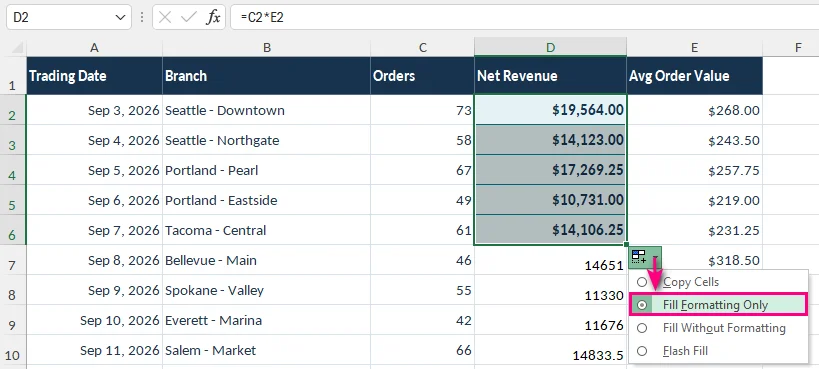
Klicken Sie auf die Schaltfläche AutoAusfülloptionen, die nach dem Loslassen der Maustaste angezeigt wird.
-
Wählen Sie Nur Formatierung ausfüllen.
Tipps und bewährte Methoden:
- Große fortlaufende Bereiche schnell ausfüllen: Wenn eine benachbarte Spalte fortlaufende Daten enthält, doppelklicken Sie auf das Ausfüllkästchen, um automatisch nach unten auszufüllen, anstatt zu ziehen. Wählen Sie dann im Menü AutoAusfülloptionen die Option Nur Formatierung ausfüllen aus.
- Inhalte einfügen für vorhandene Daten verwenden: Wenn die Zielzellen bereits wichtige Formeln oder Daten enthalten, ist Inhalte einfügen (Formate) sicherer, da dabei die Formatierung angewendet wird, ohne Werte oder Formeln zu kopieren.
Wichtiger Hinweis:
- Das Ausfüllkästchen kann zunächst Zellinhalte ändern: Beim Ziehen des Ausfüllkästchens können neben der Formatierung auch Werte oder Formeln ausgefüllt werden, wodurch vorhandene Zellinhalte möglicherweise ersetzt werden. Wenn Sie nur die Formatierung kopieren möchten, wählen Sie unmittelbar nach dem Ausfüllen Nur Formatierung ausfüllen aus.
Zellenformatierung mit Zellenformatvorlagen wiederverwenden
Wenn Sie häufig dieselbe Formatierung auf Berichtstitel, Überschriften oder Zwischensummen anwenden, kann das Kopieren von Formatierungen aus einzelnen Zellen repetitiv werden. Mit der Funktion "Zellenformatvorlagen" von Excel können Sie wiederverwendbare Gruppen von Formatierungseigenschaften erstellen, um eine konsistente Formatierung in einer Arbeitsmappe beizubehalten.
So erstellen und verwenden Sie eine benutzerdefinierte Zellenformatvorlage
-
Wechseln Sie zu Start > Zellenformatvorlagen > Neue Zellenformatvorlage.
-
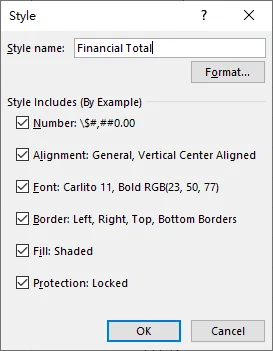
Geben Sie einen aussagekräftigen Namen für die Formatvorlage ein, z. B. Berichtsüberschrift oder Finanzsumme.
-
Klicken Sie auf Formatieren und konfigurieren Sie Schriftart, Füllfarbe, Rahmen, Ausrichtung und andere Formatierungseigenschaften.
-
Wählen Sie unter Formatvorlage enthält die Formatierungsattribute aus, die von der Formatvorlage gesteuert werden sollen.
-
Klicken Sie auf OK, um die neue Formatvorlage zu speichern.
-
Wählen Sie die Zielzellen aus und wenden Sie die benutzerdefinierte Formatvorlage über Start > Zellenformatvorlagen an.
Tipps:
- Mehrere Zellen gleichzeitig aktualisieren: Wenn Sie eine vorhandene Zellenformatvorlage ändern, werden die Änderungen automatisch auf alle Zellen angewendet, die diese Formatvorlage in der gesamten Arbeitsmappe verwenden.
- Zahlenformate beibehalten: Wenn Zielzellen unterschiedliche Datentypen enthalten (z. B. Datumsangaben, Prozentwerte oder Währungswerte), deaktivieren Sie in Schritt 4 unter Formatvorlage enthält das Kontrollkästchen Zahlen. Dadurch wird verhindert, dass die Formatvorlage die Anzeige dieser Werte ändert.
- Formatvorlagen arbeitsmappenübergreifend wiederverwenden: Sie können benutzerdefinierte Formatvorlagen mit Start > Zellenformatvorlagen > Formatvorlagen zusammenführen in eine andere Arbeitsmappe übertragen. Wenn beide Arbeitsmappen Formatvorlagen mit demselben Namen enthalten, fragt Excel möglicherweise, ob vorhandene Formatvorlagen in der Zieldatei ersetzt werden sollen.
Bedingte Formatierungsregeln in Excel kopieren
Die bedingte Formatierung ändert die Darstellung von Zellen basierend auf ihren Werten oder Formeln. Beispielsweise kann ein Finanzbericht negative Gewinne rot anzeigen oder Verkaufszahlen hervorheben, die einen Zielwert überschreiten.
Sie können vorhandene bedingte Formatierungsregeln mit Format übertragen kopieren oder den Bereich, auf den eine vorhandene Regel angewendet wird, über Regeln verwalten erweitern.
Bedingte Formatierung mit Format übertragen kopieren
So wenden Sie vorhandene bedingte Formatierungsregeln auf eine andere Zelle oder einen anderen Bereich an:
- Wählen Sie eine Zelle aus, die die bedingte Formatierung enthält, die Sie kopieren möchten.
- Wechseln Sie zu Start > Format übertragen.
- Wählen Sie die Zielzelle oder den Zielbereich aus.
Die kopierten Regeln werden anhand der Werte und Zellbezüge ausgewertet, die sie verwenden.
Hinweis: Format übertragen kopiert die reguläre Zellenformatierung zusammen mit den bedingten Formatierungsregeln. Wenn Sie nur eine vorhandene Regel erweitern möchten, ohne andere Formatierungseigenschaften zu ändern, verwenden Sie die folgende Methode.
Eine vorhandene bedingte Formatierungsregel mit Regeln verwalten erweitern
Angenommen, eine bedingte Formatierungsregel hebt negative Gewinne in D2:D10 hervor, und Sie haben weitere Zeilen hinzugefügt, die derselben Regel folgen sollen.
Anstatt die Regel wiederholt zu kopieren, können Sie ihren Anwendungsbereich erweitern.
-
Wechseln Sie zu Start > Bedingte Formatierung > Regeln verwalten.
-
Wählen Sie die Regel aus, die Sie ändern möchten. Legen Sie bei Bedarf Formatierungsregeln anzeigen für auf Dieses Arbeitsblatt fest.
-
Ändern Sie im Feld Gilt für den Bereich von
=$D$2:$D$10in=$D$2:$D$20.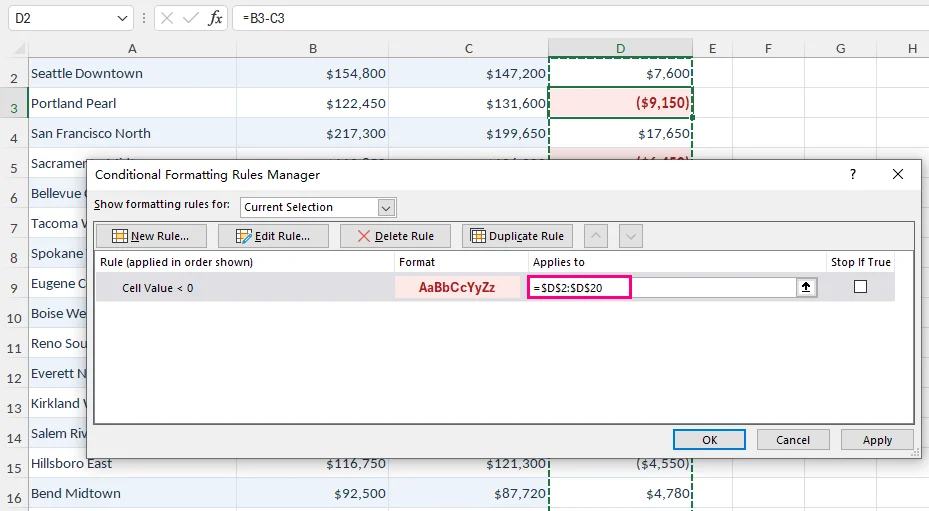
-
Klicken Sie auf Übernehmen und dann auf OK.
Die vorhandene Regel deckt jetzt die zusätzlichen Zellen ab.
Tipp: Wenn eine bedingte Formatierungsregel eine Formel verwendet, prüfen Sie beim Kopieren oder Erweitern der Regel ihre relativen und absoluten Zellbezüge. Falsche Bezüge können dazu führen, dass sich die Formatierung im neuen Bereich anders verhält.
Sie können auch So heben Sie leere Zellen in Excel hervor mit bedingten Formatierungsregeln erkunden.
Zellenformatierung in Excel automatisch mit C# kopieren (am besten für Entwickler)
Die integrierten Tools von Excel funktionieren gut, wenn Sie nur wenige Arbeitsmappen bearbeiten. Wenn Sie jedoch regelmäßig Rechnungen, Finanzberichte oder andere Berichte erstellen, kann das Kopieren von Formatierungen über mehrere Dateien hinweg repetitiv werden.
Mit C# können Sie diesen Prozess programmgesteuert automatisieren, ohne Zellwerte oder Formeln zu überschreiben.
Erforderliche Bibliothek installieren
Dieses Beispiel verwendet Free Spire.XLS for .NET, eine C#-Bibliothek, die Excel-Arbeitsmappen lesen, ändern und speichern kann, ohne dass Microsoft Excel installiert sein muss.
Öffnen Sie in Visual Studio die NuGet-Paket-Manager-Konsole und führen Sie Folgendes aus:
Install-Package FreeSpire.XLS
Zellenformatierung mit C# kopieren
Angenommen, Sie möchten die Formatierung von B2:E2 nach B12:E12 in einem Excel-Bericht kopieren, ohne die vorhandenen Werte oder Formeln in den Zielzellen zu ändern.
Das folgende Beispiel kopiert den Stil jeder Quellzelle in die entsprechende Zielzelle.
Bevor Sie den Code ausführen, stellen Sie sicher, dass MonthlyReport.xlsx im Arbeitsverzeichnis der Anwendung vorhanden ist und dass das erste Arbeitsblatt die Quellformatierung in B2:E2 enthält.
using Spire.Xls;

class Program
{
    static void Main()
    {
        // Create a workbook and load an existing Excel file
        Workbook workbook = new Workbook();
        workbook.LoadFromFile("MonthlyReport.xlsx");

        // Get the first worksheet
        Worksheet sheet = workbook.Worksheets[0];

        // Specify the columns to format
        string[] columns = { "B", "C", "D", "E" };

        // Copy formatting from B2:E2 to B12:E12
        foreach (string column in columns)
        {
            // Get the source and destination cells
            CellRange sourceCell = sheet.Range[column + "2"];
            CellRange destinationCell = sheet.Range[column + "12"];

            // Copy the source style without changing destination data
            destinationCell.Style = sourceCell.Style;
        }

        // Save the workbook to a new Excel file
        workbook.SaveToFile(
            "MonthlyReport_Formatted.xlsx",
            ExcelVersion.Version2016
        );

        // Release workbook resources
        workbook.Dispose();
    }
}
Der entscheidende Vorgang ist:
destinationCell.Style = sourceCell.Style;
Dadurch wird der Stil der Quellzelle der Zielzelle zugewiesen und Formatierungseigenschaften wie Schriftarten, Rahmen, Füllfarben, Ausrichtung und Zahlenformate werden kopiert.
Da der Code den Zellstil und nicht den Zellinhalt ändert, bleiben die vorhandenen Werte und Formeln in den Zielzellen erhalten.
Sie können den Code an andere Bereiche anpassen, indem Sie die Spaltennamen und Zeilennummern aktualisieren. Eine zusätzliche Implementierungsreferenz finden Sie im Spire.XLS C#-Tutorial zum Kopieren von Zellenformatierungen.
Hinweis: Zellenformatvorlagen umfassen nicht jede Arbeitsblatt-Eigenschaft. Spaltenbreiten, Zeilenhöhen und bedingte Formatierungsregeln müssen möglicherweise separat behandelt werden. Wenn Sie mehrere Arbeitsmappen verarbeiten, ist es außerdem sinnvoll, Dateivalidierung und Fehlerbehandlung in Ihr Skript aufzunehmen.
Fehlerbehebung bei häufigen Formatierungsproblemen
Selbst wenn die Formatierung erfolgreich kopiert wurde, sehen die Zielzellen möglicherweise nicht immer wie erwartet aus. Hier sind einige häufige Probleme und wie Sie sie beheben.
1. Zellwerte sehen nach dem Kopieren der Formatierung anders aus
Zahlenformate steuern, wie Excel Werte anzeigt.
Wenn Sie beispielsweise das Prozentformat auf eine Zelle mit 0,25 anwenden, wird der Wert als 25 % angezeigt, obwohl die zugrunde liegende Zahl unverändert bleibt.
So beheben Sie das Problem: Wählen Sie die betroffenen Zellen aus und prüfen Sie das Zahlenformat auf der Registerkarte Start. Stellen Sie das entsprechende Format bei Bedarf wieder her.
2. Die Zielformatierung entspricht nicht der Quelle
Vorhandene bedingte Formatierungsregeln können manuell angewendete Farben und andere Formatierungseigenschaften überschreiben. Arbeitsmappen-Designs können auch Schriftarten und Designfarben beeinflussen.
So beheben Sie das Problem: Prüfen Sie unter Start > Bedingte Formatierung > Regeln verwalten, ob Regeln den Zielbereich beeinflussen. Wenn die Formatierung zwischen Arbeitsmappen kopiert wurde, vergleichen Sie auch deren Designs.
3. Spaltenbreiten oder Zeilenhöhen werden nicht kopiert
Zellenformatierung und Arbeitsblattabmessungen sind separate Eigenschaften. Das Kopieren von Zellenformatvorlagen gibt nicht unbedingt Spaltenbreiten oder Zeilenhöhen wieder.
So beheben Sie das Problem: Verwenden Sie Inhalte einfügen > Spaltenbreiten, wenn Sie übereinstimmende Spaltenbreiten benötigen. Um Zeilenhöhen anzupassen, wechseln Sie zu Start > Format > Zeilenhöhe.