Excel-Dateien (.xlsx oder .xls) werden häufig zur Organisation und Analyse großer Datenmengen verwendet, können aber schwierig zu teilen oder in Systemen zu verwenden sein, die nur reine Textformate akzeptieren. Das Konvertieren von Excel in TXT erhöht die Kompatibilität und erleichtert das Teilen und die automatisierte Verarbeitung. In diesem Artikel führen wir Sie durch 4 einfache Methoden, mit denen Sie die Konvertierung von Excel in Text leicht durchführen können – egal, ob Sie eine schnelle, manuelle Lösung oder einen automatisierten Stapelprozess suchen.
- Die Unterschiede zwischen gängigen Textformaten verstehen
- Methode 1: Excel-Daten kopieren und in einen Texteditor einfügen (schnell und einfach)
- Methode 2: Excel als Text mit Microsoft Excel speichern (nativ und zuverlässig)
- Methode 3: Excel in TXT mit kostenlosen Online-Tools konvertieren (keine Software erforderlich)
- Methode 4: Stapelkonvertierung von Excel in TXT mit C# (automatisierter Prozess)
- Vergleich: Welche Methode zur Konvertierung von Excel in TXT ist die richtige für Sie?
- Praktische Tipps für die Konvertierung von Excel in Text
- Häufige Probleme und Lösungen
Die Unterschiede zwischen gängigen Textformaten verstehen
Bei der Konvertierung von Excel-Dateien in Text ist die Auswahl des richtigen Textformats entscheidend, um die Datenkompatibilität und -integrität zu gewährleisten. Nachfolgend sind einige gängige Textformate aufgeführt, die für diese Konvertierung verwendet werden:
- Tabulatorgetrennter Text (.txt): Verwendet Tabulatoren (\t) als Trennzeichen und ist für die meisten Windows-Anwendungen geeignet.
- Unicode-Text (.txt): Verwendet Unicode-Kodierung (z. B. UTF-16) und ist ideal für die Verarbeitung mehrsprachiger Daten, insbesondere nicht-lateinischer Zeichen wie Chinesisch und Arabisch.
- CSV (Comma-Separated Values) (.csv): Ein Textformat, das Kommas als Trennzeichen verwendet und häufig für den Datenaustausch zwischen Datenbanken und Tabellenkalkulationen genutzt wird.
Jedes Format hat seine Stärken. Das Verständnis dieser Optionen kann Ihnen helfen, das richtige Format für Ihre Bedürfnisse zu wählen.
Methode 1: Excel-Daten kopieren und in einen Texteditor einfügen (schnell und einfach)
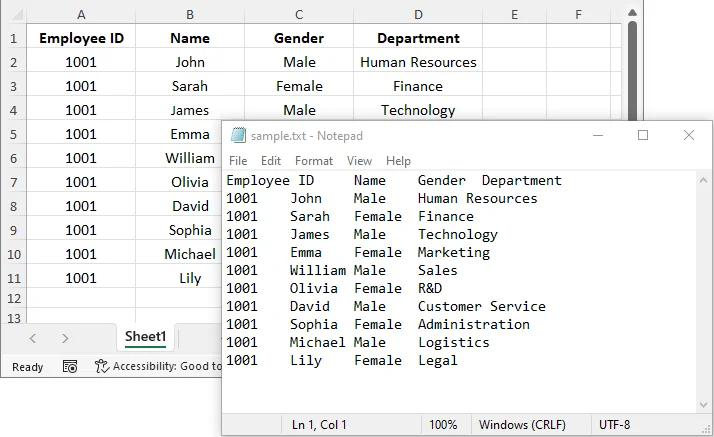
Das Kopieren von Excel-Daten und das Einfügen in einen Texteditor ist eine der einfachsten Möglichkeiten, Excel in TXT zu konvertieren. Diese Methode ist ideal, wenn Sie nur einen bestimmten Bereich von Excel-Zellen in Text umwandeln müssen, nicht ganze Arbeitsblätter.
Schnelle Konvertierungsschritte:
-
Markieren Sie den Datenbereich, den Sie in Ihrer Excel-Tabelle konvertieren möchten.
-
Drücken Sie Strg+C (Windows) oder Cmd+C (Mac) zum Kopieren.
-
Öffnen Sie einen Texteditor (Editor, TextEdit usw.).
-
Drücken Sie Strg+V (Windows) oder Cmd+V (Mac) zum Einfügen.
-
Speichern Sie die Datei als .txt.
Wichtige Hinweise:
- In Texteditoren eingefügte Daten verwenden in der Regel Tabulatoren als Trennzeichen, sodass Spalten durch Tabulatoren getrennt sind.
- Bei großen Datensätzen können je nach Kapazität der Zwischenablage Ihres Systems Formatierungsprobleme oder Kürzungen auftreten. Erwägen Sie bei Bedarf, große Datensätze in kleinere Teile aufzuteilen.
Wann zu verwenden: Am besten für kleine, einmalige Konvertierungen oder wenn Sie nur einen Teil der Tabelle benötigen.
Methode 2: Excel als Text mit Microsoft Excel speichern (nativ und zuverlässig)
Microsoft Excel bietet eine integrierte „Speichern unter“-Funktion, um eine Excel-Datei direkt als Text zu speichern, was zuverlässig und weit verbreitet ist.
Schritt-für-Schritt-Anleitung:
-
Starten Sie Microsoft Excel. Klicken Sie auf Datei > Öffnen, durchsuchen Sie dann Ihre Excel-Datei und wählen Sie sie aus.
-
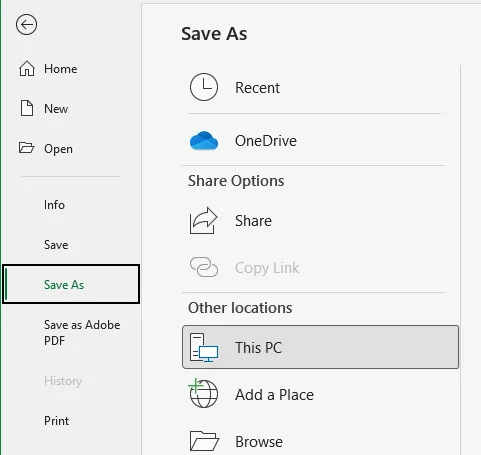
Navigieren Sie zu dem Blatt, das Sie konvertieren möchten, und klicken Sie auf Datei > Speichern unter.
-
Wählen Sie das bevorzugte Textformat:
- Wählen Sie im Dropdown-Menü Dateityp das gewünschte Text- oder CSV-Format aus, z. B. Text (Tabulatorgetrennt) (.txt), Unicode-Text (.txt) oder CSV (Trennzeichen-getrennt) (.csv) (CSV ist ebenfalls ein reines Textformat).
- Wenn Sie Text (Tabulatorgetrennt) wählen, werden die Daten durch Tabulatoren getrennt; wenn Sie CSV wählen, werden sie durch Kommas getrennt. Für mehrsprachige Dokumente wählen Sie Unicode-Text.
-
Wählen Sie aus, wo Sie die Textdatei speichern möchten, und klicken Sie auf Speichern.
Überlegungen:
- Diese Methode speichert nur das aktive Arbeitsblatt. Wenn Ihre Arbeitsmappe mehrere Blätter hat, wiederholen Sie den Vorgang für jedes einzelne.
- Excel warnt Sie, dass einige Funktionen verloren gehen könnten (z. B. Formatierungen, Formeln). Dies ist zu erwarten, da TXT-Dateien nur reinen Text enthalten.
Wann zu verwenden: Diese Methode ist perfekt für Benutzer, die Excel installiert haben und eine zuverlässige, unkomplizierte Lösung für die Konvertierung einzelner Blätter wünschen.
Das könnte Ihnen auch gefallen: So konvertieren Sie TXT-Dateien schnell in Excel-Tabellen
Methode 3: Excel in TXT mit kostenlosen Online-Tools konvertieren (keine Software erforderlich)
Für Benutzer ohne Excel oder diejenigen, die eine mobilfreundliche Lösung bevorzugen, bieten viele kostenlose Online-Tools die Flexibilität, Excel-Dateien von jedem Gerät mit Internetverbindung in TXT zu konvertieren.
Empfohlene Online-Konverter von Excel in TXT:
- CloudConvert: Unterstützt eine Vielzahl von Dateikonvertierungen, einschließlich Excel in TXT.
- Convertio: Ein benutzerfreundliches, beliebtes Tool zum Konvertieren von XLS/XLSX in TXT.
- Cloudxdocs: Schnell und zuverlässig, unterstützt die Konvertierung von Excel in TXT und mehr.
Schritte zur Online-Konvertierung von Excel in TXT:
-
Gehen Sie zur Website des von Ihnen gewählten Online-Konverters (z. B. Cloudxdocs).

-
Laden Sie die Excel-Datei hoch, die Sie konvertieren möchten, oder ziehen Sie sie per Drag & Drop in den dafür vorgesehenen Bereich.
-
Das Tool verarbeitet und konvertiert Ihre Excel-Datei automatisch.
-
Laden Sie die TXT-Datei auf Ihr Gerät herunter, sobald die Konvertierung abgeschlossen ist.
Sicherheitswarnung:
Seien Sie vorsichtig beim Hochladen von Dateien mit sensiblen oder proprietären Daten auf öffentliche Online-Konverter, da diese Ihre Daten möglicherweise auf Servern von Drittanbietern speichern oder verarbeiten. Verwenden Sie für vertrauliche Geschäftsdaten immer Offline-Methoden oder unternehmenstaugliche Lösungen mit angemessenem Datenschutz.
Wann zu verwenden: Am besten für den persönlichen Gebrauch oder für nicht sensible Daten, die eine schnelle Konvertierung ohne Softwareinstallation erfordern.
Methode 4: Stapelkonvertierung von Excel in TXT mit C# (automatisierter Prozess)
Für Entwickler oder Teams, die mehrere Excel-Dateien auf einmal konvertieren möchten, bietet C# eine effiziente Lösung durch Bibliotheken wie Spire.XLS for .NET. Diese Methode eignet sich gut für Stapelkonvertierungen, Automatisierung und die Integration in größere Datenverarbeitungsworkflows.
Was ist Spire.XLS for .NET?
Spire.XLS for .NET ist eine .NET-Bibliothek zum Erstellen, Ändern und Konvertieren von Excel-XLSX- oder XLS-Dateien in mehrere Formate, einschließlich TXT und PDF – ohne dass Microsoft Excel erforderlich ist.

Installationsanforderungen:
Bevor Sie fortfahren, installieren Sie die erforderliche Bibliothek über NuGet oder laden Sie sie von der offiziellen Website herunter:
Install-Package Spire.XLS
Code-Beispiel:
Sobald die Bibliothek installiert ist, fügen Sie den folgenden Code zu Ihrem C#-Projekt hinzu, um Excel-Dateien stapelweise in Textdateien zu konvertieren:
using Spire.Xls;
using System;
using System.IO;
using System.Text;

namespace ExcelToTXT
{
    class Program
    {
        static void Main(string[] args)
        {
            // Geben Sie das Verzeichnis an, das die Excel-Dateien enthält
            string inputDirectory = @"C:\ExcelFiles\";

            // Holen Sie sich alle Excel-Dateien im Verzeichnis
            string[] excelFiles = Directory.GetFiles(inputDirectory, "*.xlsx");

            foreach (var file in excelFiles)
            {
                // Erstellen Sie eine Workbook-Instanz
                Workbook workbook = new Workbook();

                // Laden Sie die Excel-Datei
                workbook.LoadFromFile(file);

                // Greifen Sie auf das erste Blatt zu
                Worksheet sheet = workbook.Worksheets[0];

                // Generieren Sie den Namen der Ausgabedatei basierend auf dem Namen der Eingabedatei
                string outputFileName = Path.Combine(inputDirectory, Path.GetFileNameWithoutExtension(file) + ".txt");

                // Speichern Sie das Arbeitsblatt als kommagetrennte Textdatei
                sheet.SaveToFile(outputFileName, ",", Encoding.UTF8);

                Console.WriteLine($"Konvertiert {file} zu {outputFileName}");
            }
        }
    }
}
Dieses Skript lädt mehrere Excel-Dateien aus einem angegebenen Verzeichnis und konvertiert das erste Blatt jeder Datei in eine Textdatei. Die Ausgabedateien werden mit demselben Namen wie das ursprüngliche Excel-Blatt, aber mit der Erweiterung .txt gespeichert.
Optionen zur Code-Anpassung:
-
Verarbeitung von .xls-Dateien:
Wenn Sie .xls-Dateien anstelle von .xlsx verarbeiten müssen, ändern Sie einfach den Dateierweiterungsfilter:
string[] excelFiles = Directory.GetFiles(inputDirectory, "*.xls"); -
Konvertieren aller Blätter:
Um alle Blätter zu konvertieren, verwenden Sie eine Schleife, um über jedes Arbeitsblatt zu iterieren:
foreach (Worksheet sheet in workbook.Worksheets) { string outputFileName = Path.Combine(inputDirectory, Path.GetFileNameWithoutExtension(file) + "_" + sheet.Name + ".txt"); sheet.SaveToFile(outputFileName, ",", Encoding.UTF8); } -
Ändern des Trennzeichens:
Der Code verwendet ein Komma als Trennzeichen. Sie können es in andere Trennzeichen wie Tabulator oder Pipe ändern:
sheet.SaveToFile(outputFileName, "\t", Encoding.UTF8); // Für tabulatorgetrennt sheet.SaveToFile(outputFileName, "|", Encoding.UTF8); // Für pipe-getrennt -
Konvertieren eines bestimmten Zellbereichs:
Wenn Sie nur einen bestimmten Zellbereich (z. B. A1:D10) konvertieren möchten, können Sie den Druckbereich festlegen:
sheet.PageSetup.PrintArea = "A1:D10";  // Definieren Sie den Bereich
sheet.SaveToFile(outputFileName, ",", Encoding.UTF8);  // Konvertieren Sie den Bereich in txt
Wann zu verwenden: Diese Methode ist ideal für Entwickler, Dateningenieure oder Teams, die die Konvertierung mehrerer Excel-Dateien in Stapelprozessen automatisieren müssen.
Vergleich: Welche Methode zur Konvertierung von Excel in TXT ist die richtige für Sie?
Nachfolgend finden Sie eine Vergleichstabelle, die die vier Methoden zur Konvertierung von Excel in TXT anhand von Faktoren wie Benutzerfreundlichkeit, Stapelverarbeitung, Anpassungsoptionen, Sicherheit und Qualifikationsanforderungen gegenüberstellt:
| Methode | Benutzerfreundlichkeit | Stapelverarbeitung | Anpassung | Sicherheit | Erforderliche technische Fähigkeiten |
|---|---|---|---|---|---|
| Kopieren & Einfügen | Einfach | Nein | Keine Anpassung | Hoch | Niedrig |
| Excel „Speichern unter“-Funktion | Einfach | Nein | Hoch | Hoch | Niedrig |
| Online-Konverter | Einfach | Nein | Niedrig | Niedrig | Niedrig |
| C#-Automatisierung | Mäßig | Ja | Ausgezeichnet | Hoch | Hoch (C#-Kenntnisse erforderlich) |
Kurzanleitung zur Auswahl der richtigen Konvertierungsmethode
- Für schnelle und kleine Datenkonvertierungen → Kopieren & Einfügen
- Für zuverlässige Konvertierung einzelner Blätter → Excel „Speichern unter“-Funktion
- Für schnelle Konvertierung ohne Softwareinstallation → Online-Konverter
- Für Massenkonvertierung oder Automatisierungsanforderungen → C#-Automatisierung
Praktische Tipps für die Konvertierung von Excel in Text
- Sichern Sie Ihre ursprünglichen Excel-Dateien: Bevor Sie mit einer Konvertierung beginnen, stellen Sie sicher, dass Sie eine Sicherungskopie Ihrer Originaldatei haben, um den Verlust wichtiger Daten zu vermeiden.
- Wählen Sie das richtige Trennzeichen: Stellen Sie sicher, dass Sie das richtige Trennzeichen basierend auf dem beabsichtigten Verwendungszweck auswählen. Verwenden Sie beispielsweise tabulatorgetrennt für eine bessere Lesbarkeit in Texteditoren oder kommagetrennt für die Kompatibilität mit Datenimport-Tools.
- Vermeiden Sie große Dateien bei Online-Tools: Viele Online-Konverter haben Größenbeschränkungen (normalerweise 50 MB-100 MB). Für große Dateien sollten Sie Offline-Methoden oder die Stapelverarbeitung durch C#-Automatisierung in Betracht ziehen.
- Überprüfen Sie die konvertierten Daten: Öffnen Sie nach der Konvertierung immer die Textdatei und überprüfen Sie die Datenintegrität, insbesondere bei wichtigen Datensätzen.
Häufige Probleme und Lösungen
- Sonderzeichen werden falsch angezeigt: Verwenden Sie die Unicode-Kodierung, um Sonderzeichen wie Chinesisch, Arabisch oder andere nicht-lateinische Alphabete zu erhalten. Dies kann einfach beim Exportieren über Excel oder bei der automatisierten C#-Konvertierung erfolgen.
- Zusätzliche leere Zeilen in der TXT-Datei: Wenn leere Zeilen erscheinen, können Sie sie mit Suchen & Ersetzen in einem Texteditor wie Notepad++ entfernen, um zusätzliche Zeilenumbrüche zu löschen.
- Formeln werden anstelle von Werten angezeigt: Um dies zu vermeiden, kopieren Sie die Zellen und fügen Sie sie nur als Werte ein, bevor Sie sie konvertieren. Dadurch wird sichergestellt, dass berechnete Werte (nicht Formeln) in der TXT-Datei gespeichert werden.
- Mehrere Blätter werden nicht konvertiert: Wenn Sie manuell aus Excel speichern, wird jeweils nur ein Blatt gespeichert. Verwenden Sie die C#-Automatisierung, um mehrere Blätter im Stapel zu konvertieren.
Häufig gestellte Fragen
F1: Kann ich Excel auf meinem Mobilgerät in TXT konvertieren?
A1: Ja, Online-Tools wie Cloudxdocs ermöglichen es Ihnen, Excel-Dateien auf mobilen Geräten zu konvertieren. Seien Sie jedoch vorsichtig beim Hochladen sensibler Daten auf öffentliche Websites.
F2: Warum sehen meine Excel-Daten nach der Konvertierung verstümmelt aus?
A2: Dies ist normalerweise ein Problem mit der Zeichenkodierung. Wenn Sie mit Nicht-ASCII-Zeichen arbeiten, stellen Sie sicher, dass Sie das Unicode-Textformat auswählen, um eine ordnungsgemäße Konvertierung zu gewährleisten.
F3: Kann ich Excel mit bestimmten Trennzeichen in TXT konvertieren?
A3: Ja, Sie können das Trennzeichen beim Konvertieren von Excel in TXT anpassen, je nach verwendeter Methode oder Tool. Sie können beispielsweise die „Speichern unter“-Funktion von Excel verwenden, um die Excel-Datei als CSV (kommagetrennt) zu speichern und dann die Dateierweiterung in .txt zu ändern oder den Prozess in C# zu automatisieren, um mehr Kontrolle über die Trennzeichen zu haben.
F4: Was ist der Unterschied zwischen den Dateiformaten CSV und TXT?
A4: Beides sind textbasierte Formate, aber CSV-Dateien trennen Daten mit Kommas, was sie ideal für tabellarische Daten macht. TXT-Dateien können eine Vielzahl von Trennzeichen verwenden (z. B. Tabulatoren, Leerzeichen oder Pipes) und werden oft für eine einfachere oder flexiblere Datenspeicherung verwendet.
F5: Kann ich mehrere Blätter auf einmal in Excel in TXT konvertieren?
A5: Die integrierte „Speichern unter“-Funktion von Excel konvertiert nur das aktive Blatt. Um mehrere Blätter zu konvertieren, müssen Sie entweder den Vorgang wiederholen oder die Konvertierung mit C# automatisieren.
Schlussworte
Das ist alles, was Sie über die Konvertierung von Excel in TXT wissen müssen! Wenn Sie Fragen, Tipps oder eigene Tricks zur Konvertierung von Excel-Dateien haben, können Sie diese gerne mit unserer Community teilen – wir würden uns freuen, von Ihnen zu hören und gemeinsam zu lernen!