Ob Sie Kundenlisten zusammenführen oder Umfrageergebnisse importieren, redundante Spalten können zu Fehlern und Verwirrung führen. Während Excel eine integrierte Schaltfläche zum Entfernen doppelter Zeilen bietet, ist das Löschen doppelter Spalten schwieriger, da die integrierten Tools standardmäßig nicht horizontal suchen. In diesem Leitfaden werden wir die 4 effektivsten Methoden zum Löschen doppelter Spalten in Excel untersuchen, die von einem einfachen „Transponieren“-Trick bis hin zur fortgeschrittenen Python-Automatisierung reichen. Unabhängig von Ihrem Kenntnisstand stellen diese Methoden sicher, dass Sie doppelte Spalten finden und entfernen können, um Ihre Daten korrekt zu halten.
- Transponieren und Löschen: Die universelle Problemumgehung
- Duplikate manuell mit einer Hilfszeile identifizieren
- Doppelte Spalten sofort mit UNIQUE löschen
- Spaltenlöschung mit Python automatisieren
- Zusammenfassung: Welche Methode sollten Sie wählen?
Wie man doppelte Spalten in Excel mit Transponieren und Löschen löscht
Da das „Duplikate entfernen“-Tool von Excel nur für Zeilen funktioniert, ist der cleverste Trick, Ihre Daten um 90 Grad zu drehen. Dieser Ansatz transponiert Spalten des ursprünglichen Arbeitsblatts in Zeilen, sodass Sie doppelte Spalten mit dem standardmäßigen „Duplikate entfernen“-Tool löschen können.
Schritte zur Verwendung der Transponieren-Methode:
-
Kopieren Sie Ihre Daten: Wählen Sie Ihren Zellbereich aus und drücken Sie
Strg + C. - Transponiert einfügen: Klicken Sie mit der rechten Maustaste auf einen leeren Bereich und wählen Sie das Transponieren-Symbol (oder verwenden Sie Inhalte einfügen > Transponieren). Ihre Spalten sind jetzt Zeilen.
- Duplikate entfernen: Gehen Sie zum Tab Daten und klicken Sie auf Duplikate entfernen. Excel identifiziert und löscht nun die doppelten Zeilen, die ursprünglich Spalten waren.
- Zurück transponieren: Kopieren Sie die bereinigten Daten und verwenden Sie erneut die Option Transponiert einfügen, um sie in ihr ursprüngliches Spaltenlayout zurückzuversetzen.
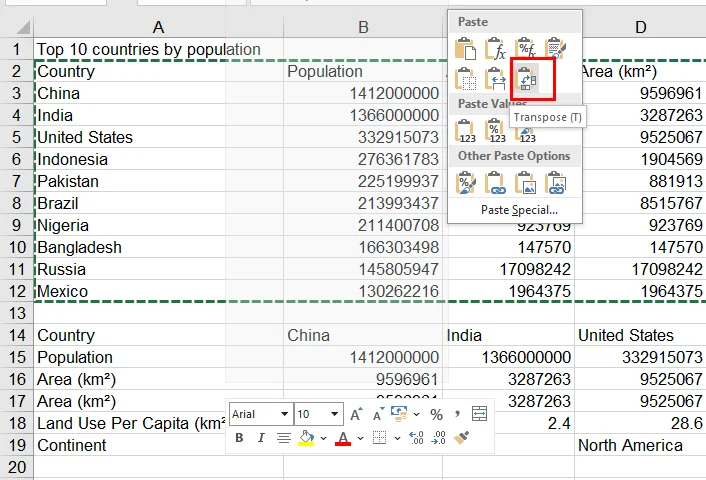

Hinweis: Die Transponieren-Methode ist eine clevere Lösung, die sich am besten für einfache Daten (Text und Zahlen) eignet. Da das Ändern des Layouts Zellbezüge stören kann, kann diese Methode Formelfehler (#BEZUG!) oder geringfügige Formatierungsverschiebungen verursachen. Wir empfehlen dringend, eine Sicherungskopie Ihrer Arbeitsmappe zu speichern, bevor Sie beginnen, um sicherzustellen, dass Ihre Originaldaten sicher bleiben.
Doppelte Spalten in Excel mit einer Hilfszeile identifizieren
Wenn Sie eine visuelle Überprüfung bevorzugen, um Fehler vor dem Löschen zu vermeiden, können Sie eine Hilfszeile in Kombination mit bedingter Formatierung verwenden. Dieser Ansatz ermöglicht es Ihnen, doppelte Spalten mit voller manueller Kontrolle zu finden.
Schritte zum Hervorheben redundanter Spalten:
-
Erstellen Sie eine Hilfszeile: Fügen Sie ganz oben eine neue Zeile ein (z. B. Zeile 1).
-
Daten kombinieren: Geben Sie in Zelle A2 eine Formel wie die folgende ein und ziehen Sie sie über alle Spalten:
=VERKETTEN(A3:A12)Dies fügt den gesamten Inhalt jeder Spalte zu einer einzigen Textzeichenfolge zum Vergleich zusammen.
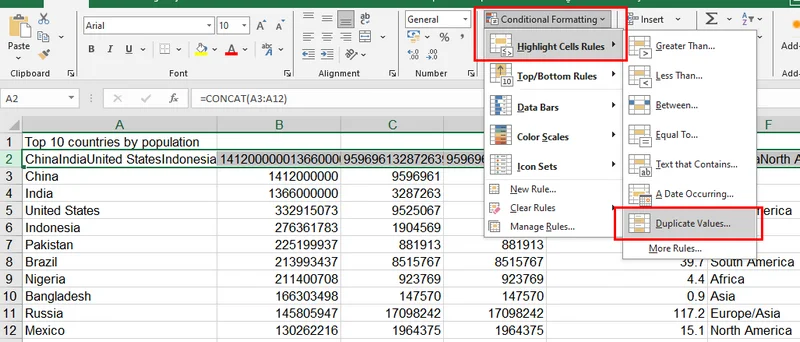
- Hervorheben: Wählen Sie Zeile 2 aus, gehen Sie zu Start > Bedingte Formatierung > Regeln zum Hervorheben von Zellen > Doppelte Werte.
- Löschen: Jede Spalte mit einer hervorgehobenen Überschrift ist ein Duplikat. Sie können nun ähnliche Spalten manuell überprüfen und von Hand löschen.
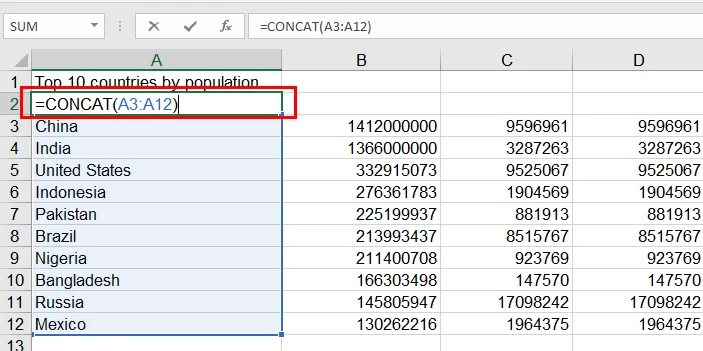
Hinweis: Achten Sie darauf, A3:A12 durch Ihren tatsächlichen Datenbereich zu ersetzen. Wenn Ihre Spalten umfangreichen Text enthalten, der das Zeichenlimit von 32.767 pro Zelle in Excel überschreitet, empfehlen wir stattdessen die unten stehende Python-Lösung.
Doppelte Spalten aus Excel sofort mit der UNIQUE-Funktion entfernen
Für Benutzer von Microsoft 365 oder Excel 2021 kann die UNIQUE-Funktion die schnellste und sicherste Methode sein. Sie kann dynamisch einen Datensatz ohne doppelte Spalten generieren, ohne Ihre Originaldaten zu ändern.
Wie man sie benutzt:
-
Klicken Sie auf eine leere Zelle, in der die bereinigten Daten erscheinen sollen.
-
=UNIQUE(A1:F10; WAHR)Der zweite Parameter
WAHRweist Excel an, Spalten anstelle von Zeilen zu vergleichen. -
Drücken Sie die Eingabetaste, und Excel gibt eine saubere Version Ihrer Tabelle aus, wodurch doppelte Spalten effektiv aus der Ausgabe entfernt werden.
Hinweis: Diese Methode funktioniert auch perfekt in Google Sheets. Bitte beachten Sie jedoch, dass die UNIQUE-Funktion nur in Microsoft 365, Excel 2021 und neueren Versionen verfügbar ist. Wenn Sie eine ältere Version wie Excel 2019 oder 2016 verwenden, ist diese Funktion nicht verfügbar, und wir empfehlen stattdessen die Verwendung der Transponieren- oder Hilfszeilen-Methoden.
Excel-Spaltenlöschung mit Python automatisieren
Für Datenanalysten, die riesige Tabellenkalkulationen mit Hunderten von Spalten bearbeiten, ist manuelles Klicken keine effiziente Option. Es wird empfohlen, doppelte Spalten in Excel-Dateien programmgesteuert mit Free Spire.XLS for Python zu löschen.
Diese professionelle Bibliothek ermöglicht eine hochpräzise Bereinigung, wie z. B. das Entfernen versteckter Leerzeichen, die oft dazu führen, dass Standard-Excel-Tools Duplikate übersehen.
Installation: pip install Spire.Xls.Free
Das Python-Skript:
Das folgende Skript durchläuft die Spalten von rechts nach links, identifiziert Spalten mit identischen Daten und löscht Duplikate automatisch.
from spire.xls import *
from spire.xls.common import *

# Create a Workbook object and load the sample file
workbook = Workbook()
workbook.LoadFromFile("/input/Population.xlsx")

# Get the third worksheet
sheet = workbook.Worksheets[2]

# Get the last row and column index
lastRow = sheet.LastRow
lastCol = sheet.LastColumn
seen_columns = set()

# Loop through columns from right to left
for col in range(lastCol, 0, -1):
    column_values = []

    # Get the contents of all cells in the column
    for row in range(1, lastRow + 1):
        cell_text = sheet.Range[row, col].Text
        column_values.append(cell_text.strip() if cell_text else "")

    # Merge the column values into a unique identifier
    column_key = "|".join(column_values)

    if column_key in seen_columns:
        # Delete the duplicate column
        sheet.DeleteColumn(col)
        print(f"Deleted Duplicate Column: {col}")
    else:
        seen_columns.add(column_key)

# Save the modified workbook
workbook.SaveToFile("/output/RemovedDuplicateColumns.xlsx", ExcelVersion.Version2016)
workbook.Dispose()
Die Vorschau des ursprünglichen Arbeitsblatts und der Ausgabedatei: 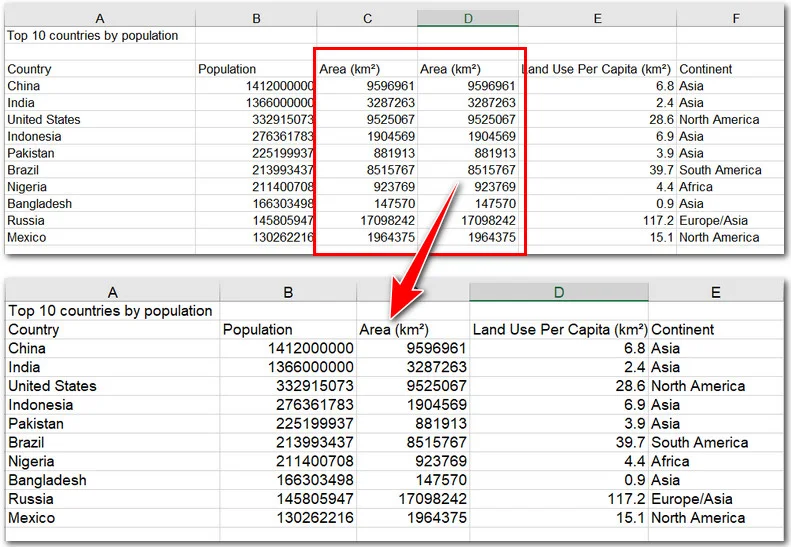
Zusammenfassung: Welche Methode sollten Sie wählen?
Die Wahl, wie doppelte Spalten aus Excel entfernt werden, hängt von der Größe Ihres Datensatzes und Ihrer Version ab. Zusammenfassend haben wir die vier Methoden anhand von drei Schlüsseldimensionen verglichen – bester Anwendungsfall, primäre Aktion und Schwierigkeitsgrad –, um Ihnen zu helfen, schnell die am besten geeignete Lösung für Ihr Projekt zu finden.
Zusammenfassend haben wir die vier oben genannten Methoden anhand von drei Schlüsseldimensionen verglichen – Bester Anwendungsfall, Primäre Aktion und Schwierigkeitsgrad –, um Ihnen zu helfen, schnell die am besten geeignete Lösung für Ihr Projekt zu finden.
| Merkmal | Transponieren-Methode | Hilfszeile | UNIQUE-Funktion | Python-Skript |
|---|---|---|---|---|
| Am besten für | Allgemeine Benutzer | Manuelle Überprüfung | Excel 365/2021-Benutzer | Automatisierung/Big Data |
| Aktion | Physisches Löschen | Visuelle Hervorhebung | Dynamische Liste | Programmatisches Löschen |
| Schwierigkeit | Anfänger | Anfänger | Mittel | Fortgeschritten |
Fazit
Ob Sie die clevere „Transponieren“-Problemumgehung oder ein professionelles Python-Skript verwenden, die Beherrschung dieser Techniken stellt sicher, dass Ihre Daten professionell und fehlerfrei bleiben. Zu wissen, wie man doppelte Spalten in Excel löscht, ist eine entscheidende Fähigkeit für jeden ernsthaften Datenbereiniger. Denken Sie immer daran, eine Sicherungskopie Ihrer Datei zu speichern, bevor Sie Massenlöschungen durchführen. Bereit, Ihre Tabellenkalkulationen zu optimieren? Probieren Sie noch heute eine dieser Methoden aus!