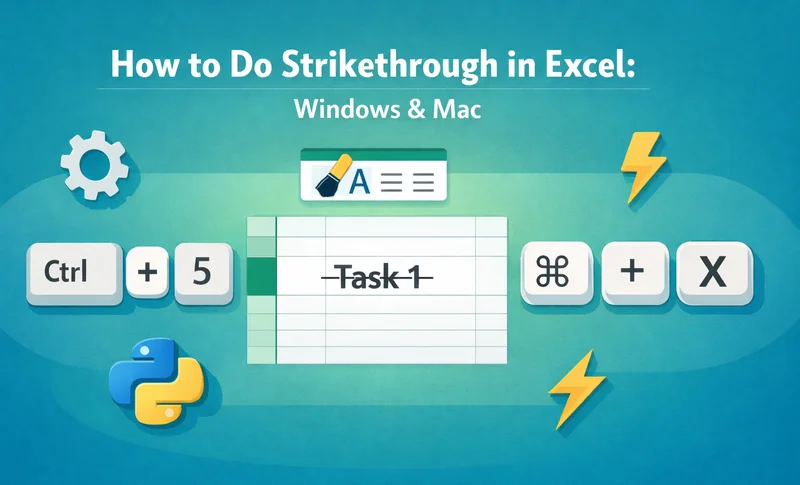
Eine effektive Datenverwaltung erfordert oft visuelle Hinweise, um den Abschluss oder Aktualisierungen zu signalisieren. Ob Sie eine tägliche Aufgabenliste verwalten, den Lagerbestand verfolgen oder Finanzunterlagen prüfen, das Erlernen, wie man in Excel durchstreicht, ist eine wesentliche Fähigkeit, um organisiert zu bleiben. Excel verfügt standardmäßig nicht über eine Schaltfläche zum Durchstreichen im Start-Menüband, was für neue Benutzer frustrierend sein kann. Durch die Verwendung einer speziellen Excel-Tastenkombination für das Durchstreichen oder den Zugriff auf das Formatierungsmenü können Sie jedoch schnell Informationen durchstreichen, ohne die zugrunde liegenden Daten zu löschen.
- Text in Excel-Zellen mit grundlegenden Methoden durchstreichen
- Durchstreichen zur Symbolleiste für den Schnellzugriff hinzufügen
- Durchstreichen mit bedingter Formatierung
- Programmatisches Durchstreichen mit Free Spire.XLS
- Häufig gestellte Fragen
Wie man Text in Excel-Zellen durchstreicht (Grundlegende Methoden)
Die Grundlagen zu beherrschen, ist der erste Schritt zur Effizienz bei der Tabellenkalkulation. Die meisten Benutzer suchen danach, wie man Text in einer Excel-Zelle durchstreicht, weil sie eine Möglichkeit benötigen, Elemente als „erledigt“ oder „veraltet“ zu markieren, während der Datensatz für zukünftige Referenzen sichtbar bleibt.
Es gibt zwei Hauptmethoden, dies manuell zu erreichen: die Verwendung schneller Tastaturbefehle oder die Navigation durch das Standard-Formatierungstool. Beide Methoden sind effektiv, um entweder eine ganze Zelle oder nur eine bestimmte Zeichenfolge innerhalb einer Zelle zu formatieren.
Die ultimative Tastenkombination für das Durchstreichen in Excel
Effizienz ist der Schlüssel beim Umgang mit großen Datenmengen. Wenn Sie häufig in Excel durchstreichen müssen, sparen Sie durch das Auswendiglernen der Tastenkombination im Laufe der Zeit Stunden an Klicks durch Menüs.
- Für Windows-Benutzer: Die Standard-Tastenkombination für das Durchstreichen in Excel ist Strg + 5. Wählen Sie einfach Ihre Zelle aus (oder markieren Sie Text in der Formelleiste) und drücken Sie diese Tasten gleichzeitig.
- Für Mac-Benutzer: Die direkteste Tastenkombination für das Durchstreichen in Excel auf dem Mac ist Befehl + Umschalt + X. Wenn Sie einen visuelleren Ansatz bevorzugen, können Sie Befehl + 1 drücken, um das Dialogfeld Zellen formatieren zu öffnen, zum Tab Schriftart zu navigieren und das Kästchen „Durchgestrichen“ manuell zu aktivieren.
Hinweis: Diese Tastenkombinationen sind Schalter. Wenn Sie sie ein zweites Mal auf derselben Zelle drücken, wird der Durchstreicheffekt sofort entfernt.
Manuelle Methode: Verwendung des Tools „Zellen formatieren“
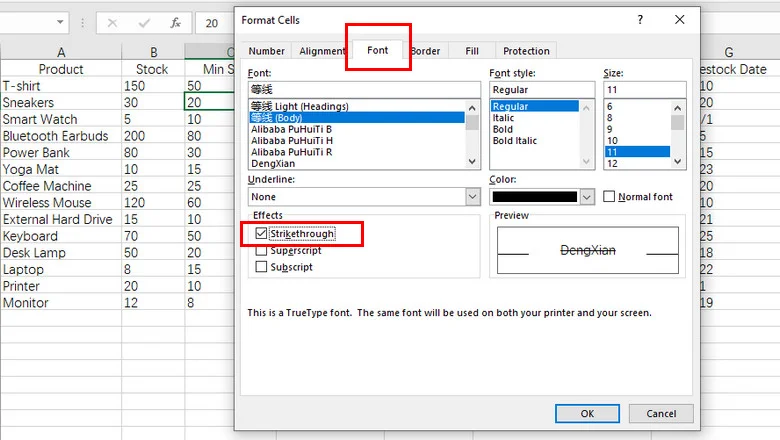
Wenn Sie kein Fan von Tastenkombinationen sind, bietet das klassische Menü Zellen formatieren eine visuelle Möglichkeit, Stile anzuwenden. Diese Methode wird oft als die zuverlässigste angesehen, um Text in Excel durchzustreichen, da Sie die Schriftänderungen vor der Anwendung auf Ihre Tabelle in der Vorschau sehen können.
Schritt-für-Schritt-Anleitung:
- Klicken Sie mit der rechten Maustaste auf die Zelle oder den spezifischen Text, den Sie formatieren möchten.
- Wählen Sie Zellen formatieren aus dem Kontextmenü (oder drücken Sie Strg + 1).
- Navigieren Sie zum Tab Schriftart im Popup-Fenster.
- Aktivieren Sie im Abschnitt Effekte das Kontrollkästchen Durchgestrichen.
- Klicken Sie auf OK, um die Änderung zu übernehmen.
Tipp: Wenn Sie das Erscheinungsbild Ihrer Zelle weiter verfeinern möchten, sollten Sie vielleicht auch lernen, wie man Text in Excel dreht, um professionelle Kopfzeilen zu erstellen.
Fortgeschritten: Durchstreichen zur Symbolleiste für den Schnellzugriff hinzufügen
Für diejenigen, die diese Aktion dutzende Male am Tag ausführen, kann selbst eine Tastenkombination repetitiv erscheinen. Sie können Ihren Arbeitsbereich tatsächlich anpassen, um eine dedizierte Schaltfläche für diese Funktion einzuschließen, was es einfacher denn je macht, in Excel mit einem einzigen Klick durchzustreichen.
Schritt-für-Schritt-Anleitung:
- Klicken Sie auf den kleinen Dropdown-Pfeil in der Symbolleiste für den Schnellzugriff (ganz oben in Ihrem Excel-Fenster).
- Wählen Sie Weitere Befehle aus der Liste.
- Unter „Befehle auswählen aus,“ wählen Sie Alle Befehle.
- Scrollen Sie nach unten, um Durchgestrichen zu finden, und klicken Sie auf die Schaltfläche Hinzufügen >>, um es zu Ihrer Symbolleiste hinzuzufügen.
- Klicken Sie auf OK, um Ihre Änderungen zu speichern.
Das Hinzufügen dieser häufig verwendeten Schaltflächen zu Ihrem Menüband spart Zeit. Genauso wie Sie eine Schaltfläche zum Durchstreichen hinzugefügt haben, wird Ihnen das Beherrschen verschiedener Möglichkeiten zum Umbrechen von Text helfen, Ihre Kopfzeilen und Daten mit minimalen Klicks sauber zu halten.
Dynamisches Durchstreichen: Verwendung von bedingter Formatierung
Manchmal möchten Sie, dass Excel die schwere Arbeit für Sie erledigt. Durch die Verwendung der bedingten Formatierung können Sie eine Regel einrichten, die automatisch einen Durchstreich-Stil auf Text in einer Excel-Zelle anwendet, basierend auf dem Wert einer anderen Zelle.
Schritt-für-Schritt-Anleitung:
- Markieren Sie die Zellen, die automatisch durchgestrichen werden sollen (z. B. Aufgabennamen in Spalte A).
- Gehen Sie zum Tab Start und klicken Sie auf Bedingte Formatierung > Neue Regel.
- Wählen Sie Formel zur Ermittlung der zu formatierenden Zellen verwenden.
- Geben Sie im Formelfeld eine Regel wie
=$B2="Erledigt"ein (vorausgesetzt, Spalte B enthält Ihren Status). - Klicken Sie auf die Schaltfläche Formatieren, gehen Sie zum Tab Schriftart und aktivieren Sie das Kontrollkästchen Durchgestrichen.
- Klicken Sie in beiden Fenstern auf OK, um die Regel anzuwenden.
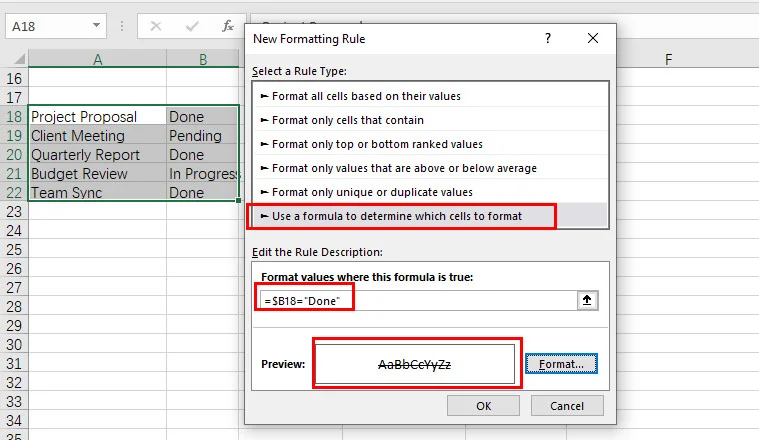
Wenn Sie jetzt „Erledigt“ in Spalte B eingeben, wird die entsprechende Aufgabe in Spalte A sofort durchgestrichen. Dies ist die intelligenteste Methode, um Text in einer Excel-Zelle durchzustreichen, ohne nach der Einrichtung einen Finger zu rühren.
Programmatisches Durchstreichen: Verwendung von Free Spire.XLS für Python
Für Entwickler und Datenanalysten ist manuelles Klicken keine Option, wenn es um Tausende von generierten Berichten geht. In diesen Fällen ermöglicht die Verwendung einer robusten Bibliothek wie Free Spire.XLS die Automatisierung des Durchstreichens in Excel durch Code.
Mit Free Spire.XLS können Sie Stile für bestimmte Bereiche programmatisch definieren. Dies ist besonders nützlich für die automatisierte Finanzprüfung oder die Erstellung von Vorher-Nachher-Berichten, bei denen Änderungen visuell hervorgehoben werden müssen.
from spire.xls import *
from spire.xls.common import *

# Create a Workbook instance and load an Excel file
workbook = Workbook()
workbook.LoadFromFile("/input/sales report.xlsx")

# Get a worksheet
sheet = workbook.Worksheets[0]

# Apply strikethrough to specific cells
sheet.Range["H3"].Style.Font.IsStrikethrough = True
sheet.Range["H10"].Style.Font.IsStrikethrough = True

# Save the modified Excel file
workbook.SaveToFile("/output/Updated_Tasks.xlsx", ExcelVersion.Version2016)
workbook.Dispose()
Die Vorschau der ausgegebenen Excel-Datei:
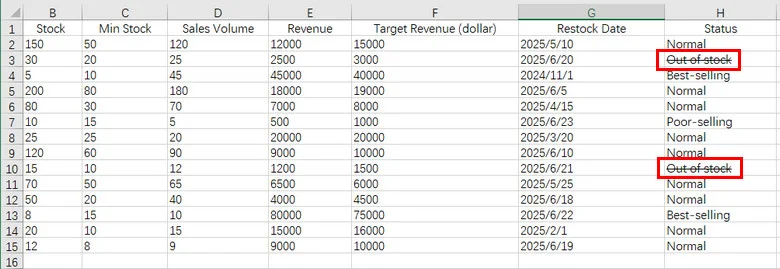
Dieser Ansatz ermöglicht es Ihnen, die Durchstreichformatierung programmatisch auf große Datenmengen anzuwenden und so die Konsistenz in unternehmensweiter Dokumentation ohne menschliche Fehler zu gewährleisten.
Darüber hinaus kann Free Spire.XLS nahtlos mit der Logik der bedingten Formatierung kombiniert werden. Beispielsweise können Sie in der oben gezeigten Inventardatei Code schreiben, um automatisch eine Durchstreichung auf jede Zelle in Spalte H anzuwenden, wenn deren Wert auf „Nicht vorrätig“ gesetzt wird. Dies stellt sicher, dass Ihre Daten dynamisch und visuell intuitiv bleiben, ohne dass ein manueller Eingriff erforderlich ist.
Fazit
Das Beherrschen des Durchstreichens in Excel ist eine kleine, aber wirkungsvolle Methode, um Ihre Datenvisualisierung und Ihr Projektmanagement zu verbessern. Ob Sie die Geschwindigkeit einer Tastenkombination für das Durchstreichen in Excel, die Präzision des Menüs „Zellen formatieren“ oder die Automatisierungsleistung von Free Spire.XLS bevorzugen, es gibt eine Lösung, die auf Ihren spezifischen Arbeitsablauf zugeschnitten ist. Durch die Einbeziehung dieser Techniken können Sie eine statische Tabelle in ein funktionales, leicht lesbares Dashboard verwandeln.
Häufig gestellte Fragen zum Durchstreichen in Excel
F1: Was ist die Tastenkombination für das Durchstreichen in Excel?
A: Verwenden Sie Strg + 5 unter Windows oder Befehl + Umschalt + X auf dem Mac. Es ist ein Schalter, d.h. ein erneutes Drücken hebt den Effekt wieder auf.
F2: Wie streicht man eine ganze Zeile in Excel durch?
A: Verwenden Sie die bedingte Formatierung. Wählen Sie Ihren Bereich aus und verwenden Sie eine Formel wie =$B2="Erledigt". Das $-Zeichen stellt sicher, dass die gesamte Zeile basierend auf dem Wert einer Zelle durchgestrichen wird.
F3: Was ist der Alt-Code für das Durchstreichen?
A: Es gibt keinen direkten Alt-Code, aber Sie können die Sequenz Alt > H > 4 unter Windows verwenden, um es über das Menüband anzuwenden.
F4: Kann ich Strg + E für das Durchstreichen verwenden?
A: Strg + E ist für die Blitzvorschau. Für das Durchstreichen müssen Sie Strg + 5 verwenden.