Eine ODS-Datei (OpenDocument Spreadsheet) wird häufig verwendet, um Tabellen, Formeln und Diagramme in Apps wie LibreOffice Calc zu speichern und zu bearbeiten. Wenn Sie jedoch einen Bericht verteilen, ein Budget teilen oder eine Tabelle drucken möchten, ist das Konvertieren von ODS in PDF oft die bessere Wahl, da PDF das Layout beibehält und ohne Tabellenkalkulationssoftware geöffnet werden kann.
In diesem Artikel zeigen wir Ihnen 4 praktische Methoden zum Konvertieren von ODS in PDF: mit Desktop-Apps (LibreOffice Calc & Microsoft Excel), Online-Konvertern (CloudConvert & Zamzar) und Python für die automatisierte Massenkonvertierung. Außerdem erfahren Sie, wie Sie das Seitenlayout anpassen und häufige Probleme bei der Konvertierung minimieren.
Die richtige Methode zur ODS-zu-PDF-Konvertierung wählen
Verschiedene Methoden haben je nach Arbeitsablauf unterschiedliche Vorteile. Vergleichen Sie sie unten, um den richtigen Ansatz für die Konvertierung Ihrer ODS-Dateien in PDF zu wählen.
| Methode | Am besten geeignet für | Vorteile | Nachteile |
|---|---|---|---|
| LibreOffice Calc | Benutzer, die eine kostenlose Desktop-Lösung mit Layoutkontrolle benötigen | Native ODS-Unterstützung; anpassbare Druckeinstellungen | Erfordert Installation; manuelle Konvertierung |
| Microsoft Excel | Benutzer, die Excel bereits installiert haben | Integrierter PDF-Export; vertraute Benutzeroberfläche | Einige ODS-Formatierungen können sich ändern |
| Online-Konverter | Benutzer, die schnelle Konvertierungen ohne Softwareinstallation benötigen | Browserbasiert; einfach zu bedienen | Erfordert Datei-Uploads; eingeschränkte Layoutkontrolle; mögliche Dateigrößenbeschränkungen |
| Python | Entwickler, die automatisierte oder Batch-Konvertierungen benötigen | Programmatische Konvertierung; effizient für wiederkehrende Verarbeitung | Erfordert Python-Kenntnisse |
Methode 1: ODS mit LibreOffice Calc in PDF konvertieren
LibreOffice Calc ist eine kostenlose Open-Source-Tabellenkalkulationsanwendung, die ODS als ihr natives Tabellenformat verwendet. Dadurch ist es eine zuverlässige Wahl, um formatierungsempfindliche ODS-Dateien wie Finanzberichte, Rechnungen und komplexe Tabellen in PDF zu konvertieren und dabei ihr ursprüngliches Layout beizubehalten.
Schritt-für-Schritt-Anleitung
-
Öffnen Sie die ODS-Datei.
Starten Sie LibreOffice Calc und gehen Sie zu Datei > Öffnen. Wählen Sie die ODS-Datei aus, die Sie konvertieren möchten. -
Passen Sie das Seitenlayout an (optional).
Gehen Sie zu Format > Seitenvorlage, um Papierformat und Ausrichtung auf der Registerkarte Seite zu konfigurieren. Wechseln Sie bei breiten Tabellen zur Registerkarte Tabelle und passen Sie die Skalierungseinstellungen an, damit der Inhalt auf weniger Seiten passt. -
Vorschau der Ausgabe.
Gehen Sie zu Datei > Druckvorschau, um zu prüfen, wie die Tabelle auf den PDF-Seiten angeordnet wird. -
Öffnen Sie den PDF-Exportdialog.
Wählen Sie Datei > Exportieren als > Als PDF exportieren. Wählen Sie im Dialog "PDF-Optionen" unter "Bereich" die Option Alle, um alle definierten Druckbereiche zu exportieren, oder das gesamte Dokument, wenn keine Druckbereiche definiert sind.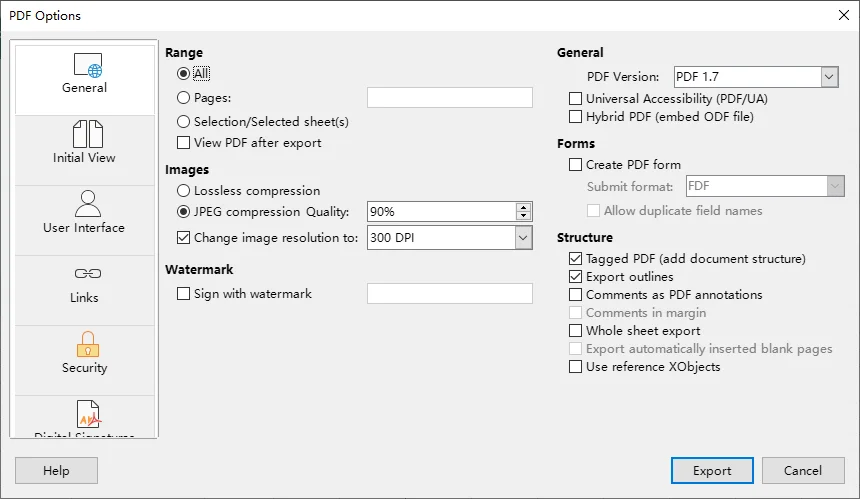
-
Speichern Sie das PDF.
Klicken Sie auf Exportieren, wählen Sie einen Zielordner, geben Sie einen Dateinamen ein und klicken Sie auf Speichern, um das PDF zu erstellen.
Tipps
- Um nur einen bestimmten Zellbereich zu exportieren, wählen Sie die Zellen aus und gehen Sie zu Format > Druckbereiche > Definieren, um den Druckbereich vor dem Export festzulegen.
- Um zu verhindern, dass breite Tabellen horizontal über Seiten hinweg aufgeteilt werden, gehen Sie zu Format > Seitenvorlage > Tabelle und wählen Sie im Skalierungsmodus Druckbereich(e) auf Breite/Höhe verkleinern. Setzen Sie Breite in Seiten auf 1 und deaktivieren Sie Höhe in Seiten, damit der Inhalt vertikal über mehrere Seiten reichen kann.
Methode 2: ODS mit Microsoft Excel nach PDF exportieren
Wenn Sie Microsoft Excel bereits installiert haben, können Sie die integrierte PDF-Exportfunktion verwenden, um ODS-Dateien ohne zusätzliche Software zu konvertieren. Excel bietet außerdem Seitenlayout- und Druckoptionen, mit denen Sie steuern können, wie Ihre Tabelle im PDF dargestellt wird.
Da Excel und LibreOffice Calc jedoch einige ODS-Formatierungen unterschiedlich handhaben können, ist es ratsam, die Tabelle vor dem Export nach PDF zu überprüfen.
Schritt-für-Schritt-Anleitung
-
Öffnen Sie die ODS-Datei.
Starten Sie Microsoft Excel und gehen Sie zu Datei > Öffnen > Durchsuchen. Suchen Sie Ihre ODS-Datei und klicken Sie auf Öffnen. -
Überprüfen Sie Formatierung und Seitenlayout.
Stellen Sie sicher, dass Inhalt, Formatierung und Layout der Tabelle wie erwartet angezeigt werden. Verwenden Sie bei Bedarf die Registerkarte Seitenlayout, um Seitenausrichtung, Ränder und Skalierung anzupassen. -
Vorschau des PDF-Layouts.
Gehen Sie zu Datei > Drucken, um zu sehen, wie die Tabelle auf PDF-Seiten erscheint. Passen Sie die Druckeinstellungen an, falls Spalten oder Zeilen über Seiten hinweg aufgeteilt werden. -
Wählen Sie PDF als Ausgabeformat.
Gehen Sie zu Datei > Speichern unter > Durchsuchen und wählen Sie PDF (*.pdf) aus der Dropdown-Liste Dateityp. Klicken Sie bei Bedarf auf Optionen, um auszuwählen, ob das/die aktive(n) Arbeitsblatt/Arbeitsblätter oder die gesamte Arbeitsmappe exportiert werden soll(en).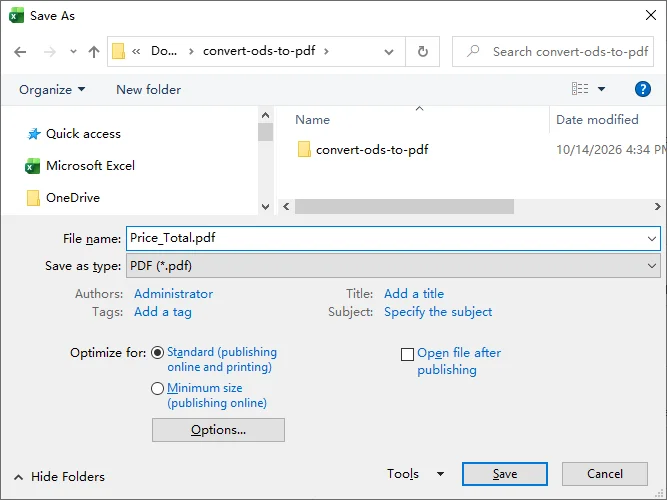
-
Speichern Sie das PDF.
Wählen Sie einen Zielordner, geben Sie einen Dateinamen ein und klicken Sie auf Speichern, um das PDF zu erstellen.
Tipp: Wenn Ihre Tabelle zu breit ist und über mehrere PDF-Seiten aufgeteilt wird, gehen Sie zu Seitenlayout > An Seite anpassen, setzen Sie Breite auf 1 Seite und lassen Sie Höhe auf Automatisch. Sie können auch einen bestimmten Zellbereich auswählen und Seitenlayout > Druckbereich > Druckbereich festlegen verwenden, um zu steuern, welche Zellen in die Ausgabe aufgenommen werden.
Wenn Sie statt eines PDFs eine bearbeitbare Excel-Arbeitsmappe benötigen, lesen Sie unsere Anleitung unter So konvertieren Sie ODS in Excel.
Methode 3: Eine ODS-Datei mit Online-Konvertern in PDF konvertieren
Wenn Sie keine zusätzliche Software installieren möchten, bieten Online-Konverter eine bequeme Möglichkeit, ODS-Dateien direkt über Ihren Browser in PDF zu konvertieren. Zwei beliebte Optionen sind CloudConvert und Zamzar, die beide die ODS-zu-PDF-Konvertierung unterstützen.
Online-Konverter erfordern jedoch, dass Sie Dateien auf Server von Drittanbietern hochladen, und bieten normalerweise weniger Kontrolle über das Seitenlayout als Desktop-Anwendungen. Für sensible oder vertrauliche ODS-Dateien sollten Sie stattdessen eine Offline-Konvertierungsmethode in Betracht ziehen.
Option 1: CloudConvert
-
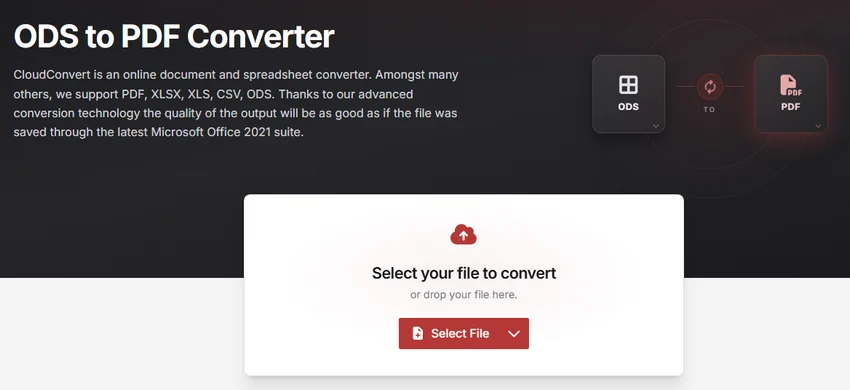
Besuchen Sie den ODS-zu-PDF-Konverter auf der CloudConvert-Website.
-
Klicken Sie auf Datei auswählen und wählen Sie die ODS-Datei aus, die Sie konvertieren möchten, oder ziehen Sie sie per Drag & Drop auf die Seite.
-
Stellen Sie sicher, dass PDF als Ausgabeformat ausgewählt ist, und klicken Sie dann auf Konvertieren, um die Konvertierung zu starten.
-
Sobald die Konvertierung abgeschlossen ist, klicken Sie auf Herunterladen, um die PDF-Datei auf Ihrem Gerät zu speichern.
Option 2: Zamzar
-
Gehen Sie zum ODS-zu-PDF-Konverter auf der Zamzar-Website.
-
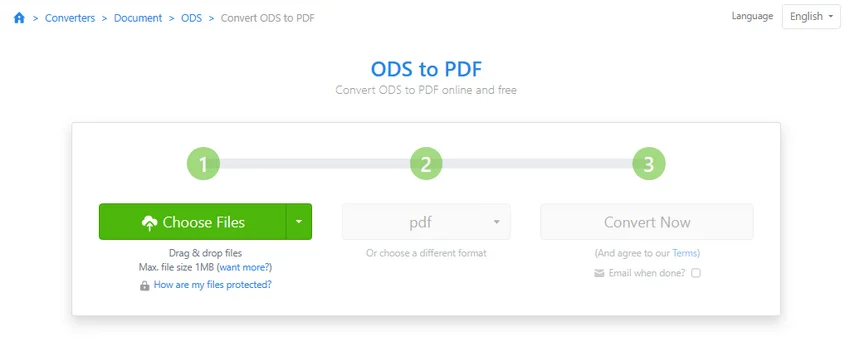
Klicken Sie auf Dateien auswählen und wählen Sie die ODS-Datei von Ihrem Computer aus.
-
Stellen Sie sicher, dass PDF als Zielformat ausgewählt ist.
-
Klicken Sie auf Jetzt konvertieren, um die Konvertierung zu starten. Laden Sie nach Abschluss des Vorgangs die konvertierte PDF-Datei herunter.
Hinweis: Der kostenlose Tarif von CloudConvert bietet 10 Konvertierungsguthaben pro Tag, mit einer maximalen Dateigröße von 1 GB und einer maximalen Verarbeitungszeit von 5 Minuten. Der kostenlose Dienst von Zamzar erlaubt bis zu zwei Konvertierungen alle 24 Stunden, mit einem Dateigrößenlimit von 1 MB für ODS-zu-PDF-Konvertierungen. Diese Limits können sich ändern.
Methode 4: ODS-Dateien mit Python stapelweise in PDF konvertieren
Wenn Sie mehrere ODS-Dateien in PDF konvertieren müssen, kann Python helfen, den Prozess zu automatisieren und wiederkehrende manuelle Arbeit zu vermeiden.
Mit Spire.XLS for Python können Sie ODS-Tabellen stapelweise in PDF konvertieren, ohne Microsoft Excel oder LibreOffice zu installieren. Sie können die Konvertierung auch anpassen, um bestimmte Arbeitsblätter oder Zellbereiche zu exportieren.
Spire.XLS for Python installieren
Installieren Sie zunächst Spire.XLS for Python mit pip:
pip install spire.xls
Mehrere ODS-Dateien stapelweise in PDF konvertieren
Erstellen Sie vor dem Ausführen des Skripts einen Ordner ods_files in Ihrem aktuellen Arbeitsverzeichnis und legen Sie die ODS-Dateien, die Sie konvertieren möchten, darin ab. Das folgende Skript konvertiert jede ODS-Arbeitsmappe in eine separate PDF und speichert die Ergebnisse im automatisch erstellten Ordner pdf_files. Wenn eine Konvertierung fehlschlägt, wird der Fehler gemeldet und die Verarbeitung der übrigen Dateien fortgesetzt.
Hinweis: Die generierten PDFs können ein Evaluierungswasserzeichen enthalten, wenn keine gültige Lizenz angewendet wird. Sie können eine temporäre Lizenz anfordern, um es zu entfernen.
from pathlib import Path
from spire.xls import Workbook, FileFormat

# Define input and output folders
input_folder = Path("ods_files")
output_folder = Path("pdf_files")
output_folder.mkdir(parents=True, exist_ok=True)

# Loop through all ODS files in the input folder
for ods_file in sorted(input_folder.iterdir()):
    if not ods_file.is_file() or ods_file.suffix.lower() != ".ods":
        continue

    # Set the output PDF path
    pdf_file = output_folder / f"{ods_file.stem}.pdf"

    # Create a Workbook object
    workbook = Workbook()

    try:
        # Load the ODS file
        workbook.LoadFromFile(str(ods_file))

        # Convert the entire workbook to PDF
        workbook.SaveToFile(str(pdf_file), FileFormat.PDF)

        print(f"Converted: {ods_file.name}")

    except Exception as e:
        print(f"Failed to convert {ods_file.name}: {e}")

    finally:
        # Release resources
        workbook.Dispose()
Optional: Ein bestimmtes Arbeitsblatt oder einen Zellbereich exportieren
Standardmäßig exportiert das obige Skript gesamte Arbeitsmappen. Wenn Sie nur bestimmte Inhalte benötigen, können Sie den PDF-Exportcode innerhalb des try-Blocks ändern.
1. Ein bestimmtes Arbeitsblatt exportieren
Um nur das erste Arbeitsblatt jeder ODS-Datei zu exportieren, ersetzen Sie die Anweisung workbook.SaveToFile() durch:
# Get the first worksheet
worksheet = workbook.Worksheets[0]

# Export the selected worksheet to PDF
worksheet.SaveToPdf(str(pdf_file))
Arbeitsblattindizes beginnen bei 0. Sie können den Index ändern, um ein anderes Arbeitsblatt auszuwählen.
2. Einen bestimmten Zellbereich exportieren
Um nur einen bestimmten Zellbereich wie A1:F20 zu exportieren, ersetzen Sie die Anweisung workbook.SaveToFile() durch:
# Get the first worksheet
worksheet = workbook.Worksheets[0]

# Set the print area
worksheet.PageSetup.PrintArea = "A1:F20"

# Export the specified cell range to PDF
worksheet.SaveToPdf(str(pdf_file))
Die Eigenschaft PageSetup.PrintArea definiert den Bereich, der in die PDF-Ausgabe aufgenommen werden soll. Sie können den Zellbereich und den Arbeitsblattindex nach Ihren Anforderungen ändern.
Tipp: Bei breiten Tabellen können Sie vor dem Export workbook.ConverterSetting.SheetFitToWidth = True verwenden, um den Inhalt des Arbeitsblatts an die Seitenbreite anzupassen. Überprüfen Sie das generierte PDF, um sicherzustellen, dass der Text lesbar bleibt.
Fehlerbehebung bei häufigen Problemen bei der ODS-zu-PDF-Konvertierung
Selbst wenn die Konvertierung erfolgreich ist, sieht das PDF möglicherweise nicht wie erwartet aus. Hier sind vier häufige Probleme und wie Sie sie beheben.
1. Spalten werden abgeschnitten oder über Seiten hinweg aufgeteilt
-
Mögliche Ursache: Das Arbeitsblatt ist breiter als der druckbare Seitenbereich.
-
So beheben Sie das Problem: Wechseln Sie zur Querformat-Ausrichtung, überprüfen Sie Papierformat und Ränder, oder passen Sie die Seitenskalierung an, damit die Spalten in die Seitenbreite passen. Vermeiden Sie übermäßige Skalierung, da dadurch der Text schwer lesbar werden kann.
2. Einige Zellen oder Arbeitsblätter fehlen
-
Mögliche Ursache: Ein Druckbereich, der ausgewählte Exportumfang oder eine arbeitsblattspezifische Operation schließt den erforderlichen Inhalt aus.
-
So beheben Sie das Problem: Überprüfen Sie Druckbereiche und PDF-Exportoptionen in LibreOffice Calc oder Microsoft Excel. Wenn Sie Python verwenden, nutzen Sie
Workbook.SaveToFile(), um die gesamte Arbeitsmappe zu exportieren, oderWorksheet.SaveToPdf(), um ein bestimmtes Arbeitsblatt zu exportieren. Stellen Sie sicher, dass keine Druckbereichseinstellungen den benötigten Inhalt ausschließen.
3. Schriftarten, Diagramme oder Formatierungen sehen anders aus
-
Mögliche Ursache: Das Konvertierungstool stellt einige Tabellenfunktionen anders dar als die Originalanwendung, oder die erforderlichen Schriftarten sind nicht verfügbar.
-
So beheben Sie das Problem: Vergleichen Sie das PDF mit der Originaltabelle. Wenn sich die Formatierung bei der Konvertierung über Microsoft Excel oder einen Online-Konverter ändert, versuchen Sie, direkt aus LibreOffice Calc zu exportieren, das ODS nativ unterstützt. Stellen Sie außerdem sicher, dass die erforderlichen Schriftarten installiert sind.
4. Das PDF enthält unerwartete leere oder zusätzliche Seiten
-
Mögliche Ursache: Ein übergroßer Druckbereich, Formatierungen außerhalb der vorgesehenen Tabelle oder manuelle Seitenumbrüche können zusätzliche Seiten erzeugen.
-
So beheben Sie das Problem: Überprüfen Sie den Druckbereich und den verwendeten Bereich, entfernen Sie unnötige Formatierungen außerhalb des Berichts und prüfen und entfernen Sie unnötige Seitenumbrüche, bevor Sie erneut exportieren.
Fazit
Die Wahl der richtigen ODS-zu-PDF-Konvertierungsmethode hängt von Ihren Anforderungen ab. LibreOffice Calc ist eine gute Wahl, um Tabellenlayouts beizubehalten, Microsoft Excel funktioniert gut, wenn Sie es bereits installiert haben, und Online-Konverter sind praktisch für gelegentliche Konvertierungen. Für die Stapelverarbeitung oder automatisierte Arbeitsabläufe bietet Python mit Spire.XLS mehr Flexibilität.
Überprüfen Sie unabhängig von der gewählten Methode das resultierende PDF, um sicherzustellen, dass Inhalt, Formatierung und Seitenlayout wie erwartet angezeigt werden.
Häufig gestellte Fragen
F: Kann ich ODS kostenlos in PDF konvertieren?
A: Ja. Mit LibreOffice Calc können Sie ODS-Dateien kostenlos in PDF konvertieren. Online-Konverter wie CloudConvert und Zamzar bieten ebenfalls kostenlose Konvertierungen mit bestimmten Dateigrößen- oder Nutzungsbeschränkungen.
F: Kann ich ODS in PDF konvertieren, ohne Software zu installieren?
A: Ja. Sie können Online-Konverter wie CloudConvert oder Zamzar direkt in Ihrem Browser verwenden. Vermeiden Sie jedoch das Hochladen vertraulicher Tabellen, ohne vorher die Datenschutz- und Datenverarbeitungsrichtlinien des Dienstes zu prüfen.
F: Bleiben Formeln und Diagramme bei der Konvertierung von ODS in PDF erhalten?
A: Ein PDF kann die angezeigten Ergebnisse von Formeln und das visuelle Erscheinungsbild von Diagrammen beibehalten, aber es behält keine bearbeitbaren Tabellenformeln oder interaktive Diagrammfunktionalität bei. Bewahren Sie die ursprüngliche ODS-Datei auf, wenn Sie die Daten oder Formeln später aktualisieren müssen.