Die Gewährleistung der Authentizität und Integrität von Excel-Arbeitsmappen ist in modernen Geschäftsabläufen unerlässlich. Ob es sich bei dem Dokument um eine Rechnung, einen Finanzbericht oder einen Vertrag handelt, das Einfügen einer digitalen Signatur in Excel bestätigt, dass die Datei echt ist, nicht verändert wurde und aus einer vertrauenswürdigen Quelle stammt.
Dieser Artikel führt Sie durch das Hinzufügen einer digitalen Signatur in Excel, einschließlich der Voraussetzungen für den Erhalt eines digitalen Zertifikats, dem Hinzufügen sichtbarer oder unsichtbarer Signaturen und einem programmatischen Ansatz in C# für Entwickler zur Automatisierung der Stapelsignierung. Am Ende werden Sie in der Lage sein, Excel-Arbeitsmappen für rechtliche, finanzielle oder interne Zwecke sicher digital zu signieren.
- Was ist eine digitale Signatur in Excel?
- Voraussetzung: Ein digitales Zertifikat erhalten
- Beispiel 1: Eine unsichtbare digitale Signatur in Excel hinzufügen
- Beispiel 2: Eine sichtbare Signaturzeile in Excel einfügen
- Bonus: Eine digitale Signatur programmgesteuert mit C# hinzufügen
- FAQs zum Hinzufügen digitaler Signaturen in Excel
Was ist eine digitale Signatur in Excel? (Sichtbar vs. Unsichtbar)
In Microsoft Excel gibt es zwei Haupttypen von Signaturen:
1. Signaturzeile (Sichtbare Signatur)
Dies erstellt eine sichtbare Zeile, in die ein Unterzeichner seinen Namen eingeben, eine Signatur mit einem Stift oder einer Maus zeichnen oder ein Bild seiner physischen Unterschrift hochladen kann. Sie wird häufig für Verträge, Genehmigungsformulare und rechtsverbindliche Vereinbarungen verwendet, bei denen eine sichtbare Unterzeichnung erforderlich ist.
2. Digitale Signatur (Unsichtbar/Backend)
Dies fügt der Datei ein kryptografisches "Siegel" hinzu. Die Signatur erscheint nicht in den Zellen, wird aber in der Signaturleiste angezeigt. Sie zertifiziert die Integrität der gesamten Arbeitsmappe und verhindert unbefugte Bearbeitungen.
⚠️ Wichtige Klarstellung: Das Eintippen eines Namens in eine Zelle oder das Einfügen eines Bildes stellt keine digitale Signatur dar. Eine echte digitale Signatur erfordert ein digitales Zertifikat, das von einer Zertifizierungsstelle (CA) ausgestellt wurde, oder ein selbstsigniertes Zertifikat für Testzwecke.
Voraussetzung: Ein digitales Zertifikat erhalten
Bevor Sie eine digitale Signatur zu Excel hinzufügen können, benötigen Sie zunächst ein digitales Zertifikat – eine elektronische ID, die Ihre Identität überprüft. Stellen Sie es sich als einen „digitalen Pass“ für Ihre Signatur vor. Im Folgenden finden Sie die drei Möglichkeiten, eines zu erhalten,
1. Kostenloses selbstsigniertes Zertifikat (für den persönlichen/Testgebrauch)
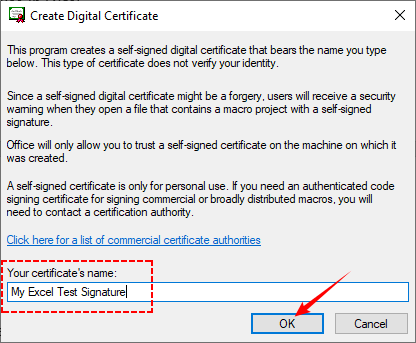
Microsoft Office enthält ein Tool namens SelfCert.exe, mit dem Sie ein kostenloses selbstsigniertes Zertifikat erstellen können. Dies ist ideal für den persönlichen Gebrauch, Tests oder interne Teamdokumente, wird aber von externen Parteien nicht als vertrauenswürdig eingestuft, da es nicht von einer Drittanbieter-CA überprüft wird.
So erstellen Sie Ihr eigenes digitales Zertifikat:
- Öffnen Sie den Datei-Explorer und navigieren Sie zu: „C:\Program Files (x86)\Microsoft Office\root\Office16\“ (oder "C:\Program Files\Microsoft Office\root\Office16")
- Doppelklicken Sie auf SELF CERT.EXE, und ein Fenster „Digitales Zertifikat erstellen“ wird angezeigt.
- Benennen Sie Ihr Zertifikat (z. B. „Meine Excel-Testsignatur“) und klicken Sie auf "OK".
- Sie sehen eine Erfolgsmeldung, die anzeigt, dass das Zertifikat nun installiert und zur Verwendung in Excel bereit ist.
2. Drittanbieter-Zertifikat (für geschäftliche/externe Nutzung)
Für Dokumente, die mit Kunden, Partnern oder Aufsichtsbehörden geteilt werden, verwenden Sie ein Zertifikat von einer vertrauenswürdigen Zertifizierungsstelle (CA) (z. B. DigiCert, GlobalSign). Diese Zertifikate werden von einem Dritten überprüft, sodass sie universell vertrauenswürdig sind. Die meisten CAs erheben eine Gebühr (jährlich oder einmalig), aber einige bieten kostenlose Optionen für den persönlichen Gebrauch an.
3. Organisationszertifikat (für Unternehmensanwender)
Wenn Sie für ein großes Unternehmen arbeiten, kann Ihre IT-Abteilung im Rahmen der Sicherheitsprotokolle Ihrer Organisation ein digitales Zertifikat ausstellen. Dies ist ideal für interne Dokumente und die Einhaltung von Unternehmensrichtlinien.
Wo bekommt man es? Kontaktieren Sie Ihren IT-Helpdesk – sie stellen Ihnen eine .pfx-Datei zur Verfügung oder installieren das Zertifikat direkt in Ihrem Windows-Zertifikatspeicher.
Beispiel 1: Eine unsichtbare digitale Signatur in Excel hinzufügen
Wenn Sie eine Datei senden, die Makros, Formeln oder sensible Daten enthält, die nach dem Senden nicht verändert werden sollen, sollten Sie eine unsichtbare digitale Signatur verwenden.
Schritt 1: Öffnen Sie Ihre Arbeitsmappe und greifen Sie auf das Info-Panel zu
Starten Sie Microsoft Excel und öffnen Sie die Arbeitsmappe, die Sie signieren möchten.
Schritt 2: Suchen Sie die Option „Digitale Signatur hinzufügen“
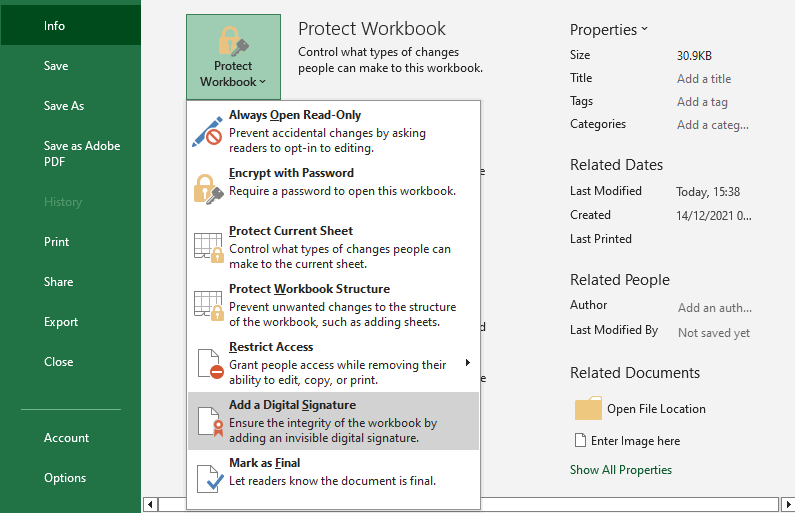
- Klicken Sie auf „Datei“ in der oberen linken Ecke und wählen Sie „Info“.
- Klicken Sie im „Info“-Panel auf den Dropdown-Pfeil „Arbeitsmappe schützen“.
- Wählen Sie aus dem Dropdown-Menü „Digitale Signatur hinzufügen“.
- Lesen Sie die Popup-Aufforderung und klicken Sie auf „OK“.
Schritt 3: Wählen Sie Ihr digitales Zertifikat und signieren Sie
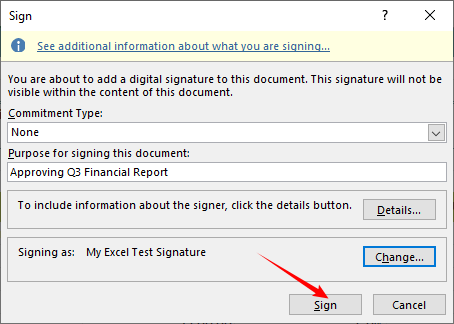
Das Fenster „Signieren“ wird geöffnet. Hier konfigurieren Sie die Signaturdetails.
- Wählen Sie einen „Verpflichtungstyp“.
- Geben Sie einen Zweck für die Signierung ein (z. B. „Genehmigung des Q3-Finanzberichts“).
- Klicken Sie auf „Ändern“, wenn Sie ein anderes Zertifikat auswählen möchten.
- Klicken Sie auf die Schaltfläche „Signieren“. Excel speichert die Arbeitsmappe und wendet die digitale Signatur an.
Schritt 4: Bestätigen und überprüfen Sie die Signatur
- Eine Bestätigungsmeldung wird angezeigt. Klicken Sie auf „OK“.
- Zur Überprüfung klicken Sie auf die Schaltfläche „Signatur“ am unteren Rand des Excel-Fensters. Eine Seitenleiste wird rechts geöffnet, in der die angewendete Signatur angezeigt wird.
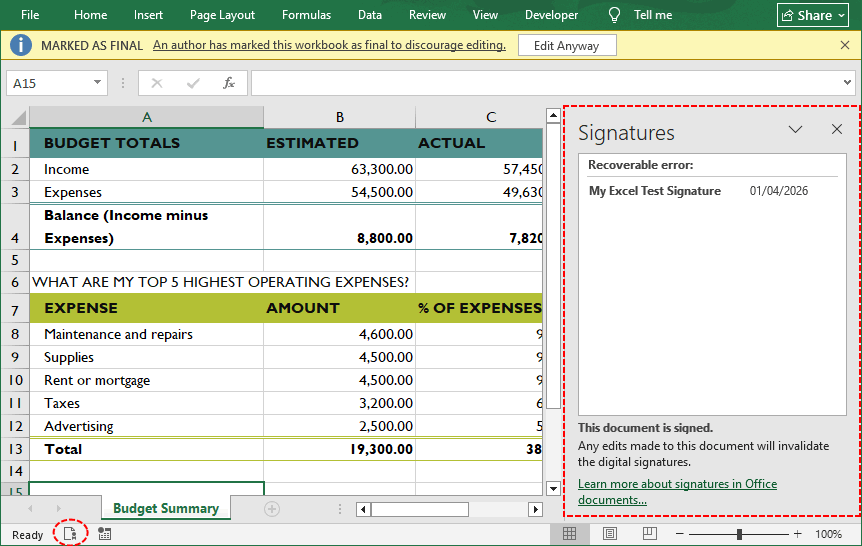
Profi-Tipp: Bevor Sie eine digitale Signatur anwenden, können Sie bestimmte Excel-Zellen sperren (z. B. Formeln oder Summen), damit Unterzeichner sie nicht bearbeiten können. Dies gewährleistet sowohl Integrität als auch granulare Bearbeitungskontrolle.
Beispiel 2: Eine sichtbare Signaturzeile in Excel einfügen
Dies ist die gebräuchlichste Methode, um ein spezielles Signaturfeld zu erstellen, in dem ein Benutzer das Dokument formell unterzeichnen kann, ähnlich wie bei einem Papiervertrag.
Schritt 1: Öffnen Sie Ihre Arbeitsmappe
Öffnen Sie die Excel-Datei, in der Sie die Signatur benötigen.
Schritt 2: Fügen Sie die Signaturzeile ein
- Wählen Sie eine Zelle aus, in der die Signatur erscheinen soll.
- Navigieren Sie zur Registerkarte „Einfügen“ im Menüband.
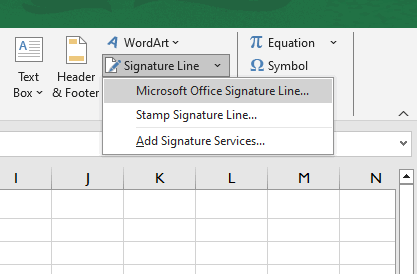
- Klicken Sie in der Gruppe „Text“ auf den Dropdown-Pfeil „Signaturzeile“ (sieht aus wie ein Dokument mit einem Stift).
- Wählen Sie „Microsoft Office-Signaturzeile“.
Schritt 3: Konfigurieren Sie die Signatureinrichtung
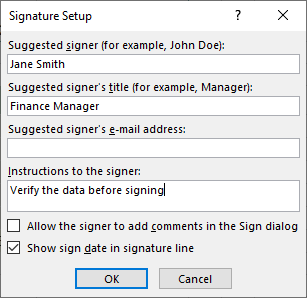
Ein Dialogfeld mit dem Titel "Signatureinrichtung" wird angezeigt. Hier können Sie Folgendes ausfüllen:
- Vorgeschlagener Unterzeichner: Vollständiger Name der unterzeichnenden Person (z. B. „Jane Smith“).
- Titel des vorgeschlagenen Unterzeichners: Berufsbezeichnung (z. B. „Finanzmanager“).
- E-Mail des vorgeschlagenen Unterzeichners: Kontakt-E-Mail-Adresse (optional).
- Anweisungen für den Unterzeichner: Fügen Sie spezielle Hinweise hinzu (z. B. „Überprüfen Sie die Daten vor der Unterzeichnung“).
Sie können auch die Kontrollkästchen aktivieren, um dem Unterzeichner das Hinzufügen von Kommentaren zu ermöglichen oder das Signaturdatum anzuzeigen. Klicken Sie auf „OK“.
Schritt 4: Unterschreiben Sie das Dokument
Sobald die Zeile eingefügt ist, doppelklicken Sie auf die Signaturzeile.
- Zum Unterschreiben: Geben Sie Ihren Namen ein, klicken Sie auf "Bild auswählen", um eine gescannte Unterschrift hochzuladen, oder schreiben Sie sie mit einem Touchscreen.
- Zum Abschließen: Klicken Sie auf „Signieren“, um die digitale Signatur anzuwenden.
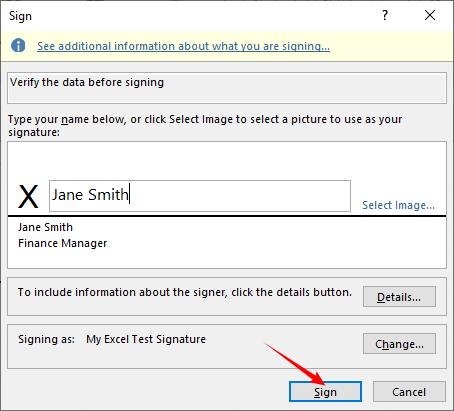
Die Signaturzeile (sieht aus wie eine horizontale Linie mit einem „X“) zeigt nun Ihre Signatur an, und die Arbeitsmappe wird für Bearbeitungen gesperrt. Ein gelbes Band kann erscheinen, das anzeigt, dass das Dokument als endgültig markiert wurde.
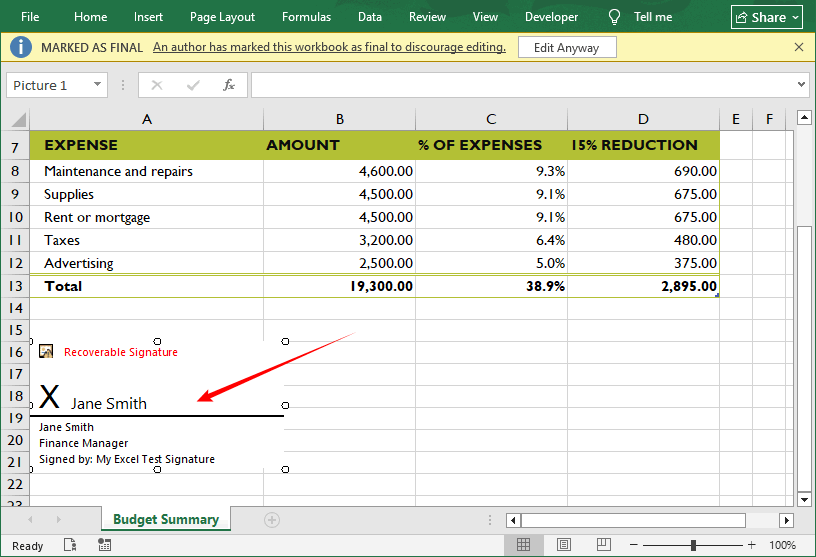
Für eine vollständige Sicherheitsstrategie sollte das Hinzufügen einer digitalen Signatur mit anderen Schutzmaßnahmen kombiniert werden, wie z. B. dem Verschlüsseln der Arbeitsmappe mit einem Passwort, um sicherzustellen, dass nur autorisierte Benutzer die Daten anzeigen oder ändern können.
Bonus: Eine digitale Signatur programmgesteuert mit C# hinzufügen
Wenn Sie als Entwickler den Signaturprozess automatisieren möchten, können Sie die Bibliothek Spire.XLS for .NET verwenden. Mit dieser Bibliothek können Sie programmgesteuert digitale Signaturen in Excel in C# hinzufügen oder löschen, ohne dass Microsoft Office auf dem Server installiert sein muss.
Schritt 1: Installieren Sie Spire.XLS
Öffnen Sie Visual Studio, gehen Sie zu „Extras > NuGet-Paket-Manager > Paket-Manager-Konsole“ und führen Sie Folgendes aus:
Install-Package Spire.XLS
Oder Sie können in der NuGet-Paket-Manager-Benutzeroberfläche nach "Spire.XLS" suchen und es installieren.
Schritt 2: Bereiten Sie ein PFX-Zertifikat vor
Verwenden Sie ein gültiges PFX-Zertifikat (.pfx-Datei), das sowohl den öffentlichen als auch den privaten Schlüssel enthält. Sie können:
- Eines von einer Zertifizierungsstelle (CA) beziehen.
- Ein selbstsigniertes Zertifikat für Testzwecke mit PowerShell exportieren.
Stellen Sie sicher, dass die .pfx-Datei vom Dateisystem Ihrer Anwendung aus zugänglich ist.
Schritt 3: C#-Code zum Hinzufügen einer digitalen Signatur in Excel
Unten finden Sie ein vollständiges C#-Beispiel, das eine vorhandene Excel-Datei lädt, eine unsichtbare digitale Signatur anwendet und die signierte Arbeitsmappe speichert.
using Spire.Xls;
using System;

namespace AddSignatureInExcel
{
    class Program
    {
        static void Main(string[] args)
        {
            // Erstellen Sie eine Workbook-Instanz
            Workbook workbook = new Workbook();

            // Laden Sie eine vorhandene Excel-Datei
            workbook.LoadFromFile("Input.xlsx");

            // Definieren Sie den Pfad zur Zertifikatsdatei und deren Passwort
            string certificatePath = @"C:\Users\Administrator\Desktop\My Excel Test Signature.pfx";
            string certificatePassword = "123abc";

            // (Optional) Legen Sie eine Signaturzeit fest
            DateTime signingTime = new DateTime(2026, 4, 1, 7, 10, 36);

            // Fügen Sie der Arbeitsmappe eine digitale Signatur hinzu
            workbook.AddDigitalSignature(certificatePath, certificatePassword, "Test Signature", signingTime);

            // Speichern Sie die signierte Datei
            workbook.SaveToFile("AddDigitalSignature.xlsx", FileFormat.Version2016);
            workbook.Dispose();
        }
    }
}
In diesem Code wendet die Methode AddDigitalSignature die digitale Signatur mithilfe der PFX-Datei an. Die Parameter sind:
- certificatePath: Pfad zu Ihrer .pfx-Datei.
- certificatePassword: Passwort für den privaten Schlüssel.
- comments: Eine Zeichenfolge, die in den Signaturdetails angezeigt wird (z. B. „Testsignatur“).
- signTime: Ein DateTime, das die Signaturzeit darstellt (dies ist kein kryptografischer Zeitstempel, kann aber zu Anzeigezwecken verwendet werden).
Die hinzugefügte digitale Signatur: 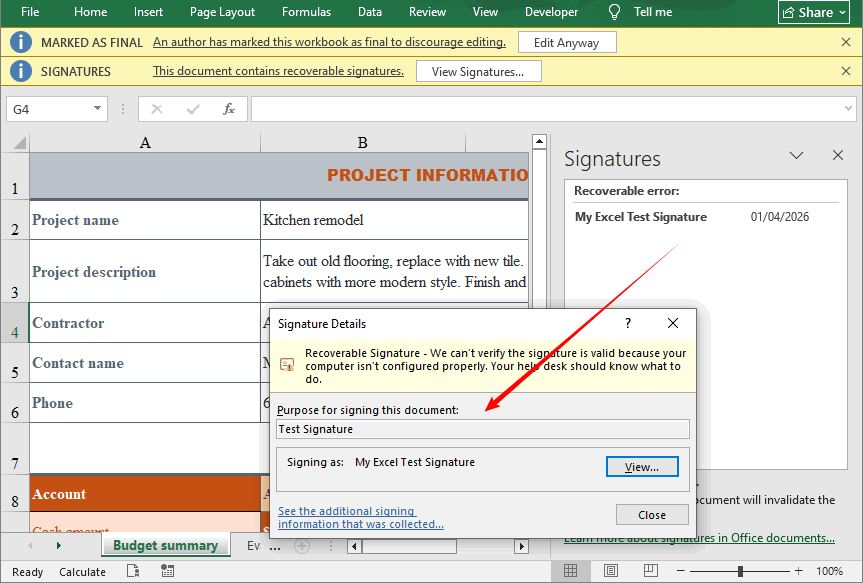
✅ Anwendungsfälle: Stapelsignierung, serverseitige Automatisierung, Integration in Unternehmensworkflows.
Zusammenfassung
Das Hinzufügen einer digitalen Signatur in Excel ist für die Sicherung sensibler Daten unerlässlich – egal, ob Sie die manuellen Schritte für einzelne Dateien oder die C#-Spire.XLS-Methode für die automatisierte Stapelsignierung verwenden. Beide Ansätze erstellen sichere, rechtsverbindliche digitale Signaturen, die Ihre Arbeitsmappen vor Manipulationen schützen und die Authentizität überprüfen.
Verwenden Sie immer vertrauenswürdige digitale Zertifikate für die externe Freigabe, sichern Sie Ihre Anmeldeinformationen und überprüfen Sie Signaturen, bevor Sie Excel-Dateien freigeben oder annehmen. Indem Sie die in diesem Leitfaden beschriebenen Verfahren befolgen, können Benutzer ihre Excel-Arbeitsmappen vor unbefugten Änderungen schützen und die Authentizität der Unterzeichner mit Zuversicht überprüfen.
FAQs zum Hinzufügen digitaler Signaturen in Excel
F1. Wie füge ich eine elektronische Signatur in Excel ein?
Sie haben zwei Hauptoptionen: (a) Sichtbare Signaturzeile – gehen Sie zu Einfügen > Signaturzeile, oder (b) Unsichtbare digitale Signatur – gehen Sie zu Datei > Info > Arbeitsmappe schützen > Digitale Signatur hinzufügen. Wählen Sie je nachdem, ob Sie eine sichtbare Unterzeichnung oder eine Backend-Integrität benötigen.
F2. Kann ich kostenlos eine digitale Signatur zu Excel hinzufügen?
Ja. Verwenden Sie das integrierte Tool SelfCert.exe, um ein kostenloses selbstsigniertes Zertifikat zu erstellen. Dieses Zertifikat wird jedoch nur auf Ihrem eigenen Computer als vertrauenswürdig eingestuft. Für die externe Freigabe benötigen Sie möglicherweise ein kostenpflichtiges CA-Zertifikat.
F3: Wie entferne ich eine digitale Signatur aus Excel?
Gehen Sie zu „Datei > Info > Signaturen anzeigen“, klicken Sie mit der rechten Maustaste auf die Signatur und wählen Sie „Signatur entfernen“.
F4: Kann ich eine Signatur zu Excel ohne Zertifikat hinzufügen?
Sie können eine visuelle Bildsignatur hinzufügen, aber es ist keine sichere, überprüfbare digitale Signatur.
Siehe auch
- 5 einfache Methoden zum Einfrieren von Zeilen und Spalten in Excel
- Excel-Dateigröße reduzieren: 6 bewährte Methoden zum Verkleinern von Tabellenkalkulationen
- So fügen Sie Formeln in Excel ein: Sechs einfache Methoden
- Java: Digitale Signaturen in Excel hinzufügen oder löschen
- Python: Digitale Signaturen in Excel-Dateien erkennen und entfernen