Convertir una imagen PNG en un documento de Word editable parece sencillo, pero muchas personas descubren rápidamente que no es tan simple como esperaban. Ya sea que estés tratando con contratos escaneados, capturas de pantalla de informes o facturas basadas en imágenes, copiar directamente el contenido de un archivo PNG rara vez funciona.
Este artículo compara cinco populares conversores de PNG a Word y explica cómo usarlos. Verás cómo funciona cada uno en escenarios reales, cuáles son sus limitaciones y qué opción es la mejor para diferentes necesidades.
- Por Qué Convertir de PNG a Word es Difícil
- Uso de Conversores de PNG a Word en Línea
- Uso del OCR Integrado de Microsoft Word
- Automatización de la Conversión con Spire.OCR y Spire.Doc
Por Qué Convertir de PNG a Word No Es Tan Simple
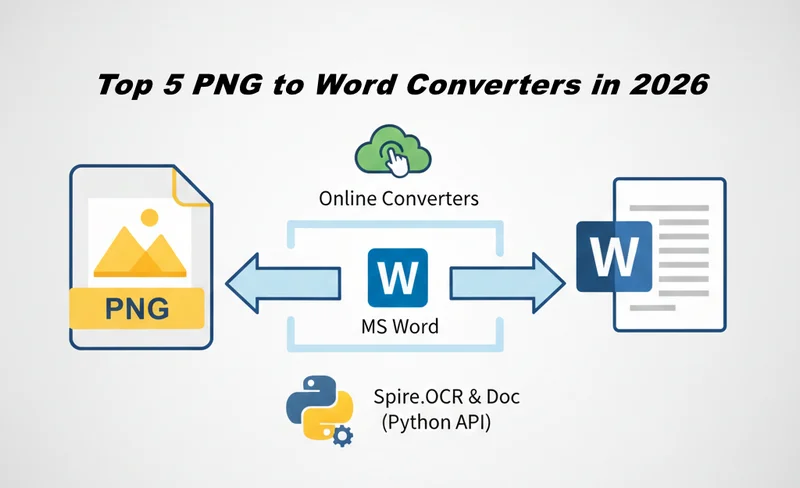
Un archivo PNG almacena información como píxeles en lugar de texto estructurado. Esto significa que Word no puede interpretar directamente su contenido a menos que la imagen se procese primero con tecnología OCR (Reconocimiento Óptico de Caracteres). El OCR analiza patrones visuales, identifica caracteres y los convierte en texto legible por máquina.
El verdadero desafío al convertir de PNG a Word es cuán preciso y utilizable es ese archivo de Word. La complejidad del diseño, las tablas, las fuentes mixtas, los saltos de línea y el texto en varios idiomas pueden afectar el resultado final. Diferentes herramientas manejan estos elementos de manera muy diferente, por lo que la calidad del resultado varía significativamente incluso cuando todas ellas admiten técnicamente la conversión de PNG a Word.
Método 1: Uso de Conversores de PNG a Word en Línea
Las herramientas de conversión de PNG a Word en línea suelen ser la forma más rápida de obtener contenido editable a partir de imágenes. Se ejecutan completamente en el navegador y dependen de motores de OCR basados en la nube para reconocer texto y exportar archivos de Word. Sin embargo, las diferentes herramientas varían significativamente en precisión, flujo de trabajo y manejo de datos.
A continuación se presentan tres herramientas en línea de uso común, cada una adecuada para escenarios ligeramente diferentes.
1. OnlineOCR.net — Un Conversor Gratuito y Sencillo de PNG a Word
OnlineOCR.net es una opción clásica y gratuita de conversión de PNG a Word que se centra en la simplicidad. Tiene una interfaz mínima y admite OCR básico para múltiples idiomas, lo que lo hace adecuado para la extracción rápida de texto de imágenes claras.
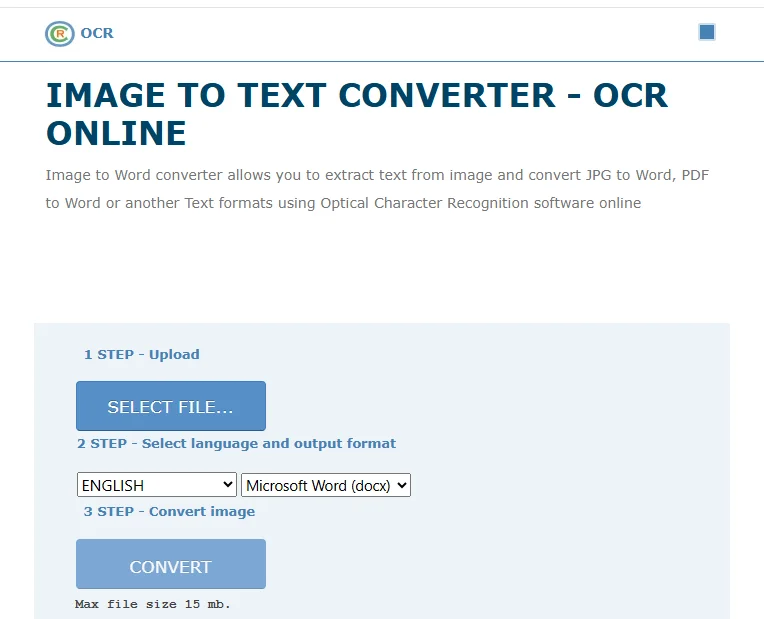
Cómo convertir de PNG a Word gratis con OnlineOCR.net
- Abre el sitio web de OnlineOCR.net.
- Sube tu archivo PNG desde tu dispositivo local.
- Selecciona el idioma del contenido en el PNG y elige Microsoft Word (DOCX) como formato de salida.
- Haz clic en CONVERTIR y descarga el archivo de Word.
Ventajas
- Gratis para archivos pequeños
- No se requiere cuenta
- Flujo de trabajo sencillo
Desventajas
- Límites de tamaño de archivo y páginas
- Solo formato básico
- No apto para procesamiento por lotes
Ideal para:
Conversiones rápidas y únicas de PNG a Word donde la precisión del formato no es crítica.
2. Smallpdf — Una Forma Moderna de Convertir de PNG a Word
Smallpdf ofrece una experiencia de usuario más pulida e integra plataformas de almacenamiento en la nube como Google Drive y Dropbox. A diferencia de las herramientas más simples, utiliza un flujo de trabajo de varios pasos: de imagen a PDF y luego exportación a Word basada en OCR.
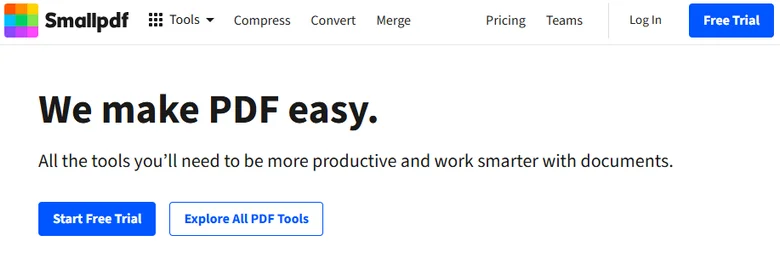
Cómo convertir de PNG a Word con Smallpdf
- Abre la herramienta JPG a PDF en Smallpdf.
- Arrastra y suelta tu archivo PNG en el área de carga. También puedes subir desde Google Drive, Dropbox o OneDrive.
- Haz clic en Convertir para convertir el PNG en un PDF.
- Una vez que finalice el procesamiento, haz clic en Exportar como y elige Word.
- Habilita el OCR cuando se te solicite para extraer texto editable.
- Descarga el archivo DOCX generado o guárdalo en un servicio en la nube.
Ventajas
- Interfaz limpia y amigable para principiantes
- Integración con almacenamiento en la nube
- Mejor precisión de OCR que las herramientas básicas
Desventajas
- El OCR es limitado para usuarios gratuitos
- Requiere subida a internet
- Sin automatización ni API por lotes
- Requiere múltiples pasos
Ideal para:
Usuarios que priorizan una experiencia en línea pulida y no les importa un flujo de trabajo de varios pasos al convertir de PNG a Word ocasionalmente, especialmente cuando se necesita la integración con el almacenamiento en la nube.
3. Adobe Acrobat Online — Una Marca de Confianza para la Conversión de Imagen a Word
Adobe Acrobat Online aprovecha la tecnología OCR de Adobe y a menudo se percibe como más confiable para documentos estructurados. Se usa comúnmente cuando los usuarios ya han utilizado Adobe para flujos de trabajo con PDF.

Cómo Convertir un Archivo PNG a Word con Adobe Acrobat Online
- Abre Adobe Acrobat Online y elige PNG a PDF.
- Sube tu imagen PNG y conviértela en un archivo PDF.
- Descarga el PDF generado en tu dispositivo.
- Vuelve a la sección Convertir y selecciona PDF a Word.
- Sube el archivo PDF que acabas de crear.
- Convierte el archivo y descarga el documento de Word resultante.
Ventajas
- Potente motor de OCR
- Bueno para documentos de estilo empresarial
Desventajas
- Requiere iniciar sesión para descargar el archivo de Word
- Uso gratuito limitado
- Los archivos se procesan en la nube
Ideal para:
Usuarios profesionales que manejan documentos estándar y valoran la confiabilidad de la marca.
Método 2: Uso del OCR Integrado de Microsoft Word
Muchos usuarios no se dan cuenta de que Microsoft Word incluye un motor de OCR básico. Aunque Word no abre directamente los archivos PNG como documentos editables, existe una forma que te permite convertir de PNG a Word sin herramientas adicionales.
Paso a Paso: Convertir de PNG a Word Usando MS Word
- Convierte tu imagen PNG a PDF (usando Imprimir a PDF o cualquier herramienta de imagen a PDF).
- Abre Microsoft Word.
- Usa Archivo → Abrir y selecciona el PDF.
- Word ejecuta automáticamente el OCR y convierte el contenido en un documento editable.
- Guarda el archivo como un documento .docx.
Ideal para
- Usuarios con Microsoft 365
- Conversiones de escritorio ocasionales
- Soluciones sin costo
Limitaciones
- Manual y lento
- Diseño inconsistente para tablas y formatos complejos
- No apto para automatización o grandes volúmenes
Método 3: Automatización Profesional con Spire.OCR y Spire.Doc
Si necesitas procesar grandes cantidades de imágenes de manera confiable y repetida, una solución profesional se vuelve esencial. Aquí es cuando Spire.OCR y Spire.Doc se diferencian de las otras herramientas.
Spire.OCR es una API de OCR para convertir texto de imágenes PNG, y Spire.Doc es una API de documentos de Word para generar y formatear archivos DOCX mediante programación. Usados juntos, permiten un flujo de trabajo de PNG a Word totalmente automatizado que escala bien para el procesamiento por lotes y la integración de sistemas.
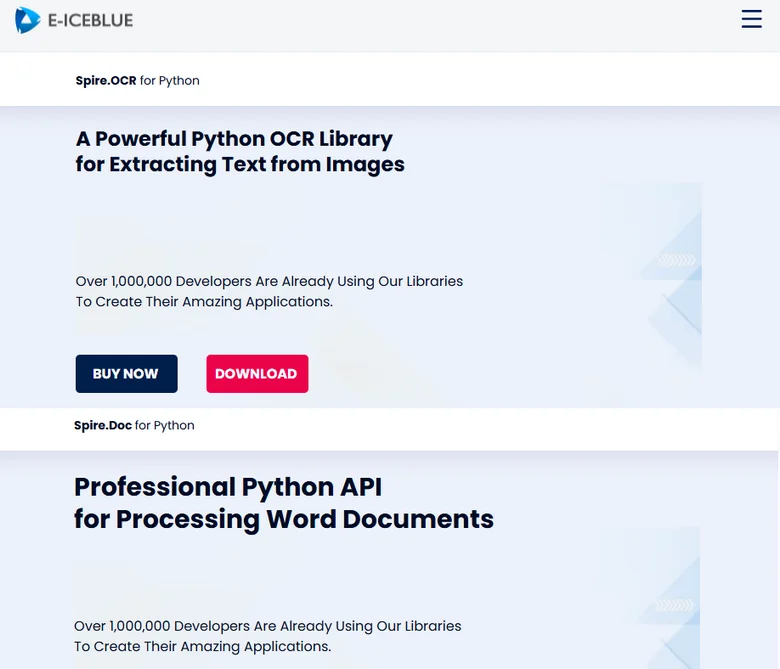
Cómo Funciona el Flujo de Trabajo de Conversión
- Usa Spire.OCR para extraer texto de imágenes PNG.
- Genera un documento de Word usando Spire.Doc basado en el texto extraído.
- Guarda el resultado como un archivo de Word.
Ejemplo de Código en Python: Convertir de PNG a Word
import os
from spire.ocr import *

# Create an instance of the OCR scanner
scanner = OcrScanner()
configureOptions = ConfigureOptions()

# Set the path to the OCR runtime models
configureOptions.ModelPath = r'E:\DownloadsNew\win-x64'
# Set the target recognition language
configureOptions.Language = 'English'
scanner.ConfigureDependencies(configureOptions)

# Specify the path of the source image
image_path = r'E:/DownloadsNew/pic.png'
# Perform the OCR scan on the image file
scanner.Scan(image_path)
# Get the recognized text content
extracted_text = scanner.Text.ToString()

print("OCR Step Completed. Text Length:", len(extracted_text))

# Import and Use Spire.Doc
if extracted_text.strip():
    from spire.doc import Document, FileFormat

    # Create a new Word Document instance
    doc = Document()
    # Add a section to the document
    section = doc.AddSection()
    # Add a paragraph and append the extracted text
    para = section.AddParagraph()
    para.AppendText(extracted_text)

    # Define the output path for the Word file
    output_file = r'E:/DownloadsNew/Output.docx'
    # Save the document as a standard .docx file
    doc.SaveToFile(output_file, FileFormat.Docx2013)
    # Close the document to release resources
    doc.Close()
Ventajas
- Conversión por lotes totalmente automatizada para grandes volúmenes de archivos PNG
- El procesamiento local garantiza la privacidad y seguridad de los datos
- Se integra fácilmente en sistemas backend o flujos de trabajo empresariales
Desventajas
- Requiere conocimientos de programación para su uso (basado en SDK/API)
- La configuración inicial puede llevar más tiempo que las herramientas manuales
- Las funciones avanzadas requieren una licencia de pago para una funcionalidad completa
Ideal para:
Desarrolladores y empresas que necesitan conversión automatizada y por lotes de PNG a Word como parte de sistemas o flujos de trabajo de procesamiento de documentos.
Conclusión
Los conversores de PNG a Word en línea son ideales para tareas rápidas donde la velocidad y la comodidad son lo más importante, mientras que Microsoft Word funciona bien para los usuarios que prefieren un entorno de escritorio familiar y conversiones manuales ocasionales. Para desarrolladores y empresas que manejan imágenes masivas, Spire.OCR y Spire.Doc ofrecen un enfoque automatizado para el procesamiento por lotes y la integración de sistemas. Cada método tiene sus propias fortalezas y limitaciones, y la mejor elección depende en última instancia de tu flujo de trabajo, escala y necesidades a largo plazo.