Los códigos QR están en todas partes hoy en día, desde el empaque de productos hasta las entradas de eventos, hacen que compartir información sea más rápido e inteligente. Convertir texto a código QR es una forma rápida de compartir enlaces de sitios web, detalles de contacto o promociones especiales sin la molestia de escribir o copiar.
En esta guía, te mostraremos 3 formas gratuitas y fáciles de convertir texto a código QR, que van desde software local y herramientas en línea hasta scripts automatizados para la generación en lote. Al final, podrás convertir cualquier texto en un código QR listo para escanear, compartir y usar.
Resumen de Contenidos
- Códigos QR Estáticos vs. Dinámicos: ¿Cuáles son las Diferencias?
- ¿Puedes Convertir Texto a Código QR?
- Método 1: Generar Código QR a partir de Texto en Microsoft Word
- Método 2: Usar un Generador de Texto a Código QR en Línea
- Método 3: Convertir Texto a Código QR en Lote con Automatización de Python
- Consejos y Problemas Comunes al Convertir Texto a Código QR
- Por Qué Deberías Convertir Texto a Código QR
- Conclusión y Recomendaciones
Códigos QR Estáticos vs. Dinámicos: ¿Cuáles son las Diferencias?
Antes de convertir texto a código QR, es importante entender las diferencias entre los Códigos QR estáticos y dinámicos, para que puedas elegir el tipo adecuado para tus necesidades.
| Característica | Código QR Estático | Código QR Dinámico |
|---|---|---|
| Editabilidad | Permanente (no se puede cambiar) | Editable (cambia la URL sin reimprimir) |
| Seguimiento de Escaneos | Ninguno | Rastrea el número de escaneos, la ubicación y la hora. |
| Costo | Generalmente gratis | Gratis o de pago |
| Ideal Para | Documentos, tarjetas de visita, información permanente | Campañas de marketing, entradas para eventos |
Recomendaciones:
- Usa códigos QR estáticos para uso personal o interno donde el contenido no cambia.
- Usa códigos QR dinámicos para marketing, eventos o escenarios donde quieras actualizar el contenido o rastrear el rendimiento.
¿Puedes Convertir Texto a Código QR?
Sí. Casi cualquier texto—URLs, instrucciones, contraseñas de Wi-Fi o contactos vCard—puede convertirse en un código QR escaneable. Tienes una variedad de opciones, como la aplicación nativa de Microsoft Word, generadores de texto a código QR en línea y scripts automatizados como Python.
Al elegir un método, considera:
- ¿Necesitas un código QR estático o dinámico?
- ¿Cuántos códigos QR generarás?
- Tus habilidades técnicas y las herramientas disponibles.
Aquí hay un resumen rápido de los 3 métodos de Texto a QR que cubriremos:
| Método | Ideal Para | Limitaciones |
|---|---|---|
| Microsoft Word | Unos pocos códigos QR estáticos en informes o folletos. | Requiere Office; personalización limitada; sin soporte para lotes. |
| Generadores de Texto a Código QR en Línea | Generación rápida de códigos QR estáticos o dinámicos sin instalación de software. | Requiere internet; preocupaciones de privacidad; las funciones avanzadas pueden requerir una suscripción. |
| Automatización con Python | Creación masiva de códigos QR o flujos de trabajo automatizados. | Requiere habilidades de codificación y configuración. |
Ahora, veamos los pasos detallados de cada método.
Método 1: Generar Código QR a partir de Texto Usando Microsoft Word
Si ya estás trabajando en Word, convertir texto a Código QR directamente dentro de la aplicación es la solución más fluida. Te permite incrustar el código sin salir de tu documento. Tienes 2 opciones para lograr esto.
Opción A: Usando un Código de Campo Incorporado
Esta función está disponible en Word 2013 y versiones posteriores. Utiliza una simple línea de código de campo DISPLAYBARCODE para generar un código QR a partir de texto o una URL.
Instrucciones Paso a Paso:
-
Posicionar el Cursor: Haz clic donde quieras que aparezca el código QR en tu documento.
-
Insertar Campo: Presiona Ctrl + F9 (Windows) o Cmd + F9 (Mac) para insertar un par de llaves grises { }.
-
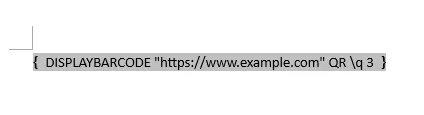
Ingresar Comando: Dentro de las llaves, escribe el siguiente código:
DISPLAYBARCODE "Tu Texto Aquí" QR \q 3- Reemplaza "Tu Texto Aquí" con tu texto o URL.
- "\q 3" establece el nivel de corrección de errores en "Alto" (Quartile), asegurando que el código se escanee incluso si está ligeramente dañado.
-
Generar Código QR: Haz clic derecho en el código y selecciona Alternar Códigos de Campo. El código aparecerá instantáneamente.
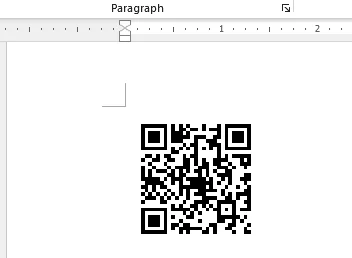
Consejo Profesional: Para editar el texto más tarde, haz clic derecho en el código y selecciona Alternar Códigos de Campo nuevamente para volver a la vista de código de campo. Recuerda, los códigos QR generados de esta manera son estáticos y no se pueden estilizar (siempre son en blanco y negro).
Opción B: Usando un Complemento de Office
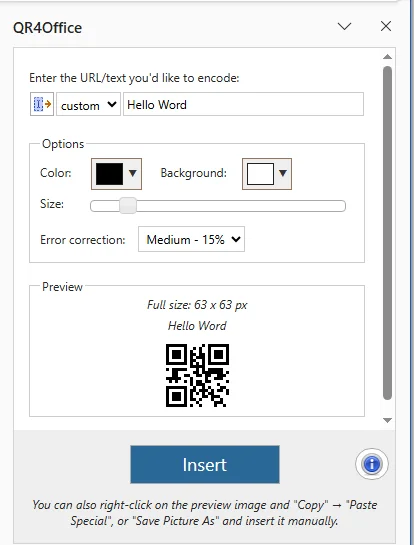
Para los usuarios que prefieren una interfaz visual con opciones de personalización (como cambiar colores), usar un complemento gratuito de Office dedicado como QR4Office es una alternativa más fácil de usar.
Pasos:
-
Abrir la Tienda de Complementos: Ve a la pestaña Insertar y haz clic en Tienda en el grupo Complementos.
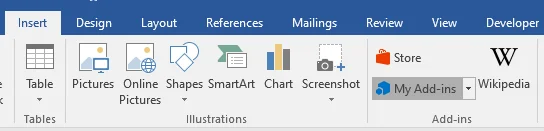
Nota: En algunas versiones, como Word para Office 365, la opción de Complementos puede estar ubicada en la pestaña Inicio.
-
Buscar e Instalar: Escribe QR4Office en la barra de búsqueda. Haz clic en el botón Agregar para instalarlo.

-
Generar Código QR: Una vez instalado, el panel de QR4Office aparecerá en el lado derecho de tu documento.
- Ingresar Contenido: Ingresa tu texto o URL en el cuadro de entrada del panel.
- Personalizar: Usa los controles deslizantes y los selectores de color para ajustar la apariencia si lo deseas.
- Insertar: Haz clic en el botón Insertar para agregar el código QR estilizado a tu documento.
También te puede gustar: Cómo Insertar una Casilla de Verificación en Word (4 Métodos Fáciles)
Método 2: Usar un Generador de Texto a Código QR en Línea
Si no tienes Word o prefieres una opción basada en la web, usar un generador de texto a código QR en línea es el enfoque más flexible. Estas herramientas son ideales para usuarios que necesitan generar códigos QR de alta calidad en cualquier dispositivo al instante.
¿Por Qué Usar un Generador de QR en Línea?
- Sin Configuración: Perfecto para principiantes que necesitan una solución gratuita de texto a código QR sin instalar aplicaciones.
- Multiplataforma: Funciona sin problemas en dispositivos Windows, Mac, iOS y Android.
- Alta Personalización: La mayoría de las herramientas te permiten agregar logotipos, cambiar colores, elegir múltiples formatos de salida como SVG o PNG, e incluso códigos QR dinámicos que se pueden actualizar más tarde.
Herramienta Gratuita Recomendada de Texto a Código QR en Línea
- QRCode Monkey: Una herramienta versátil para crear códigos QR estáticos de alta resolución para texto, URLs e información de contacto.
- ME-QR: Admite múltiples tipos de códigos QR con una interfaz simple y fácil de usar.
- QRCodeKIT: Ofrece códigos QR dinámicos con un plan gratuito que permite 2 códigos que nunca expiran.
Pasos para Convertir Texto a Código QR en Línea:
-
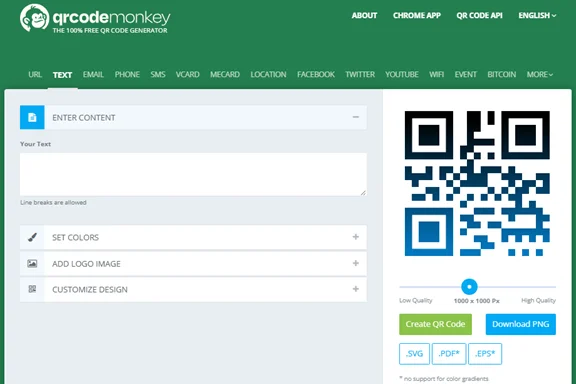
Abre tu sitio web generador de texto a código QR en línea preferido (por ejemplo, QRCode Monkey).
-
Navega a la pestaña TEXTO, pega o escribe tu texto en el cuadro de entrada.
-
Personaliza la apariencia del código QR (por ejemplo, color, logotipo y estilo).
-
Haz clic en Crear Código QR para generar el código QR a partir del texto.
-
Previsualiza el código QR y ajusta la configuración si es necesario.
-
Descarga el código QR en el formato deseado: PNG, SVG, EPS o PDF.
Consejos y Notas de Seguridad:
- Privacidad y Seguridad: Evita ingresar datos personales o financieros sensibles en generadores en línea públicos. Para información confidencial, utiliza una solución sin conexión o autoalojada.
- Usa Formatos Vectoriales para Impresión: SVG o EPS se mantienen nítidos a cualquier tamaño y no se pixelarán.
- Verifica los Límites: Siempre verifica las restricciones del plan gratuito para códigos dinámicos (como límites de escaneo o total de códigos permitidos) antes de finalizar tu diseño.
Método 3: Convertir Texto a Código QR en Lote con Automatización de Python
Para equipos y empresas que manejan grandes volúmenes de texto, crear códigos QR manualmente puede ser lento y propenso a errores. Usando Python y bibliotecas como Free Spire.Barcode for Python, puedes automatizar la generación de códigos QR, personalizar el diseño y generar múltiples códigos rápidamente. Este enfoque es valioso para etiquetas de productos, campañas de marketing o cualquier escenario de alto volumen.
Acerca de Free Spire.Barcode for Python
Free Spire.Barcode for Python es una biblioteca gratuita y popular para crear y escanear varios códigos de barras, incluidos los códigos QR. Admite la personalización del tamaño, color, logotipo, nivel de corrección de errores del código QR y más.
Guía Paso a Paso:
-
Instalar la biblioteca: Primero, asegúrate de tener la biblioteca instalada a través de pip:
pip install spire.barcode.free -
Escribir un Script de Python: Aquí hay un ejemplo de cómo generar múltiples códigos QR en lote a partir de una lista de datos:
from spire.barcode import *

# Lista de cadenas que quieres convertir a códigos QR
data_list = ["https://google.com", "User_ID_12345", "Internal_Document_Ref"]

# Ayudante para escribir bytes en un archivo
def write_bytes(filename, data):
    with open(filename, "wb") as f:
        f.write(data)

def generate_qr_codes(data_items):
    # Inicializar el objeto de configuración
    settings = BarcodeSettings()
    # Establecer el tipo de simbología a Código QR
    settings.Type = BarCodeType.QRCode
    # Opcional: Establecer el Nivel de Corrección de Errores (L, M, Q o H)
    settings.QRCodeECL = QRCodeECL.M
    # Opcional: Establecer el ancho/tamaño del módulo
    settings.X = 2.0
    settings.ShowText = False

    for index, item in enumerate(data_items):
        # Asignar el texto para el código QR actual
        settings.Data2D = item
        settings.Data = item

        # Inicializar el generador con la configuración
        generator = BarCodeGenerator(settings)
        # Crear la imagen
        image_bytes = generator.GenerateImage()

        # Guardar la imagen con un nombre de archivo único
        filename = f"qrcode_{index}.png"
        write_bytes(filename, image_bytes)
        print(f"Generado: {filename} para los datos: {item}")

if __name__ == "__main__":
    generate_qr_codes(data_list)
Personalización Avanzada de Códigos QR:
Para códigos QR más pulidos o de marca, puedes aplicar estas configuraciones opcionales:
-
Eliminar Bordes: Crea una apariencia limpia sin márgenes estableciendo
settings.HasBorder = False -
Cambiar Colores: Personaliza los colores del código QR para que coincidan con tu marca o diseño.
settings.ForeColor = Color.Black # Color del código QR settings.BackColor = Color.White # Color de fondo -
Agregar un Logotipo: Incrusta un logotipo en el centro del código QR para la marca.
settings.SetQRCodeLogoImage("path_to_logo.png")
Consejos y Problemas Comunes al Convertir Texto a Código QR
Crear códigos QR de texto confiables no se trata solo de generar el código, se trata de asegurarse de que se escanee correctamente en todos los escenarios. Sigue estos consejos prácticos para garantizar un proceso sin problemas y consulta las soluciones para los problemas comunes que encuentran los usuarios.
Consejos para Códigos QR de Texto Exitosos
- Elige la Corrección de Errores Adecuada: Usa Medio por defecto. Si planeas agregar un logotipo o imprimir el código QR al aire libre, selecciona Alto (Nivel H) para hacerlo más duradero.
- Mantén el Tamaño y la Resolución Adecuados: Para imprimir, mantén el código QR de al menos 2x2 cm (0.8x0.8 pulgadas). Para uso digital, exporta a 300 DPI o superior.
- Asegura un Alto Contraste: Un primer plano oscuro sobre un fondo claro funciona mejor. El negro sobre blanco es universalmente confiable.
- Mantén una Zona de Silencio: Deja un margen en blanco de al menos 4 módulos alrededor del código QR para que los escáneres puedan leerlo con precisión.
- Prueba Antes de Imprimir: Siempre prueba el código QR con múltiples escáneres antes de imprimir o compartir para asegurarte de que funcione.
Problemas Comunes de Códigos QR de Texto y Soluciones
| Problema | Causa Probable | Solución |
|---|---|---|
| Códigos QR Borrosos | Formato de imagen de baja resolución | Regenera como PNG o SVG. Evita JPG debido a los artefactos de compresión. |
| El código QR no funciona después de agregar un logotipo | Logotipo demasiado grande o que bloquea los patrones | Mantén el logotipo por debajo del 30% del área del código QR. Establece la Corrección de Errores en Alta (H). |
| El código QR no funciona o no es legible en algunos dispositivos | Diferencias de compatibilidad entre aplicaciones de escáner o cámaras | Prueba con múltiples dispositivos y usa codificación estándar con texto simple. |
| El texto del código QR no se muestra correctamente | Problemas de codificación o caracteres no compatibles | Evita símbolos especiales y asegúrate de que el texto esté codificado en formato UTF-8. |
| El código QR no se escanea después de imprimir | Distorsión de impresión o problemas de calidad que afectan el patrón | Usa configuraciones de impresión de alta calidad y prueba la versión impresa en condiciones reales. |
Por Qué Deberías Convertir Texto a Código QR
Convertir texto en código QR ofrece ventajas significativas para la eficiencia y la conectividad:
- Compartir al Instante: Comparte información compleja de inmediato con un solo escaneo.
- Acceso Simplificado: Simplifica cómo los usuarios acceden a URLs, contactos digitales (vCards) o credenciales de Wi-Fi.
- Datos sin Errores: Elimina los errores de escritura manual asociados con cadenas de texto largas o complicadas.
- Impresión Interactiva: Cierra la brecha entre lo offline y lo online haciendo que los materiales impresos sean escaneables e interactivos.
- Interacción Acelerada: Acelera el intercambio de información en eventos de marketing o en el empaque de productos.
Conclusión y Recomendaciones
Eso es todo lo que necesitas saber sobre cómo convertir texto a código QR. El siguiente paso es elegir el método que mejor se adapte a tus necesidades:
- Para códigos QR ocasionales basados en documentos: Usa Microsoft Word.
- Para generación rápida o códigos dinámicos: Usa generadores de códigos QR en línea gratuitos.
- Para la creación masiva de códigos QR o tareas automatizadas: Usa la automatización de Python.
¡Elige el método que se ajuste a tu flujo de trabajo y comienza a generar códigos QR escaneables a partir de texto al instante!
Preguntas Frecuentes
P1: ¿Se puede convertir cualquier texto en un código QR?
R1: Sí. URLs, instrucciones, información de contacto, contraseñas de Wi-Fi o incluso texto sin formato pueden codificarse en un código QR.
P2: ¿Cuál es la diferencia entre los códigos QR estáticos y dinámicos?
R2: Los códigos QR estáticos no se pueden editar una vez creados, mientras que los códigos QR dinámicos permiten actualizaciones de contenido y seguimiento de escaneos.
P3: ¿Son seguros los códigos QR para usar en línea?
R3: Generalmente sí, pero evita compartir información sensible en generadores en línea públicos. Para datos privados, utiliza software sin conexión o seguro.
P4: ¿Puedo personalizar el color o el diseño de mi código QR?
R4: Sí. Los generadores en línea y las bibliotecas como Spire.Barcode for Python permiten la personalización de colores, tamaño, logotipos y niveles de corrección de errores.
P5: ¿Qué tamaño debo usar para imprimir un código QR?
R5: Para imprimir, usa al menos 2 x 2 cm (0.8 x 0.8 pulgadas) para códigos pequeños y una resolución más alta o formatos vectoriales para impresiones grandes para garantizar la escaneabilidad.