Agregar bordes de página en Microsoft Word es una forma sencilla de mejorar la apariencia del documento, ya sea que estés creando informes, certificados o documentos estilizados. Sin embargo, las opciones de borde integradas de Word están principalmente diseñadas para documentos completos o secciones, lo que puede limitar la flexibilidad en ciertos escenarios de diseño.
En esta guía, aprenderás 4 métodos simples y prácticos para agregar bordes de página en Word, cubriendo todo el documento, secciones específicas e incluso cualquier página única utilizando soluciones confiables.
Navegación Rápida:
- Método 1: Usando la función de bordes de página en Word
- Método 2: Usando una forma como borde
- Método 3: Usando un cuadro de texto como borde
- Método 4: Usando Python para agregar bordes automáticamente
Método 1: Usando la función de bordes de página en Word
La función de Bordes de Página integrada es la forma más sencilla de agregar bordes en Word. Funciona mejor cuando deseas aplicar bordes a todo el documento o a una sección. Sin embargo, tiene limitaciones al dirigirse a una página específica.
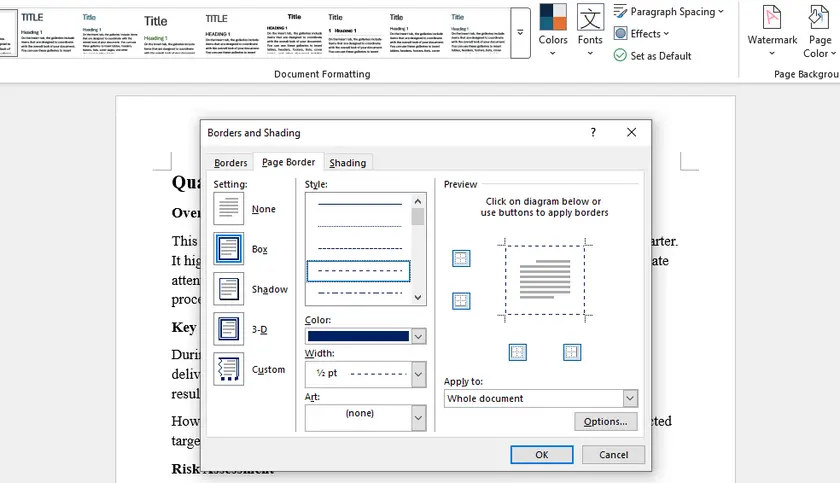
Cómo Agregar Bordes al Documento Completo o a una Sección
- Abre tu documento de Word.
- Ve a Diseño → Bordes de Página.
- En el diálogo de Bordes y Sombreado:
- Elige un estilo de borde (Cuadro, Sombra, 3-D, Personalizado).
- Establece el color y el ancho.
- En Aplicar a, selecciona:
- Todo el documento, o
- Esta sección
- Haz clic en OK.
Entendiendo la Limitación
La función de Bordes de Página de Word solo proporciona estas opciones:
- Todo el documento
- Esta sección
- Esta sección – Solo primera página
- Esta sección – Todas excepto la primera página
No hay opción directa de “Esta página solamente”.
Solución Alternativa: Aplicar Borde a una Página Específica
Para agregar un borde a una sola página usando este método:
- Coloca el cursor al inicio de la página objetivo.
- Ve a Diseño → Saltos → Siguiente Página (inserta un salto de sección).
- Coloca el cursor al final de esa página e inserta otro salto de sección de Siguiente Página.
- Ahora ve a Diseño → Bordes de Página.
- Selecciona Aplicar a: Esta sección – Solo primera página.
- Haz clic en OK.
Esto funciona porque la página se convierte en la primera página de una nueva sección.
Método 2: Usando una Forma como Borde
Si necesitas agregar un borde a cualquier página específica sin lidiar con secciones, usar una forma es uno de los métodos más fáciles y flexibles. Permite un control total sobre la apariencia y funciona independientemente de las limitaciones de bordes de Word.
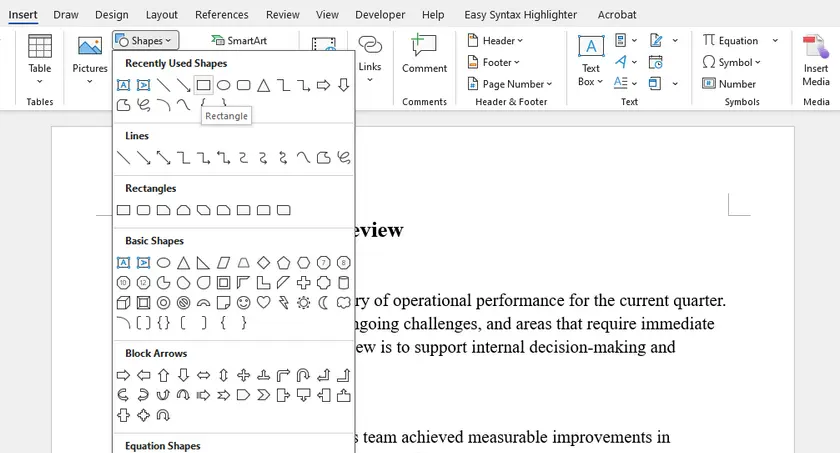
Pasos
- Ve a Insertar → Formas → Rectángulo.
- Dibuja el rectángulo para que se ajuste dentro de los márgenes de la página.
- Haz clic derecho en la forma → Formato de Forma:
- Establece Relleno → Sin Relleno
- Personaliza Línea (color, ancho, estilo)
- Establece la disposición de la forma a Detrás del Texto.
¿Por Qué Usar Este Método?
- Funciona en cualquier página
- No necesita saltos de sección
- Altamente personalizable
Método 3: Usando un Cuadro de Texto como Borde
Si deseas agregar un borde a cualquier página específica con mayor flexibilidad, como incluir texto decorativo o diseños, un Cuadro de Texto es una excelente opción. Funciona independientemente de las limitaciones de bordes de Word y no requiere crear secciones.
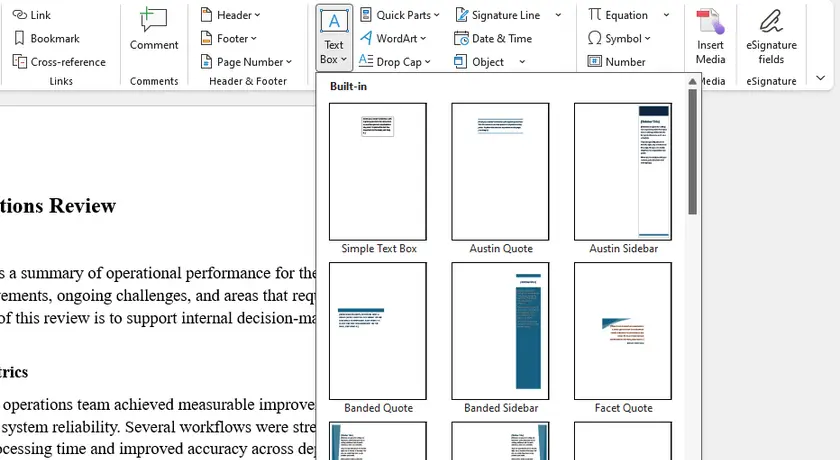
Pasos
- Ve a Insertar → Cuadro de Texto → Dibujar Cuadro de Texto.
- Establece la disposición del Cuadro de Texto a Detrás del Texto para evitar mover el contenido existente.
- Elimina el texto de marcador de posición dentro del Cuadro de Texto.
- Ajusta la posición y el tamaño del Cuadro de Texto para que cubra los bordes de la página como desees.
- Haz clic derecho → Formato de Forma:
- Establece Relleno a Sin Relleno
- Personaliza Línea (color, ancho, estilo)
¿Por Qué Usar Este Método?
- Funciona en cualquier página, no se necesitan saltos de sección
- No interfiere con el contenido existente cuando la disposición se establece primero
- Puede incluir texto decorativo o diseños dentro del borde
- Estable y flexible para bordes de una sola página
Consejo: Si solo necesitas un borde simple sin texto, una Forma funciona igual de bien y es ligeramente más ligera.
Método 4: Usando Python para Agregar Bordes Automáticamente
Si necesitas aplicar bordes de página a múltiples documentos de Word o automatizar el proceso, usar Python es la solución más eficiente. Bibliotecas como Spire.Doc para Python te permiten agregar y personalizar bordes de página programáticamente con precisión.
Instalar la Biblioteca Requerida
pip install spire.doc
Ejemplo de Código: Agregar Bordes a Word en Python
from spire.doc import *
from spire.doc.common import *

# Cargar documento
doc = Document()
doc.LoadFromFile(r"C:\Users\Administrator\Desktop\Input-en.docx")

# Aplicar bordes a todas las secciones
for i in range(len(doc.Sections)):
    section = doc.Sections[i]
    setup = section.PageSetup
    borders = setup.Borders

    setup.PageBordersApplyType = PageBordersApplyType.AllPages
    borders.BorderType(BorderStyle.DotDotDash)
    borders.LineWidth(1)
    borders.Color(Color.get_Blue())

    # Establecer espaciado para todos los lados
    for side in [borders.Top, borders.Bottom, borders.Left, borders.Right]:
        side.Space = 20.0

# Guardar resultado
doc.SaveToFile("AddWordPageBorders.docx", FileFormat.Docx)
doc.Dispose()
Salida:

¿Por Qué Usar Este Método?
- Ideal para procesamiento por lotes
- Asegura un formato consistente
- Perfecto para flujos de trabajo de automatización
Este enfoque es especialmente útil para generar documentos como informes, facturas o certificados a gran escala.
Además de agregar bordes, también puedes usar Spire.Doc para ajustar los márgenes de página para un control de diseño preciso; puedes aplicar colores de fondo o marcas de agua a las páginas de Word, mejorando el diseño visual de tus documentos.
Tabla de Comparación Rápida
| Método | Mejor Para | Puede Dirigirse a Cualquier Página | Dificultad |
|---|---|---|---|
| Bordes de Página | Todo el documento / secciones | ✗ (necesita solución alternativa) | Fácil |
| Salto de Sección + Bordes de Página | Página específica | √ | Medio |
| Forma | Página única o múltiples páginas | √ | Fácil |
| Cuadro de Texto | Página única con texto/decoración opcional | √ | Fácil |
| Python (Spire.Doc) | Automatización / procesamiento por lotes | √ | Avanzado |
Conclusión
Agregar bordes de página en Word depende de tus necesidades específicas y del nivel de control que desees sobre tu documento:
- Bordes de Página son ideales para agregar bordes a todo el documento o secciones específicas de manera rápida y consistente.
- Saltos de sección son útiles si deseas aprovechar la función de borde integrada de Word para una sola página mientras mantienes un diseño adecuado.
- Formas o Cuadros de Texto proporcionan una forma rápida y flexible de agregar bordes en cualquier página sin afectar el contenido existente; los Cuadros de Texto son especialmente útiles si deseas incluir texto decorativo o diseños.
- Automatización con Python es perfecta para el procesamiento por lotes de múltiples documentos, asegurando bordes consistentes en todos los archivos.
Al elegir el método correcto, puedes superar las limitaciones de Word, ahorrar tiempo y crear documentos de aspecto profesional que coincidan con tu visión de diseño.
Preguntas Frecuentes
¿Por qué no puedo agregar un borde solo a una página en Word?
Porque la función de borde de Word se basa en secciones, no en páginas. No hay una opción integrada de “solo esta página”.
¿Cuál es la forma más fácil de agregar un borde a una sola página?
Usar una forma (rectángulo) es el método más rápido y sencillo.
¿Qué método es mejor para documentos profesionales?
Para consistencia, usa Bordes de Página con secciones o automatización con Python.
¿Los cuadros de texto afectan el diseño del documento?
El Cuadro de Texto no interrumpirá el contenido existente si su disposición se establece en Detrás del Texto.