El Formato de Texto Enriquecido (RTF) es un tipo de archivo versátil para compartir entre plataformas, pero cuando se trata de presentación profesional y seguridad de documentos, el formato PDF es el estándar de la industria. Ya sea que seas un usuario ocasional que busca una solución rápida o un desarrollador que necesita una solución a largo plazo, saber cómo convertir RTF a PDF de manera eficiente puede ahorrarte mucho tiempo y esfuerzo. En esta guía, exploraremos tres métodos distintos, que van desde herramientas en línea y software de escritorio hasta scripts de Python automatizados, para que tus documentos se mantengan pulidos y seguros.
- Conversores de RTF a PDF en Línea
- Guardar RTF como PDF en Microsoft Word
- Conversión Automatizada con Free Spire.Doc for Python
- Comparar los Tres Métodos
1. La Opción Más Rápida: Conversores de RTF a PDF en Línea
Si solo tienes un único documento y no quieres instalar nuevo software, un conversor de RTF a PDF en línea es la mejor opción. Estas plataformas están diseñadas para la velocidad y la accesibilidad, permitiéndote transferir RTF a PDF directamente desde tu navegador web. Aunque requieren una conexión a internet, son increíblemente fáciles de usar para tareas no técnicas.
Opción A: Convertio (Un Centro Multi-Formato)
Convertio es un robusto sitio de conversión todo en uno. Es ideal para usuarios que manejan varios tipos de archivos y desean una interfaz limpia y sin anuncios.
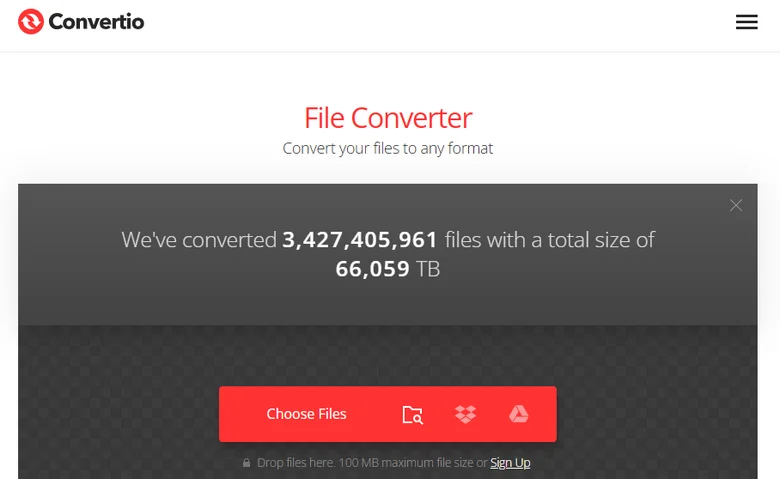
- Paso 1: Visita el sitio web de Convertio y haz clic en "Elegir Archivos" para subir tu documento RTF.
- Paso 2: Elige PDF como formato de salida.
- Paso 3: Haz clic en "Convertir" para convertir el archivo RTF a PDF, y luego descarga el PDF final.
Opción B: CLOUDXDOCS (Plataforma de IA Centrada en Documentos)
CLOUDXDOCS es un centro especializado que se enfoca en formatos de documentos profesionales como Word, PDF y RTF. A diferencia de los conversores generales, cuenta con herramientas de IA integradas que te permiten refinar o editar tu contenido inmediatamente después de convertir de RTF a PDF.
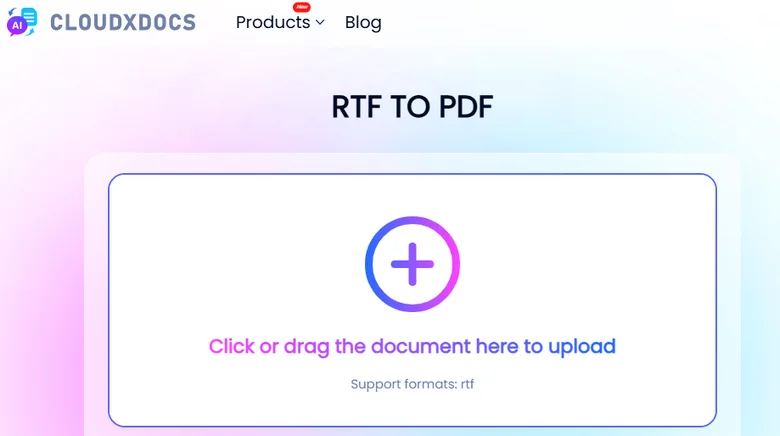
- Paso 1: Navega al menú "Conversor" en la página de inicio y selecciona "RTF > PDF."
- Paso 2: Sube tu documento RTF; la plataforma comenzará automáticamente el proceso de conversión.
- Paso 3: Una vez finalizado, haz clic en "Ver" para previsualizar los resultados o en "Descargar" para guardar el PDF en tu dispositivo local.
2. El Método Nativo: "Guardar Como" PDF en Microsoft Word
Para los usuarios que ya tienen suites de productividad de oficina instaladas, utilizar software de escritorio es la forma más segura y confiable de manejar documentos. Este método no requiere una conexión a internet y proporciona resultados de alta calidad para mantener formatos complejos. Aprender a guardar RTF como PDF de forma nativa ayuda a preservar que tus fuentes y márgenes se vean igual.
Microsoft Word sigue siendo la herramienta más popular para esta tarea porque maneja la codificación RTF de forma nativa, minimizando el riesgo de texto ilegible que a veces ocurre con conversores de baja calidad.
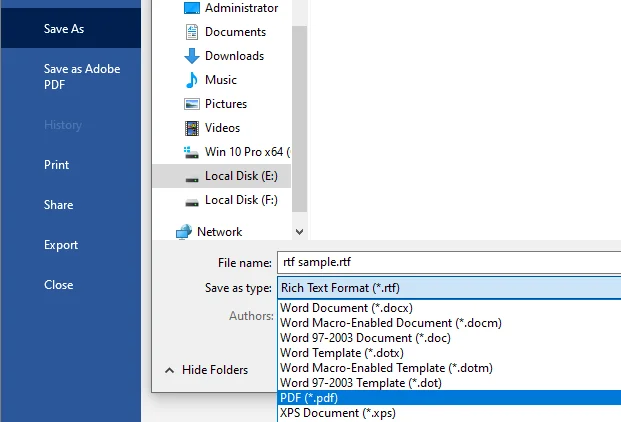
Cómo convertir un archivo RTF a PDF usando MS Word:
- Paso 1: Haz clic derecho en tu archivo RTF y selecciona Abrir con > Word.
- Paso 2: Una vez que el documento esté abierto, ve al menú Archivo en la esquina superior izquierda.
- Paso 3: Ve a Guardar como y elige PDF en el menú desplegable de tipo de archivo.
- Paso 4: Elige tu carpeta de destino y haz clic en Guardar.
Aunque MS Word es excelente para exportaciones rápidas a PDF, es posible que también desees transferir tus archivos a un formato de Word estándar de forma permanente. Si estás buscando una forma dedicada de convertir RTF a Word, el proceso es igualmente sencillo.
3. La Solución del Desarrollador: Free Spire.Doc for Python
Cuando necesitas procesar cientos de archivos o integrar la conversión de documentos en un proyecto de software, los métodos manuales ya no son prácticos. Free Spire.Doc for Python ofrece una biblioteca profesional para guardar RTF como PDF de forma programática. A diferencia de los métodos anteriores, este enfoque permite una automatización total sin necesidad de tener Microsoft Word instalado en tu sistema.

Esta biblioteca es particularmente poderosa porque brinda a los desarrolladores un control granular sobre el proceso de conversión de RTF a PDF, lo que la convierte en la opción preferida para entornos empresariales de alto volumen.
Cómo convertir RTF a PDF a través de Python:
-
Paso 1: Abre tu terminal y ejecuta:
pip install Spire.Doc.Freepara instalar la biblioteca. - Paso 2: Crea un objeto Document y carga un archivo RTF.
- Paso 3: Guarda el archivo RTF como PDF llamando al método Document.SaveToFile().
Aquí está el ejemplo de código:
from spire.doc import *
from spire.doc.common import *

inputFile = "sample.rtf"
outputFile = "RtfToPDF.pdf"

# Create a Document object
doc = Document()

# Load an RTF file from disk
doc.LoadFromFile(inputFile)

# Save the RTF file as a PDF file
doc.SaveToFile(outputFile, FileFormat.PDF)
doc.Close()
Comparación: ¿Qué Método Deberías Usar?
Para ayudarte a decidir qué enfoque se adapta a tu flujo de trabajo, aquí tienes una comparación rápida de los tres métodos discutidos:
| Característica | Conversores en Línea (CLOUDXDOCS/Convertio) | Microsoft Word | Free Spire.Doc for Python |
|---|---|---|---|
| Ideal Para | Usuarios ocasionales y tareas únicas | Edición manual y formal | Desarrolladores y Automatización |
| Configuración Requerida | Ninguna (Basado en navegador) | Instalación de software | Entorno Python y biblioteca |
| Nivel de Privacidad | Archivos procesados en servidores en la nube | Alto (Procesamiento local) | Alto (Procesamiento local/servidor) |
| Procesamiento por Lotes | Limitado/Manual | No (Uno por uno) | Sí (Totalmente automatizado) |
| Requiere Internet | Sí | No | No |
| Costo | Gratis (a menudo con límites diarios) | Requiere licencia de Office | Gratis |
Conclusión
Elegir el enfoque correcto depende completamente de tus necesidades específicas. Los conversores de RTF a PDF en línea son perfectos para tareas únicas, mientras que Microsoft Word es la opción ideal para la edición sin conexión y de alta fidelidad. Sin embargo, para aquellos que buscan una forma automatizada de guardar RTF como PDF dentro de un flujo de trabajo, Free Spire.Doc for Python proporciona una solución sofisticada y eficiente. Al comprender cómo convertir RTF a PDF a través de estos diferentes métodos, puedes asegurarte de que tus documentos sean siempre profesionales, portátiles y estén perfectamente formateados para tu público objetivo.